Cấu hình mạng lưu trữ ESXi trong vSphere
Các máy chủ ESXi hỗ trợ các thiết bị lưu trữ kết nối qua mạng, chẳng hạn như NAS và SAN, cũng như các thiết bị lưu trữ gắn trực tiếp. Lưu trữ dựa trên mạng giúp nâng cao khả năng mở rộng của hệ thống lưu trữ trên máy chủ. Để sử dụng loại lưu trữ này, bạn cần cấu hình mạng một cách chính xác trong môi trường của mình và thiết lập các cài đặt mạng trên máy chủ ESXi.
Hãy tiếp tục đọc để tìm hiểu cách cấu hình các mạng cốt lõi khác nhau cần thiết trên máy chủ ESXi. Bài đăng này giải thích quy trình cấu hình Mạng lưu trữ ESXi cho lưu lượng lưu trữ iSCSI trên máy chủ ESXi.

Các công cụ để cấu hình mạng lưu trữ ESXi
Để cấu hình mạng lưu trữ, bạn có thể sử dụng VMware Host Client tích hợp sẵn cho máy chủ ESXi độc lập và cho bất kỳ máy chủ ESXi nào được quản lý bởi vCenter nếu máy chủ đó không bị vCenter hạn chế. Bạn cũng có thể sử dụng VMware vSphere Client để cấu hình mạng lưu trữ ESXi nếu các máy chủ ESXi của bạn được quản lý bởi vCenter Server. Trong trường hợp này, bạn có thể tận dụng những lợi thế của bộ chuyển mạch ảo phân tán để cấu hình mạng lưu trữ cho nhiều máy chủ ESXi cùng một lúc.
Trong bài viết này, chúng tôi giải thích cách thiết lập mạng lưu trữ ESXi trong VMware Host Client, cho phép kết nối trong ESXi 7.0.
Tạo một bộ chuyển mạch ảo
Đầu tiên, hãy tạo một bộ chuyển mạch ảo mới.
- Đăng nhập vào VMware Host Client để quản lý máy chủ ESXi.
- Kiểm tra các bộ điều hợp mạng vật lý có sẵn. Nhấp vào
Networkingtrong ngăn Navigator ở phía bên trái của giao diện web. Sau đó, nhấp vào tabPhysical NICs. Máy chủ ESXi của chúng ta có 6 bộ điều khiển giao diện mạng vật lý (NIC).
- Tiếp theo, chúng ta sẽ tạo Bộ chuyển mạch tiêu chuẩn vSphere, bộ chuyển mạch này sẽ xử lý lưu lượng mạng cho mạng iSCSI của chúng ta. Truy cập
Networkingtrong Navigator. Chọn tabVirtual switchesvà nhấp vàoAdd standard virtual switch.
- Cửa sổ Add standard virtual switch sẽ mở ra. Nhập các thiết lập cần thiết:
- Nhập tên bộ chuyển mạch ảo, ví dụ: vSwitch-st1 .
MTU(Đơn vị truyền tải tối đa) nên được thay đổi từ 1500 (giá trị mặc định) thành 9000 Byte để đạt hiệu suất và hiệu quả cao hơn. Đảm bảo các bộ chuyển mạch trong hạ tầng của bạn hỗ trợ MTU tăng trước khi thay đổi giá trị để tránh sự cố.- Chọn
uplink(một NIC vật lý sẽ được kết nối với bộ chuyển mạch ảo này). Chúng tôi chọn vmnic2 làm uplink 1. Tên và số trong trường hợp của bạn có thể khác. - Đối với các thiết lập khác, bạn có thể giữ nguyên giá trị mặc định.
Nhấp vào
Addđể hoàn tất việc tạo bộ chuyển mạch ảo.
- Một bộ chuyển mạch ảo tiêu chuẩn mới đã được thêm vào và bạn có thể xem nó tại
Networking>Virtual switches. Nhấp vào bộ chuyển mạch ảo này để mở cài đặt vSwitch ( vSwitch-st1 trong trường hợp của chúng tôi).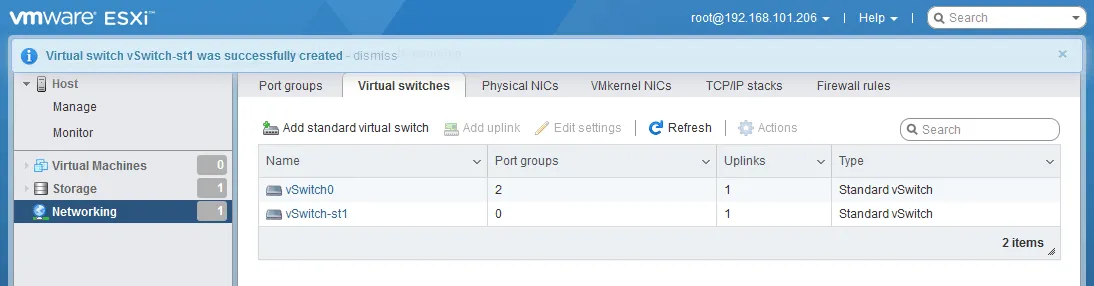
- Nhấp vào
Add uplinkđể thêm kết nối lên (uplink) thứ hai và kết nối bộ điều hợp mạng vật lý thứ hai với bộ chuyển mạch ảo để đảm bảo dự phòng.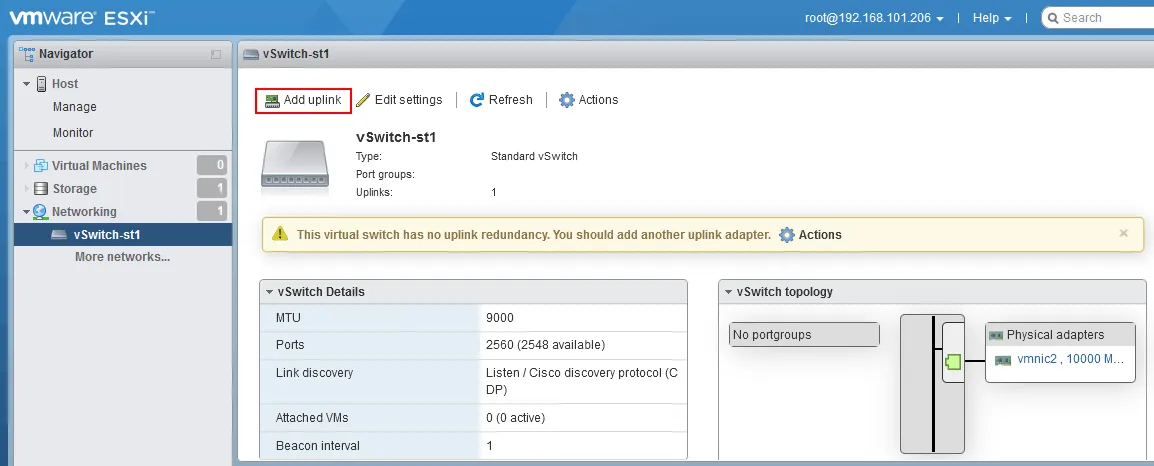
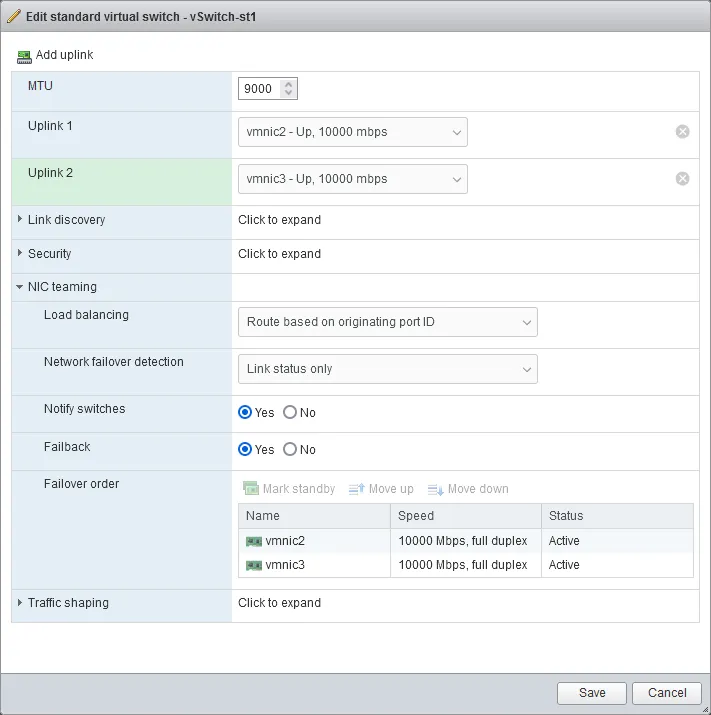
- Cửa sổ Chỉnh sửa bộ chuyển mạch ảo tiêu chuẩn sẽ mở ra.
- Chọn một bộ điều hợp mạng vật lý (NIC) cho kết nối lên (uplink) 2. Trong trường hợp của chúng tôi, đó là vmnic3 .
- Chọn các tùy chọn kết hợp bộ điều hợp mạng (NIC teaming). Chúng ta sẽ cấu hình các thiết lập chuyển đổi dự phòng (failover) và khôi phục (failback) cho các nhóm cổng của bộ chuyển mạch ảo sau.
Nhấp vào
Saveđể lưu các thiết lập của bộ chuyển mạch ảo.Lưu ý rằng nếu bạn chưa thay đổi giá trị MTU, bạn có thể thực hiện ngay bây giờ. Chúng ta cần kích hoạt khung Jumbo trên cả bộ chuyển mạch ảo mới lẫn từng nhóm cổng mới. Hiệu suất iSCSI được cải thiện đáng kể khi sử dụng khung Jumbo. Khung jumbo là các khung Ethernet có dữ liệu tải lớn hơn giá trị đơn vị truyền tối đa (MTU) là 1500 byte. Thông thường đối với iSCSI và các trường hợp sử dụng khác, chúng ta sử dụng giá trị MTU là 9000 byte.
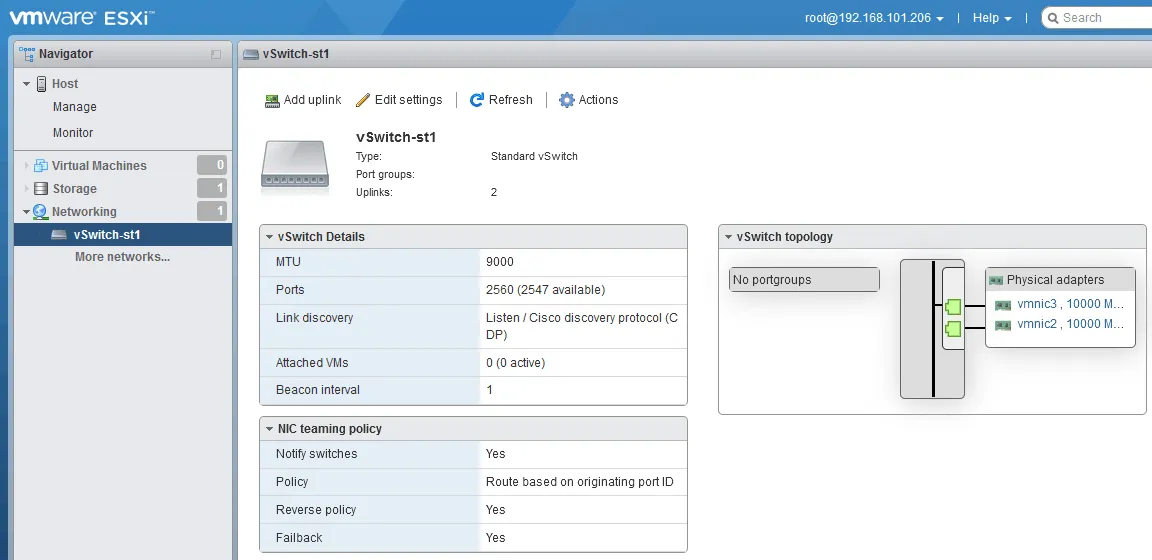
- Kết nối lên (uplink) thứ hai (dự phòng) đã được thêm vào. Bạn có thể xem sơ đồ cập nhật với cấu trúc vSwitch. Tuy nhiên, hiện tại chưa có nhóm cổng nào.
Thêm bộ điều khiển giao diện mạng VMkernel và nhóm cổng
Bây giờ chúng ta cần tạo một nhóm cổng và bộ điều khiển giao diện mạng VMkernel cho bộ chuyển mạch ảo.
- Truy cập
Networking>VMkernel NICs, và nhấp vàoAdd VMkernel NIC.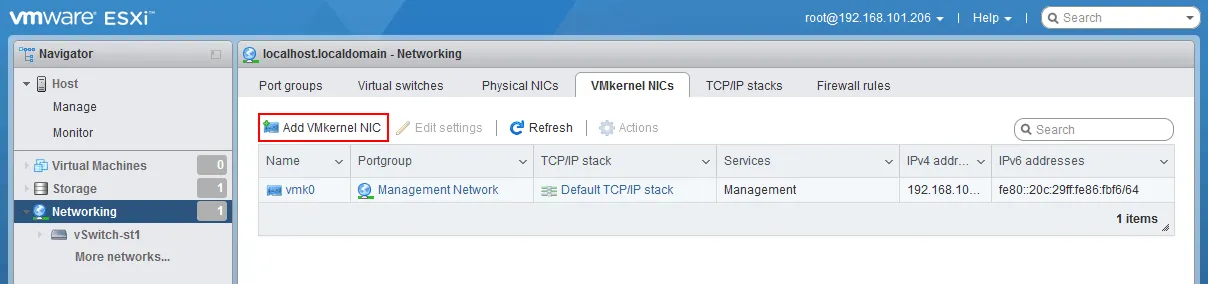
- Chọn các thông số cần thiết cho bộ điều khiển giao diện mạng VMkernel. Chúng ta thiết lập các thông số như sau:
Port group: Nhóm cổng mớiNew port group name: iSCSI1Virtual switch: vSwitch-st1VLAN ID: 0 (hoặc đặt ID cần thiết nếu bạn sử dụng VLAN)MTU: 9000
Cài đặt IPv4:
Configuration: StaticAddress: 192.168.105.11Subnet mask: 255.255.255.0
Nhấp vào
Create.
Đối với iSCSI, chúng ta cần tạo nhiều nhóm cổng. Chúng ta làm điều này để đảm bảo dự phòng và hiệu suất tốt. Chúng ta thiết lập Nhãn Mạng (Network Label) cho nhóm cổng cũng như bất kỳ ID VLAN nào mà chúng ta muốn gán. Điều này là tùy chọn và có thể không cần thiết hoặc không mong muốn trong môi trường của bạn.
Việc thiết lập VLAN ở cấp độ nhóm cổng được gọi là ”
Virtual Switch Tagging” (EST). Trong nhiều môi trường VMware, nếu bạn có một bộ chuyển mạch lưu trữ chuyên dụng, các cổng sẽ được thiết lập ở chế độ ”untagged“. Điều này có nghĩa là bộ chuyển mạch vật lý thực hiện tất cả các thao tác gắn thẻ và bộ chuyển mạch ảo không biết về điều này. Điều này được gọi làExternal Switch Tagginghoặc EST.Mỗi môi trường là khác nhau và quyết định cách cấu hình cài đặt VLAN cho từng nhóm cổng trong môi trường của bạn.
- Hãy thêm một nhóm cổng khác để chúng ta có thể điều chỉnh các gán vmnic.
Truy cập
Networking>VMkernel NICs, và nhấp vào ThêmVMkernel NIC.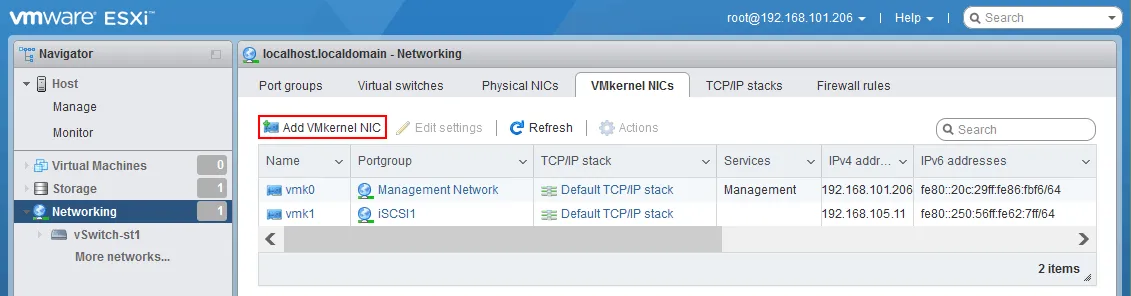
- Thêm một nhóm cổng mới vào cùng một vSwitch ( iSCSi2 vào vSwitch-st1 trong trường hợp của chúng ta).
Chúng ta cần gán một địa chỉ IP tĩnh khác trong cùng một mạng con như đã làm với cổng VMkernel lưu trữ còn lại. Khi hoàn tất, chúng ta sẽ có hai (2) cổng VMkernel được gán cho vSwitch mới để truyền tải lưu lượng iSCSI.
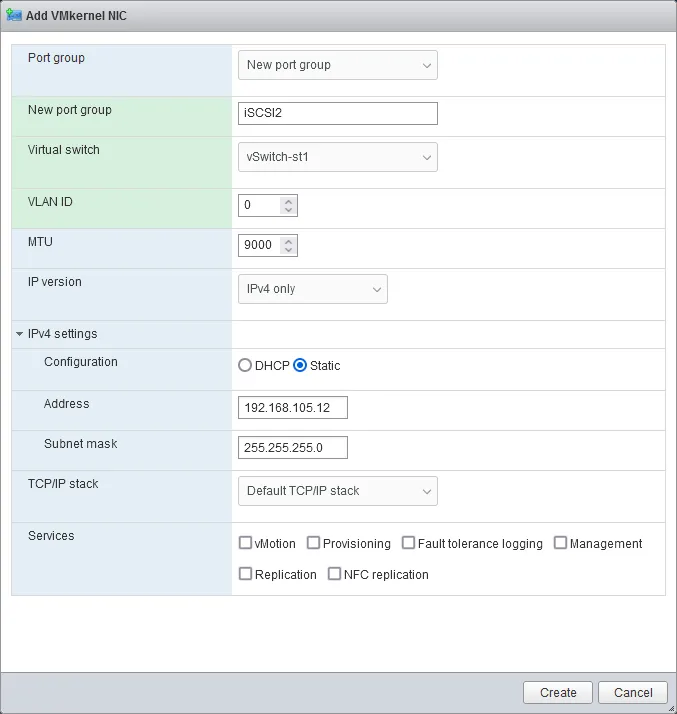
- Hiện tại, chúng ta đã có một vSwitch với cổng VMkernel iSCSI thứ hai được cấu hình. Hãy chỉnh sửa các tùy chọn chuyển đổi dự phòng mạng trong nhóm cổng đầu tiên của vSwitch ảo.
Cũng rất quan trọng là phải thiết lập các thuộc tính
NIC Teaming. Chúng ta cần vô hiệu hóaFailbackvàOverride the switch failover ordercho mỗi nhóm cổng. Ngoài ra, chúng ta đặt vmnic thứ hai vào trạng thái chưa sử dụng trên mỗi nhóm cổng. Điều này ngăn cổng VMkernel di chuyển qua các liên kết lên trong trường hợp xảy ra sự cố. Lý do là nếu NIC vật lý mất kết nối, sự cố này nên được coi là sự cố đường dẫn lưu trữ chứ không phải sự cố mạng.Chúng ta muốn Kiến trúc Lưu trữ Có thể Tháo lắp (PSA) trong VMkernel xử lý sự kiện này và chuyển sang đường dẫn thay thế để duy trì kết nối với lưu trữ. Cách tiếp cận này cho phép xem xét khả năng phục hồi của lưu trữ dựa trên nhiều đường dẫn đến lưu trữ thay vì dựa vào số lượng mạng lưu trữ ESXi có sẵn cho một đường dẫn lưu trữ duy nhất.
- Truy cập
Networking>Port groups, chọn nhóm cổng cần thiết (iSCSI1 trong trường hợp của chúng tôi), và nhấp vàoEdit settings.Trên thực tế, phương pháp chuyển đổi dự phòng này được thể hiện qua các thiết lập nhóm cổng sau:
- Chuyển đổi trở lại:
No - Bỏ qua thứ tự chuyển đổi dự phòng:
Yes - Đánh dấu NIC thứ hai (vmnic3) là không sử dụng. Nhấp vào NIC thứ hai ( vmnic3 trong trường hợp của chúng tôi) và sau đó nhấp vào nút
Mark unused.
Nhấp vào
Saveđể lưu cài đặt nhóm cổng.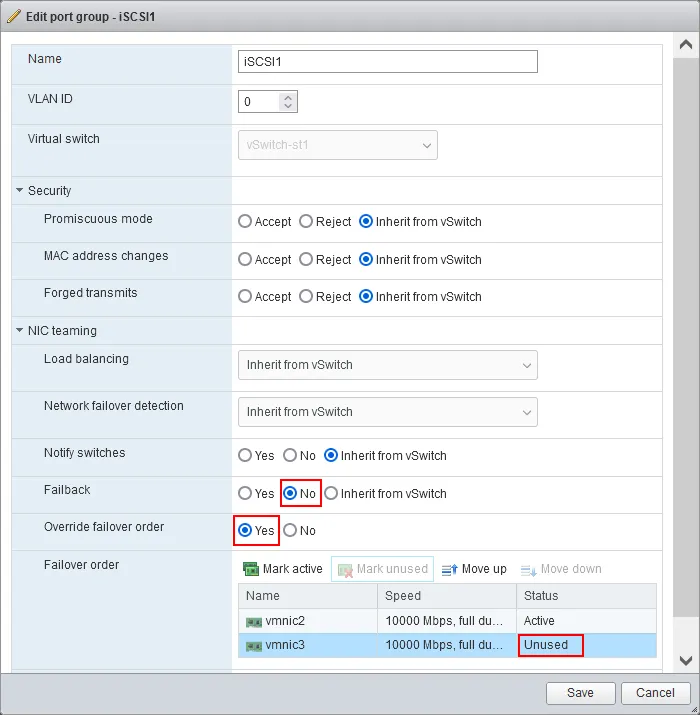
- Chuyển đổi trở lại:
- Thực hiện tương tự cho nhóm cổng thứ hai.
Thêm bộ điều hợp iSCSI phần mềm và mục tiêu iSCSI
Sau khi đã cấu hình bộ chuyển mạch ảo, cổng VMkernel và nhóm cổng, cũng như nhóm NIC và khung Jumbo, chúng ta có thể cấu hình iSCSI phần mềm để kết nối lưu trữ iSCSI với máy chủ ESXi qua mạng.
- Truy cập
Storage>Adapters, và nhấp vàoSoftware iSCSI.
- Cửa sổ Configure iSCSI sẽ mở ra.
Nhấp vào
Enabledtrong dòng iSCSI enabled.Nhấp vào
Add port bindingtrong phần Network port bindings .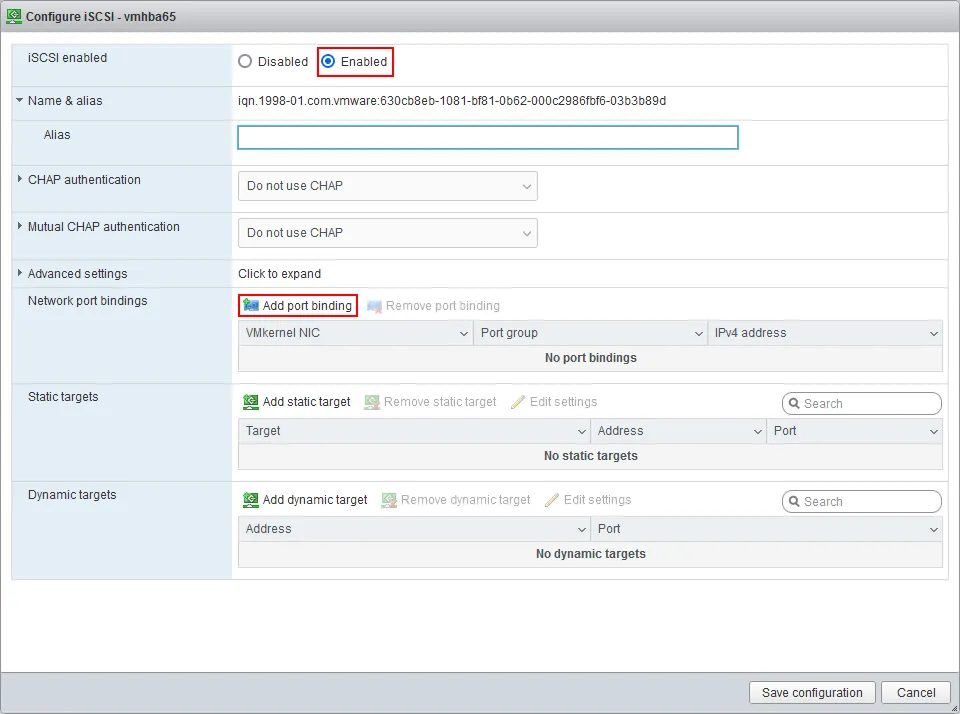
- Chọn bộ điều hợp VMkernel để kết nối với lưu trữ mạng, ví dụ vmk1 , và nhấp vào
Select.
- Nhấp vào
Add dynamic targetvà nhập địa chỉ IP của máy chủ được cấu hình làm máy chủ đích iSCSI. Trong ví dụ của chúng tôi, địa chỉ IP của máy chủ đích iSCSI là 192.168.105.170.Nhấp vào
Save configuration.
- Truy cập
Storage>Adaptersvà nhấp vàoRescan.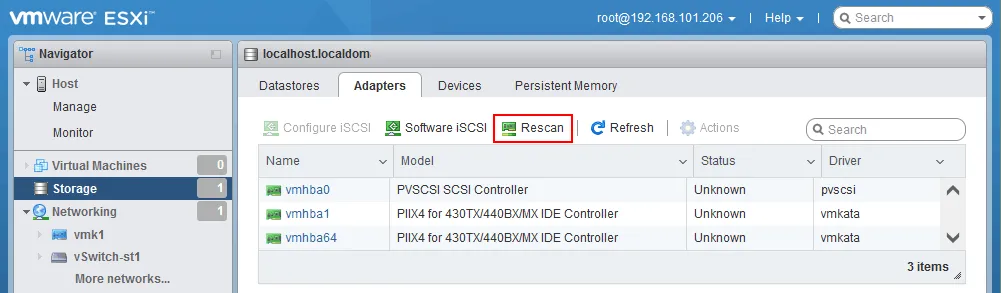
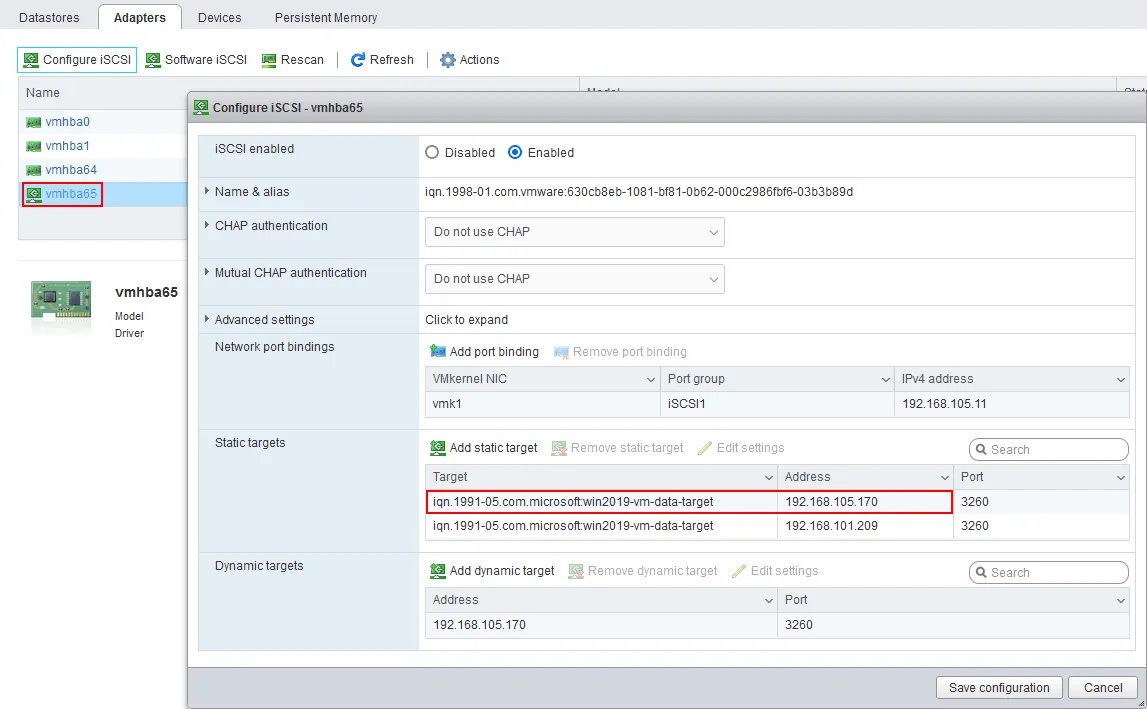
- Chọn bộ điều hợp iSCSI mới được hiển thị sau khi làm mới trang và nhấp vào
Configure iSCSIđể mở thuộc tính của bộ điều hợp ( vmhba65 trong trường hợp của chúng tôi).Bạn có thể thấy rằng một mục tiêu tĩnh đã được tìm thấy và thêm vào sau khi chúng ta nhập địa chỉ IP của mục tiêu động ( iqn.1991-05.com.microsoft:win2019-vm-data-target trong trường hợp này).
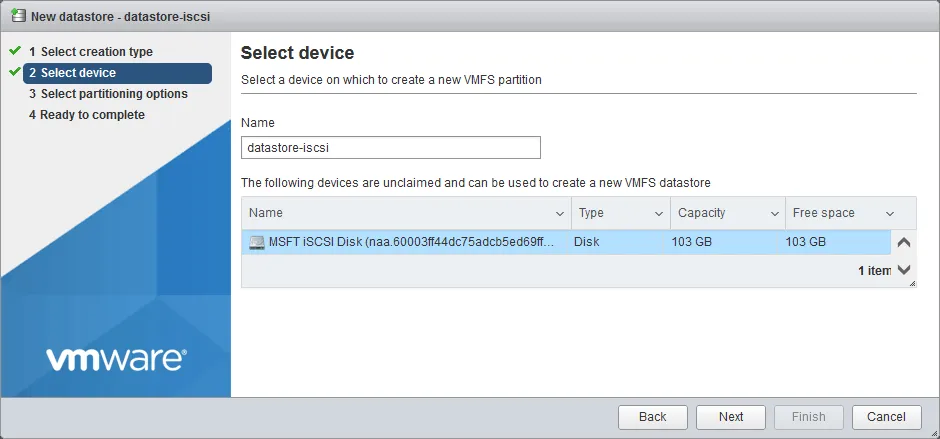
Bây giờ bạn có thể tạo một kho dữ liệu VMFS mới trên mục tiêu iSCSI đã kết nối. Chọn đĩa iSCSI phù hợp khi chọn thiết bị lưu trữ để tạo kho dữ liệu.
Kết luận
Khi lưu trữ máy ảo trên lưu trữ gắn trực tiếp (DAS) và lưu trữ gắn mạng (NAS), hãy đảm bảo sao lưu các máy ảo này thường xuyên. Giải pháp bảo vệ dữ liệu NAKIVO hỗ trợ VMware vSphere và các môi trường khác để sao lưu và khôi phục nhanh chóng.