Cách mở rộng phân vùng máy ảo Windows
Khi đĩa ảo trên một máy ảo đã đầy, bạn cần tăng dung lượng đĩa ảo. Tuy nhiên, các phân vùng nằm trên đĩa ảo sẽ không tự động mở rộng mà cần phải mở rộng thủ công.
Tìm hiểu cách tăng dung lượng đĩa ảo và mở rộng các phân vùng Windows bằng các phương pháp khác nhau, cũng như kết hợp các phương pháp này cho các tình huống khác nhau.

Chuẩn bị mở rộng phân vùng Windows
Trước tiên, hãy cùng điểm qua cấu hình được sử dụng trong bài viết này. Quy trình này bao gồm hai bước:
- Tăng dung lượng đĩa ảo trong VMware vCenter bằng vSphere Client
- Tăng dung lượng phân vùng trong máy ảo Windows
Trong ví dụ của chúng ta, phiên bản Windows được cài đặt trên máy ảo với tư cách là hệ điều hành khách là Windows Server 2019. Có một đĩa ảo 20 GB với một phân vùng hệ thống (C:) nơi Windows được cài đặt.
Lưu ý rằng quy trình thực hiện cho Windows Server 2022, Windows Server 2016, Windows 10, Windows 8 và Windows 7 là tương tự. Đối với môi trường Linux, bạn có thể tham khảo Cách mở rộng phân vùng trong Linux.
Các yêu cầu để mở rộng đĩa ảo của máy ảo là:
- Máy ảo phải được tắt nguồn.
- Đĩa ảo không được có bản sao lưu (snapshot).
Mở rộng đĩa ảo Windows trong vSphere Client
Trước tiên, bạn phải tăng kích thước đĩa ảo được máy ảo sử dụng. Trong ví dụ này, chúng ta sử dụng VMware vSphere Client để tăng kích thước đĩa ảo.
- Chọn máy ảo có đĩa ảo mà bạn muốn mở rộng, nhấp chuột phải vào máy ảo đó và trong menu hiện ra, chọn ”
Edit Settings” để mở cài đặt máy ảo.
- Trong tab ”
Virtual Hardware“, mở rộng cài đặt cho đĩa cứng cần thiết, ví dụ: ”Hard disk 1“. Nhập kích thước mới cho đĩa cứng đã chọn. Trong ví dụ này, chúng ta mở rộng đĩa ảo từ 20 GB lên 30 GB. Nhấp vàoOKđể lưu cài đặt và mở rộng đĩa. Nếu các tùy chọn cài đặt đĩa cứng bị mờ đi, hãy tắt máy ảo và thử lại. Đảm bảo rằng không có bản sao lưu nhanh nào cho các đĩa của máy ảo.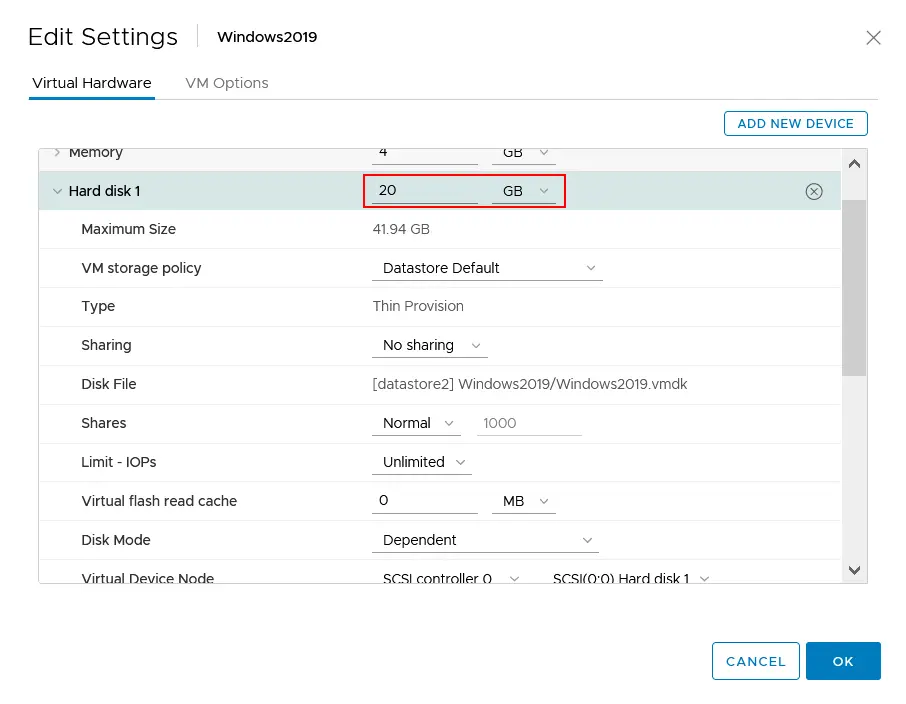
Mở rộng phân vùng Windows bằng tiện ích Quản lý Đĩa
Đĩa cứng ảo hiện đã được mở rộng, nhưng kích thước của các phân vùng vẫn giữ nguyên. Phương pháp thân thiện với người dùng nhất để mở rộng phân vùng Windows là sử dụng các công cụ quản lý đĩa tích hợp sẵn trong giao diện người dùng đồ họa của Windows 10 và các phiên bản khác.
- Mở
Computer Management, sau đó mởDisk Management.- Trong Windows Server 2016, 2019 và 2022, nhấp vào
Tools>Computer Managementtrong Server Manager . - Trong Windows 10 và các phiên bản Windows dành cho máy khách khác, nhấp chuột phải vào biểu tượng
My Computer (This PC), và trong menu ngữ cảnh, nhấp vàoComputer Management.
- Trong ngăn bên trái của cửa sổ Quản lý Máy tính, hãy nhấp vào
Disk Management. - Bạn có thể mở snap-in Quản lý Đĩa ảo trong các phiên bản Windows khác nhau từ giao diện dòng lệnh bằng cách chạy lệnh
diskmgmt.msc.
- Trong Windows Server 2016, 2019 và 2022, nhấp vào
- Nhấp chuột phải vào phân vùng cần thiết, rồi trong menu ngữ cảnh, nhấp vào
Extend Volume.LƯU Ý: Phải có dung lượng trống ngay sau phân vùng mà bạn muốn mở rộng. Nếu bạn có hai phân vùng trên một đĩa (C: và D:) và muốn mở rộng phân vùng đầu tiên (C:), dung lượng đĩa chưa được cấp phát phải nằm giữa phân vùng thứ nhất và thứ hai (sau C: và trước D:).
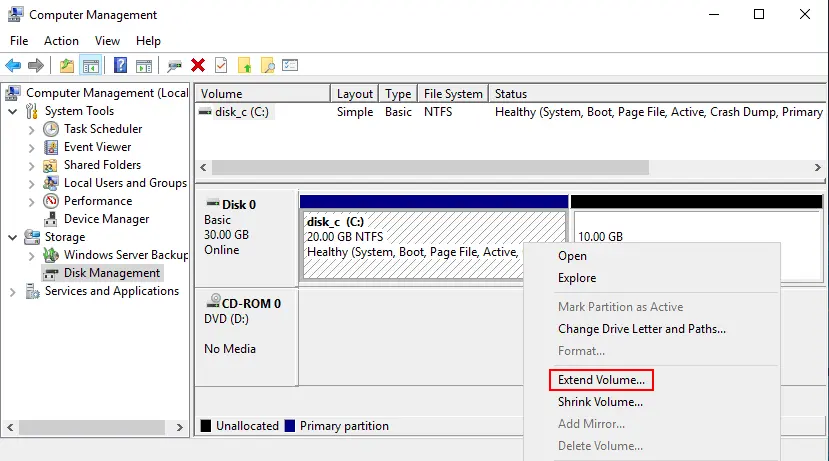
Welcome to theExtend VolumeWizard. NhấnNextđể tiếp tục.Select Disks. Chọn dung lượng đĩa chưa được cấp phát trên đĩa của bạn để dùng cho việc mở rộng phân vùng đĩa cần thiết. Trong ví dụ của chúng tôi, chúng tôi chọn 10 GB dung lượng đĩa chưa được cấp phát, xuất hiện sau khi tăng kích thước đĩa ảo. Bạn có thể chọn dung lượng đĩa theo MB (có thể nhỏ hơn hoặc bằng kích thước dung lượng đĩa chưa được cấp phát).
Completing theExtend VolumeWizard. NhấnFinish.
Bây giờ kích thước phân vùng đã được tăng lên và không còn dung lượng đĩa chưa được cấp phát trên đĩa ảo. Bạn có thể kiểm tra dung lượng trống trong cửa sổ Quản lý Đĩa ảo và trong Windows Explorer.
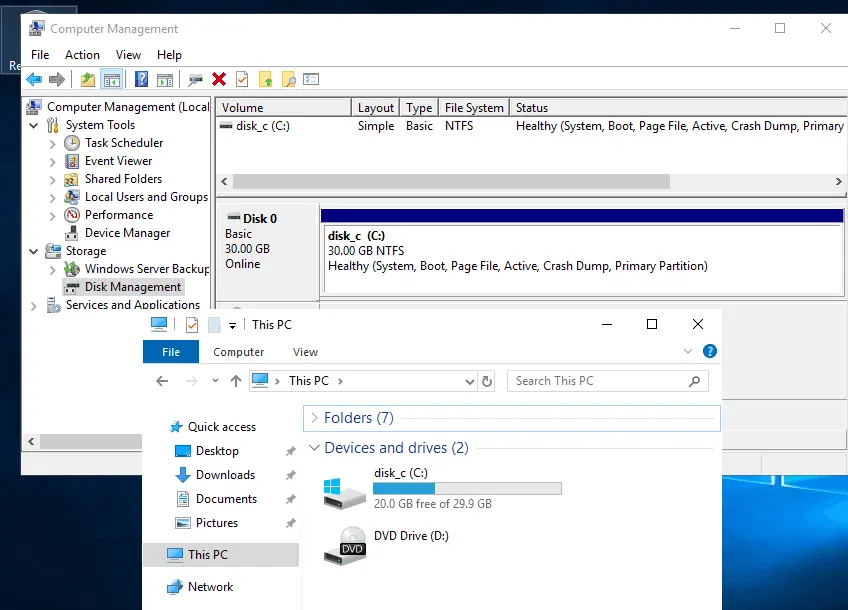
Nếu tùy chọn mở rộng ổ đĩa không hoạt động trong Windows 10 vì một lý do nào đó, hãy sử dụng phương pháp tiếp theo được giải thích bên dưới.
Mở rộng phân vùng Windows bằng Diskpart
Trong phần trên, chúng ta đã có thể mở rộng các phân vùng ngay trong hệ điều hành bằng cách sử dụng snap-in Quản lý Đĩa ảo . Tùy chọn này chỉ có trong các phiên bản Windows mới hơn để mở rộng các phân vùng, bao gồm cả phân vùng hệ thống. Tuy nhiên, tùy chọn này không có trong Windows XP, Windows Server 2003 và các phiên bản Windows cũ hơn (Bạn có thể đã cài đặt các phiên bản Windows cũ như Windows XP để chạy các ứng dụng cũ).
Một tùy chọn khác là kết nối các thiết bị cũ qua USB (tính năng Chức năng truyền qua USB của VMware cho phép bạn kết nối trực tiếp các thiết bị USB với một máy ảo) khi các thiết bị không có trình điều khiển cho các phiên bản Windows mới hơn. Nếu bạn không thể cài đặt Windows XP trên phần cứng hiện đại do đã kết thúc hỗ trợ và thiếu trình điều khiển, bạn vẫn có thể sử dụng hệ điều hành này trên các máy ảo. Trong phần này, chúng tôi giải thích cách tăng kích thước đĩa ảo được máy ảo Windows XP sử dụng và cách mở rộng phân vùng trên đĩa ảo này sau đó.
LƯU Ý : Do hiện tại Microsoft không còn phát hành các bản vá bảo mật cho Windows XP và Windows Server 2003, vì lý do bảo mật, hãy tránh kết nối các máy tính chạy các hệ điều hành này vào mạng sản xuất. Kẻ tấn công có thể lợi dụng các lỗ hổng phần mềm chưa được vá để thực hiện các cuộc tấn công bằng phần mềm độc hại. Microsoft khuyến nghị bạn nên sử dụng các phiên bản Windows mới nhất. Windows XP được dùng làm ví dụ trong phần này của bài đăng trên blog.
Phải có không gian đĩa chưa được phân bổ (chưa được phân vùng) ngay sau phân vùng hệ thống để mở rộng phân vùng hệ thống.
Quy trình này áp dụng cho Windows XP và các phiên bản Windows mới hơn.
Chuẩn bị môi trường để mở rộng phân vùng Windows
Hãy sử dụng công cụ dòng lệnh tích hợp sẵn của Windows, có sẵn trong Windows XP và tất cả các phiên bản và bản phát hành Windows mới hơn. Ý tưởng là sử dụng hình ảnh cài đặt Windows 10 để khởi động từ hình ảnh DVD ảo này, chạy diskpart , và thay đổi kích thước phân vùng. Ưu điểm của việc sử dụng diskpart trong Windows 7 và các phiên bản Windows mới hơn là hỗ trợ các khối 4 KB và việc căn chỉnh chúng (các công cụ gốc của Windows XP không hỗ trợ tính năng này). Bạn có thể sử dụng phương pháp này để mở rộng phân vùng trên các máy chạy các phiên bản Windows khác.
Trong ví dụ này, một máy ảo Windows XP đang chạy trên máy chủ ESXi. Bạn có thể chỉnh sửa cấu hình của máy ảo đang chạy trên máy chủ ESXi bằng cách sử dụng VMware Workstation thay cho vSphere Client. VMware Workstation cung cấp chức năng kết nối với các máy chủ vCenter và máy chủ ESXi cũng như quản lý các máy ảo. Bạn có thể sử dụng phương pháp này để thay đổi kích thước đĩa ảo và phân vùng của các máy ảo đang chạy trên VMware Workstation trên máy tính của bạn. Chỉ cần lưu ý rằng vị trí của các tệp máy ảo trong trường hợp này là khác nhau.
Hãy bắt đầu từ đầu. Trước khi tăng kích thước đĩa ảo trong một máy ảo chạy Windows XP, sơ đồ phân vùng đĩa trong Quản lý đĩa trông như trong ảnh chụp màn hình bên dưới. Có một đĩa cứng ảo 10 GB và một phân vùng C: chiếm toàn bộ dung lượng đĩa. Windows được cài đặt trên phân vùng NTFS này.

Mở rộng đĩa ảo trong VMware Workstation
Để mở rộng ổ cứng của máy ảo:
- Mở VMware Workstation và nhấp vào
File>Connect to Server. Nhập địa chỉ IP của máy chủ ESXi nơi máy ảo của bạn đang chạy hoặc địa chỉ IP của vCenter Server quản lý máy chủ ESXi có máy ảo cần thiết. Nhập thông tin đăng nhập quản trị cho máy chủ đã chọn (theo mặc định, tên người dùng root được sử dụng cho các máy chủ ESXi và administrator@vsphere.local cho vCenter).
- Chọn máy ảo (VM) có đĩa ảo mà bạn muốn mở rộng trong danh sách các máy ảo trên máy chủ tương ứng.
- Tắt máy ảo.
- Sau đó, nhấp vào
VM>Settingstrong VMware Workstation.
- Trong tab
Hardware, chọn đĩa cứng mà bạn muốn mở rộng, sau đó ở phần bên phải của cửa sổ, nhấp vàoExpand. Máy ảo Windows XP, mà chúng ta sẽ mở rộng phân vùng C:, có một đĩa ảo được phân bổ mỏng (thin provisioned) dung lượng 10 GB.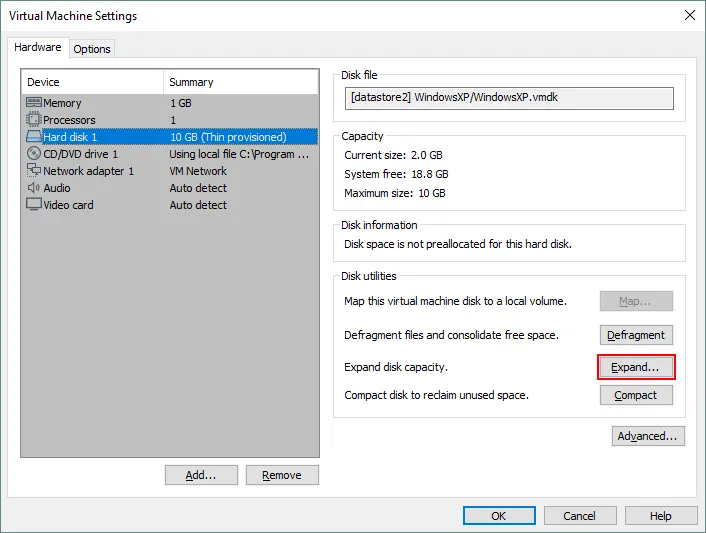
- Nhập kích thước đĩa tối đa mới. Hãy mở rộng đĩa ảo từ 10 GB lên 18 GB. VMware hiển thị thông báo sau:
Việc mở rộng chỉ làm tăng dung lượng của đĩa ảo. Kích thước của các phân vùng và hệ thống tệp không bị ảnh hưởng.
OK. Nhấp vào
Expandđể áp dụng các thay đổi cho đĩa ảo. - Khi đĩa được mở rộng thành công, một thông báo sẽ hiển thị nhắc nhở bạn phân vùng lại đĩa. Nhấp vào
OKđể đóng cửa sổ này.
- Bây giờ, trong các tùy chọn đĩa cứng của phần cứng VM, bạn sẽ thấy rằng dung lượng của đĩa ảo đã được tăng lên 18 GB.

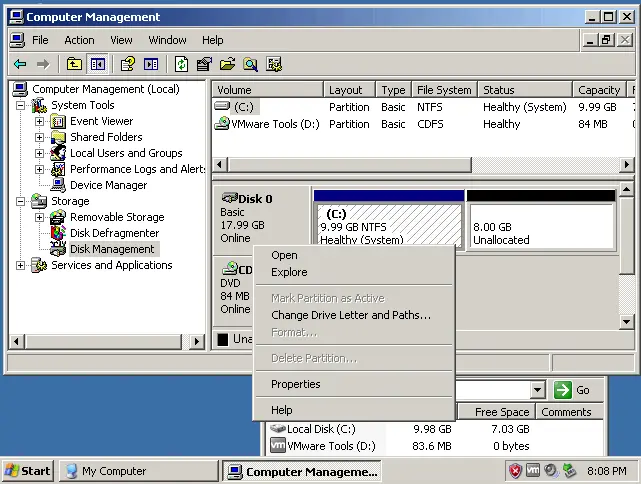
- Nếu bạn khởi động máy ảo Windows XP và mở Quản lý đĩa bằng snap-in, bạn sẽ nhận thấy 8 GB dung lượng đĩa được thêm vào dưới dạng không gian đĩa chưa được phân bổ sau phân vùng đầu tiên (đĩa C:). Nếu bạn nhấp chuột phải vào một phân vùng, bạn sẽ không thấy các tùy chọn Mở rộng/Thu nhỏ vì Windows XP không hỗ trợ các tính năng này. Tắt Windows XP trên máy ảo này và chuẩn bị hình ảnh cài đặt ISO của phiên bản Windows mới hơn.
- Trong VMware Workstation, mở
VM settingscủa máy ảo Windows XP. Trong cài đặt phần cứng, nhấp vàoCD/DVD drive 1, và trong khung bên phải của cửa sổ, chọn hình ảnh cài đặt Windows cần thiết.
Vì máy ảo này nằm trên máy chủ ESXi và VMware Workstation được sử dụng để quản lý máy ảo này, nên có nhiều tùy chọn cho ổ đĩa CD/DVD của máy ảo. Bạn có thể chọn hình ảnh ISO được lưu trữ trên kho dữ liệu của máy chủ từ xa (máy chủ ESXi) hoặc chọn hình ảnh ISO được lưu trữ trên máy tính có cài đặt VMware Workstation. Bạn cũng có thể lắp đĩa quang vào ổ đĩa vật lý của máy chủ ESXi hoặc máy tính đang chạy VMware Workstation. Hãy sử dụng tệp ảnh ISO Windows 10 được lưu trữ trên máy tính cục bộ và chèn nó vào ổ đĩa CD/DVD ảo. Nhấn OK để lưu cấu hình máy ảo và đóng cửa sổ.

Sử dụng diskpart trên phương tiện cài đặt Windows
Diskpart là công cụ dòng lệnh nâng cao của Windows và bao gồm các tính năng không có sẵn trong giao diện đồ họa (GUI).
Để mở rộng phân vùng trong Windows bằng diskpart thông qua phương tiện cài đặt Windows 10:
- Bật nguồn máy ảo và nhấn
F2nhanh chóng để mở cài đặt BIOS của máy ảo. Trong tabBoot, chọnCD-ROMDrive làm thiết bị khởi động đầu tiên, lưu thay đổi và thoát. - Khởi động từ phương tiện cài đặt Windows đã chọn (trong trường hợp này là tệp ISO Windows 10).
- Nhấn
Shift+F10tại bước chọn ngôn ngữ để mở cửa sổ lệnh (CMD).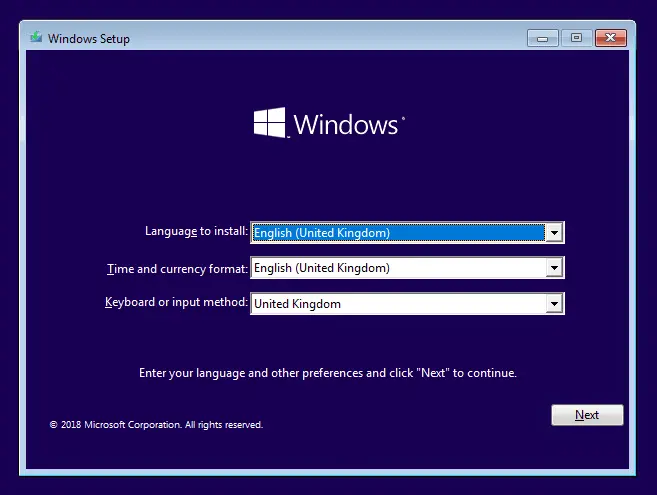
- Nhập
diskpartvào cửa sổ CMD và nhấn Enter. Dấu nhắc lệnh đã thay đổi thành:DISKPART> - Hiển thị danh sách tất cả các đĩa được kết nối với máy tính hiện tại:
list diskTrong ảnh chụp màn hình sau, bạn sẽ thấy đĩa ảo của chúng ta đã được mở rộng lên 18 GB, bao gồm 8 GB dung lượng đĩa trống (chưa được phân bổ). Trong cột bên trái, số thứ tự của các đĩa được hiển thị. Đĩa cần thiết được đánh dấu là Đĩa 0 .
- Để chọn đĩa, hãy nhập lệnh:
select disk 0
- Sau khi đã xác nhận rằng đĩa cần thiết có sẵn, hãy liệt kê các phân vùng đĩa có sẵn:
list volumeTrong trường hợp này, chúng ta muốn mở rộng Khối lượng 1 , tức là phân vùng NTFS mà Windows được cài đặt trên đó.
- Bây giờ hãy chọn phân vùng mà bạn muốn tăng dung lượng:
select volume 1 - Để mở rộng phân vùng đến kích thước tối đa có sẵn, hãy nhập lệnh:
extendNếu bạn muốn mở rộng phân vùng đến một kích thước tùy chỉnh, hãy nhập lệnh như sau:
extend size=10240Trong đó 10240 có nghĩa là 10240 MB. Nếu đơn vị không được định nghĩa trong lệnh, megabyte sẽ được sử dụng theo mặc định. Lệnh này sẽ làm cho phân vùng đã chọn lớn hơn 10 gigabyte.
- Kiểm tra xem phân vùng đã chọn có được mở rộng hay chưa và liệt kê lại các khối lượng (phân vùng). Chạy lệnh:
list volumehoặc
list partition - Như bạn có thể thấy trong ảnh chụp màn hình sau đây, phân vùng cần thiết đã được mở rộng thành công và bạn có thể đóng công cụ diskpart :
exit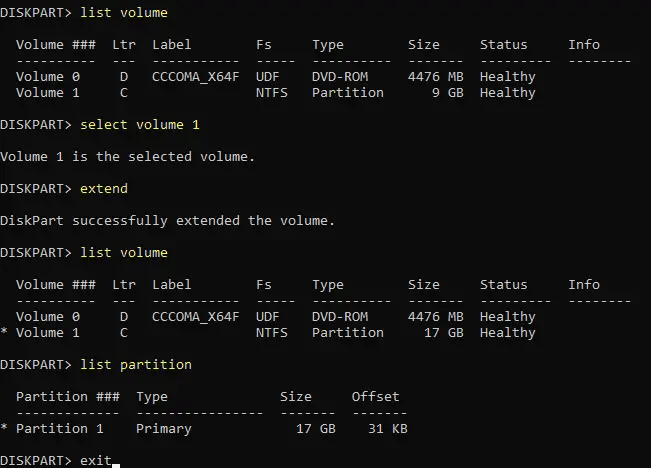
- Khởi động lại máy ảo, tháo hình ảnh ISO khỏi ổ đĩa CD/DVD ảo, đặt đĩa cứng ảo làm thiết bị khởi động đầu tiên trong BIOS của máy ảo.
- Khởi động Windows XP đã cài đặt trên đĩa cứng ảo vừa được mở rộng. Mở Quản lý đĩa và kiểm tra các phân vùng đĩa. Phân vùng đã được mở rộng thành công và hệ điều hành Windows XP trên máy ảo đã được tải thành công từ phân vùng mở rộng này.
Bạn có thể sử dụng quy trình tương tự để mở rộng phân vùng cho Windows Vista, 7, 8, 10, Windows Server 2003, 2008, 2012, 2016 và 2019 khi không thể thay đổi kích thước phân vùng từ hệ điều hành đã cài đặt.

Sử dụng máy ảo trợ giúp
Một phương pháp khác để mở rộng phân vùng trên đĩa ảo là kết nối đĩa ảo này với một máy ảo khác có sẵn phần mềm quản lý phân vùng. Máy ảo đầu tiên là máy ảo nguồn, và máy ảo thứ hai là máy ảo hỗ trợ.
Giả sử bạn có hai máy ảo. Windows XP được cài đặt trên máy ảo đầu tiên, và Windows 10 được cài đặt trên máy ảo thứ hai. Bạn đã mở rộng đĩa ảo được sử dụng bởi máy ảo Windows XP và muốn mở rộng phân vùng trên đĩa đó. Thao tác này không thể thực hiện được bằng các công cụ gốc của Windows XP. Trong khi đó, Windows 10 có các công cụ tích hợp sẵn với chức năng mở rộng phân vùng ( Quản lý đĩa , diskpart ). Windows XP và Windows 10 được sử dụng làm ví dụ trong phần này. Bạn có thể sử dụng các phiên bản Windows khác hoặc mới hơn.
Quy trình để tăng kích thước phân vùng trên đĩa được máy ảo đầu tiên sử dụng như sau:
- Tắt nguồn cả hai máy ảo.
- Mở
VM settingscủa máy ảo thứ hai (trên đó đã cài đặt Windows 10). - Trong tab
Hardware, nhấp vàoAdd>Hard disk. Chọn sử dụng đĩa cứng ảo hiện có và xác định vị trí của tệp VMDK thuộc đĩa ảo tương ứng (trong ví dụ này là đĩa ảo từ máy ảo XP). - Bật nguồn máy ảo thứ hai và khởi động từ đĩa ảo trên đó đã cài đặt Windows 10.
- Mở tiện ích
Disk Managementtrong Windows 10 và tìm đĩa ảo có phân vùng cài đặt Windows XP. - Nhấp chuột phải vào phân vùng của đĩa mà bạn muốn mở rộng và nhấp vào
Extend Volumetrong menu ngữ cảnh. - Cấu hình các thông số khối lượng và đặt kích thước khối lượng cần thiết.
- Khi hoàn tất, đóng tiện ích Quản lý đĩa và tắt máy ảo Windows 10.
- Mở máy ảo Cài đặt của máy ảo Windows 10. Ngắt kết nối (loại bỏ) đĩa ảo của máy ảo Windows XP.
- Kiểm tra cài đặt của máy ảo Windows XP. Đảm bảo rằng đĩa ảo đã được mở rộng có mặt trong cấu hình máy ảo.
- Bật nguồn máy ảo Windows XP, khởi động hệ điều hành và kiểm tra kích thước các phân vùng đĩa.
Mở rộng phân vùng Windows trong PowerShell
Một cách khác để mở rộng phân vùng Windows là sử dụng PowerShell. Hãy xem cách mở rộng phân vùng sau khi tăng dung lượng đĩa ảo từ 20 GB lên 30 GB cho máy ảo Windows 10. Đĩa này chứa một phân vùng C: (khối lượng). Phương pháp này có thể áp dụng cho Windows 10, 11, Windows Server 2016, 2019 và 2022.
- Chạy PowerShell với quyền quản trị viên.
- Đặt khối lượng đĩa cần thay đổi kích thước làm biến:
$drive_letter = "C" - Xác định dung lượng khả dụng để mở rộng khối lượng:
$size = (Get-PartitionSupportedSize -DriveLetter $drive_letter) - Thay đổi kích thước phân vùng lên dung lượng khả dụng tối đa:
Resize-Partition -DriveLetter $drive_letter -Size $size.SizeMax
Bạn có thể tạo một tập lệnh PowerShell để tránh phải chạy từng lệnh thủ công.
- Tạo một tệp kịch bản, ví dụ:
extend_volume_c.ps1và đặt tệp vào bất kỳ thư mục nào, ví dụ:C:temp. - Thêm các dòng sau vào tệp ps1 này:
# Specify the disk drive to be extended$drive_letter = "C"# Get the partition size$size = (Get-PartitionSupportedSize -DriveLetter $drive_letter)# Resize the volume to the maximum available size on the diskResize-Partition -DriveLetter $drive_letter -Size $size.SizeMax - Chạy PowerShell với quyền quản trị viên.
- Chạy kịch bản:
C:tempextend_volume_c.ps1 - Kiểm tra xem kích thước phân vùng đã được mở rộng chưa:
Get-PSDrive
Sử dụng VMware vCenter Converter
Thay vì các phương pháp trước đó, bạn có thể sử dụng VMware vCenter Converter phiên bản độc lập để mở rộng đĩa ảo và điều chỉnh kích thước phân vùng đĩa trên các máy ảo VMware chạy trên ESXi hoặc VMware Workstation. Bạn có thể mở rộng phân vùng trên Windows 10 và các phiên bản Windows khác được hỗ trợ bởi công cụ chuyển đổi.
Lưu ý rằng bạn cần chuẩn bị đủ dung lượng trống vì VMware Converter sẽ tạo một máy ảo mới và dữ liệu trên máy ảo nguồn sẽ được sao chép sang máy ảo đích.
Trong ví dụ này, chúng ta sẽ mở rộng đĩa ảo của một máy ảo Windows từ 18 GB lên 22 GB với tính năng tự động điều chỉnh kích thước phân vùng hệ thống (ổ C:). Kết quả là, chúng ta có quá trình chuyển đổi V2V (từ ảo sang ảo) trong ví dụ này.
- Mở VMware vCenter Converter Standalone , và nhấp vào
Convert machine.
Source System. Chọn loại máy ảo nguồn. Bạn có thể chọn một máy ảo (VM) thuộc hạ tầng VMware tại (một máy ảo nằm trên máy chủ ESXi trong vSphere) hoặc một máy ảo VMware Workstation tại . Máy ảo nguồn có thể đang bật hoặc tắt nguồn.Hãy chọn một máy ảo Windows đang tắt nguồn nằm trên máy chủ ESXi. Nếu bạn chọn một máy ảo trên máy chủ ESXi, hãy nhập thông tin đăng nhập của máy chủ ESXi hoặc vCenter Server quản lý máy chủ ESXi chứa máy ảo đó.
Nhấn “
Next” tại mỗi bước của trình hướng dẫn để tiếp tục.
Source Machine. Chọn máy nguồn có các đĩa ảo mà bạn muốn mở rộng.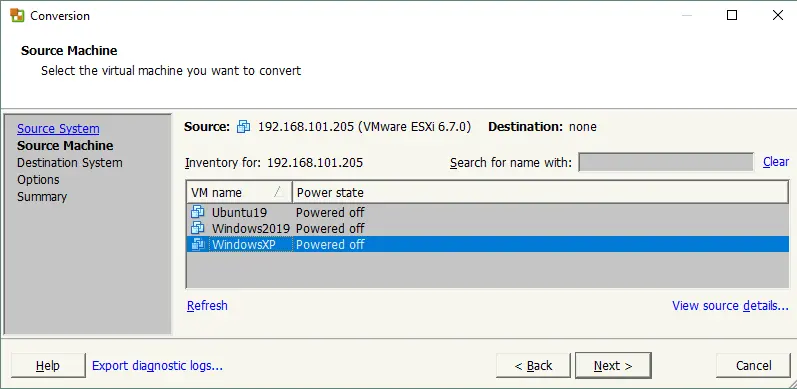
Destination System. Chọn loại máy ảo đích: máy ảo VMware Infrastructure hoặc máy ảo VMware Workstation. Chọn sản phẩm VMware để đảm bảo tương thích. Nhập tên và vị trí của máy ảo.
Options. Nhấp vào “Edit” “data to copy” “ ” để mở rộng các tùy chọn đĩa. Trong menu thả xuống, chọn các khối lượng cần sao chép và nhấp vàoAdvanced. Trong bảng sau, chọn đĩa ảo, phân vùng cần thiết và thiết lập kích thước đích. Chọn hộp kiểmCreate optimized partition layoutđể mở rộng phân vùng sao cho phù hợp với kích thước của đĩa ảo đã mở rộng.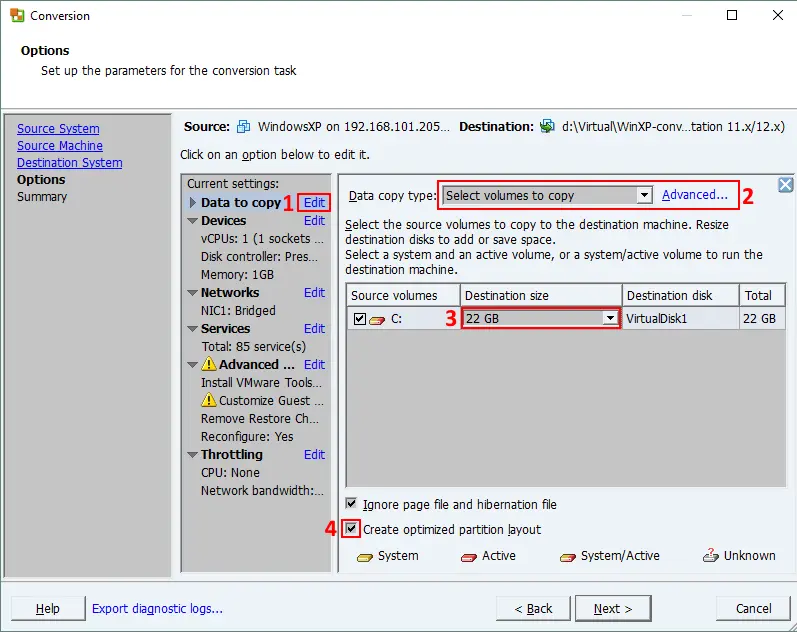
Hoàn tất trình hướng dẫn và đợi cho đến khi bản sao của máy ảo được tạo bởi VMware Converter. Sau đó, nếu mọi thứ đều chính xác, bạn có thể xóa máy ảo nguồn.
Kết luận
Phương pháp thuận tiện nhất để mở rộng phân vùng trên Windows 10 là sử dụng các công cụ quản lý đĩa tích hợp sẵn trong giao diện người dùng đồ họa. Nếu phương pháp này không khả dụng trên máy Windows của bạn hoặc bạn có sơ đồ phân vùng phức tạp hơn, bạn có thể sử dụng diskpart , công cụ dòng lệnh nâng cao cũng có sẵn trên hình ảnh DVD khởi động hoặc sử dụng máy ảo hỗ trợ. Các lệnh PowerShell cho phép bạn tăng kích thước phân vùng trong các phiên bản Windows mới nhất. Cuối cùng, VMware vCenter Converter có thể được sử dụng để tăng kích thước khối lượng và tự động điều chỉnh kích thước đĩa ảo.
Dù bạn chọn phương pháp nào, điều quan trọng là phải đảm bảo rằng bạn có các bản sao lưu gần đây của các máy ảo (VM) để có thể khôi phục các máy ảo cũng như dữ liệu ứng dụng và hệ thống nếu có sự cố xảy ra. NAKIVO Backup & Replication là giải pháp bảo vệ dữ liệu toàn diện dành cho các môi trường ảo, vật lý, đám mây và SaaS.



