Bảng điều khiển từ xa VMware: Cách cài đặt trên Windows và Linux
VMware cung cấp nhiều cách để quản lý các máy ảo và hệ điều hành khách đang chạy trên các máy ảo đó. Trong các phiên bản vSphere mới hơn, bạn có thể sử dụng giao diện web thông qua VMware Web Console (bắt đầu từ vSphere 5.1) hoặc cài đặt ứng dụng VMware Remote Console độc lập. Trong bài viết blog này, chúng tôi sẽ giải thích VMware Remote Console là gì và cách khởi chạy VMware Remote Console để cấu hình các tùy chọn máy ảo cũng như quản lý hệ điều hành khách trong vSphere.
VMware Console là gì?
VMware Web Console là tùy chọn mặc định để quản lý các hệ điều hành khách trên các máy ảo (VM) trong vSphere 6.x, vSphere 7.0 và vSphere 8.0. Một tùy chọn khác là cài đặt VMware Remote Console trên máy tính của bạn. Trong các phiên bản này, bạn sử dụng HTML 5 vSphere Client và VMware Host Client, vốn cung cấp giao diện web, để mở cả hai bảng điều khiển.
Người dùng các phiên bản vSphere cũ hơn như vSphere 4.x và vSphere 5.x đã quen thuộc với ứng dụng VMware vSphere Client độc lập (viết bằng C#) dùng để quản lý các máy chủ ESXi và máy ảo. Ứng dụng vSphere Client cho Windows viết bằng C# có tùy chọn quản lý hệ điều hành khách (OS) ngay trong cửa sổ client.
Đừng nhầm lẫn VMware Console – công cụ quản lý hệ điều hành khách thông qua giao diện đồ họa (GUI) – với các giao diện dòng lệnh (console) như {1} và {2}. VMware Console hiển thị giao diện người dùng của hệ điều hành khách tương tự như cách bạn nhìn thấy giao diện của hệ điều hành máy chủ trên màn hình vật lý kết nối với máy tính của bạn. Chúng ta sẽ đề cập ngắn gọn về VMware Web Console trước khi đi vào giải thích chi tiết về VMware Remote Console.
VMware Web Console
Các phiên bản HTML5 của VMware vSphere Client và VMware Host Client cho phép bạn mở VMware Web Console trong giao diện web để quản lý hệ điều hành khách của một máy ảo đang chạy mà không cần cài đặt ứng dụng bổ sung (xem ảnh chụp màn hình bên dưới). Trong VMware Host Client, bạn có thể mở Web Console dưới dạng cửa sổ trong cùng tab hoặc trong tab mới.

Trong VMware vSphere Client, VMware Web Console luôn mở trong một tab mới trên trình duyệt web. Trong ảnh chụp màn hình bên dưới, bạn có thể thấy giao diện của thiết bị ảo NAKIVO Backup & Replication trong VMware Web Console được mở từ VMware vSphere Client trong một tab mới trên trình duyệt web. NAKIVO Backup & Replication thiết bị ảo là một máy ảo VMware vSphere được cấu hình sẵn với các thành phần đã chọn của giải pháp bảo vệ dữ liệu NAKIVO.


VMware Remote Console là gì
VMware Remote Console (VMRC) là một ứng dụng độc lập có thể cài đặt trên các máy tính chạy Linux, Windows và macOS để quản lý các VM VMware vSphere và hệ điều hành khách chạy trên các VM này. VMRC là giải pháp thay thế cho VMware Web Console trong việc quản lý hệ điều hành khách, đồng thời mang lại hiệu suất và độ ổn định tốt hơn. Bạn có thể sử dụng VMware Workstation (hoặc {20} trên macOS) để thay thế cho VMware Remote Console,, nhưng ưu điểm của VMware Remote Console là bạn không cần mua giấy phép. VMware Remote Console không được cài đặt sẵn và cần được cài đặt thủ công.
Các tính năng của VMRC
VMware Remote Console cung cấp quyền truy cập từ xa vào hệ điều hành khách và các thiết bị VM, đồng thời cho phép bạn chỉnh sửa cài đặt VM. Bạn có thể thêm bộ xử lý ảo, bộ nhớ, đĩa ảo, ổ đĩa mềm ảo, ổ đĩa CD/DVD, chèn ảnh ISO vào ổ đĩa CD/DVD, quản lý các bộ điều hợp mạng ảo, v.v. Bạn có thể thay đổi các cài đặt hiện có và thay đổi tên của một máy ảo.
Bằng cách sử dụng VMRC, bạn có thể kết nối một thiết bị USB tháo rời, chẳng hạn như ổ flash USB hoặc ổ cứng USB được gắn vào máy cục bộ của bạn, với một VM từ xa đang chạy trên một máy chủ vật lý ESXi. Chức năng này có sẵn thông qua tính năng Chức năng truyền qua USB.
Các tính năng VMRC khác bao gồm:
VMware Remote Consolehỗ trợ proxy trong cấu hình mạng để kết nối với máy chủ vật lý ESXi và các VM.- Bạn có thể bắt đầu cài đặt
VMware ToolstừVMware Remote Console. VMRCcó thể điều chỉnh theo độ phân giải màn hình của hệ điều hành khách khi bạn thay đổi độ phân giải củaVMware Remote Console Window.VMRClà một ứng dụng miễn phí.
Cách tải xuống VMware Remote Console
Sau khi Broadcom mua lại VMware vào năm 2024, các bước tải xuống VMware Remote Console đã được thay đổi. Hãy thực hiện các bước sau để tải xuống VMRC từ trang web chính thức:
- Truy cập trang tải xuống VMware trên trang web Broadcom. Bạn phải đăng ký trên trang web này để tiếp tục.
- Nhấp vào
Drivers & Toolsở đầu trang. - Lọc các mục cần thiết bằng cách nhập “
console” để tìm VMwareRemote Console Clientđộc lập. - Tải xuống
VMRCcho nền tảng cần thiết và cài đặt ứng dụng trên máy tính.
Liên kết thay thế để tải xuống VMRC là https://softwareupdate.vmware.com/cds/vmw-desktop/vmrc/12.0.5/22744838/
Trình cài đặt VMware Remote Console dành cho Windows được cung cấp dưới dạng một kho lưu trữ ZIP chứa tệp EXE. VMRC dành cho Linux được cung cấp dưới dạng tệp cài đặt .bundle. Trong ví dụ này, chúng tôi tải xuống các tệp trình cài đặt của VMRC phiên bản 12. Bài viết này tập trung vào việc cài đặt và cấu hình VMRC trên Linux và Windows. Người dùng macOS nên truy cập Apple Store để tải VMware Remote Console.
Cài đặt VMRC trên Linux
Hãy cùng xem cách cài đặt VMware Remote Console trên Ubuntu Linux:
- Ứng dụng
VMRCphụ thuộc vào gói libaio1 trên Ubuntu. Nếu thiếu gói bắt buộc, bạn có thể cài đặtlibaio1bằng lệnh sau (bạn cần có quyền root):sudo apt-get install libaio1 - Chuyển đến thư mục mà bạn đã lưu tệp gói đã tải xuống của trình cài đặt
VMware Remote Console.Chỉnh sửa quyền để cho phép thực thi tệp gói. Các thao tác được giải thích trong hướng dẫn này yêu cầu quyền root (số phiên bản có thể khác trong trường hợp của bạn).
sudo chmod +x ./VMware-Remote-Console-12.0.0-17287072.x86_64.bundleLƯU Ý:
VMRCkhông khả dụng trong các kho lưu trữ phần mềm Linux. Vì lý do này, bạn cần cài đặtVMRCbằng gói cài đặt đã tải xuống.
- Sau khi thiết lập quyền, hãy chạy trình cài đặt
VMRC:sudo ./VMware-Remote-Console-12.0.0-17287072.x86_64.bundleGiao diện người dùng đồ họa của
VMware Remote Console Installersẽ mở trong một cửa sổ mới. Bạn sẽ thấy trình hướng dẫn cài đặt. - Trong trình hướng dẫn
VMware Remote Console Installer, hãy hoàn tất tất cả các bước:- Trên màn hình
Welcome to the VMware Remote Console installer, hãy chọnI accept the terms in the license agreement. Nhấp vàoNexttrên mỗi màn hình để tiếp tục.
- Nhấn Có
hoặcNotùy thuộc vào việc bạn có muốn kiểm tra các bản cập nhật sản phẩm khi khởi động hay không. Trong hướng dẫn này, chúng tôi chọnNovì không muốn tự động cài đặt các bản cập nhật. - Nhấp vào
YeshoặcNotùy thuộc vào việc bạn có muốn tham giaVMware Customer Experience Improvement Program (CEIP)và gửi thống kê cho VMware hay không. Trong hướng dẫn này, chúng tôi chọnNo. - Sản phẩm đã sẵn sàng để cài đặt. Nhấp vào
Install.Chờ quá trình cài đặt hoàn tất.
- Trên màn hình
Nếu bạn thấy Installation was successful, bạn có thể đóng cửa sổ của trình cài đặt VMRC.
Cách khởi chạy VMware Remote Console trong Linux
Mặc dù bạn có thể tìm thấy VMware Remote Console mục trong bảng tìm kiếm sau khi nhấp vào nút Start trong giao diện Ubuntu, bạn không thể khởi chạy trực tiếp VMware Remote Console. Bạn cần nhấp vào liên kết trong VMware vSphere Client hoặc VMware Host Client và mở liên kết này trong VMware Remote Console.
Hãy cùng tìm hiểu cách khởi chạy VMRC trong Linux để quản lý một VM đang chạy trên máy chủ vật lý ESXi. Trong ví dụ này, chúng ta sử dụng VMware Host Client để truy cập máy chủ vật lý ESXi.
- Nhập địa chỉ IP của máy chủ vật lý ESXi vào trình duyệt web và đăng nhập vào VMware Host Client.
- Trong ngăn
Navigator, nhấp vàoVirtual Machinesvà chọn VM cần thiết.
- Nhấp vào biểu tượng
Monitorđể mở menu có các tùy chọnVMware Consoledùng để quản lý hệ điều hành khách của VM này. Menu có nhiều tùy chọnVMware Consolesẽ xuất hiện.- Ba tùy chọn đầu tiên được dùng để mở
VMware Web Consoletrong trình duyệt web. - Tùy chọn
Launch remote consoleđược dùng để mở giao diện của hệ điều hành khách trong Ứng dụng VMware Remote Console mà bạn đã cài đặt trước đó trên máy tính. - Tùy chọn
Download VMRCđược dùng để lấy liên kết tải xuốngVMRCvà cài đặtVMware Remote Console.
- Ba tùy chọn đầu tiên được dùng để mở
- Nhấp vào
Launch remote console.
Sau khi bạn nhấp vào
Launch remote console, một ngăn bật lên sẽ hiển thị bên dưới thanh địa chỉ trong trình duyệt web. Bạn cần chọn một ứng dụng để mở liên kếtVMRC. - Nhấp vào
Choose Application.Bạn có thể chọn hộp kiểm để luôn cho phép máy chủ vật lý ESXi của bạn mở các liên kếtVMRCcho địa chỉ IP này.
- Chọn một ứng dụng để mở liên kết
VMRC. Nếu bạn chỉ cài đặtVMware Remote Consoletrên máy tính, ứng dụng này sẽ được chọn theo mặc định. Nếu máy tính có VMware Workstation, VMware Workstation sẽ được chọn theo mặc định.Bạn có thể nhấp vào
Choosevà chọn ứng dụng cần thiết. Bạn không thể cài đặtVMware Remote Consolevà VMware Workstation trên cùng một máy Linux vì chúng dùng chung một số thành phần cần thiết cho hoạt động của mình. - Sau khi chọn
VMware Remote Console, hãy nhấp vàoOpen Link.
- Cảnh báo chứng chỉ sẽ hiển thị. Nhấp vào
Connect Anywayđể tiếp tục. Chọn hộp kiểm Always trust this host with this certificateđể bỏ qua thông báo này trong tương lai khi kết nối với các VM trên máy chủ vật lý ESXi này.
Bây giờ bạn đã kết nối với giao diện người dùng của hệ điều hành khách trên VM đã chọn đang chạy trên Máy chủ vật lý ESXi.

Bạn có thể kết nối với nhiều VM và khởi chạy nhiều phiên bản của VMware Remote Console.
Cài đặt VMRC trên Windows
Trong ví dụ này, chúng ta sẽ cài đặt VMware Remote Console 12.0 0 cho Windows. Để cài đặt VMware Remote Console cho Windows, chúng ta giải nén kho lưu trữ ZIP đã tải xuống trước đó và giải nén tệp trình cài đặt EXE. Trong trường hợp của chúng ta, tên tệp là <em>VMware-VMRC-12.0.0-17287072.exe</em> và chúng ta khởi chạy tệp EXE.
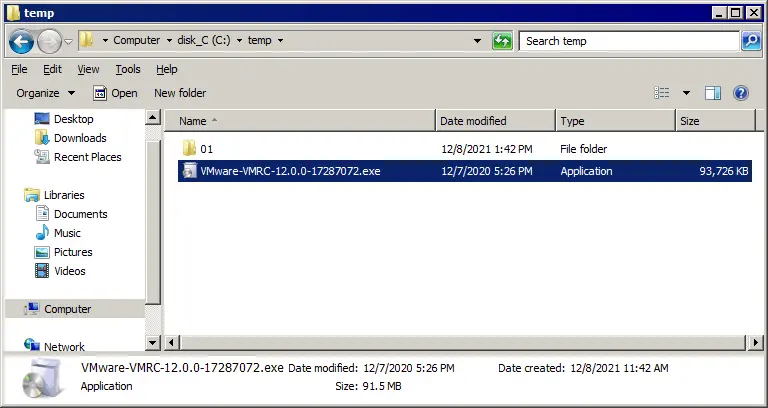
Trình hướng dẫn VMware Remote Console Setup khởi động trong một cửa sổ mới. Hãy thực hiện theo các bước của trình hướng dẫn:
- Bước đầu tiên của trình hướng dẫn là màn hình chào mừng. Không có gì cần cấu hình trên màn hình này. Nhấp vào
Nextở mỗi bước để tiếp tục.
- Đọc và
acceptThỏa thuận cấp phép người dùng cuối. - Chọn đích cài đặt và mọi tính năng bổ sung.
Nhấp vào
Changevà chọn một thư mục để cài đặt ứng dụng nếu bạn không muốn sử dụng đường dẫn cài đặt mặc định.
- Chọn cài đặt Trải nghiệm người dùng. Bạn có thể bỏ chọn các hộp kiểm nếu không muốn bật cập nhật tự động và gửi thông tin bổ sung cho VMware:
- Kiểm tra các bản cập nhật sản phẩm khi khởi động
- Tham gia Chương trình cải thiện trải nghiệm khách hàng của VMware
Chúng ta chọn
Nocho cả hai tùy chọn này. - Sẵn sàng cài đặt. Nhấn
Installđể bắt đầu cài đặt.Chờ cho đến khi trình hướng dẫn cài đặt
VMware Remote Consoletrên máy tính của bạn. - Sau khi hoàn tất cài đặt, hãy nhấp vào
Finishđể đóng cửa sổ trình cài đặt. - Bạn phải khởi động lại hệ điều hành. Nhấp vào
Yesđể khởi động lại ngay hoặc nhấp vàoNonếu bạn muốn tự khởi động lại sau.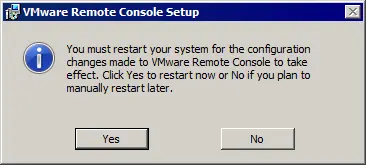
Sau khi hệ thống khởi động lại, bạn có thể khởi chạy VMware Remote Console.
Cài đặt VMRC bằng Chocolatey
Có một phương pháp thay thế để cài đặt VMware Remote Console trên các phiên bản Windows mới như Windows 10, Windows Server 2016, Windows Server 2019 và Windows Server 2022. Bạn có thể sử dụng Chocolatey, một công cụ tự động hóa quản lý phần mềm trong Windows. Chocolatey được sử dụng trong PowerShell để cài đặt các ứng dụng từ các kho lưu trữ phần mềm trực tuyến dành cho Windows. Ưu điểm của phương pháp cài đặt VMware Remote Console này là bạn không cần đăng ký trên trang web VMware hoặc Broadcom để tải xuống trình cài đặt VMRC. Cài đặt Chocolatey nếu trình quản lý phần mềm dành cho Windows này chưa được cài đặt trên máy của bạn. Tải xuống và chạy tập lệnh PowerShell này để cài đặt Chocolatey:
https://community.chocolatey.org/install.ps1
Nếu tập lệnh không chạy, hãy thiết lập chính sách thực thi bằng cách chạy lệnh sau:
Set-ExecutionPolicy Bypass -Scope Process -Force; [System.Net.ServicePointManager]::SecurityProtocol = [System.Net.ServicePointManager]::SecurityProtocol -bor 3072; iex ((New-Object System.Net.WebClient).DownloadString('https://community.chocolatey.org/install.ps1'))
Sử dụng lệnh không có định nghĩa phiên bản để cài đặt phiên bản mới nhất hiện có của VMRC:
choco install vmrc
Chạy lệnh để cài đặt một phiên bản cụ thể, chẳng hạn như VMware Remote Console 12.0 0, cho Windows từ các kho lưu trữ phần mềm bằng Chocolatey:
choco install vmrc --version=12.0.0.17287072
Lệnh này tải xuống và cài đặt các gói phần mềm cần thiết cho phiên bản VMRC đã xác định. Số phiên bản của bạn có thể khác.
Khi được nhắc cài đặt gói và tiếp tục, hãy nhấn Y (có) hoặc A (Có cho tất cả).

Nếu bạn thấy lỗi liên quan đến gói VMRC, hãy thử chạy lại lệnh.
choco install vmrc --version=12.0.0.17287072

Khi quá trình thực thi lệnh hoàn tất, số lượng gói đã cài đặt sẽ được hiển thị trong PowerShell. Nếu bạn thấy The install of vmrc was successful, bạn có thể đóng cửa sổ bảng điều khiển PowerShell này và sử dụng VMware Remote Console.
Cách sử dụng VMware Remote Console trên Windows
Hãy cùng tìm hiểu cách sử dụng VMware Remote Console trên Windows khi bạn kết nối với vCenter trong VMware vSphere Client để quản lý vSphere:
- Mở địa chỉ IP của máy chủ vCenter Server trong trình duyệt web, mở VMware vSphere Client và đăng nhập. Truy cập
Host and Clustersvà chọn máy ảo cần thiết trong danh sách tài nguyên. - Khi đã chọn máy ảo, bạn sẽ thấy màn hình xem trước giao diện người dùng của hệ điều hành khách. Dưới màn hình xem trước này, bạn sẽ thấy hai liên kết. Nhấp vào
Launch Remote Consoleđể kết nối với máy ảo trongVMware Remote Consoleđược cài đặt trên hệ thống Windows của bạn.
LƯU Ý: Nếu bạn chưa cài đặt VMRC, bạn có thể nhấp vào liên kết đến trang tải xuống trên trang web của VMware hoặc sử dụng Web Console trong trình duyệt web. Nếu bạn không sử dụng phiên bản VMware ESXi hoặc vCenter mới nhất, liên kết sẽ không đưa bạn đến trang đúng. Trong trường hợp này, hãy sử dụng liên kết này liên kết để truy cập trang tải xuống trên trang web của Broadcom.

- Cửa sổ thông báo
Allow this site to open the vmrc link?sẽ xuất hiện bên dưới thanh địa chỉ trong trình duyệt web của bạn. Nhấp vàoChoose Application.
- Nếu đường dẫn đến
VMware Remote Consoleđược hiển thị, thìVMRCđã được chọn. NếuVMRCchưa được chọn, hãy nhấp vàoChoose other Applicationvà chọn tệp VMRC EXE theo cách thủ công. - Nhấp vào
Open Link.
VMRCsẽ mở ra và kết nối với máy ảo ngay lập tức. - Bạn có thể thiết lập
VMware Remote Consoleđể sử dụng mặc định trongVMware vSphere Client. Nhấp vàoaccount nameở góc trên bên phải của giao diện web và chọnMy Preferences.
- Nhấp vào tab
Default Consolevà chọnVMware Remote Console (VMRC). Nhấp vàoSaveđể lưu cài đặt và đóng hộp thoại này.
Giao diện và tùy chọn VMRC
Sau khi khởi chạy VMware Remote Console bằng liên kết VMRC , một cửa sổ mới VMRC sẽ mở ra và bạn sẽ thấy giao diện người dùng của hệ điều hành khách trong cửa sổ này.
Ở góc trên cùng bên trái, bạn có thể thấy menu VMRC , menu tắt để thay đổi trạng thái máy ảo (Power On, Shut Down Guest, Suspend Guestvà Restart Guest), nút để gửi tổ hợp phím Ctrl+Alt+Del đến hệ điều hành khách và nút để bật chế độ toàn màn hình. Các menu và nút bổ sung này trùng lặp với một số tùy chọn trong menu VMRC .
Ở góc trên bên phải của cửa sổ VMRC, bạn có thể mở rộng một bảng điều khiển và xem các biểu tượng của các thiết bị ảo như đĩa cứng ảo, ổ đĩa CD/DVD-ROM và bộ điều hợp mạng. Nhấp chuột phải vào biểu tượng thiết bị để mở cài đặt thiết bị trong cửa sổ VM settings.
Bạn có thể thay đổi kích thước cửa sổ VMRC, và kích thước giao diện người dùng đồ họa của hệ điều hành khách có thể điều chỉnh theo kích thước cửa sổ VMRC đã thay đổi ({435} phải được cài đặt trong hệ điều hành khách).

Tùy chọn trong menu VMRC
Power. Menu con này chứa các tùy chọn để thay đổi trạng thái nguồn của VM. Nếu bạn tắt VM, cửa sổ VMRC sẽ không đóng. Nền đen trong cửa sổ được hiển thị bằng chuỗi “Waiting for connection”.
Removable devices. Bạn có thể sử dụng menu con này để nhanh chóng kết nối/ngắt kết nối các thiết bị ảo, bao gồm ổ đĩa CD/DVD ảo, bộ điều hợp mạng và Thiết bị USB được gắn vào máy cục bộ của bạn, nơi VMware Remote Console được cài đặt. Để kết nối một thiết bị di động, hãy đi tới VMRC > Removable Devices > Device_Name > Connect. Để ngắt kết nối thiết bị, hãy đi tới cùng menu và nhấp vào Disconnect.
Send Ctrl+Alt+Del. Nếu bạn nhấn Ctrl+Alt+Del trên máy cục bộ của mình, hệ điều hành máy chủ vật lý trên máy cục bộ sẽ phản ứng với tổ hợp này. Mục menu này cho phép bạn gửi trực tiếp tổ hợp Ctrl+Alt+Del đến hệ điều hành khách mà không ảnh hưởng đến hệ điều hành máy chủ vật lý. Thay cho mục menu này, bạn có thể nhấn tổ hợp Ctrl+Alt+Insert.
Manage. Xem phần mô tả chi tiết về mục này bên dưới.
Full Screen. Mở VMware Remote Console ở chế độ toàn màn hình.
Preferences. Mở cửa sổ Preferences, được trình bày bên dưới.
Help. Hiển thị thông tin trợ giúp.
Exit. Có thể được sử dụng để đóng cửa sổ VMRC và cho kết quả giống như khi nhấp vào nút x ở góc trên bên phải của cửa sổ.

Menu Quản lý
Menu Manage cho phép bạn cài đặt hoặc cập nhật VMware Tools cho hệ điều hành khách, hiển thị nhật ký thông báo và chỉnh sửa cài đặt máy ảo.

Cửa sổ Virtual machine settings của VMRC tương tự như cửa sổ cài đặt VM của VMware Workstation. Cửa sổ này có hai tab: Hardware và Settings.

Nếu nâng cấp hệ điều hành khách, bạn có thể thay đổi hệ điều hành khách trong tab Options để tối ưu hóa hiệu suất VM. Phải tắt nguồn VM mới có thể thay đổi hệ điều hành khách trong cài đặt VM. Sau khi thay đổi hệ điều hành khách trong cài đặt VM, các thay đổi sẽ được ghi vào tệp VMX của VM.

Cửa sổ Tùy chọn
Tùy chọn Preferences trong menu VMRC sẽ mở cửa sổ Preferences chứa các cài đặt chính của VMware Remote Console. Bạn cũng có thể mở cửa sổ Preferences bằng cách truy cập vmrc://settings trong trình duyệt web trên máy cục bộ nơi VMRC được cài đặt.
Software Updates. Bạn có thể thay đổi cài đặt cập nhật tự động và cấu hình cài đặt kết nối bằng cách chọn máy chủ proxy cho kết nối Internet.
Display behaviors. Có hai tùy chọn cho cách giao diện hệ điều hành khách phản ứng khi thay đổi kích thước cửa sổ VMRC:
Resize the virtual machine and the window. Độ phân giải của màn hình VM được thay đổi kích thước để vừa với cửa sổ.Stretch the virtual machine in the window. Độ phân giải màn hình VM không thay đổi và màn hình VM được kéo giãn cho vừa với cửa sổ.
Connection Proxy for Remote Virtual Machine. Bạn có thể nhập cài đặt của máy chủ proxy nếu mạng của bạn yêu cầu máy chủ proxy.
Graphics. Hardware acceleration có thể cải thiện hiệu suất nhưng đã bị vô hiệu hóa theo mặc định để tránh sự cố khi sử dụng cạc đồ họa không ổn định.
Customer Experience Improvement Program. Nếu cần thay đổi cài đặt CEIP trong quá trình cài đặt VMRC, bạn có thể thực hiện việc này tại đây bằng cách chọn/bỏ chọn hộp kiểm.

Các tham số cấu hình VMRC khác
Log file location. Nhật ký VMRC trong Windows nằm trong thư mục %LOCALAPPDATA%tempvmware-%USERNAME%.
Nhật ký VMRC trong Linux được lưu trữ tại %TEMP%/vmware-%USERNAME%/
Nhật ký USB Arbitrator được lưu trữ tại /tmp/vmware-root/
Sử dụng VMware Workstation và VMRC trong Windows . Nếu cài đặt VMware Workstation trên hệ điều hành Windows máy chủ vật lý sau khi cài đặt VMware Remote Console, VMware Workstation có thể được đặt làm ứng dụng mặc định để mở các liên kết VMRC khi mở chúng từ trình duyệt web. Nếu cần sử dụng VMware Remote Console theo mặc định, hãy kiểm tra các giá trị trong sổ đăng ký. Bạn có thể thực hiện thao tác này trong PowerShell: Get-Item "HKLM:SOFTWAREClassesvmrcDefaultIcon"
Get-Item "HKLM:SOFTWAREClassesvmrcshellopencommand"
Để thay đổi cài đặt và sử dụng VMRC theo mặc định, hãy ghi các giá trị này vào registry:
Set-Item HKLM:SOFTWAREClassesvmrcDefaultIcon -Value '"C:Program Files (x86)VMwareVMware Remote Consolevmrc.exe",0'
Set-Item HKLM:SOFTWAREClassesvmrcshellopencommand -Value '"C:Program Files (x86)VMwareVMware Remote Consolevmrc.exe" "%1"'
Cách thoát khỏi VMware Remote Console
Nhấn Ctrl+Alt để rời khỏi màn hình hệ điều hành khách của cửa sổ bảng điều khiển. Nhấn Ctrl+Alt sẽ chuyển thao tác nhập từ chuột và bàn phím từ VM sang máy cục bộ. Tổ hợp này cực kỳ hữu ích nếu VMware Tools chưa được cài đặt trên hệ điều hành khách trong quá trình khởi động hệ điều hành khách (khi VMware Tools chưa được tải) và nếu hệ điều hành khách không có giao diện người dùng đồ họa. Nếu bạn đóng cửa sổ VMRC, VM sẽ không bị tắt.
Cuối cùng, hãy tìm hiểu cách gỡ cài đặt VMRC khỏi Linux và Windows.
Gỡ cài đặt VMRC trên Linux
Nếu cần gỡ cài đặt VMware Remote Console (ví dụ: bạn muốn cài đặt VMware Workstation), bạn có thể thực hiện việc này trong thiết bị đầu cuối Linux. Hiển thị danh sách tất cả ứng dụng VMware đã cài đặt trên máy Linux:
vmware-installer -l
Lệnh để gỡ cài đặt VMRC là:
vmware-installer --uninstall-product vmware-vmrc
Nếu gặp sự cố khi cố gắng gỡ cài đặt VMRC, bạn có thể thực hiện các thao tác sau. Mở tệp /etc/vmware-installer/database trong DB Explorer for SQLite. Tìm bảng component_dependencies. Xóa hàng chứa vmware-usbarbitrator>=17.1.1.
Gỡ cài đặt VMRC trên Windows
Đi tới Control Panel > Programs and features, chọn VMware Remote Console trong danh sách các ứng dụng đã cài đặt và nhấp vào Uninstall.
Nếu bạn đã sử dụng Chocolatey để cài đặt VMRC, hãy sử dụng lệnh này để gỡ cài đặt ứng dụng đó:
choco uninstall vmrc
Kết luận
VMware Remote Console là một ứng dụng hữu ích để quản lý máy ảo và hệ điều hành khách trong VMware vSphere. Bài viết này đã giải thích cách cài đặt VMware Remote Console 12.0 0 cho Windows và Linux, cách sử dụng VMware Remote Console cũng như đề cập đến cấu hình VMRC. VMware VMRC là một công cụ đa nền tảng nhẹ, miễn phí và không khó sử dụng. Hãy tải xuống Cẩm nang ôn thi chứng chỉ VMware VCP để tìm hiểu thêm về các tính năng của VMware vSphere.
Bạn cũng nên sử dụng một giải pháp sao lưu chuyên dụng để bảo vệ các máy ảo VMware vSphere của mình. NAKIVO Backup & Replication là một giải pháp sao lưu và phục hồi sau thảm họa toàn diện, tận dụng các công cụ VMware gốc để đạt hiệu quả và tốc độ tối ưu.