Cách chụp ảnh nhanh (snapshot) của máy ảo EC2 để bảo vệ dữ liệu trên AWS EC2
Nếu bạn đang sử dụng Amazon Web Services (AWS) để chạy các phiên bản EC2 (máy ảo) trong Elastic Compute Cloud, bạn có một số cách để bảo vệ khối lượng công việc của mình khỏi tình trạng mất dữ liệu do sự cố phần mềm, nhiễm phần mềm độc hại, xóa nhầm, v.v. Một trong những tùy chọn dành cho bạn là tính năng sao lưu tích hợp sẵn của AWS dành cho các instance EC2, được gọi là EBS snapshots. Bài viết này sẽ hướng dẫn cách tạo snapshot cho một instance EC2 bằng cách sử dụng snapshot của volume EBS, kèm theo các ví dụ chi tiết về quy trình cấu hình.

EBS Snapshot là gì?
EBS snapshot là các bản sao cập nhật của một Đĩa ảo Elastic Block Store (EBS) được lưu trữ trong Amazon S3. Điều này có nghĩa là khi bạn tạo một snapshot EBS lần đầu tiên, một sao lưu toàn bộ được tạo ra, và chỉ có dữ liệu đã thay đổi được sao chép cho các snapshot EBS tiếp theo. Các Đĩa ảo EBS được gắn vào các instances EC2.
Dù các snapshot EBS được lưu trữ trong Amazon S3, bạn không thể truy cập snapshot trong lưu trữ S3 một cách thủ công. Bạn có thể quản lý các snapshot này trong Bảng điều khiển Quản lý EC2.
Chú ý: Thuật ngữ snapshot AWS EC2 và Amazon snapshot đôi khi cũng được dùng để chỉ snapshot của EBS.
Cách hoạt động của snapshot EBS
Snapshot EBS là các sao lưu cấp block của dữ liệu instance EC2 thể hiện Đĩa ảo EBS tại thời điểm cụ thể khi lệnh snapshot được phát ra. Điều này có nghĩa là nếu instance đang chạy, các khối dữ liệu được viết vào Đĩa ảo EBS sau khi bắt đầu quá trình tạo snapshot sẽ không được lưu vào snapshot. Vì vậy, các snapshot EBS là Các bản sao lưu nhất quán theo hệ thống và không nhất quán theo ứng dụng.
Chú ý rằng EBS snapshot không giống như snapshots trong ngữ cảnh của VMware vSphere và Microsoft Hyper-V. Hyper-V và Các bản chụp nhanh (snapshot) của VMware không phải là bản sao lưu và không thể thay thế sao lưu đúng cách được.
Tuy nhiên, có những Những hạn chế của bản sao lưu EBS, bao gồm việc thiếu các tùy chọn lên lịch và giữ lại, không có khả năng tạo các bản sao tại chỗ, cũng như sự phức tạp trong việc tạo một snapshot EC2 nhất quán với ứng dụng để đơn giản hóa việc phục hồi.
Cách tạo Snapshot trong Bảng điều khiển AWS cho các Instance EC2
Bảng điều khiển Quản lý AWS là giao diện web GUI được sử dụng để quản lý tất cả các tài nguyên tính toán, lưu trữ, và các tài nguyên khác của AWS, bao gồm việc tạo snapshot EBS.
Để truy cập instance EC2 mà bạn muốn tạo snapshot:
- Đăng nhập vào Bảng điều khiển Quản lý AWS bằng cách sử dụng tài khoản có các quyền cần thiết để tạo các instances EC2, Đĩa ảo EBS, và snapshot EBS.
- Nhấn
Servicesvà trong phầnCompute, nhấnEC2để mở bảng điều khiển quản lý cho các instance EC2, Đĩa ảo EBS, và các tính năng EC2 khác.

Chúng tôi đã chuẩn bị một instance EC2 để minh họa các bước tạo snapshot EBS. Các thông số của instance EC2 của chúng tôi, mà chúng tôi sẽ sao lưu và phục hồi bằng cách sử dụng snapshot EBS, như sau:
Tên: blog-temp
ID Instance EC2: i-0071290000000cb84
Loại instance: t2.micro
Vùng khả dụng: eu-central-1c
Đĩa ảo EBS 1: vol-0617000000000763c
Loại dis và tính năng: gp2
Kích thước ổ đĩa: 8 GB
Hệ điều hành khách (OS) đang chạy trên phiên bản EC2 là Ubuntu Server (Linux).
Viết file vào ổ đĩa EBS
Hãy tạo hai file trên Đĩa ảo gắn vào phiên bản EC2 trước khi tạo một snapshot. Theo cách này, chúng ta có thể kiểm tra xem các file này có được khôi phục sau khi phục hồi phiên bản từ snapshot EBS. Chúng ta tạo hai file trong thư mục chính của người dùng:
lspci > file01.txt
echo "test EC2 snapshot 01" > snapshot01.txt

Chuẩn bị phiên bản
Dừng phiên bản EC2 để đảm bảo rằng snapshot chứa dữ liệu nhất quán. Lý do cho điều này là vì ổ đĩa EBS làm việc ở cấp độ khối. Khi một snapshot EBS được thực hiện, trạng thái của ổ đĩa EBS tại thời điểm đó được lưu lại. Các khối lưu trữ được lưu nguyên trạng. Hệ thống không biết về các thao tác thực hiện với file ở cấp độ hệ thống file tại thời điểm đó. Nếu file đang được ghi trên một ổ đĩa EBS khi một snapshot được thực hiện, snapshot sẽ chứa dữ liệu không nhất quán. Tác động tương tự như việc rút phích nguồn từ một máy tính vật lý khi các file đang được ghi.
Nếu bạn muốn chụp snapshot của một ổ đĩa EBS phi hệ thống, bạn có thể gỡ bỏ hệ thống file từ hệ điều hành để đảm bảo rằng không có thao tác ghi file nào trên ổ đĩa. Chế độ ngủ đông phải được Đã vô hiệu hóa cho phiên bản EC2 để chụp một snapshot.
Để chuẩn bị phiên bản EC2 của bạn để chụp một snapshot:
- Mở trang với danh sách các phiên bản EC2 trong bảng điều khiển quản lý EC2. Nhấp chuột phải vào tên phiên bản và trong menu ngữ cảnh, nhấp vào
Stop instance.

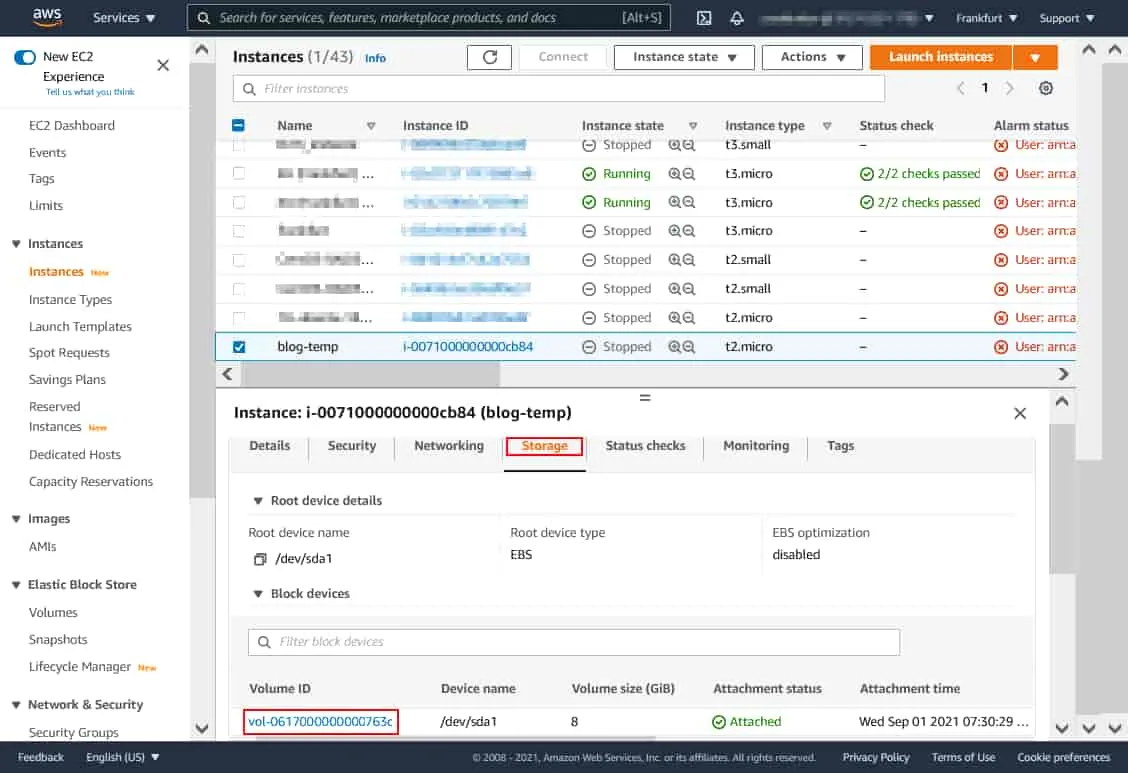
- Tìm ổ đĩa được phiên bản EC2 sử dụng. Nhấp vào tab
Storagevà nhấp vào ID ổ đĩa của ổ đĩa EBS thích hợp ( vol-0617000000000763c trong trường hợp của chúng tôi).
Thực hiện một snapshot
Chúng ta sẵn sàng tạo snapshot của phiên bản EC2:
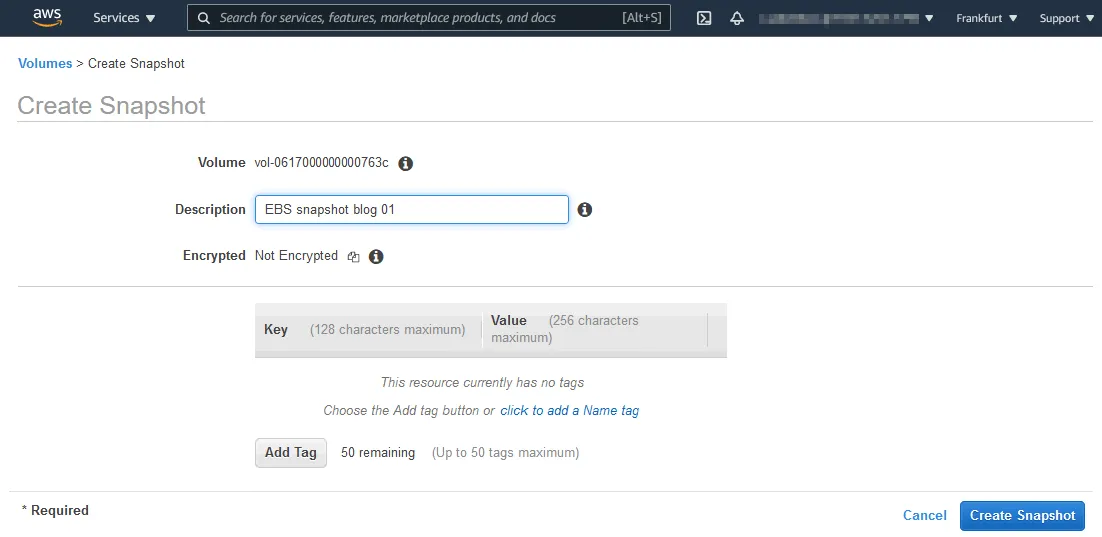
- Chọn ổ đĩa EBS (nhấp vào hộp kiểm bên trái của dòng) và nhấp vào
Actions>Create Snapshot.

- Nhập mô tả, cài đặt mã hóa, và thêm thẻ. Tôi sử dụng các thông số sau
- Mô tả: blog snapshot EBS 01
- Mã hóa: Không mã hóa
Nhấp vào Create Snapshot.
Ghi chú: Chúng ta sử dụng ổ đĩa không mã hóa và tạo một snapshot không mã hóa. Trong trường hợp này, cài đặt mã hóa cho snapshot có thể được đặt thủ công. Khi bạn tạo ảnh chụp nhanh (snapshot) của một khối lượng được mã hóa, ảnh chụp nhanh đó sẽ được mã hóa tự động.
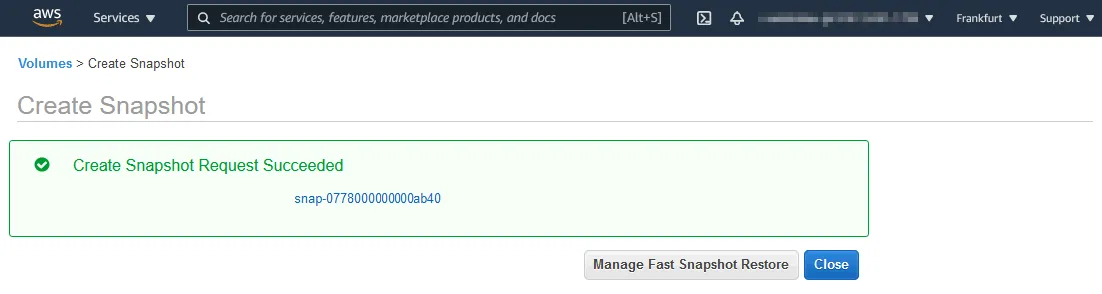
- Bạn sẽ thấy thông báo sau đây cùng với ID ảnh chụp nhanh:
Yêu cầu tạo ảnh chụp nhanh đã thành công
snap-0778000000000ab40
Nhấp vào ID ảnh chụp nhanh để mở trang hiển thị các tùy chọn và trạng thái của ảnh chụp nhanh.
- Trạng thái bản sao lưu đang chờ xử lý tại có nghĩa là dữ liệu từ khối lượng EBS hiện đang được chuyển sang Amazon S3. Vui lòng đợi cho đến khi quá trình tạo bản sao lưu hoàn tất (trạng thái sẽ thay đổi thành đã hoàn tất tại ). Thời gian này phụ thuộc vào kích thước dữ liệu được lưu vào bản sao lưu.

Cách tạo bản sao lưu nhiều khối lượng EBS
Thường gặp trường hợp một instance EC2 sử dụng nhiều khối lượng EBS. Trong trường hợp này, bạn có thể tạo bản sao lưu đa khối lượng cho tất cả các khối lượng EBS được gắn vào instance EC2 đó để sao lưu Amazon EC2.
Trong phần này, chúng ta sẽ tìm hiểu:
Tạo khối lượng EBS thứ hai cho instance EC2
Trước tiên, hãy thêm khối lượng EBS thứ hai vào instance EC2 của chúng ta, được sử dụng cho mục đích minh họa:
- Trong thanh điều hướng của bảng điều khiển quản lý EC2, truy cập
Elastic Block Store>Volumes. Nhấp vàoCreate Volume.
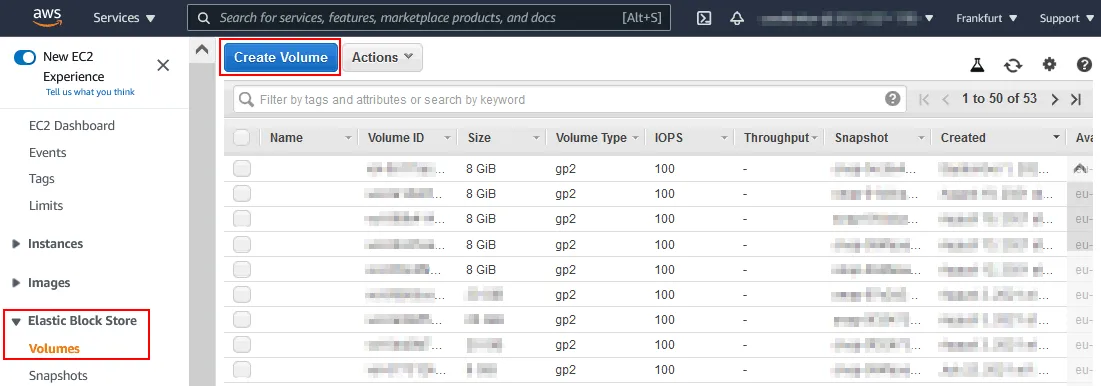
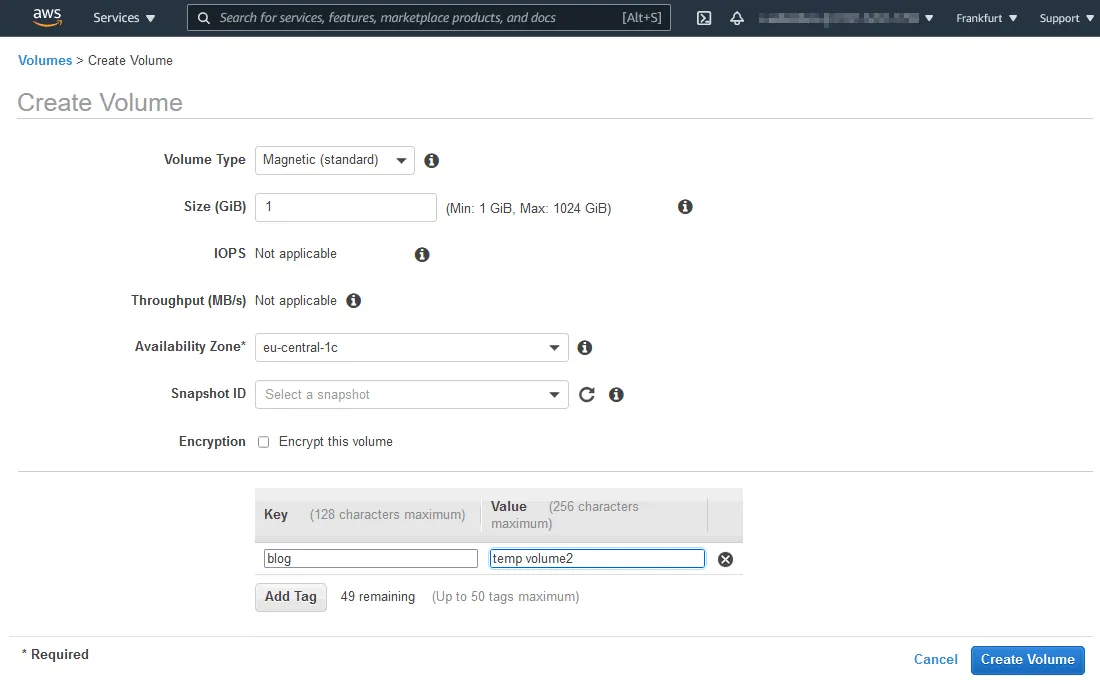
- Đối với Khu vực sẵn sàng , khu vực phải trùng khớp với khu vực của instance ( eu-central-1c trong trường hợp của chúng ta).
Nhập loại và kích thước volume, thiết lập các tùy chọn mã hóa, và nhập các thẻ. Các thẻ giúp tìm kiếm volume trong danh sách các volume. Chúng tôi đặt kích thước khối lượng là 1 GiB và sử dụng các thẻ sau:
-
Khóa: blog
-
Giá trị: temp volume 2
Nhấp vào Create Volume.
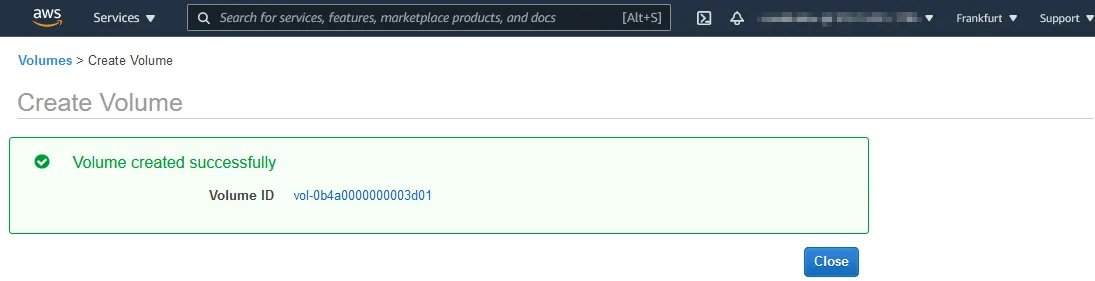
- Hãy ghi nhớ (hoặc ghi lại) ID của khối lượng (trong trường hợp của chúng tôi là vol-0b4a0000000003d01 ). Nhấp vào ID khối lượng để mở thuộc tính khối lượng.
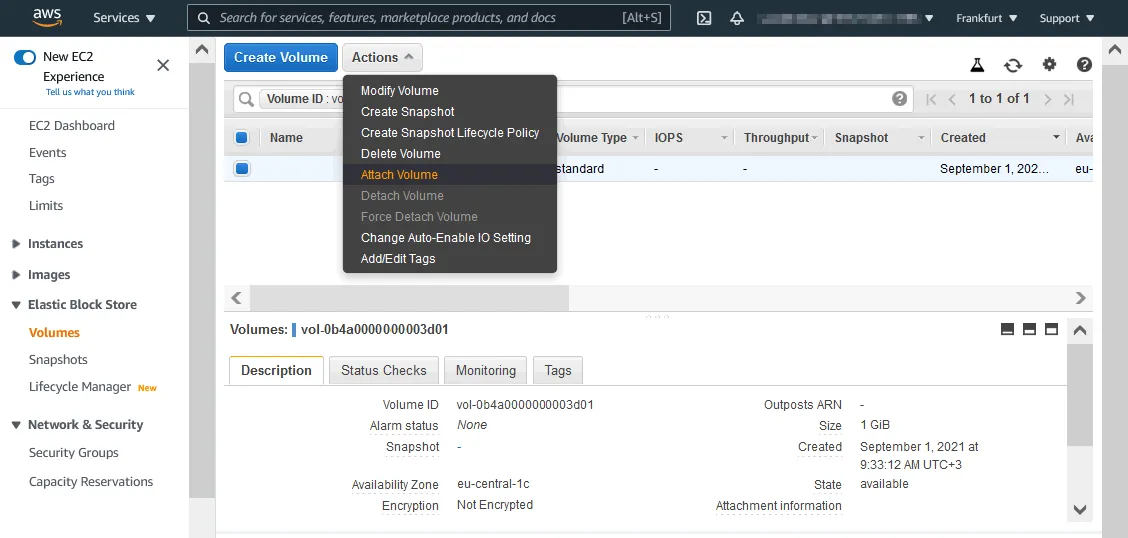
- Gắn khối lượng vào phiên bản EC2. Nhấp chuột phải vào khối lượng hoặc nhấp vào
Actionsvà, trong menu hiện ra, nhấp vàoAttach Volume.
- Chọn instance mà bạn cần gắn khối lượng EBS vào. Bạn phải chọn ID instance EC2. Trong trường hợp của chúng ta, ID instance là i-0071290000000cb84 .
Bạn có thể chọn thiết bị trong hệ điều hành khách được sử dụng để truy cập khối lượng đã gắn. Trong trường hợp của chúng tôi, /dev/sdf được sử dụng.
Nhấp vào Attach để gắn khối lượng mới vào phiên bản EC2.
Lưu ý:Thông tin hữu ích về việc đổi tên thiết bị đĩa được hiển thị trong phần lưu ý. Trong trường hợp của chúng tôi, /dev/sdf được đổi tên thành /def/xvdf trong hệ điều hành khách.

Hiện tại có hai khối lượng được gắn vào máy ảo EC2 của chúng ta ( blog-temp ):
vol-0617000000000763c
vol-0b4a0000000003d01

Ghi dữ liệu vào khối lượng EBS thứ hai
Tiếp theo, chúng ta sẽ tạo một tệp trên khối lượng EBS thứ hai. Tệp này sẽ được sử dụng để kiểm tra xem liệu tất cả dữ liệu có được khôi phục sau khi khôi phục khối lượng từ bản chụp nhanh EBS hay không. Vì lý do này, chúng ta sẽ tạo một phân vùng, tạo hệ thống tệp và gắn hệ thống tệp vào hệ điều hành Linux khách đang chạy trên phiên bản EC2.
Mặc dù chúng ta tập trung vào các thao tác với bản chụp nhanh EBS hơn là các thao tác trong hệ điều hành Linux khách đang chạy trên phiên bản EC2, chúng ta vẫn liệt kê các lệnh được sử dụng để hiểu rõ hơn về các thao tác với khối lượng.
Managing storage
- Sử dụng
lsblkđể hiển thị chi tiết về các thiết bị khối trong Linux. - Sử dụng
df -hđể kiểm tra dung lượng lưu trữ trên các đĩa đã gắn. - Sử dụng
mountđể kiểm tra các đĩa đã gắn.
Tạo và gắn phân vùng
Tạo và định dạng phân vùng trên khối lượng EBS thứ hai trong parted:
sudo parted -l
parted /dev/xvdf
(parted) mklabel msdos
(parted) print
(parted) mkpart primary ext4 1MB 955MB
(parted) print
(parted) quit
Tạo hệ thống tệp trên phân vùng đã chuẩn bị:
mkfs.ext4 /dev/xvdf1
Tạo thư mục để sử dụng làm điểm gắn:
mkdir disk2
Gắn phân vùng có hệ thống tệp vào thư mục đã tạo:
mount /dev/xvdf1 /disk2/
Truy cập vào thư mục của phân vùng đã được gắn:
cd /disk2
Ghi các thay đổi vào 2 khối lượng EBS
- Tạo tệp trên phân vùng nằm trên khối lượng EBS thứ hai được gắn vào máy chủ EC2 chạy Linux:
echo "EBS snapshot for disk 2" > /disk2/d2-file01.txt
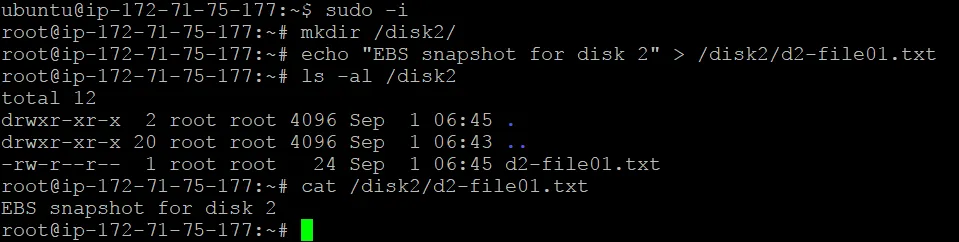
- Thực hiện các thay đổi trên đĩa đầu tiên để tạo bản chụp nhanh EBS mới của khối lượng đầu tiên được instance EC2 sử dụng. Cả hai khối lượng đều phải chứa các thay đổi so với trạng thái tại thời điểm chụp bản chụp nhanh trước đó.
Chúng ta tạo tệp snapshot02.txt trên khối lượng đầu tiên để dễ dàng phát hiện các thay đổi được lưu vào bản chụp nhanh mới của khối lượng này.
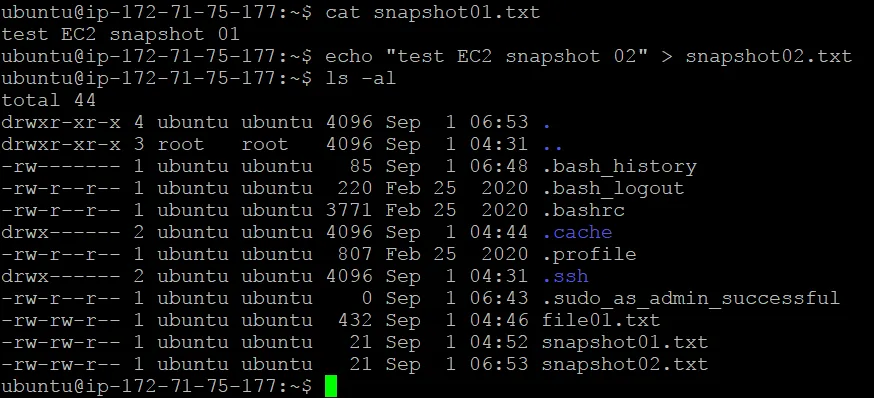
Sau khi hai khối lượng EBS chứa dữ liệu mới được gắn vào instance EC2, chúng ta có thể tạo bản chụp nhanh đa khối lượng.
Tạo snapshot nhiều tập tin
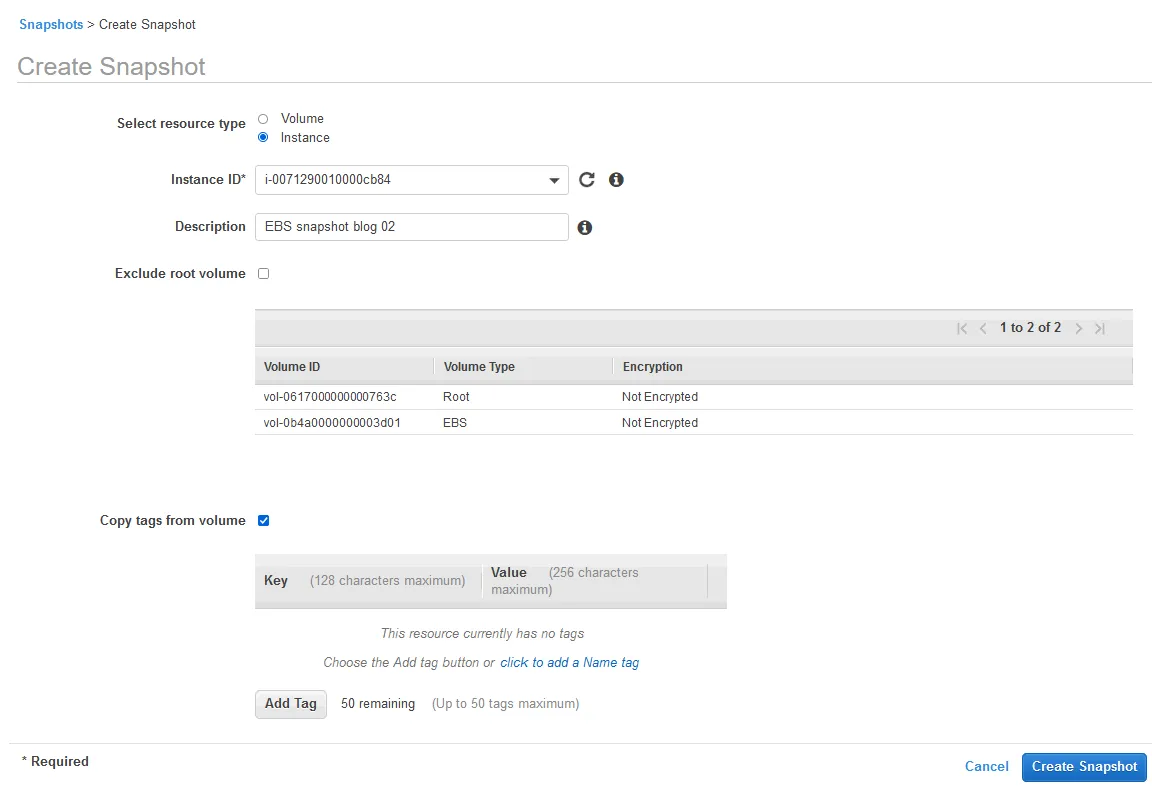
- Đi tới
Elastic Block Store>Snapshotstrong bảng điều hướng của trang quản lý EC2 instances. Nhấp vàoCreate Snapshot.

- Chọn loại tài nguyên: Instance .
- Nhập ID instance của EC2 instance cần sao lưu bằng snapshot EBS.
Tất cả các tập tin gắn kèm với instance đã chọn sẽ được tự động lựa chọn.
- Nhập mô tả để giúp bạn tìm snapshot EBS trong AWS khi cần. Ví dụ của chúng tôi, mô tả là blog snapshot EBS 02 .
- Chọn ô Sao chép thẻ từ tập tin nếu bạn muốn sử dụng thẻ được gán cho EBS volumes.
- Sau khi nhấn
Create Snapshot, snapshot cho tất cả các tập tin đã chọn sẽ được tạo ra.
Nếu quá trình thành công, bạn sẽ thấy thông báo sau:
Tạo Yêu cầu Snapshot Thành công
Hai định danh snapshot Amazon được hiển thị: snap-0f95000000000de71 và snap – 0a91000000000769b theo trường hợp của chúng tôi.
Bạn có thể lưu các giá trị ID này và nhấp vào một trong số chúng để kiểm tra trạng thái tạo snapshot. Ngay sau khi bắt đầu tạo snapshot, trạng thái hoạt động là đang chờ xử lý và thay đổi thành hoàn tất khi quá trình kết thúc.

Tạo snapshot mới cho mỗi tập tin đã được hoàn thành.
Sử dụng AWS CLI để Tạo Snapshot
Bạn có thể sử dụng AWS CLI như một phương án thay thế cho bảng điều khiển AWS Management nếu bạn thích sử dụng giao diện dòng lệnh hoặc bạn cần tự động hóa việc tạo snapshot.
Lệnh để tạo snapshot EBS trong AWS CLI là:
aws ec2 create-snapshot --volume-id vol-0b4a51e1cea333d01 --description "This is a test snapshot for the blog"
Kết quả đầu ra nên như sau:
{
"Description": "This is a test snapshot for the blog",
"Tags": [],
"Encrypted": false,
"VolumeId": "vol-0b4a51e1cea333d01",
"State": "pending",
"VolumeSize": 8,
"StartTime": "2021-08-28T21:06:01.000Z",
"Progress": "",
"OwnerId": "012345678910",
"SnapshotId": "snap-0689749a39a7b822b"
}
Lệnh để tạo snapshot với thẻ:
aws ec2 create-snapshot --volume-id vol-0b4a51e1cea333d01 --description 'Prod backup' --tag-specifications
'ResourceType=snapshot,Tags=[{Key=Blog,Value=Test},{Key=AWS,Value=EC2-snapshot}]'
Cách khôi phục EC2 Instance sử dụng EBS Snapshots
Chúng tôi đã tạo snapshot của các tập tin EBS được đính kèm vào Amazon EC2 instance. Các snapshot này là một dạng sao lưu dữ liệu trong AWS. Giờ đây, hãy tìm hiểu cách tạo EC2 instance từ snapshot bằng cách khôi phục:
- tập tin EBS cụ thể trong AWS
- toàn bộ instance EC2
Khôi phục tập tin EBS thứ hai
Hãy khôi phục tập tin EBS thứ hai (kích thước là 1 GiB) từ snapshot. Tập tin này được sử dụng để lưu trữ file, và hệ điều hành không được cài đặt trên tập này.
- Trong khung điều hướng của bảng điều khiển quản lý EC2, hãy chuyển đến
Elastic Block Store>Snapshots.
Chúng tôi nhập “ blog ” trong trường tìm kiếm để hiển thị tất cả các snapshot đã được tạo cho các khối lượng EBS của phiên bản EC2 được sử dụng để viết bài blog này. Đây là một ví dụ về lý do tại sao nên thêm mô tả và thẻ.
- Chọn snapshot của khối lượng 1-GiB và tạo một khối lượng mới từ snapshot đó. Nhấp chuột phải vào snapshot và trong menu mở ra, nhấn
Create Volume.
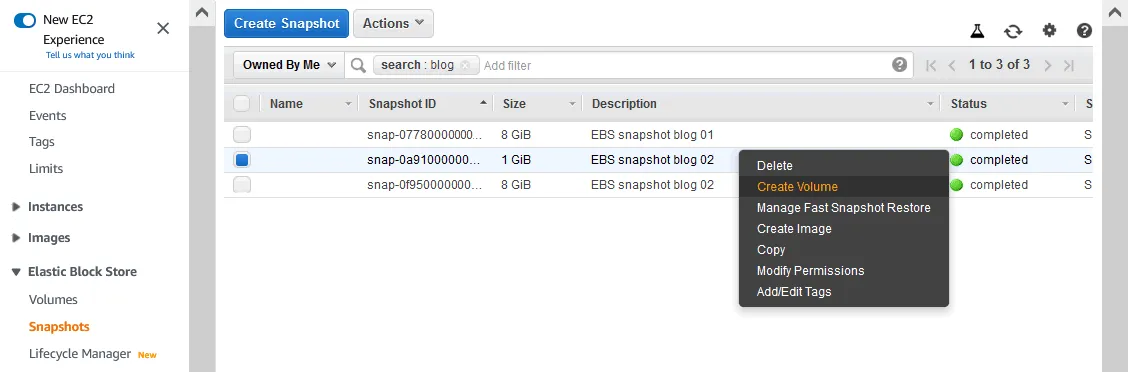
- Xác định các thông số cần thiết cho khối lượng trên trang Tạo Khối Lượng : chọn loại khối lượng và xác định kích thước khối lượng, vùng khả dụng, tùy chọn mã hóa, khóa thẻ và giá trị.
Vùng khả dụng phải giống với vùng của phiên bản EC2 ( eu-central-1c trong trường hợp của chúng tôi).
Kích thước khối lượng giống như kích thước của khối lượng được lưu trữ ban đầu (1 GiB) trong ví dụ của chúng tôi.
Khóa thẻ là blog và giá trị là khôi phục khối lượng 1 .
- Nhấn
Create Volumeđể hoàn thành và tạo khối lượng EBS bằng cách sử dụng snapshot EBS.
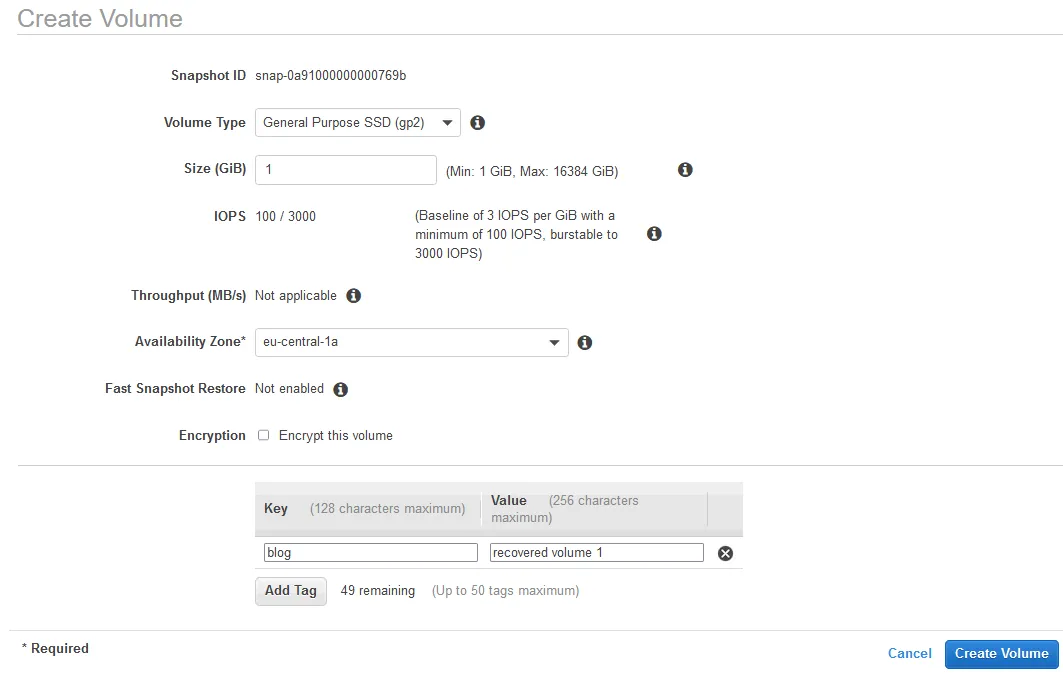
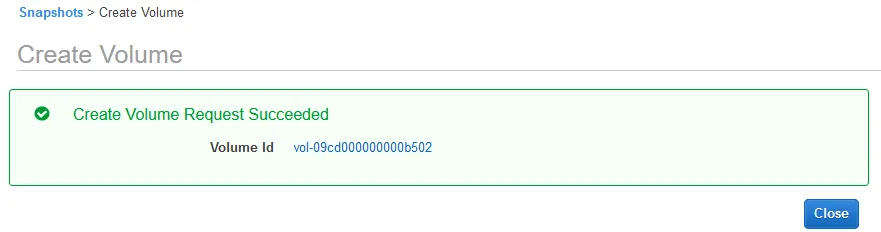
Bạn sẽ thấy thông báo sau:
Yêu cầu Tạo Khối Lượng Thành Công
Bạn có thể lưu ID khối lượng. ID khối lượng mới của chúng tôi là vol-09cd000000000b502 .
Khôi phục khối lượng hệ thống
Để khôi phục một phiên bản EC2, bạn cần khôi phục khối lượng EBS nơi hệ điều hành được cài đặt. Trong trường hợp này, bạn có thể tạo một ảnh từ snapshot của khối lượng EBS được sử dụng bởi hệ điều hành khách và khởi động phiên bản bằng ảnh này (phiên bản EC2 đã khôi phục).
Tạo ảnh
- Trong bảng điều khiển quản lý EC2, hãy chuyển đến
Elastic Block Store>Snapshotsvà chọn snapshot cần thiết của khối lượng EBS mà hệ điều hành khách được cài đặt trên đó.
Chúng tôi chọn snapshot mới nhất của khối lượng 8-GiB được hệ điều hành khách sử dụng (máy chủ Ubuntu). Snapshot của khối lượng EBS này đã được tạo khi chúng tôi tạo snapshot nhiều khối lượng cho phiên bản EC2.
Nhấp chuột phải vào snapshot và trong menu mở ra, nhấn Create Image.

- Trong cửa sổ mở ra, nhập thông tin cần thiết và chọn các tùy chọn để tạo một ảnh từ snapshot EBS. Chúng tôi sử dụng các thông số sau.
Tên: blog-khoi phuc
Mô tả: Khôi phục từ snapshot EBS (blog)
Các cài đặt khác giữ nguyên mặc định của chúng.

- Yêu cầu Tạo Hình Ảnh nhận được một hộp thoại mở ra. Nhấp vào ID hình ảnh để xem thông tin về hình ảnh ( ami-08ed800000000872a trong trường hợp của chúng tôi). Chờ cho đến khi việc tạo hình ảnh hoàn tất.

Khởi động hình ảnh
Khi hình ảnh đã được tạo, nhấp chuột phải vào hình ảnh và nhấp chuột Launch.
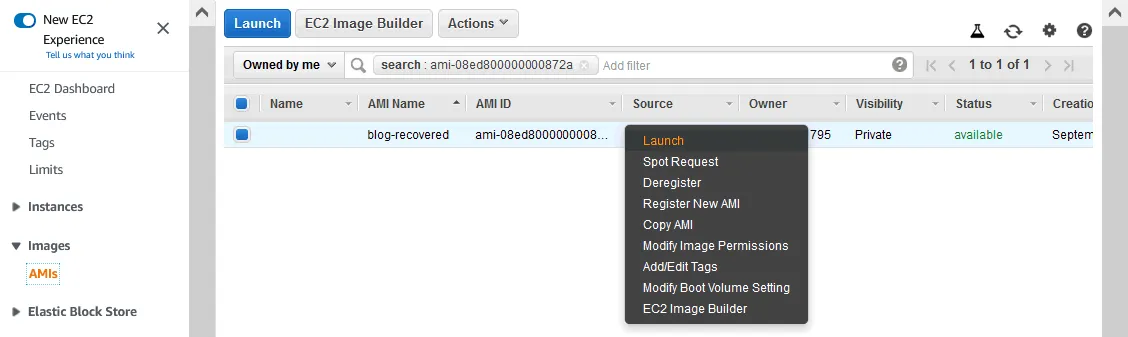
Trình hướng dẫn tạo phiên bản EC2 mới mở ra. Bạn phải chọn các tùy chọn của phiên bản. Bạn có thể chọn các tùy chọn giống như các tùy chọn đã chọn cho VM gốc đã được sao lưu. Bạn cũng có thể khôi phục phiên bản về một phiên bản EC2 mới mạnh hơn.
Lưu ý: Chúng tôi được chuyển hướng đến Step 2 của trình hướng dẫn (thay vì Step 1. Choose AMI) vì chúng tôi đã chọn AMI từ trang có danh sách các AMI. blog-recovered
Step 2: Choose an Instance Type. Chúng tôi chọn t2.micro làm loại phiên bản. Nhấp Next ở mỗi bước của trình hướng dẫn để tiếp tục.
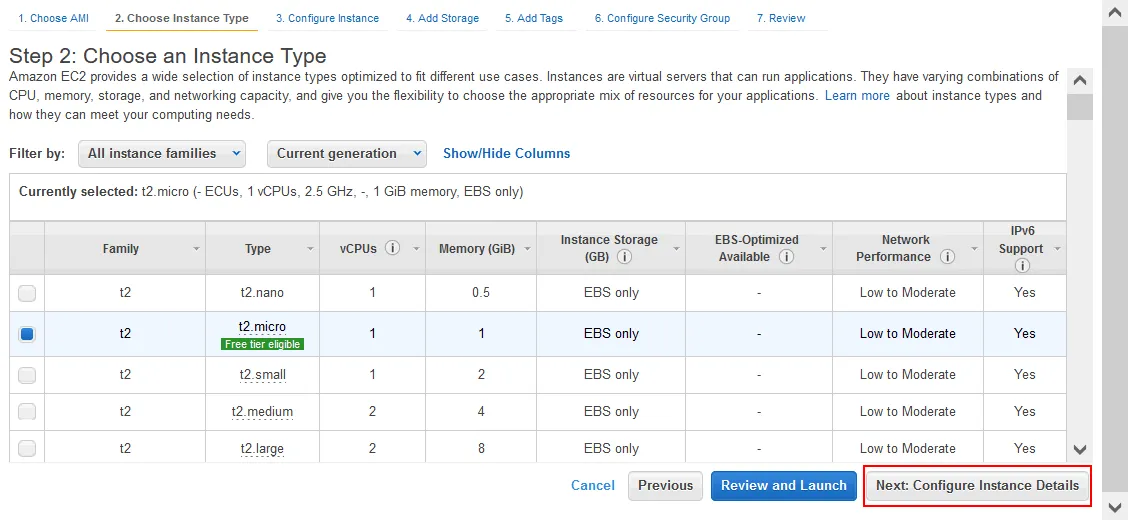
Step 3: Configure Instance. Cấu hình các chi tiết theo yêu cầu của bạn, bao gồm cài đặt mạng, vai trò IAM, hành vi khi tắt máy, v.v.
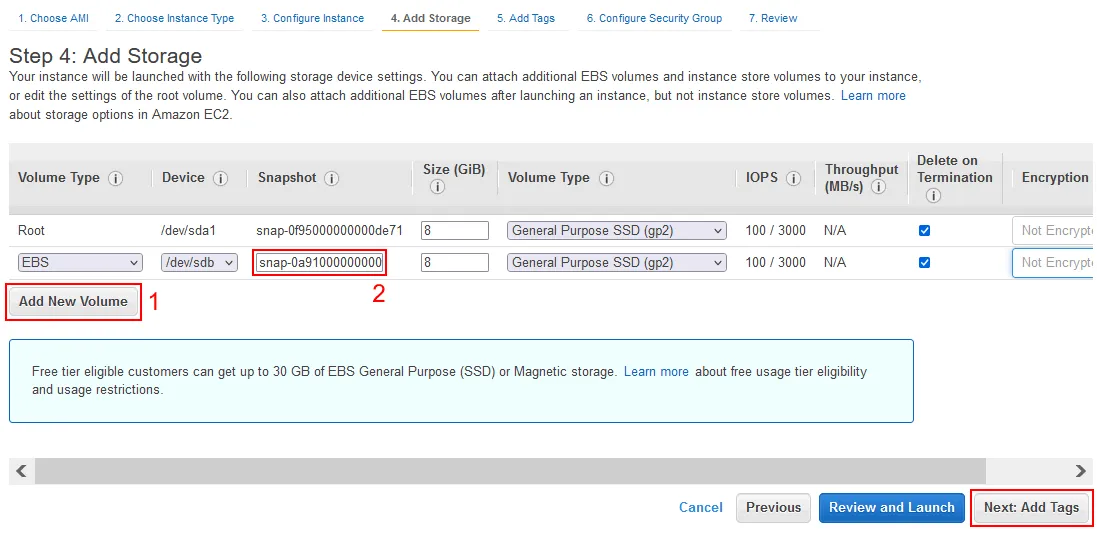
Step 4: Add Storage là quan trọng khi bạn khôi phục một phiên bản EC2 bằng cách sử dụng snapshot của EBS. Nhấp vào Add New Volume. Một dòng mới với các tùy chọn khối lượng được thêm vào trang này. Nhập ID của snapshot khối lượng cần thiết vào trường Snapshot.
Chúng tôi nhập snap-0a91000000000769b, là ID của snapshot của khối lượng 1-GiB của chúng tôi. Kích thước 8-GiB của khối lượng được chọn theo mặc định trong ví dụ của chúng tôi. Chúng tôi có thể đặt kích thước khối lượng thành 1 GiB như đã cấu hình cho khối lượng EBS gốc. Bạn cũng có thể chọn thiết bị lưu trữ, loại khối lượng, mã hóa và các tùy chọn xóa khi kết thúc.
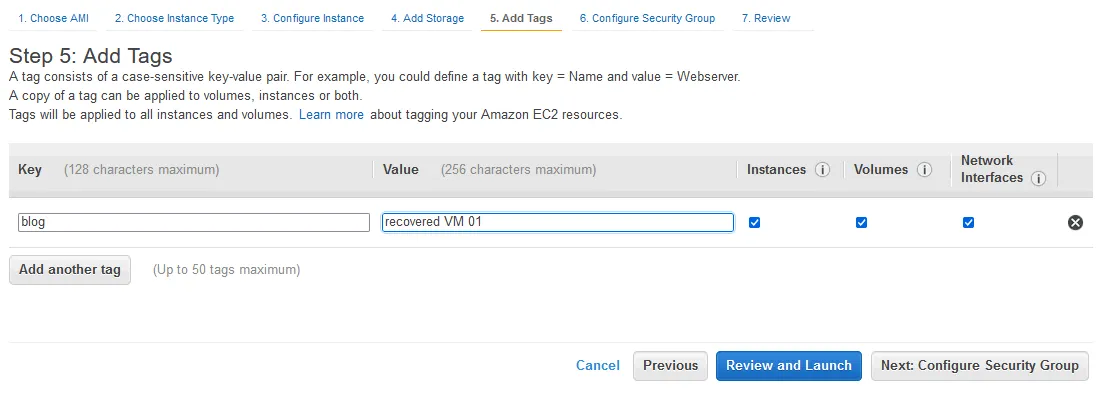
Step 5: Add Tags. Đảm bảo các thẻ hữu ích cho mục đích tìm kiếm. Thẻ được áp dụng cho tất cả các khối lượng và phiên bản. Trong ví dụ này, khóa thẻ là blog và giá trị là khôi phục VM 01 .
Step 6: Configure Security Group. Chỉnh sửa các thông số để kiểm soát lưu lượng mạng cho phiên bản EC2 của bạn.
Step 7: Review Instance Launch. Xem lại chi tiết khởi chạy phiên bản của bạn và nhấp Launch để hoàn tất. Bạn phải chọn một cặp khóa hoặc tạo một cặp mới để truy cập phiên bản EC2.
- Trang Trạng Thái Khởi Chạy bây giờ đang hiển thị. Nhấp
View instances.
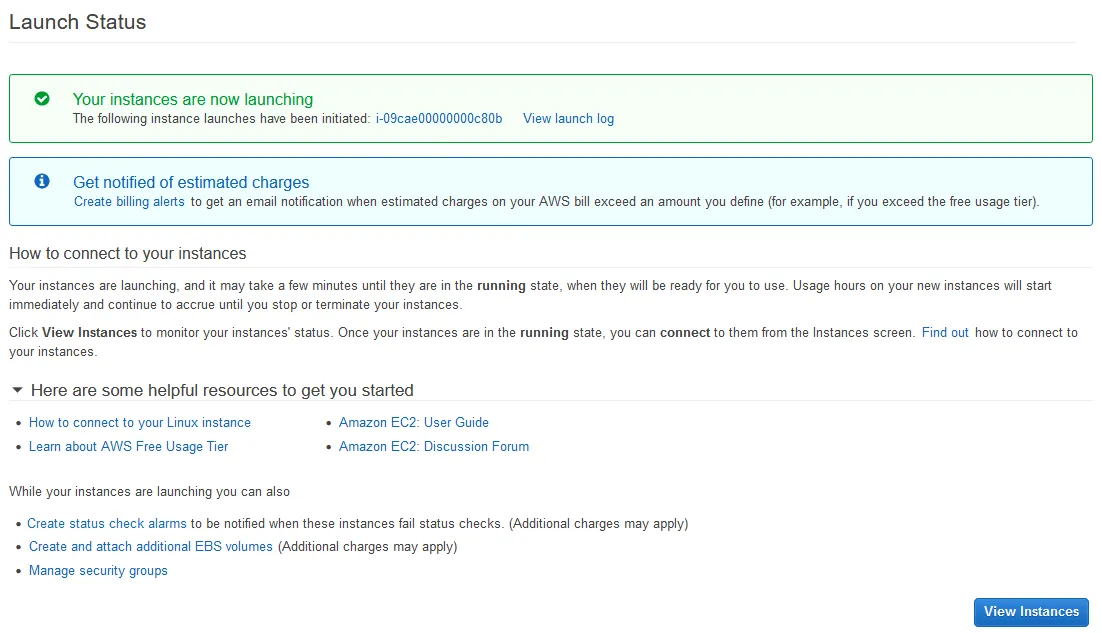
- Nhập tên cho phiên bản đã khôi phục ( blog-recovered trong trường hợp của chúng tôi). Trạng thái của phiên bản E2 đã khôi phục là đang chạy . Cả hai ổ EBS khôi phục từ các snapshot của EBS đều được gắn vào phiên bản Amazon EC2 (xem hình ảnh bên dưới).

Kiểm tra các tệp đã khôi phục
Hãy kiểm tra xem các tệp tạo trước thời điểm chụp snapshot gần nhất có được khôi phục không:
Danh sách các thiết bị khối đã đính kèm:
lsblk
Danh sách các tệp trong thư mục hiện tại (home) của người dùng:
ls -al
Các tệp snapshot01.txt và snapshot2.txt tạo trước khi chụp snapshot đầu tiên và thứ hai của dung lượng EBS nơi hệ điều hành được cài đặt đang có mặt.
Gắn phân vùng nằm trên ổ đĩa thứ hai (dung lượng EBS):
sudo mount /dev/xvdb1 /disk2/
Tên phân vùng đã bị thay đổi thành /dev/xvdb1. Lưu ý rằng bạn có thể cần sửa đổi /etc/fstab sau khi khôi phục phiên bản để tự động gắn kết.
ls -al /disk2/
d2-file01.txt hiện có trên hệ thống tệp lưu trữ trên dung lượng EBS thứ hai sau khi khôi phục.

Phiên bản Amazon EC2, với tất cả các ổ EBS đính kèm, đã được khôi phục thành công từ các snapshot của EBS. Tất cả dữ liệu cần thiết đều được bảo toàn.
Kết luận
Bạn có thể sao lưu một dung lượng duy nhất hoặc sao lưu tất cả các dung lượng bằng cách sử dụng snapshot đa dung lượng. Đây là chức năng rất hữu ích của AWS để bảo vệ dữ liệu và phục hồi sau thảm họa. Tuy nhiên, cần lưu ý rằng sẽ có phát sinh chi phí bổ sung khi lưu trữ snapshot của EBS trong đám mây Amazon do sử dụng thêm lưu trữ đám mây. Ngoài ra, còn có các hạn chế khác khi sử dụng snapshot của EBS cho sao lưu, chẳng hạn như hệ thống tạo snapshot không biết các tệp được ghi tại thời điểm chụp snapshot. Do đó, các sao lưu được thực hiện với snapshot của EBS là nhất quán khi gặp sự cố nhưng không phải nhất quán theo ứng dụng.
NAKIVO Backup & Replication là giải pháp bảo vệ dữ liệu hỗ trợ việc tạo sao lưu dựa trên ứng dụng và các bản sao của các phiên bản Amazon EC2. Bạn cũng có thể sử dụng giải pháp để đơn giản hóa và tự động hóa quy trình sao lưu và phục hồi một cách đáng kể. Nhanh chóng phục hồi toàn bộ phiên bản Amazon EC2 từ bản sao lưu mà không cần phải khôi phục các dung lượng EBS, tạo một phiên bản Amazon EC2 và tự gắn các dung lượng vào phiên bản EC2 được tạo mới.