Cách sao chép, khôi phục và chuyển đổi dự phòng bằng cách sử dụng ảo hóa lồng nhau của Hyper-V trên Azure
Quá trình phục hồi sau thảm họa giả định sự tồn tại của ít nhất một địa điểm phụ, được gọi là địa điểm phục hồi sau thảm họa (DR site). Một trung tâm dữ liệu từ xa có thể được xem là địa điểm phục hồi sau thảm họa (DR site). Tuy nhiên, một địa điểm DR hoạt động liên tục (hot DR site) đi kèm với chi phí cao. Bạn nên làm gì nếu không có trung tâm dữ liệu từ xa làm địa điểm DR, nhưng có thể cần phải khôi phục môi trường của mình trong thời gian rất ngắn?
Hiện nay, bạn có thể sử dụng các môi trường đám mây từ các nhà cung cấp hàng đầu làm địa điểm khôi phục thảm họa, lưu trữ bản sao lưu và bản sao máy ảo (VM) tại đó, đồng thời chạy các máy ảo (VM) trên đám mây nếu thảm họa xảy ra. Bạn cần phải có các bản sao VM nếu muốn thực hiện chuyển đổi dự phòng cho máy ảo trong thời gian ngắn, và di chuyển các tải công việc từ trung tâm dữ liệu chính sang trung tâm phục hồi thảm họa trong trường hợp xảy ra sự cố. Máy ảo Hyper-V cũng không phải là ngoại lệ.
Bài viết trên blog này giải thích cách chuyển đổi dự phòng máy ảo Hyper-V sang Azure bằng cách sử dụng NAKIVO Backup & Replication.

Về Azure và Hyper-V
Hyper-V là một loại hypervisor được phát triển bởi Microsoft để chạy Máy ảo. Một vai trò Hyper-V chỉ có thể được triển khai trên các máy Windows và được định vị là một giải pháp thay thế cho VMware và VirtualBox. Có một phiên bản độc lập của Hyper-V Server.
Azure là một đám mây công cộng được tạo ra bởi Microsoft. Azure cung cấp nhiều dịch vụ phong phú như các Máy ảo Azure, Azure Active Directory, dịch vụ Container, cơ sở dữ liệu, dịch vụ lưu trữ, dịch vụ web, v.v. Microsoft sử dụng nền tảng ảo hóa Hyper-V để chạy các Máy ảo Azure trong đám mây Azure. Azure VM thừa hưởng rất nhiều đặc điểm từ Hyper-V VM như phần cứng ảo, định dạng đĩa ảo, v.v.
Tuy nhiên, các Máy ảo Hyper-V và Máy ảo Azure có những khác biệt khi nói đến định dạng của VM. Các Máy ảo Azure có kích thước cụ thể, có thể được coi là định sẳn, cung cấp hiệu suất phù hợp (bộ xử lý, bộ nhớ, lưu trữ, giá trị đầu vào/đầu ra). Kích thước tối đa của một đĩa ảo có thể được gắn vào một Azure VM là 1 TB. Chỉ các đĩa ảo loại VHD được hỗ trợ bởi các Máy ảo Azure và chỉ có thể triển khai các VMs Thế hệ 1 trong Azure.
Cách tái tạo một Hyper-V VM đến Azure
Do sự khác biệt giữa các Máy ảo Hyper-V và Máy ảo Azure, bạn không thể chỉ đơn giản tái tạo một Máy ảo Hyper-V sang Azure và sau đó chạy Máy ảo Azure như một Bản sao của VM. May mắn thay, có một giải pháp cho phép bạn giải quyết vấn đề này. Microsoft đã phát hành tính năng Hyper-V Nested Virtualization mới với việc phát hành Windows Server 2016 có thể giúp trong tình huống này. Sử dụng khả năng Azure ảo hóa lồng nhau cho phép bạn chạy một VM trong một VM – máy chủ Windows có thể được triển khai trong Azure và chạy các Máy ảo lồng nhau của định dạng Hyper-V. Môi trường này cho phép bạn tái tạo các Máy ảo Hyper-V cục bộ của bạn đến Azure.
Thuật toán chuyển đổi Hyper-V VM thành Azure như sau:
- Triển khai một Azure VM chạy Windows Server 2016 hoặc Windows Server 2019 trong đám mây Azure.
- Cài đặt vai trò Hyper-V trên Máy chủ Windows VM chạy trong Azure.
- Cấu hình mạng cho VM lồng nhau chạy trên máy chủ vật lý Hyper-V trong Azure.
- Tái tạo một VM từ Máy chủ vật lý Hyper-V tới máy chủ Hyper-V ảo chạy như một VM trong Azure.
- Chuyển đổi dự phòng đến một Bản sao VM lồng nhau chạy trên máy chủ vật lý Hyper-V trong Azure trong trường hợp thảm họa.
Bài viết blog hôm nay giải thích cách để… tạo một bản sao Hyper-V trên đám mây Azure và cách thực hiện chuyển đổi dự phòng sang VM lồng ghép của định dạng Hyper-V cư trú trên Azure. Hi vọng rằng, phần hướng dẫn chi tiết từng bước với hình ảnh minh họa sẽ giúp bạn hiểu rõ hơn quá trình làm việc.
Môi trường Minh họa
Trong ví dụ hiển thị trong bài viết trên blog này, có một trang web cục bộ (trung tâm dữ liệu tại Văn phòng 1 ) và một trang web phục hồi sau thảm họa (môi trường Hyper-V ảo được triển khai trên đám mây Azure).
The environment of Office 1
- Một định tuyến vật lý với bộ chuyển mạch đã tích hợp. Có một firewall trên router này. Địa chỉ IP WAN của router này là 77.88.196.86 và địa chỉ IP LAN là 192.168.17.1. Địa chỉ của mạng LAN (mạng cục bộ) là 192.168.17.0/24.
- Một máy (vật lý hoặc ảo) có NAKIVO Backup & Replication được cài đặt (giải pháp đầy đủ bao gồm Director và Transporter). Địa chỉ IP là 192.168.17.63.
- Một máy chủ vật lý Hyper-V chạy trên máy chủ vật lý. Địa chỉ IP là 192.168.17.23. Máy chủ vật lý Hyper-V và máy chạy NAKIVO Backup & Replication được kết nối với cùng một mạng (192.168.17.0/24). Máy chủ vật lý Hyper-V này được thêm vào trong Kho của NAKIVO Backup & Replication và được bảo vệ.
- Máy chủ vật lý Hyper-V có một bộ điều hợp mạng ảo được kết nối với một switch ảo (192.168.117.0/24). Địa chỉ IP của bộ điều hợp mạng ảo này trên máy chủ Hyper-V là 192.168.117.1.
- Các VMs chạy trên máy chủ vật lý Hyper-V (192.168.17.23) được kết nối với switch ảo và được kết nối với mạng (192.168.117.0/24). VM Hyper-V gọi là WinServer2016blog đang chạy trên máy chủ vật lý Hyper-V này và sẽ được sao chép lại đám mây Azure. Như bạn có thể thấy, Windows Server 2016 được cài đặt trên VM này.
Azure Cloud environment
- Có một máy Azure chạy Windows Server 2016. Chức năng Hyper-V đã được kích hoạt trên máy này. Địa chỉ IP bên ngoài của máy chủ vật lý Hyper-V chạy trên Azure là 55.105.221.43. Địa chỉ IP này được sử dụng để kết nối với máy chủ vật lý Hyper-V từ Internet. Firewall của Azure được cấu hình chỉ cho phép kết nối từ các địa chỉ IP bên ngoài của Office 1 . Cũng có Windows Firewall trên Windows Server 2016 đang chạy Hyper-V trên Azure và firewall này được cấu hình tương tự, cho phép kết nối từ máy chủ vật lý Hyper-V để liên lạc với các VMs lồng ghép và ngược lại.
- Một switch ảo trên máy chủ vật lý Hyper-V được cấu hình để kết nối các VMs lồng ghép với mạng sau thiết bị NAT ảo. Tên của mạng này là NAT Network và tên của switch ảo là InternalSwitchNAT . Địa chỉ IP của thiết bị NAT ảo được kết nối với bộ chuyển mạch ảo này là 192.168.217.1, và địa chỉ mạng là 192.168.217.0/24.
- Các máy ảo lồng nhau được kết nối với mạng NAT (192.168.217.0/24) và có thể truy cập internet. Hai máy ảo thử nghiệm được tạo trên máy chủ Hyper-V trong Azure, sau đó một bản sao của máy ảo WinServer2016blog đang chạy trên máy chủ Hyper-V tại Office 1 được tạo trên máy chủ Hyper-V đang chạy trong đám mây Azure.
- Máy ảo Windows Server 2016 chạy Hyper-V trong Azure cũng được kết nối với một mạng cục bộ ảo (VLAN) dùng để kết nối các máy ảo Azure với nhau. Địa chỉ của mạng này là 10.0.4.0/24.
- Cần có kết nối Internet để kết nối từ Office 1 đến Azure, bao gồm cả môi trường Hyper-V được triển khai trên đám mây Azure.
Bạn có thể xem tất cả các thành phần được đề cập trong sơ đồ bên dưới.

Quy trình chuyển đổi dự phòng sang máy ảo Hyper-V lồng nhau trong Azure
Hãy cùng xem cách cấu hình môi trường của bạn, bao gồm môi trường cục bộ tại Office 1 và môi trường từ xa trên đám mây Azure theo sơ đồ được trình bày ở trên. Giả sử rằng máy chủ Hyper-V đã được cài đặt và cấu hình sẵn trong trung tâm dữ liệu chính của bạn ( Office 1 ), NAKIVO Backup & Replication cũng đã được triển khai đã cài đặt trên máy chủ vật lý hoặc ảo, và ít nhất một máy ảo Hyper-V đang chạy trên trung tâm dữ liệu chính ( Office 1 ). Trong ví dụ của chúng ta, tên của máy ảo Hyper-V ban đầu là WinServer2016blog .
Tạo máy ảo Azure mới
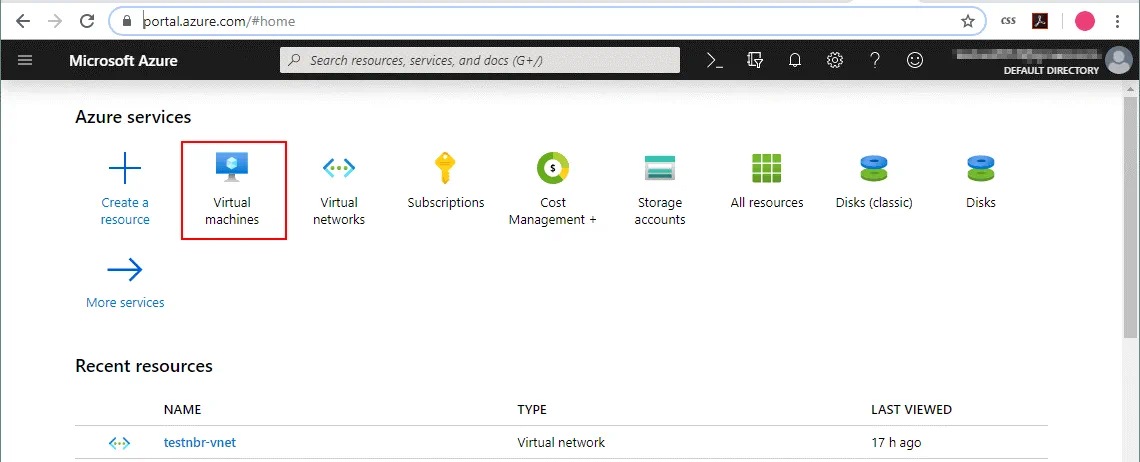
Tạo một máy ảo chạy Windows Server 2016 trên Azure. Máy ảo này sẽ được sử dụng để cài đặt máy chủ Hyper-V và chạy các máy ảo Hyper-V lồng nhau. Mở trình duyệt web và truy cập trang web Microsoft Azure . Đăng nhập vào Microsoft Azure bằng tài khoản của bạn. Bạn cần có gói đăng ký phù hợp để sử dụng các dịch vụ đám mây Azure. Trên trang https://portal.azure.com/ , chọn Virtual machines trong giao diện web.
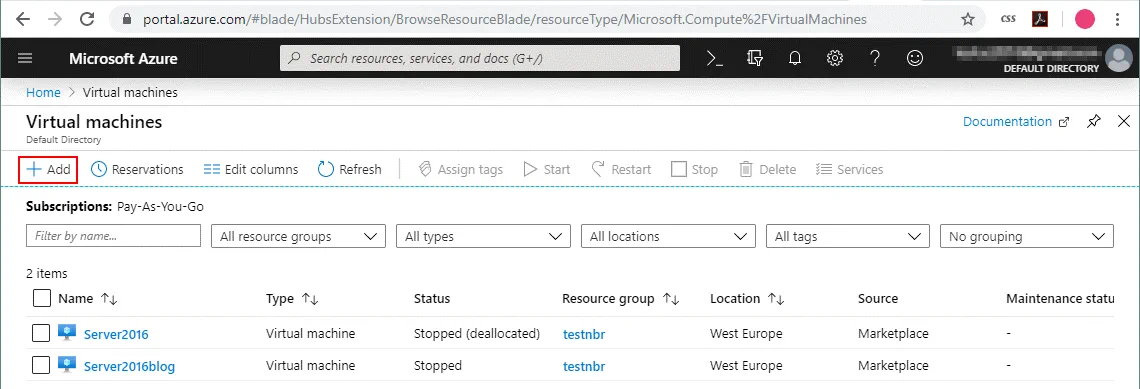
Trên trang Máy ảo (Home > Virtual Machine), nhấp vào Add để tạo máy ảo.
Trang tạo máy ảo bao gồm nhiều tab và mỗi tab chứa một số phần.
Cơ bản
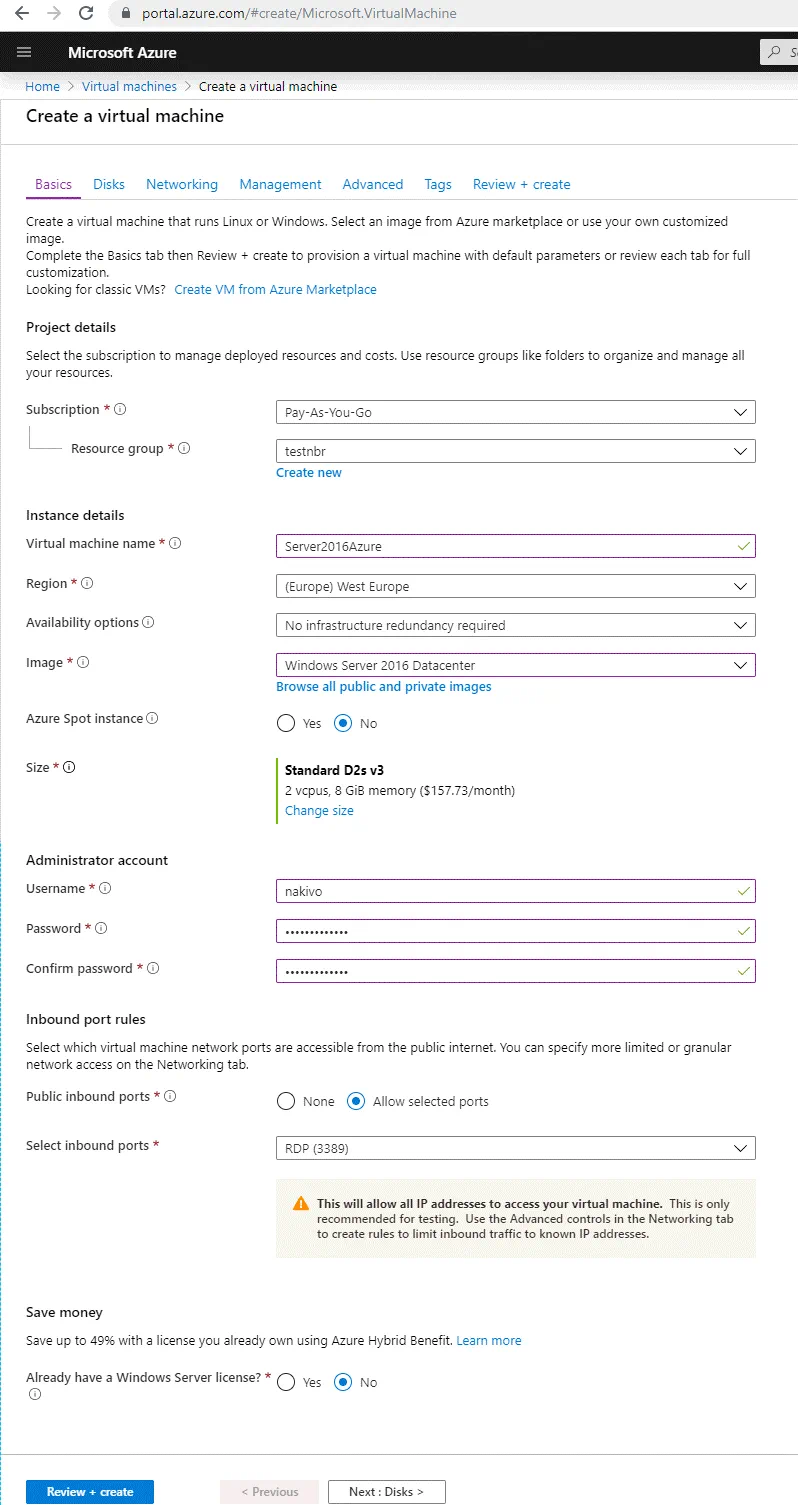
Trên tab Cơ bản của trình hướng dẫn, hãy thiết lập các thông số sau:
Project details
Gói đăng ký : Trả theo mức sử dụng (chọn gói đăng ký có sẵn cho bạn).
Nhóm tài nguyên . Chọn nhóm tài nguyên hiện có của bạn hoặc tạo một nhóm tài nguyên mới. Trong ví dụ này, testnbr là tên của nhóm tài nguyên. Instance details
Tên máy ảo : Server2016Azure.
Khu vực : (Châu Âu) Tây Âu. Chọn khu vực cần thiết (ví dụ: khu vực gần nhất với vị trí của bạn).
Tùy chọn tính sẵn sàng : Không yêu cầu dự phòng cơ sở hạ tầng (bạn có thể giữ nguyên tùy chọn mặc định này).
Hình ảnh : Windows Server 2016 Datacenter (Windows Server 2016 được ưu tiên vì hỗ trợ nhiều tính năng Hyper-V hơn so với Windows Server 2012 R2 Datacenter).
Azure Spot instance : Không.
Kích thước : D2s_v3 được sử dụng trong ví dụ này. Bạn có thể chọn kích thước máy ảo khác hỗ trợ chạy Hyper-V Server. Tất cả các dòng máy ảo Azure thuộc v3 đều hỗ trợ ảo hóa lồng nhau. Hãy lưu ý rằng hiệu suất của máy ảo phải đủ để chạy tất cả các máy ảo Hyper-V cần thiết sau khi chuyển đổi dự phòng sang máy chủ Hyper-V đang chạy trên Azure.
Administrator account
Tên người dùng : nakivo (bạn có thể nhập tên người dùng tùy chỉnh của mình)
Mật khẩu : ************* (đặt mật khẩu mã)
Xác nhận mật khẩu : *************
Inbound port rules
Bạn có thể chọn các cổng vào cần mở để truy cập máy ảo Azure từ Internet công cộng. Hãy để cổng RDP mở khi quản lý máy ảo này từ xa. RDP sử dụng cổng TCP 3389 cho các kết nối vào. Khi hoàn tất cấu hình máy ảo, bạn có thể vô hiệu hóa quyền truy cập mạng qua RDP (Giao thức Máy tính Từ xa). Sau này, bạn có thể cấu hình tường lửa trong Azure chi tiết hơn và cho phép các kết nối đến các cổng tùy chỉnh từ các địa chỉ IP hoặc mạng tùy chỉnh.
Các cổng đến công khai : Cho phép các cổng đã chọn
Chọn các cổng đến : RDP (3389)
Save money
Chọn xem bạn đã có giấy phép Windows Server hay chưa, vì điều này có thể giúp giảm chi phí.
No được chọn theo mặc định.
Bạn có thể xem các thiết lập này trên ảnh chụp màn hình bên dưới.
Khi chọn kích thước máy ảo (VM), bạn sẽ thấy tên máy ảo, số lượng bộ xử lý ảo (vCPU), dung lượng bộ nhớ (RAM), giá trị IOPS tối đa (số thao tác nhập/xuất mỗi giây), dung lượng lưu trữ tạm thời, hỗ trợ đĩa cao cấp và chi phí hàng tháng.
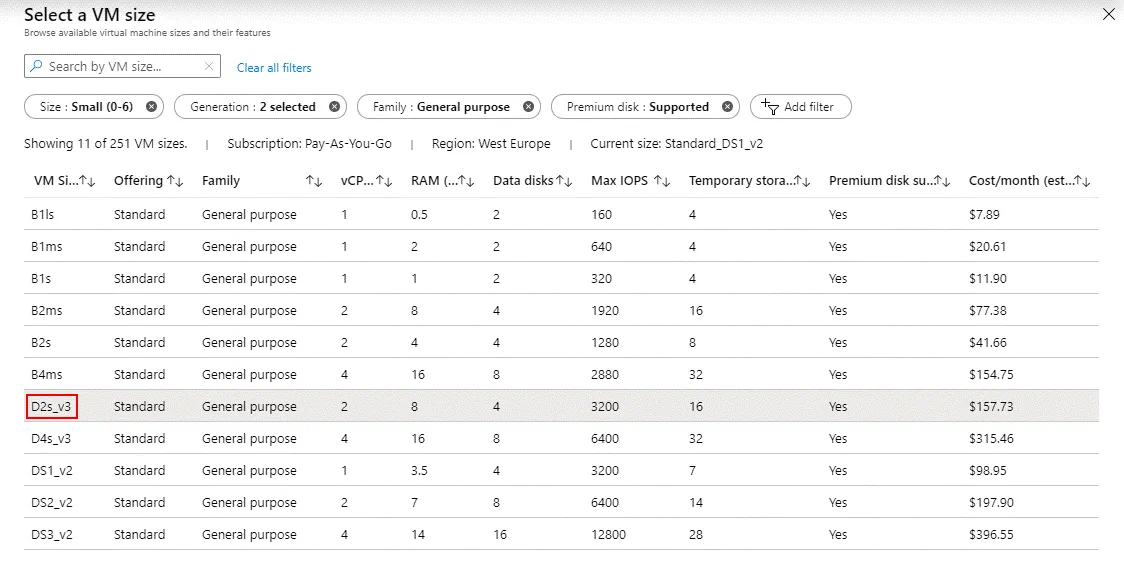
Nhấp vào Tiếp theo khi bạn đã sẵn sàng tiếp tục và chuyển sang bước tiếp theo của trình hướng dẫn.
Đĩa
Trên tab này, bạn nên chọn cấu hình của đĩa ảo mà bạn muốn tạo.
Disk options
Loại đĩa hệ điều hành : SSD cao cấp. Kích thước VM đã chọn trước đó hỗ trợ đĩa SSD cao cấp, và bạn có thể giữ nguyên tùy chọn này vì đây là lựa chọn hợp lý nhất. Các tùy chọn khác có sẵn là Đĩa cứng tiêu chuẩn và SSD tiêu chuẩn.
Bạn có thể tạo thêm Đĩa ảo cho Máy ảo Azure khi VM được tạo, ngay cả khi VM đang chạy.
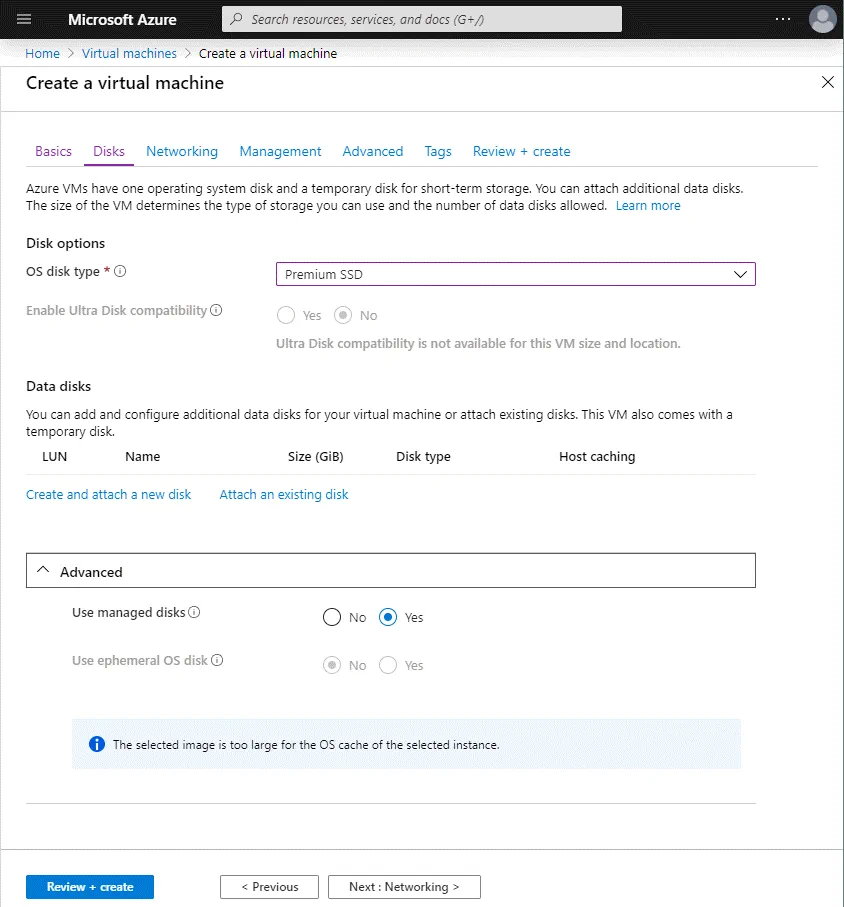
Nhấp Tiếp theo để cấu hình mạng.
Mạng
Trên tab Mạng, bạn nên chọn các thông số sau.
Network interface
Mạng ảo : Chọn một Mạng ảo hiện có hoặc tạo một cái mới. Trong ví dụ này, testnbr-vnet là tên của Mạng ảo.
Vùng con : mặc định (10.0.4.0/24). Chọn vùng con sẽ được sử dụng để giao tiếp các Máy ảo Azure với nhau trong mạng cục bộ (LAN) trong đám mây Azure. Bạn có thể tạo một vùng con mới.
IP công cộng : Bạn có thể để mặc định.
Nhóm an ninh mạng NIC : Cơ bản
Cổng vào công cộng : Cho phép cổng đã chọn
Chọn cổng vào : RDP (3389). Đây là cài đặt bạn đã thấy trên màn hình đầu tiên của trình hướng dẫn tạo VM.
Tăng tốc mạng : Tắt
Load balancing
Đặt Máy ảo này sau giải pháp cân bằng tải hiện có : Không
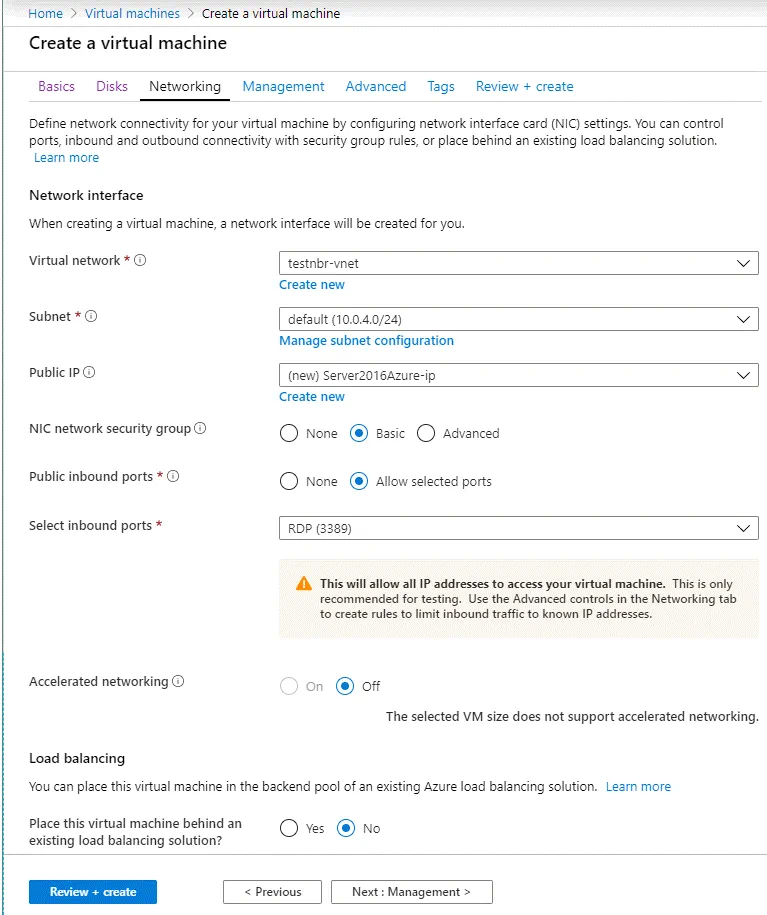
Bây giờ bạn có thể chuyển sang cấu hình cài đặt quản lý.
Quản lý
Trong tab này, bạn có thể cấu hình các tùy chọn giám sát và quản lý cho Máy ảo Azure của mình. Bạn có thể để các tham số quản lý mặc định và tạo một tài khoản lưu trữ chẩn đoán nếu chưa được tạo. Nếu bạn không chắc chắn về việc cấu hình các tùy chọn nào trong tab này, hãy để các tham số mặc định.
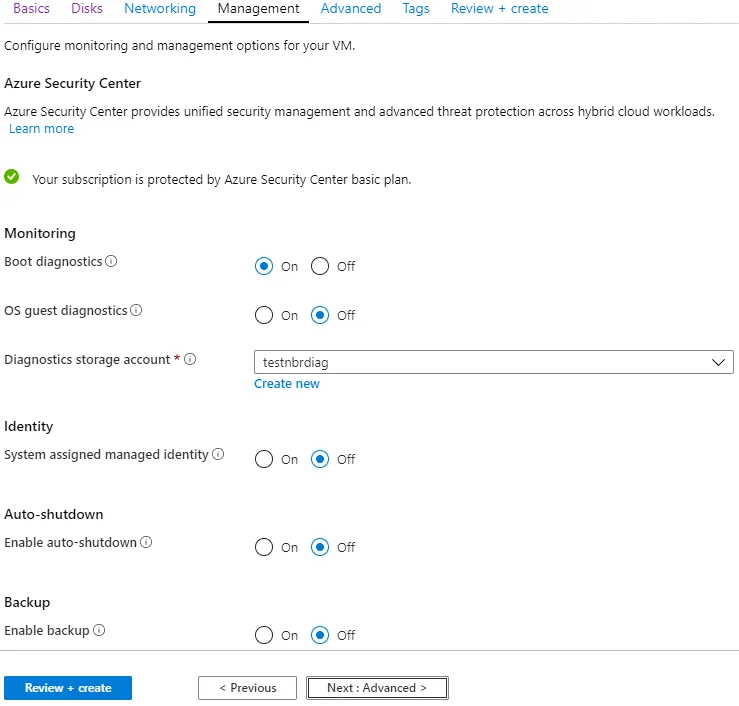
Nâng cao
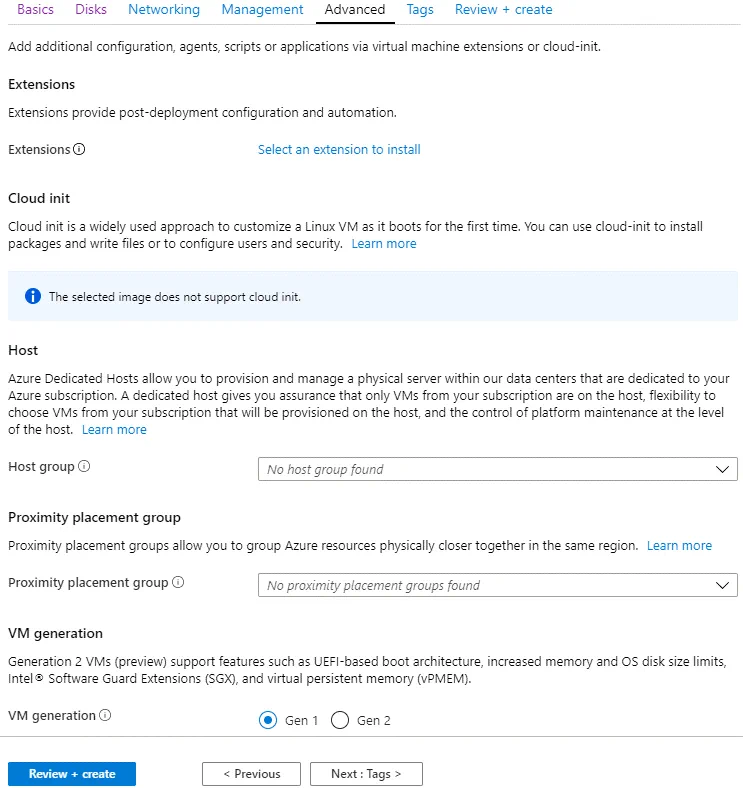
Trên tab này, bạn có thể để các cài đặt mặc định và chọn thế hệ của Máy ảo (Thế hệ 1 hay Thế hệ 2). Trong ví dụ hiện tại, một Generation 1 VM đang được tạo.
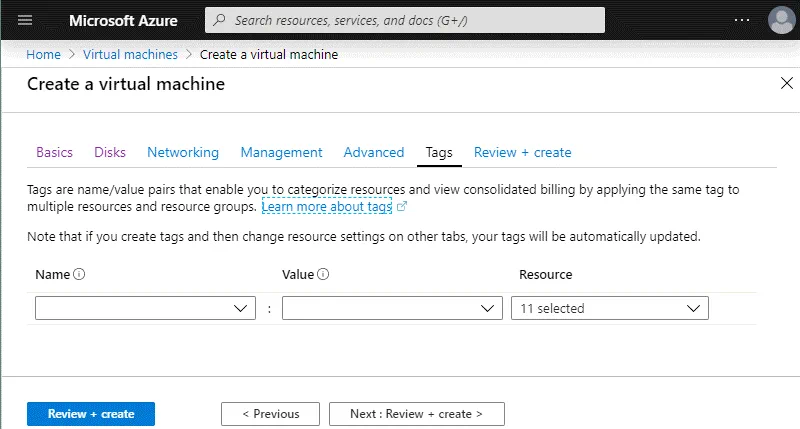
Thẻ
Bạn có thể thêm thẻ tùy chỉnh nếu cần.
Bây giờ bạn có thể nhấp Review + create để kiểm tra cấu hình của VM mới.
Xác thực thành công có nghĩa là mọi việc đều ổn và bạn có thể tạo một VM mới.
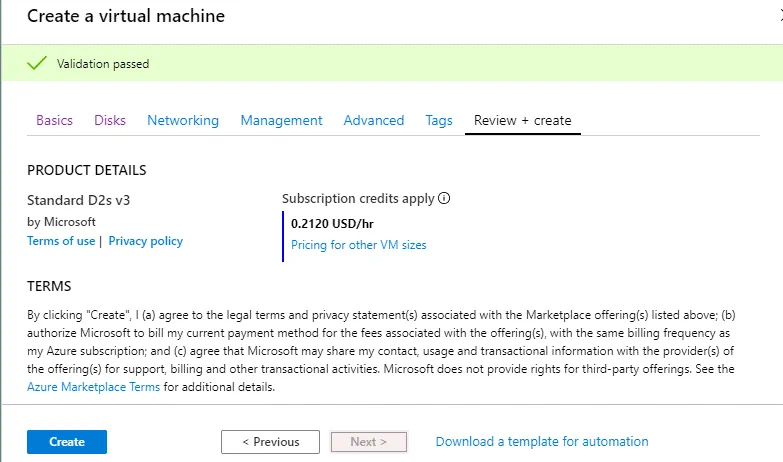
Nếu bạn cần triển khai các Azure VM mới giống hệt nhau, bạn có thể tải xuống một mẫu để tự động hóa.
Cuối cùng, bấm vào Create nút màu xanh lam để bắt đầu quá trình tạo Máy ảo.
Chờ cho đến khi Máy ảo được tạo.
Khi một VM được triển khai thành công, bạn sẽ thấy màn hình sau.

Cài đặt Vai trò Hyper-V Máy chủ
Một khi bạn triển khai một Máy ảo Azure mới chạy Windows Server 2016, bạn có thể cài đặt vai trò Hyper-V. VM bạn đã tạo trong Azure nên tự động khởi động sau khi tạo. Bạn cũng có thể khởi động VM thủ công bất cứ khi nào bạn muốn. Để khởi động VM trong giao diện web Azure, hãy vào Home > Virtual machines, chọn VM bạn đã Triển khai (đánh dấu hộp kiểm) và nhấp vào Start.
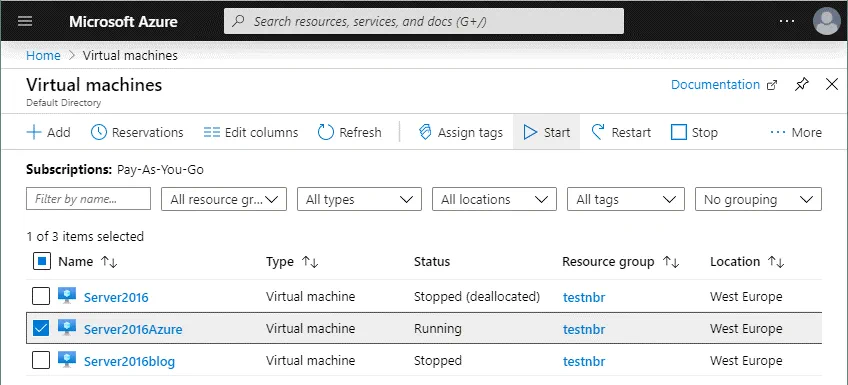
Nhấp vào VM để xem menu tùy chọn và thông tin VM. Tìm địa chỉ IP bên ngoài của VM này. Sử dụng địa chỉ IP này để Kết nối với máy chủ Windows Server 2016 VM đang chạy trong Azure qua Remote Desktop. Trong ví dụ này, địa chỉ IP bên ngoài của Azure VM là 51.105.221.43.

Trên máy Windows cục bộ của bạn, mở Remote Desktop client và kết nối với Windows Server 2016 đang chạy trong Azure. Bạn có thể tìm đường dẫn tắt thích hợp trong menu Start của Windows ( Start > Windows Accessories > Remote Desktop Connection ) hoặc mở CMD và chạy lệnh:
mstsc -v: 51.105.221.43
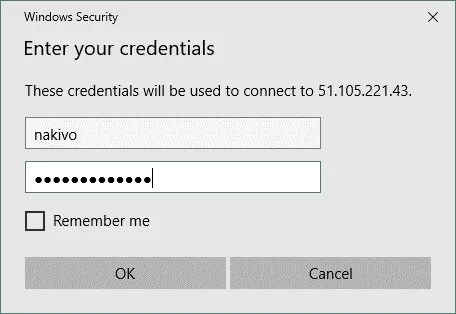
Nhập thông tin xác thực cho Windows mà bạn đã đặt trong quá trình tạo Azure VM.
Nhấp vào Có nếu cửa sổ xác nhận bật lên xuất hiện.
Chuẩn bị cài đặt Hyper-V
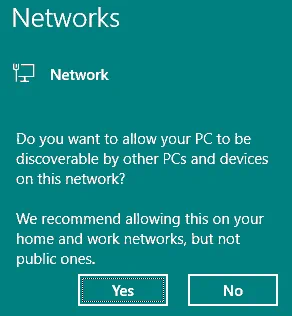
Sau khi thiết lập phiên truy cập từ xa và kết nối với máy chủ Windows Server 2016 VM từ xa đang chạy trong Azure, bạn sẽ thấy một cửa sổ bật lên màu xanh bên phải màn hình. Màn hình này xuất hiện khi adapter mạng được kết nối với mạng lần đầu tiên. Bạn sẽ thấy câu hỏi trên cửa sổ màu xanh này:
Bạn có muốn cho phép PC của bạn được Phát hiện bởi các PC và thiết bị khác trên mạng này không?
Nhấp vào Yes.
Sau đó, đảm bảo rằng adapter mạng của bạn sử dụng hồ sơ mạng Riêng . Ngoài ra, bạn có thể thay đổi hồ sơ từ Công khai sang Riêng thủ công.
Tên adapter mạng mặc định là Ethernet .
Bạn có thể thay đổi hồ sơ mạng thành Riêng trong PowerShell:
$Profile = Get-NetConnectionProfile -InterfaceAlias Ethernet
$Profile.NetworkCategory = "Private"
Set-NetConnectionProfile -InputObject $Profile

Mở Trung tâm Mạng và Chia sẻ . Nhấp chuột phải vào biểu tượng mạng ở thanh tác vụ (gần đồng hồ) và chọn Mở Trung tâm Mạng và Chia sẻ . Trong cửa sổ Trung tâm Mạng và Chia sẻ đã mở, bạn có thể kiểm tra hồ sơ mạng (phải là mạng Riêng ). Nhấn vào Thay đổi cài đặt adapter trong phần Trang chính của Control Panel của cửa sổ. 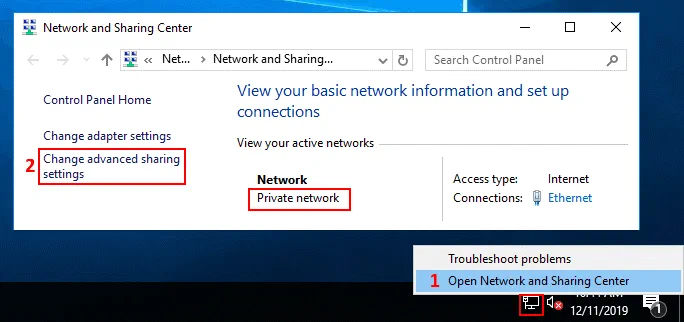
Trong cửa sổ Cài đặt chia sẻ nâng cao , chọn hồ sơ Riêng tư (đó phải là hồ sơ hiện tại) và turn on network discovery, sau đó turn on file and printer sharing (xem ảnh chụp màn hình dưới đây).
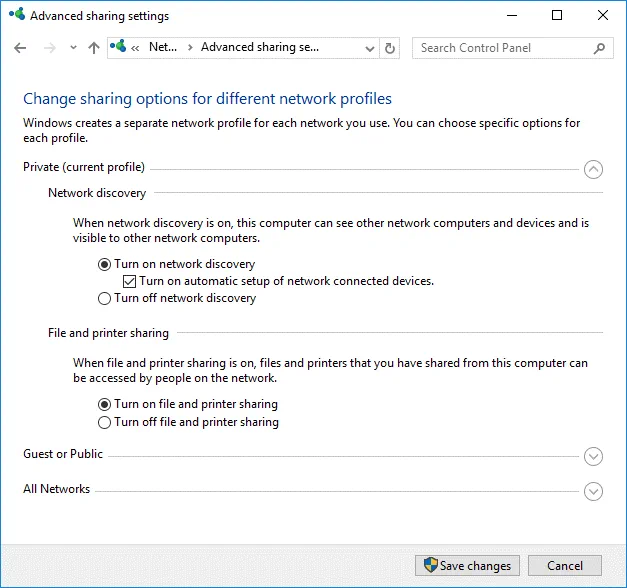
Nhấn Save Changes và đóng cửa sổ.
Cài đặt Hyper-V
Chạy PowerShell với quyền quản trị viên và chạy lệnh để Cài đặt vai trò Hyper-V trên Windows Server 2016 của bạn trong Azure.
Install-WindowsFeature -Name Hyper-V -IncludeManagementTools -Restart

Máy ảo Azure chạy Windows Server 2016 sẽ tự động khởi động lại để hoàn thành cài đặt Hyper-V. Phiên kết nối máy tính từ xa sẽ bị ngắt. Kết nối lại với máy ảo Azure của bạn sau khi máy khởi động thủ công bằng cách sử dụng client Remote Desktop.
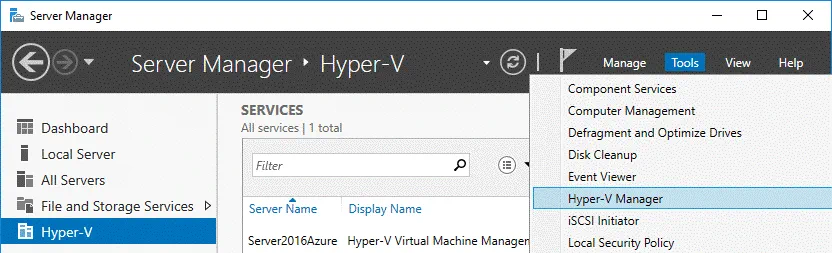
Sau khi bạn đã kết nối với máy ảo Windows Server 2016 trong Azure qua RDP, cấu hình máy chủ Hyper-V. Trong cửa sổ Trình quản lý Máy chủ được mở tự động khi Windows Server 2016 được khởi động, bạn có thể thấy tùy chọn Hyper-V . Để mở Trình quản lý Hyper-V, hãy truy cập Tools > Hyper-V Manager. Như bạn có thể thấy trên ảnh chụp màn hình, tên máy chủ bằng với tên máy ảo Azure bạn đã định nghĩa trong khi tạo máy ảo.
Chuẩn bị một Mạng Máy Ảo Hyper-V
Không có bộ chuyển mạch ảo nào được tạo ra mặc định trong Hyper-V, vì vậy bạn nên tạo và tinh chỉnh bộ chuyển mạch ảo mới thủ công.
Trong Trình quản lý Hyper-V, bạn có thể nhấp chuột phải vào tên Máy chủ Hyper-V của mình và trong menu ngữ cảnh, chọn Trình quản lý Bộ chuyển mạch ảo . Trong giao diện người dùng đồ họa của Trình quản lý Bộ chuyển mạch ảo, bạn có thể tạo bộ chuyển mạch ảo ba loại: Ngoài , Nội bộ , và Riêng tư .
Đọc bài viết blog về Bộ chuyển mạch ảo Hyper-V và tạo một trong ba bộ chuyển mạch ảo được đề cập phù hợp với nhu cầu của bạn. Tuy nhiên, bạn nên biết rằng tạo mạng NAT chỉ có thể thực hiện trong giao diện dòng lệnh PowerShell.
Bộ chuyển mạch ảo NAT và mạng sau NAT sẽ được tạo trong bài viết blog này để tạo các máy ảo Hyper-V lồng nhau chạy trong mạng riêng của chúng nhưng có truy cập internet và máy chủ Hyper-V. Máy chủ Hyper-V sẽ có thể kết nối với máy ảo Hyper-V lồng nhau.
Hãy mở PowerShell để tạo và cấu hình bộ chuyển mạch ảo mới ở chế độ NAT:
New-VMSwitch -Name "InternalSwitchNAT" -SwitchType Internal
Nơi InternalSwitchNAT là tên của bộ chuyển mạch ảo, và Nội bộ là loại của bộ chuyển mạch ảo.
Kiểm tra chỉ số của giao diện mạng: Get-NetAdapter
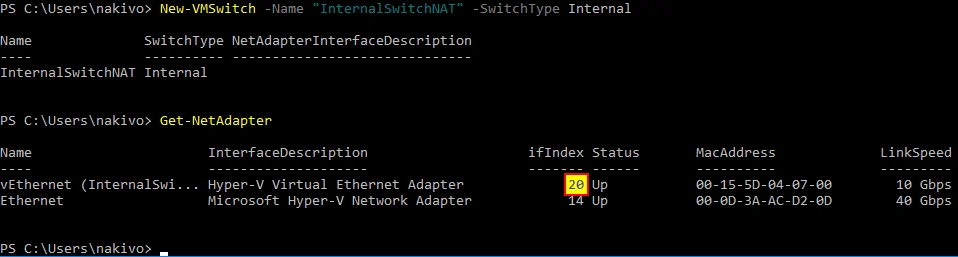
Như bạn có thể thấy, một bộ điều hợp mạng ảo vEthernet (InternalSwitchNAT) được tạo trong Windows Server 2016 đang chạy như một máy chủ vật lý Hyper-V trên Azure.
Trong ví dụ của chúng tôi, chỉ số giao diện cho bộ điều hợp cần thiết là 20 .
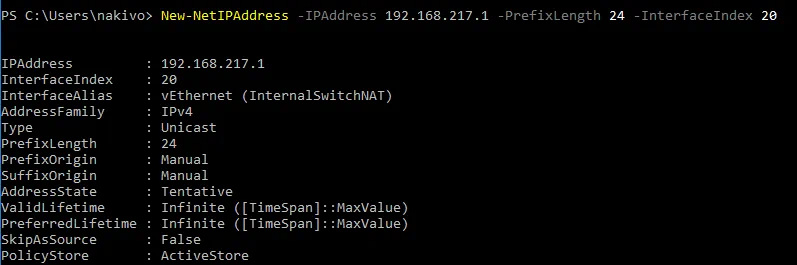
Đặt địa chỉ IP cho giao diện mạng ảo vEthernet (InternalSwitchNAT) bạn đã tạo trước đó:
New-NetIPAddress -IPAddress 192.168.217.1 -PrefixLength 24 -InterfaceIndex 20
Trong ví dụ này, địa chỉ IP của giao diện này là 192.168.217.1
24 là độ dài của mặt nạ mạng và bằng với 255.255.255.0
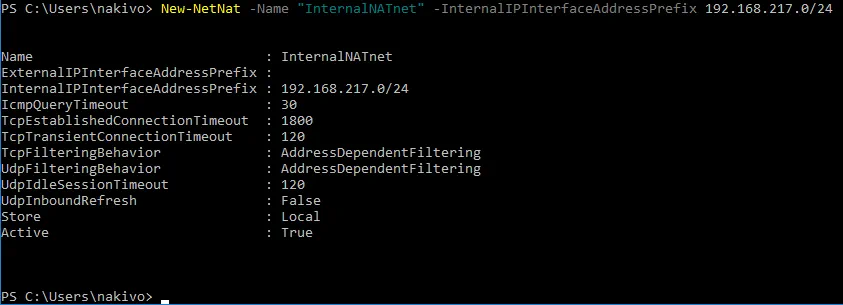
Tạo một mạng ảo mới và đặt địa chỉ mạng cho mạng đã tạo:
New-NetNat -Name "InternalNATnet" -InternalIPInterfaceAddressPrefix 192.168.217.0/24
Bạn có thể xác minh rằng một công tắc ảo mới đã được tạo nếu bạn mở giao diện người dùng của Trình quản lý Công tắc Ảo.

Cuối cùng, giao diện mạng ảo vEthernet (InternalSwitchNAT ) có cấu hình sau:
Địa chỉ IP: 192.168.217.1
mặt nạ mạng: 255.255.255.0
Cấu hình tường lửa cho mạng NAT
Bạn phải cấu hình tường lửa Windows để cho phép kết nối mạng và cho phép truy cập từ các máy ảo lồng nhau đến máy chủ vật lý Hyper-V.
Tạo một Inbound quy tắc mới trong Tường lửa Windows trên máy chủ vật lý Hyper-V (bạn nên cho phép kết nối từ mạng NAT nội bộ bạn đã tạo trước đó).
Tên Quy tắc : Cho phép217net
Hành động : Cho phép Kết nối
Giao thức và cổng : Bất kỳ
Chương trình và dịch vụ : Bất kỳ
Phạm vi : 192.168.217.0/24
Hồ sơ : Miền, Riêng tư, Công cộng (bạn có thể chỉ chọn hồ sơ Riêng tư được sử dụng trong cấu hình ở trên)
Bạn có thể tạo quy tắc này với một lệnh PowerShell duy nhất:
New-NetFirewallRule -RemoteAddress 192.168.217.0/24 -DisplayName "Allow217net" -Profile Any -Action Allow
Bạn có thể mở giao diện người dùng của Tường lửa Windows và đảm bảo rằng quy tắc đã được tạo.
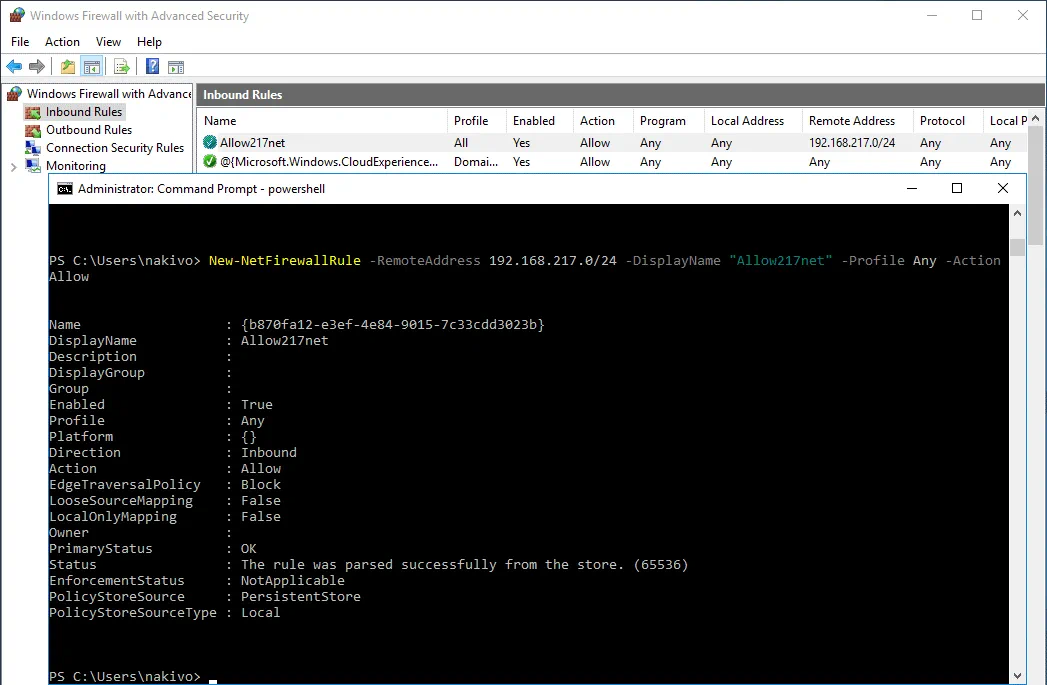
Bạn có thể liệt kê tất cả các quy tắc hiện có của Tường lửa Windows bằng cách sử dụng cmdlet PowerShell
Get-NetFirewallRule
Tạo Máy Ảo Lồng nhau để Kiểm tra
Nên tạo hai máy ảo lồng nhau Hyper-V để kiểm tra mạng giữa các máy ảo lồng nhau, giữa máy chủ vật lý Hyper-V và các máy ảo lồng nhau cũng như kiểm tra kết nối Internet từ các máy ảo lồng nhau.
Bây giờ, hãy sao chép hình ảnh ISO cài đặt của Windows Server 2016 lên máy chủ vật lý Hyper-V đang chạy trên Azure, và tạo hai máy ảo lồng nhau Hyper-V đang chạy Windows Server 2016 (nếu bạn không có hình ảnh cài đặt Microsoft Server 2016, bạn nên tải xuống hoặc tạo hình ảnh thủ công). Tiếp theo, chúng ta sẽ cố gắng kết nối hai máy ảo lồng nhau này với mạng Hyper-V ảo NAT và kiểm tra xem mạng Hyper-V có được cấu hình đúng không.
Hình ảnh ISO được sao chép vào thư mục tạm thời ( C:temp ) trong ví dụ này (vì tệp ISO sẽ bị xóa sau khi tạo hai máy ảo Hyper-V thử nghiệm lồng nhau). Vui lòng không sao chép bất kỳ dữ liệu quan trọng nào vào lưu trữ tạm thời của các máy ảo Azure (đĩa D: trong trường hợp này) vì dữ liệu có thể bị xóa tự động từ lưu trữ tạm thời đó.
Theo các thực tiễn khuyến nghị, bạn có thể tạo một đĩa ảo lưu trữ thứ hai cho Azure VM và lưu trữ các máy ảo Hyper-V lồng nhau bao gồm cả bản sao VM (bản sao Hyper-V) trên đĩa đó (ví dụ, E:). Như bạn nhớ, một đĩa ảo mới có thể được thêm nóng vào Azure VM trong khi VM đang chạy. Trong bài đăng blog này, tất cả các máy ảo sẽ được lưu trữ trên đĩa C: cho mục đích giáo dục.
Một khuyến nghị khác là bạn nên chỉ định các thư mục để đặt các tệp VM và đĩa ảo trong cài đặt Hyper-V toàn cầu. Ví dụ, bạn có thể thiết lập E:VMsHyper-V làm thư mục để lưu trữ các tệp VM và E:VMsHyper-VVirtualHardDisks làm thư mục để lưu trữ đĩa ảo.
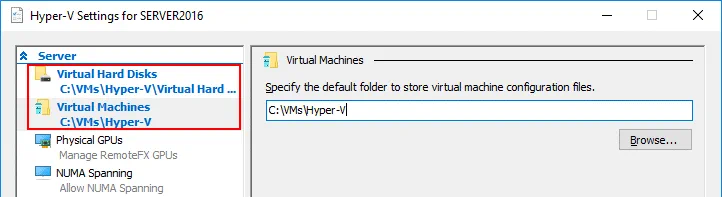
Bạn có thể đọc cách tạo mới một Windows VM trong Hyper-V trong bài viết trên blog này.
Khi tạo các máy ảo Hyper-V lồng nhau, đừng tạo các đĩa ảo lớn cho các máy ảo đó. Một đĩa ảo động 20-GB là đủ để cài đặt Windows Server 2016. Sau khi kiểm tra, bạn có thể xóa các máy ảo này và chuyển sang cấu hình môi trường để chuẩn bị cho vị trí từ xa trong đám mây Azure để chuyển đổi dự phòng Hyper-V VM. Đừng quên kết nối các bộ điều hợp mạng ảo của các máy ảo Hyper-V lồng nhau với mạng NAT ( InternalSwitchNAT ) mà bạn đã tạo gần đây và bạn sẽ kiểm tra.
Các thông số VM khác có thể là:
RAM: 2 GB
Bộ xử lý: 1 bộ
Thế hệ: 1
Địa chỉ IP của bộ điều hợp mạng ảo của các máy ảo lồng nhau được đặt thủ công:
NestedWinTest
Địa chỉ IP 192.168.217.21
Mask 255.255.255.0
Cổng mặc định: 192.168.217.1
Máy chủ DNS1: 8.8.8.8
Máy chủ DNS 2: 192.168.217.1
NestedWinTest2
Địa chỉ IP: 192.168.17.22
Mask: 255.255.255.0
Cổng mặc định: 192.168.217.1
Máy chủ DNS1: 8.8.8.8
Máy chủ DNS 2: 192.168.217.1
Bạn có thể cấu hình máy chủ DHCP trên máy chủ Hyper-V chạy trong Azure hoặc trên máy ảo Hyper-V lồng nhau nếu cần. Sau khi triển khai hai máy ảo Hyper-V lồng nhau được kết nối với Mạng ảo InternalSwitchNAT và cấu hình Tường lửa Windows (mọi giao thức và cổng đều được phép trong trường hợp này), bạn có thể ping từng máy chủ từ các máy ảo lồng nhau và từ máy chủ Hyper-V. Như bạn có thể thấy trên màn hình bên dưới, mạng ảo phía sau NAT đã được cấu hình đúng trên Máy chủ Hyper-V chạy dưới dạng máy ảo Azure.

Điều này có nghĩa là giờ đây bạn có thể cấu hình môi trường Azure để sử dụng làm site từ xa khi tạo bản sao Hyper-V và chuyển đổi lỗi sang các bản sao từ site cục bộ của bạn. Bạn cần cho phép các cổng TCP thích hợp cho các kết nối đến và các kết nối ICMP trên máy ảo Azure của bạn chạy Hyper-V trước khi bạn có thể chuyển sang cấu hình các thành phần NAKIVO Backup & Replication. Transporter NAKIVO sẽ được cài đặt sau trên máy chủ Hyper-V chạy trên Azure sau khi cấu hình tường lửa.
Cấu hình Tường lửa cho NAKIVO Backup & Replication
Theo mạng NAKIVO Backup & Replication yêu cầu, các cổng sau phải được mở cho lưu lượng đầu vào để thiết lập kết nối mạng giữa Director và Transporter:
TCP: 9445, 9446, 9448-10000, 445, 137-139, 5986;
Lưu lượng ICMP phải được phép để NAKIVO Backup & Replication hoạt động tốt qua mạng.
NAKIVO Director là giao diện quản lý tập trung được cài đặt trên máy được chỉ định khi bạn cài đặt giải pháp đầy đủ. Director được sử dụng để quản lý Transporter, kho lưu trữ sao lưu, kho, môi trường VMware, môi trường Hyper-V, v.v. Chỉ một Director có thể được cài đặt khi bạn triển khai NAKIVO Backup & Replication.
NAKIVO Transporter là thành phần chịu trách nhiệm cho các hoạt động chuyển dữ liệu bao gồm nén, mã hóa và khử trùng lặp, và nhằm thực hiện sao lưu, sao chép và phục hồi. Một Transporter tích hợp được cài đặt mặc định trên máy mà Director được cài đặt và Transporter tích hợp này không thể bị loại bỏ khỏi sản phẩm. Tùy chọn, bạn có thể triển khai nhiều Phương tiện vận chuyển trên các máy khác để cho phép mã hóa dữ liệu, nén và cấu hình đơn giản hóa cho việc chuyển dữ liệu tới mạng từ xa, cũng như phân phối khối lượng công việc.

Bạn cần cấu hình tường lửa trên Azure cũng như tường lửa Windows trên một máy chủ Hyper-V chạy dưới dạng máy ảo Azure.
Cấu hình tường lửa trong Azure
Trong giao diện web của Azure, đi đến Home > Virtual machines, chọn máy ảo của bạn (Server2016Azure trong trường hợp này) và nhấp vào tên máy ảo này để mở cài đặt máy ảo. Sau đó, trong khung bên trái, nhấp vào Networking để mở cài đặt mạng. Nhấp vào Add inbound port rule để tạo một quy tắc tường lửa mới.

Ở phía bên phải màn hình, bạn sẽ thấy một cửa sổ mới, nơi bạn cần định cấu hình các tham số cho quy tắc tường lửa mới. Trong ví dụ của chúng tôi, các thông số của quy tắc tường lửa đầu tiên được tạo ra để NAKIVO Backup & Replication hoạt động đúng cách được liệt kê dưới đây.
Nguồn : Địa chỉ IP
Địa chỉ IP nguồn : 77.88.196.86, 77.88.196.87 (chọn các địa chỉ IP bên ngoài được sử dụng trên các bộ định tuyến tại Văn phòng 1, Văn phòng 2, v.v.)
Phạm vi cổng nguồn : *
Điểm đến : Bất kỳ
Phạm vi cổng đích : 9445,9446,9448-10000,445,137-139,5986
Giao thức : TCP
Hành động : Cho phép
Ưu tiên : 310 (mặc định)
Tên : Allow_NAKIVO_ports
Nhấn nút Add để lưu cấu hình và thêm quy tắc tường lửa mới.

Nhấp vào Add inbound port rule một lần nữa để cho phép kết nối ICMP. Quy tắc thứ hai phải có các tham số như được hiển thị bên dưới.
Nguồn : Địa chỉ IP
Địa chỉ IP nguồn : 77.88.196.86, 77.88.196.87 (chọn các địa chỉ IP bên ngoài đáng tin cậy của bạn được sử dụng trên các bộ định tuyến tại Văn phòng 1 )
Phạm vi cổng nguồn : *
Đích : Bất kỳ
Phạm vi cổng đích : *
Giao thức : ICMP
Hành động : Cho phép
Ưu tiên : 320 (mặc định)
Tên : Allow_ICMP_NAKIVO

Hiện tại, các quy tắc cần thiết đã được tạo trong Azure cho máy chủ Hyper-V đang chạy trên đám mây Azure dưới dạng máy ảo Azure.

Tường lửa trong Azure hiện đã được cấu hình. Bạn cũng cần cấu hình một tường lửa khác trên Windows đang chạy trên máy ảo Azure.
Cấu hình Tường lửa Windows trên máy chủ Hyper-V trong Azure
Quay lại phiên RDP mà bạn sử dụng để quản lý máy chủ Hyper-V đang chạy trên Azure. Nếu bạn đã đóng phiên đó, hãy kết nối lại với máy chủ Hyper-V đang chạy trên Azure qua RDP. Mở Tường lửa Windows và thêm hai quy tắc tương tự trong Windows Server 2016.
Rule 1 phải chứa các thông số sau:
Tên : Allow_NAKIVO_ports
Nguồn : Địa chỉ IP
Địa chỉ IP nguồn/Phạm vi CIDR : 77.88.196.86, 77.88.196.87
Phạm vi cổng nguồn : *
Đích : Bất kỳ
Phạm vi cổng đích : TCP 9445, 9446, 445, 5986, 9448-10000, 137-139
Giao thức: TCP
Hành động: Cho phép
Mức ưu tiên: 310 (mặc định)
Bạn có thể tạo quy tắc trong giao diện đồ họa của Tường lửa Windows và trong PowerShell. Hãy cùng tạo quy tắc trong PowerShell. Chạy PowerShell như Quản trị viên và thực thi lệnh:
New-NetFirewallRule -DisplayName 'Allow_Nakivo_ports' -Profile @('Domain', 'Private', 'Public') -Direction Inbound -Action Allow -Protocol TCP -LocalPort @('9445', '9446', '445', '5986', '9448-10000', '137-139') -RemoteAddress @('77.88.196.86', '77.88.196.87')
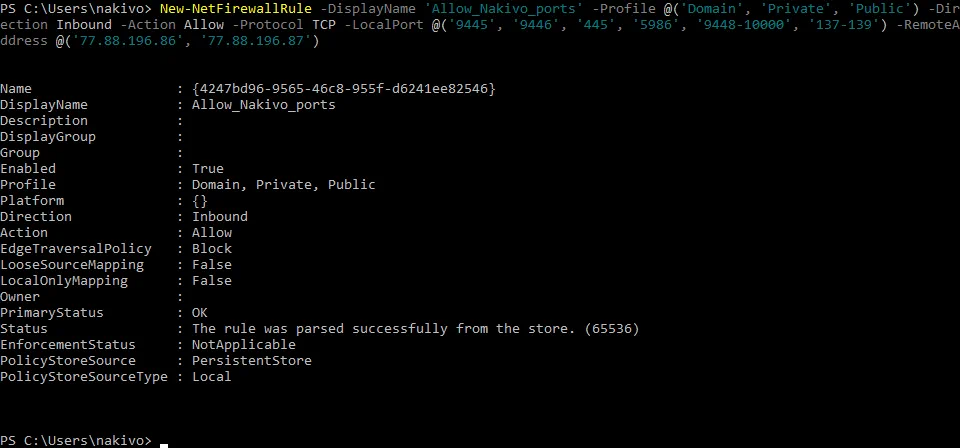
Tương tự, tạo quy tắc thứ hai để cho phép kết nối ICMP vào. Bạn cần sử dụng hai lệnh để cho phép các kết nối ICMPv4 và ICMPv6 vào trong Windows Server 2016.
New-NetFirewallRule -DisplayName "Allow_ping_NAKIVO4" -Direction Inbound -Protocol ICMPv4 -IcmpType 8 -RemoteAddress @('77.88.196.86', '77.88.196.87')
New-NetFirewallRule -DisplayName "Allow _ping_NAKIVO6" -Direction Inbound -Protocol ICMPv6 -IcmpType 8 -RemoteAddress @('77.88.196.86', '77.88.196.87')
Tất cả các quy tắc cần thiết đã được thêm vào tường lửa Windows của Máy chủ vật lý Hyper-V nằm trong đám mây Azure. Bạn có thể kiểm tra trong GUI của tường lửa Windows để Xác minh rằng quy tắc đã được tạo thành công.
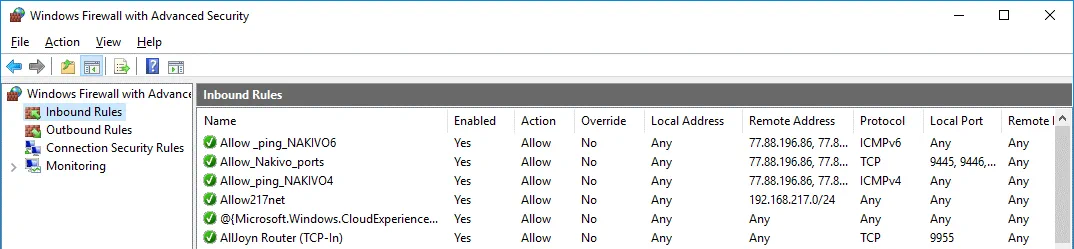
Khởi động lại Máy ảo Windows Server 2016 trong đám mây Azure và chuyển sang cấu hình NAKIVO Backup & Replication.
Cấu hình NAKIVO Backup & Replication
Bây giờ bạn đã sẵn sàng để thêm Máy chủ vật lý Hyper-V chạy như Azure VM vào kho của NAKIVO Backup & Replication. Trong ví dụ này, NAKIVO Backup & Replication được triển khai trên máy chạy ở địa điểm chính (trụ sở) có tên là Văn phòng 1 . Nếu bạn chưa cài đặt giải pháp NAKIVO Backup & Replication đầy đủ, bạn có thể tự cài đặt bằng cách cài đặt sản phẩm trên một máy Linux, máy Windows, Thiết bị NAS cũng như triển khai thiết bị ảo trên ESXi VMware. Đọc thêm về cách cài đặt NAKIVO Backup & Replication trong trung tâm hỗ trợ.
Thêm Máy chủ vật lý Hyper-V vào Kho
Lưu ý rằng, khi bạn thêm Máy chủ vật lý Hyper-V vào kho của NAKIVO Backup & Replication, Transporter sẽ được cài đặt tự động trên Máy chủ vật lý Hyper-V đó. Vì vậy, bạn không cần triển khai Transporter thủ công trên Máy chủ vật lý Hyper-V từ xa chạy trong đám mây Azure. Kiểm tra địa chỉ IP ngoài của Azure VM chạy Hyper-V. Bạn có thể sử dụng giao diện web của Azure cho mục đích này.

Máy chủ vật lý Hyper-V chạy trong môi trường vật lý của bạn nên được thêm vào Kho trước khi thêm Máy chủ vật lý Hyper-V từ xa chạy trong đám mây Azure. Trong ví dụ này, Máy chủ vật lý Hyper-V cục bộ đã được đã được thêm vào danh mục hàng tồn kho. Bây giờ hãy thêm Máy chủ vật lý Hyper-V từ xa đã được triển khai trong đám mây Azure vào Kho.
Mở giao diện web của NAKIVO Backup & Replication bằng cách nhập địa chỉ IP của máy mà sản phẩm đã được cài đặt vào trình duyệt. Trong trường hợp này, địa chỉ sau được sử dụng: https://192.168.17.63:4443
Đi tới Configuration > Inventory và nhấp Add New. Trong menu mở, chọn Microsoft Hyper-V host or cluster.
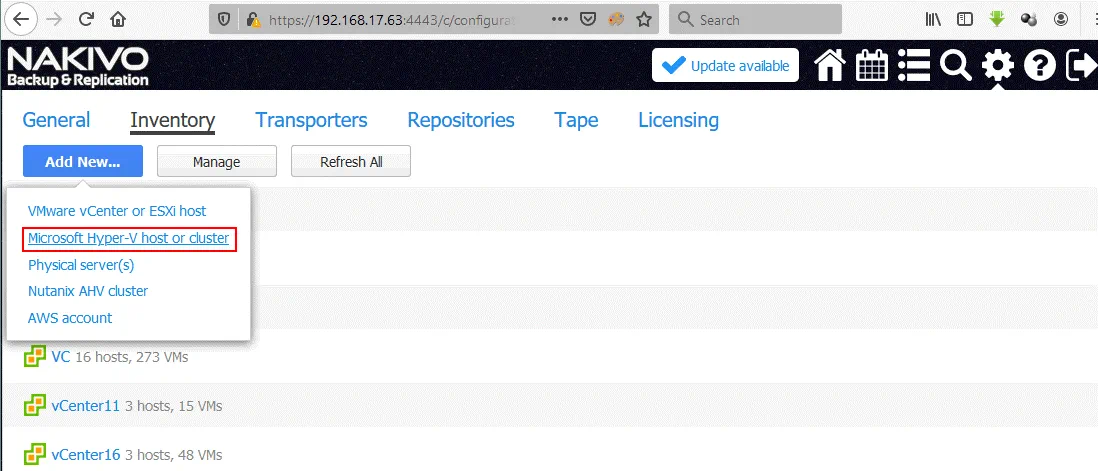
Thông tin sau đây cần được thêm vào Máy chủ vật lý Hyper-V chạy trong đám mây Azure.
Tên hiển thị : Hyper-V trong đám mây Azure
Loại : Máy chủ vật lý Hyper-V độc lập
Tên máy chủ hoặc IP : 55.105.221.43 (nhập địa chỉ IP của Máy chủ vật lý Hyper-V chạy trong đám mây Azure của bạn)
Tên người dùng : nakivo (nhập tên người dùng bạn đã đặt khi triển khai máy ảo chạy Windows Server 2016 và Hyper-V trong đám mây Azure)
Mật khẩu : ************* (Nhập mật khẩu tài khoản Windows của bạn trên máy chủ Hyper-V trong Azure)
Cổng WS-MAN : 5986 (bạn có thể giữ nguyên giá trị mặc định).
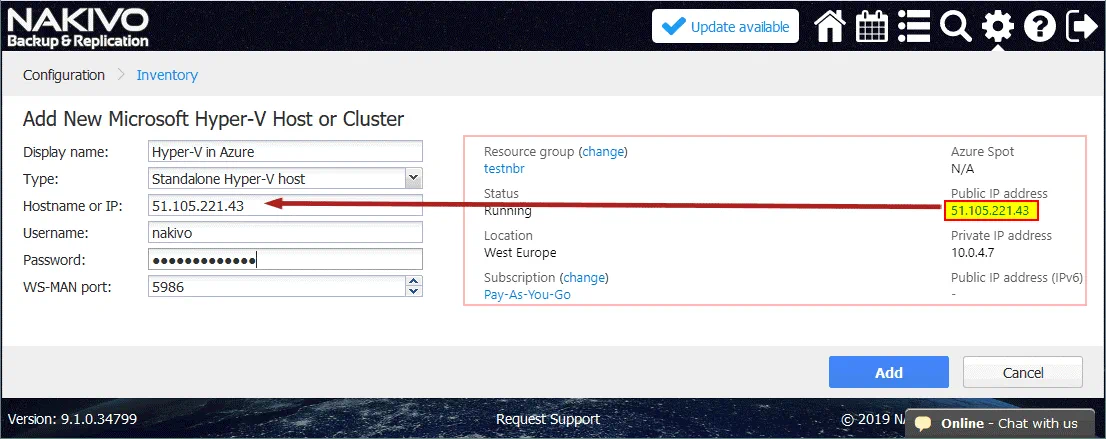
Lưu ý: Tường lửa phải được cấu hình đúng như đã đề cập ở trên. Nếu không thể thêm máy chủ Hyper-V vào danh sách tài sản và bạn thấy thông báo lỗi như “ Không thể kết nối với thư mục chia sẻ mạng “55.105221.43C$”. Hãy đảm bảo các thư mục chia sẻ mạng trên máy chủ này có thể truy cập được,” hãy kiểm tra lại cài đặt tường lửa.
Bạn có thể đăng nhập vào giao diện điều khiển hệ thống của máy NAKIVO Backup & Replication và thực hiện lệnh ping đến địa chỉ IP bên ngoài của máy chủ Hyper-V trên Azure. Ngoài ra, hãy đảm bảo kiểm tra địa chỉ IP bên ngoài của bộ định tuyến được cấp bởi nhà cung cấp dịch vụ Internet (ISP). Nếu NAKIVO Backup & Replication được cài đặt trên Linux, bạn có thể sử dụng lệnh sau để kiểm tra địa chỉ IP WAN:
dig +short myip.opendns.com @resolver1.opendns.com
Sau đó, hãy đảm bảo rằng địa chỉ IP hiển thị trong giao diện điều khiển sau khi chạy lệnh này đã được thêm vào quy tắc tường lửa phía Azure dưới dạng địa chỉ IP được phép cho các kết nối đến.
Sau khi thêm các máy chủ Hyper-V, danh sách thiết bị (Inventory) của bạn sẽ trông giống như trong ảnh chụp màn hình bên dưới.
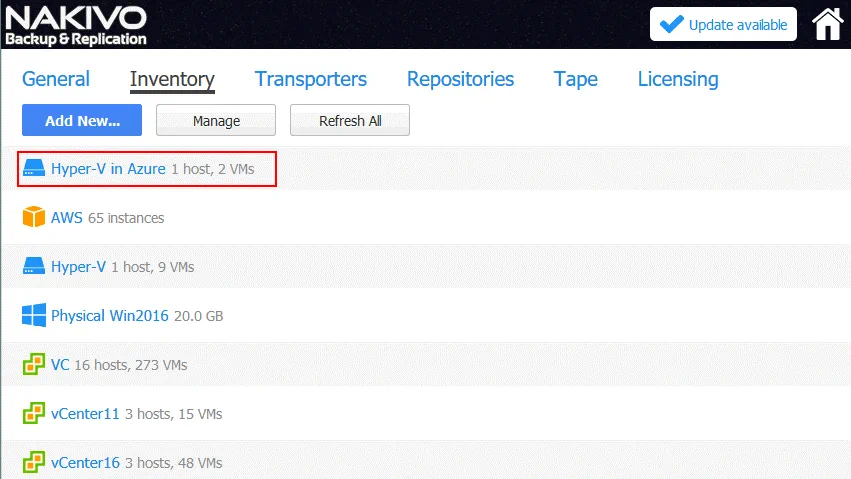
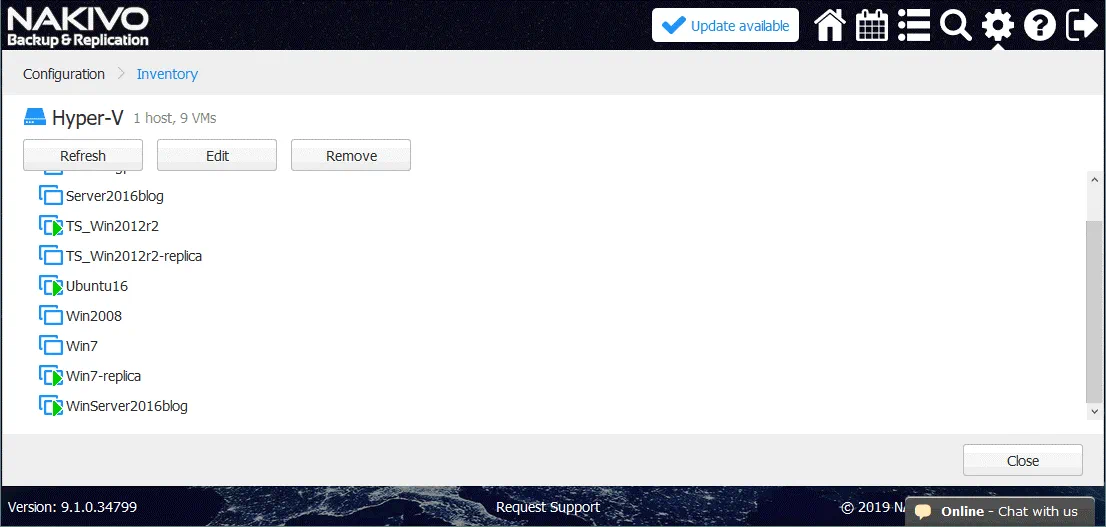
Transporter hiện đã được cài đặt trên máy chủ Hyper-V từ xa đang chạy trên Azure. Điều này có nghĩa là bạn có thể tạo bản sao Hyper-V của một máy ảo nguồn (source VM) đang chạy trên máy chủ Hyper-V chính (tại chỗ) tại trung tâm dữ liệu chính, được gọi là Office 1 trong ví dụ này. Trong ảnh chụp màn hình bên dưới, bạn có thể thấy danh sách các máy ảo nguồn nằm trên máy chủ Hyper-V cục bộ ( 192.168.17.63 trong trường hợp này). Tương tự, bạn có thể kiểm tra hai máy ảo lồng nhau được tạo ra để thử nghiệm mạng, hiện đang nằm trên máy chủ Hyper-V trong Azure. Máy ảo WinServer2016blog sẽ được sao chép trong phần tiếp theo của bài viết này.
Tạo bản sao của máy ảo Hyper-V
Truy cập trang chủ trong giao diện web của NAKIVO Backup & Replication. Nhấp vào Create và chọn Microsoft Hyper-V replication job.
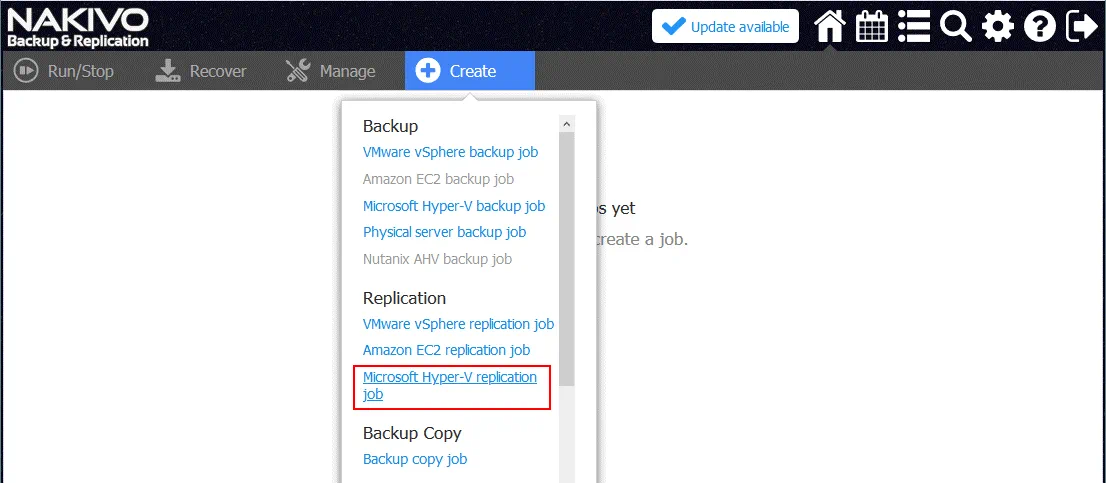
Trình hướng dẫn Tạo công việc nhân bản mới cho Microsoft Hyper-V sẽ được mở ra.
1. Source. Chọn máy ảo mà bạn muốn nhân bản. Trong ví dụ này, WinServer2016blog là tên của máy ảo sẽ được nhân bản sang Azure. Bạn có thể thấy hai máy ảo lồng nhau trên máy chủ Hyper-V trong Azure đã được tạo ra để thử nghiệm.
Nhấp vào Tiếp theo ở mỗi bước để tiếp tục.

2. Destination. Chọn Hyper-V trong Azure làm vùng chứa đích. C:NakivoReplicas được sử dụng làm thư mục đích trên máy chủ Hyper-V trong Azure để lưu trữ các bản sao máy ảo. Nếu bạn đã thêm một đĩa ảo bổ sung để lưu trữ các máy ảo, thì tốt hơn hết là nên chọn một thư mục trên đĩa đó (ví dụ: đĩa E:NakivoReplicas ).
Nhấp vào tên máy ảo để mở rộng các cài đặt nâng cao và chọn mạng mà bộ điều hợp mạng ảo của máy ảo sẽ được kết nối. Trong ví dụ này, bản sao máy ảo sẽ được kết nối với mạng ảo InternalSwitchNAT (được tạo thủ công sau khi triển khai máy chủ Hyper-V trên Azure).

3. Networks. Bạn có thể cấu hình ánh xạ mạng tại bước này.
Ánh xạ mạng nhằm xác định mạng ảo (bộ chuyển mạch ảo) nào mà bộ điều hợp mạng ảo của bản sao máy ảo phải được kết nối sau khi hoàn tất tác vụ sao chép. Tính năng này giúp bạn tránh phải cấu hình thủ công các thiết lập mạng cho bản sao máy ảo trên máy chủ Hyper-V đích.
Trong ví dụ của chúng ta, máy ảo Hyper-V nguồn được kết nối với mạng Broadcom NetXtreme . Bản sao máy ảo của máy ảo này phải được kết nối với mạng InternalSwitchNAT (đã được tạo trong PowerShell ở trên).

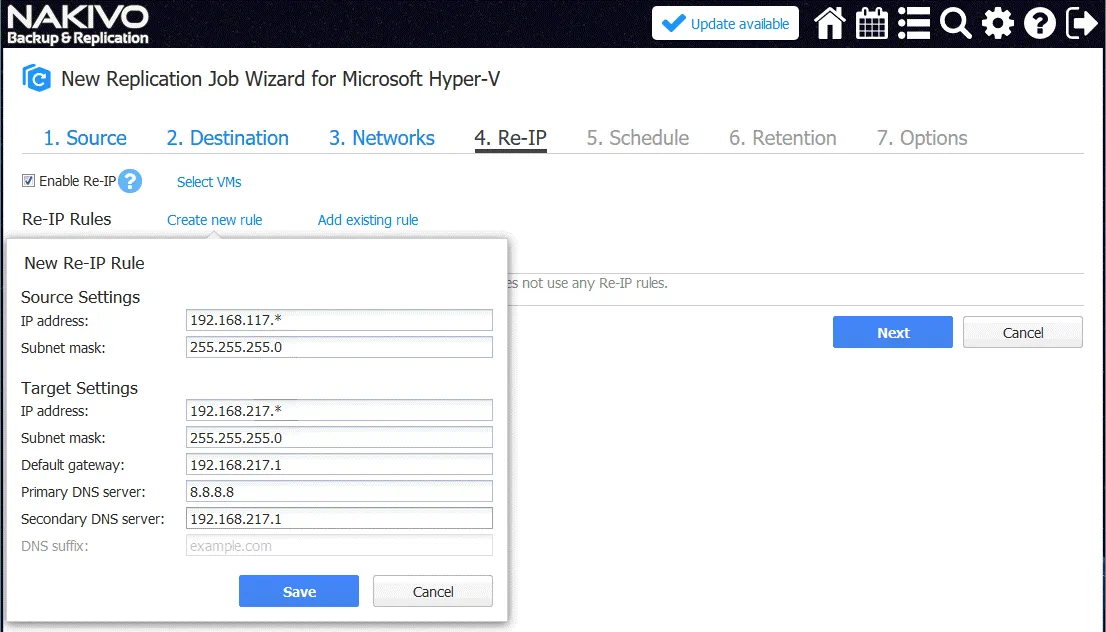
4. Re-IP. Sau khi cấu hình ánh xạ mạng, bản sao máy ảo sẽ được kết nối với mạng ảo cần thiết. Bây giờ là lúc xác định địa chỉ IP hợp lệ cho mạng đã chọn dành cho bản sao máy ảo. Tính năng Re-IP cho phép bạn tạo quy tắc có thể áp dụng cho nhiều máy ảo và thiết lập địa chỉ IP nguồn nào cần được thay đổi thành địa chỉ IP đích nào.
Hãy nhấp vào Create new rule và tạo quy tắc Re-IP mới.
Trong ví dụ này, các thông số tại source settings là:
Địa chỉ IP : 192.168.117.* (dấu sao (*) ở đây có nghĩa là bất kỳ giá trị nào từ 1 đến 254)
Mặt nạ mạng con : 255.255.255.0
Các thông số tại Target settings là:
Địa chỉ IP : 192.168.217.*
Mặt nạ mạng con : 255.255.255.0
Cổng mặc định : 192.168.217.1
Máy chủ DNS chính : 8.8.8.8
Máy chủ DNS phụ : 192.168.217.1
Như vậy, địa chỉ IP của máy ảo nguồn 192.168.117.7 sẽ được thay đổi thành 192.168.217.7.
Đừng quên chọn các máy ảo (VM) mà quy tắc sẽ được áp dụng (nhấp vào Select VMs).
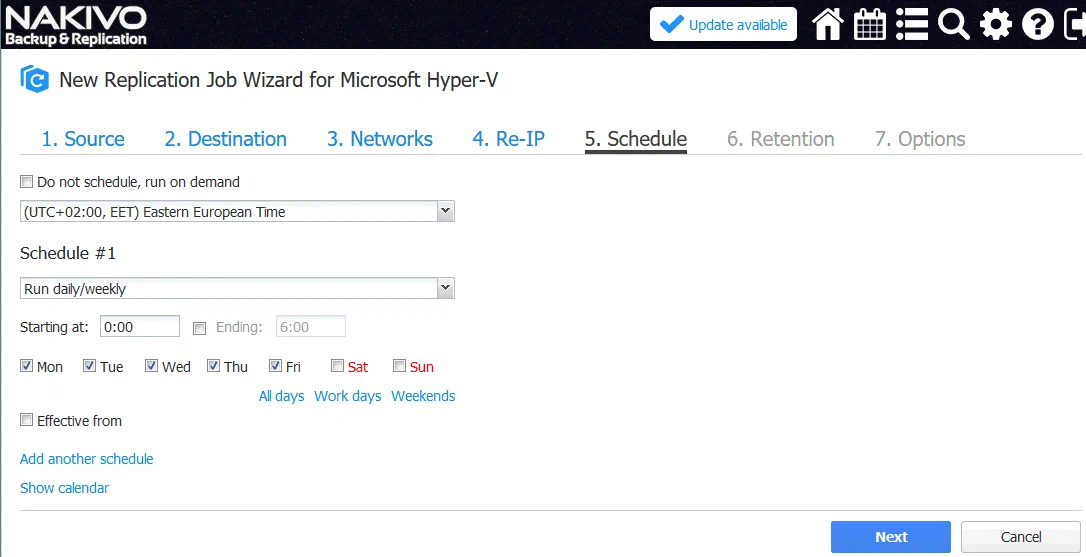
5. Schedule. Cấu hình các tùy chọn lịch trình
6. Retention. Cấu hình cài đặt lưu trữ tùy theo nhu cầu của bạn.

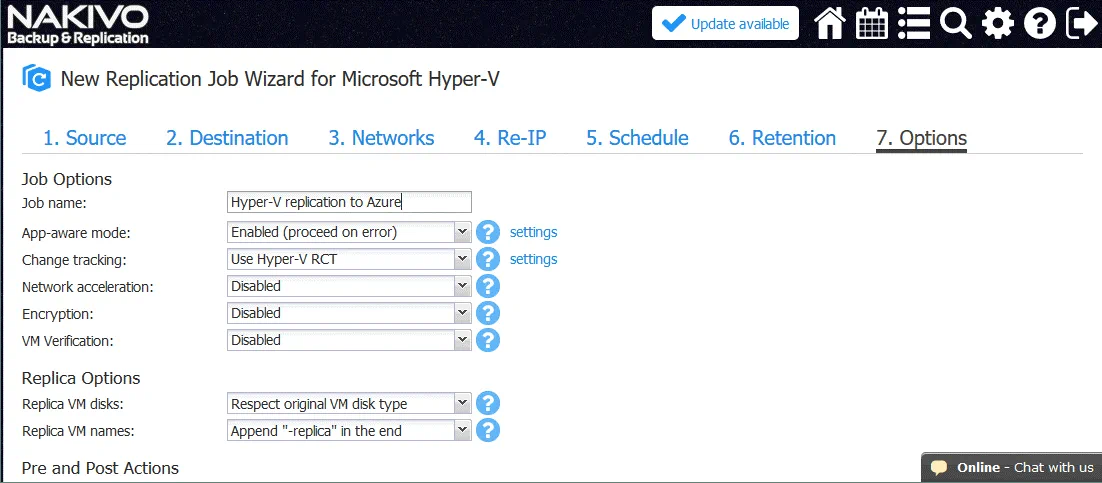
7. Options. Chọn các tùy chọn máy ảo (VM) cần thiết. Các tùy chọn quan trọng nhất được giải thích bên dưới.
Tên công việc : Sao chép Hyper-V sang Azure
Chế độ nhận diện ứng dụng (App-aware-mode) . Bật chế độ này, nhấp vào cài đặt và định nghĩa tên người dùng và mật khẩu của bạn.
Theo dõi thay đổi : Nếu máy chủ vật lý nguồn của bạn đang chạy Windows Server 2016 trở lên, sử dụng Hyper-V RCT . Nếu Windows Server 2012 R2 hoặc cũ hơn đang chạy Hyper-V, sử dụng phương pháp độc quyền .
Các cài đặt khác có thể để mặc định.
Nhấn Finish & Run để lưu cài đặt tác vụ sao chép Hyper-V và chạy tác vụ.
Chờ cho đến khi VM được sao chép sang máy chủ vật lý Hyper-V trong Azure. Thời gian cần để hoàn thành tác vụ phụ thuộc vào băng thông Internet và kích thước của các đĩa ảo.
Ghi chú: Nếu thấy thông báo lỗi [Replication of the “WinServer2016blog” VM cannot be started. There is no connection between all possible source and target transporters for this VM in job “Hyper-V replication to Azure”], kiểm tra cấu hình mạng của bạn. Nhấp chuột vào Learn More để xem chi tiết.

Kiểm tra cài đặt tường lửa ở phía bạn và phía Azure. Kiểm tra cài đặt chia sẻ nâng cao trên máy chủ vật lý Hyper-V nguồn trong các thuộc tính mạng. Làm mới Kho và transporters ở các tab liên quan của trang cấu hình giao diện web NAKIVO Backup & Replication.
Khi đảm bảo rằng mọi thứ đã được cấu hình đúng, thử bắt đầu tác vụ sao chép Hyper-V đến Azure một lần nữa. Giờ đây, tác vụ sao chép Hyper-V nên chạy đúng.
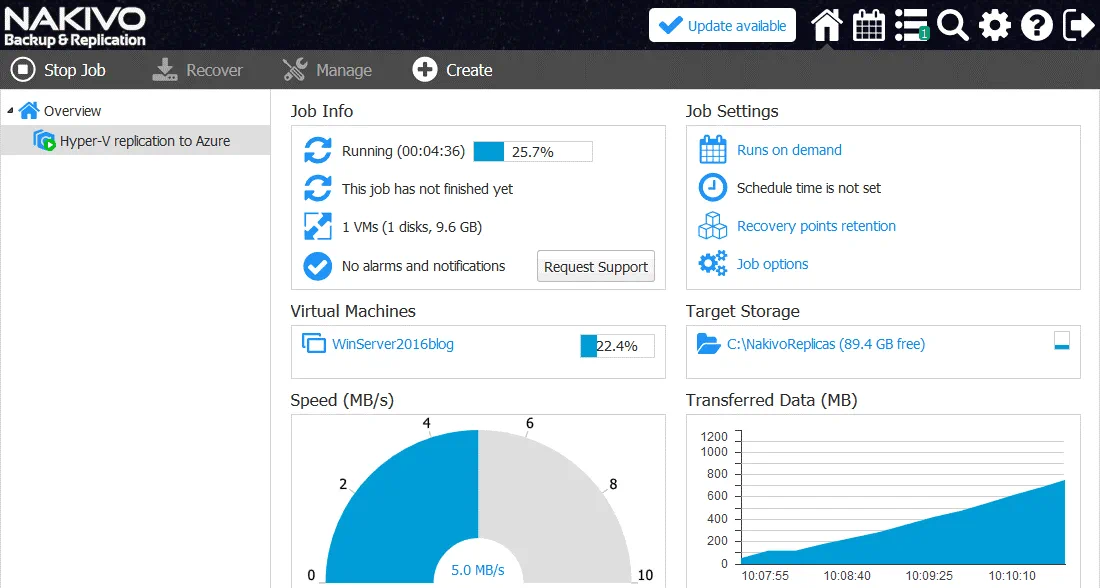
Khi tác vụ sao chép hoàn thành, bạn có thể thấy bản sao VM ( WinServer2016blog-replica ) trên máy chủ vật lý Hyper-V trong Azure. Bản sao Hyper-V này là một VM lồng nhau trong Azure.
Chuyển đổi dự phòng VM sang Azure
Giờ đây, khi đã có bản sao VM, bạn đã sẵn sàng cho chuyển đổi dự phòng VM với NAKIVO Backup & Replication.
Trên trang chính, nhấp chuột Recover và trong menu hiện ra, chọn chuyển đổi dự phòng bản sao VM.
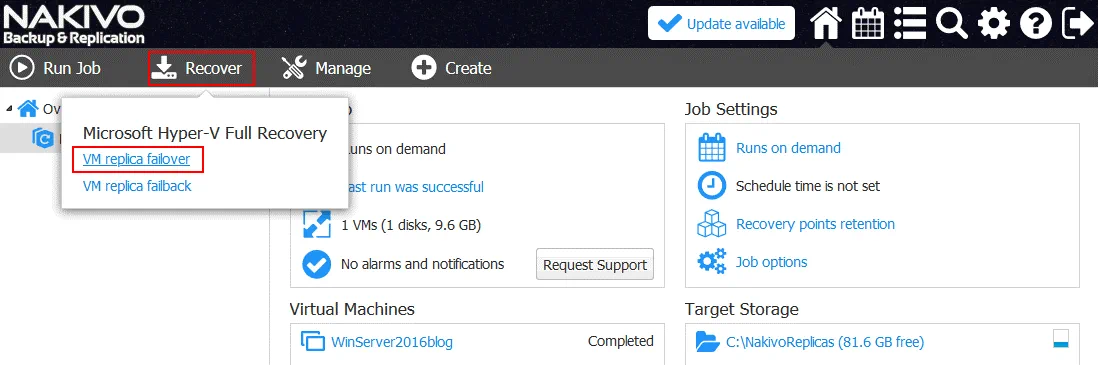
Trình hướng dẫn tác vụ chuyển đổi dự phòng cho Microsoft Hyper-V mới được mở.
1. Source. Chọn bản sao VM của bạn sẽ được sử dụng để chuyển đổi dự phòng. Trong trường hợp này, WinServer2016blog-replica là tên của bản sao VM lồng nhau trong Azure.
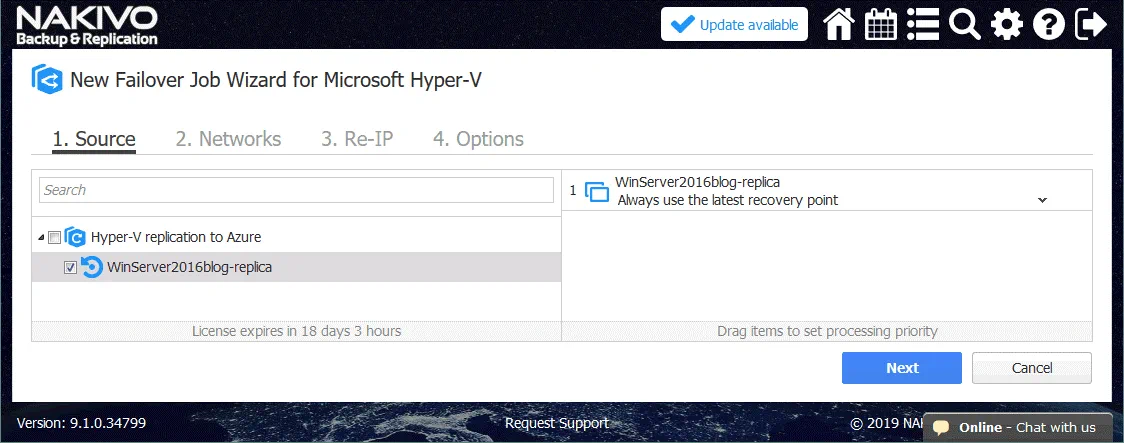
2. Networks. Bạn có thể bật ánh xạ mạng để tránh kết nối lại bản sao VM với mạng Hyper-V ảo cần thiết theo cách thủ công, như đã chỉ ra cho tác vụ sao chép.

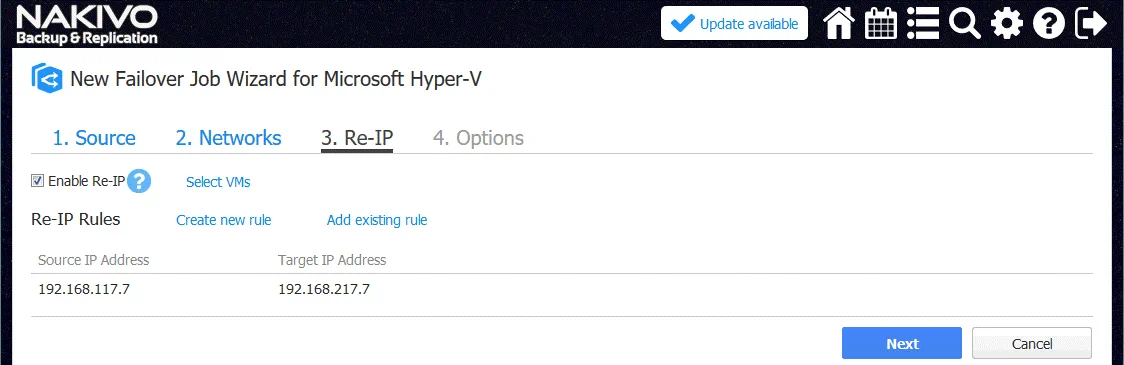
3. Re-IP. Bạn có thể bật Re-IP để tránh cấu hình lại địa chỉ IP theo cách thủ công trên bản sao VM sau khi chuyển đổi dự phòng. Nhấp vào Select VMs và chọn bản sao VM của bạn mà quy tắc Re-IP phải được áp dụng.
4. Options. Nhập tên tác vụ (ví dụ: Chuyển đổi dự phòng Hyper-V sang Azure).
Chọn Tắt máy ảo nguồn để tránh xung đột và đảm bảo rằng mọi thay đổi sẽ được thực hiện trong bản sao VM thay vì máy ảo nguồn.
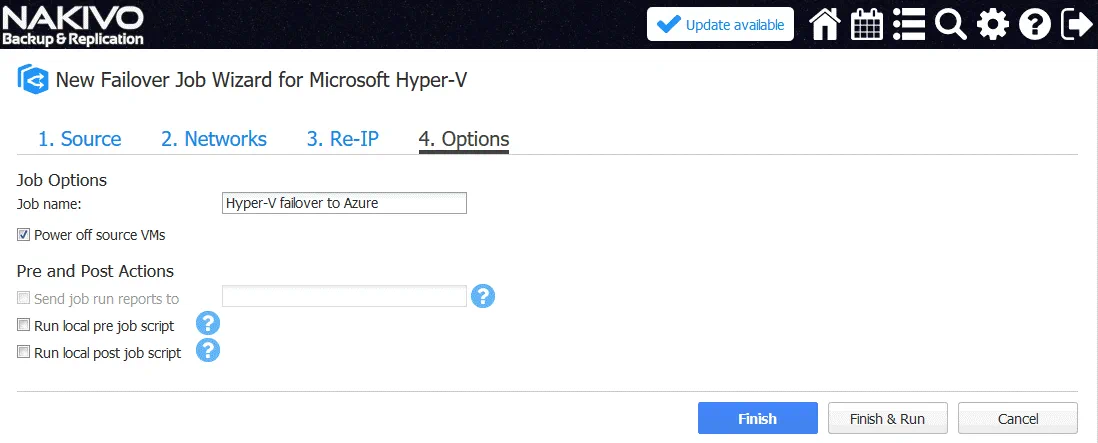
Nhấp vào Finish & Run để lưu và chạy tác vụ chuyển đổi dự phòng.
Chờ một lúc cho đến khi tác vụ chuyển đổi dự phòng Hyper-V hoàn thành. Khi tác vụ hoàn thành, bạn sẽ thấy rằng bản sao VM đang chạy và VM gốc đã tắt điện.
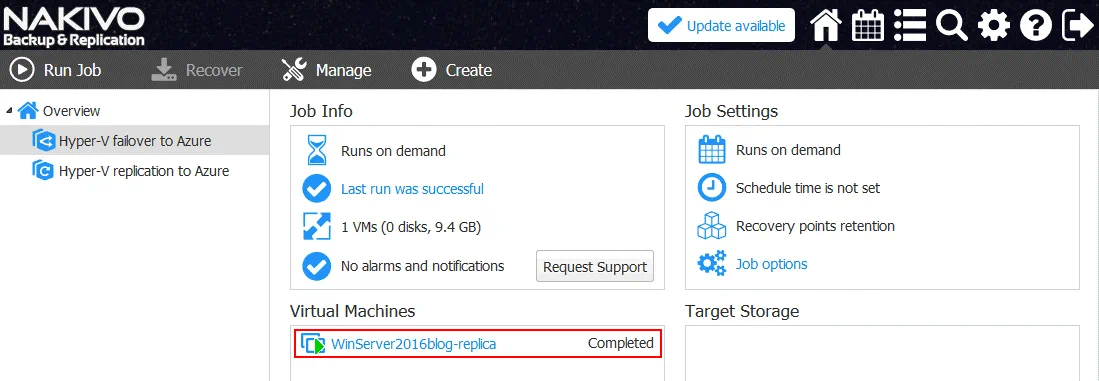
Bạn có thể Kết nối với máy ảo Azure chạy Hyper-V qua RDP và thấy rằng một Bản sao VM lồng ghép đã bật. Mọi thay đổi hiện được ghi vào bản sao VM lồng ghép.

Khi cơ sở hạ tầng của bạn tại trang chính đã được phục hồi, bạn có thể thực hiện tác vụ chuyển đổi hoàn nguyên VM và đưa trở lại khối lượng công việc cho trang chính (trong trường hợp này là Văn phòng 1 ) từ Azure được sử dụng làm trang phục hồi từ xa. Sau khi thực hiện chuyển đổi hoàn nguyên VM, những thay đổi được thực hiện trong bản sao VM sẽ được chuyển tiếp cho VM gốc. Tác vụ này được gọi là chuyển đổi hoàn nguyên.
Chuyển đổi hoàn nguyên VM
Để thực hiện chuyển đổi hoàn nguyên, từ trang chính của giao diện web NAKIVO Backup & Replication, đi đến Recover > VM replica failback.
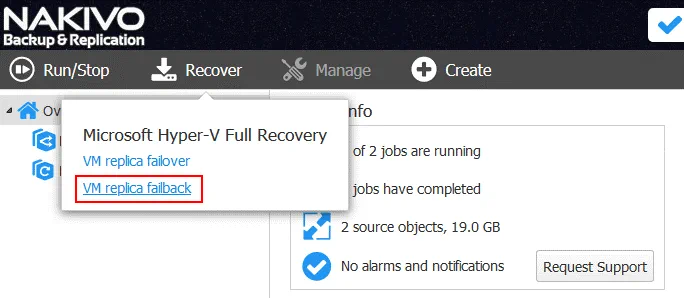
Trình hướng dẫn tác vụ chuyển đổi hoàn nguyên sẽ được mở.
1. Source. Chọn bản sao VM đã được sử dụng cho chuyển đổi dự phòng VM ( WinServer2016blog-replica trong ví dụ của chúng tôi). Khuyên bạn nên tắt bản sao VM trước khi bắt đầu tác vụ chuyển đổi hoàn nguyên.
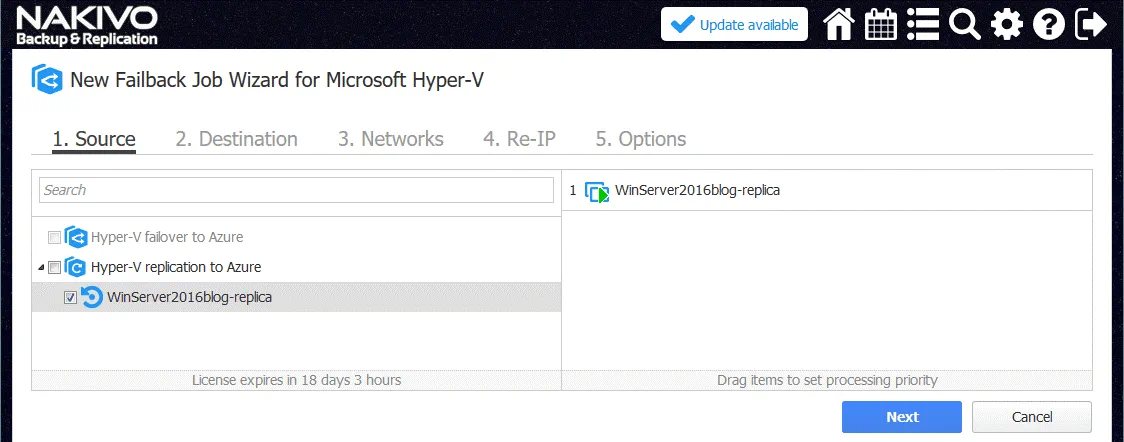
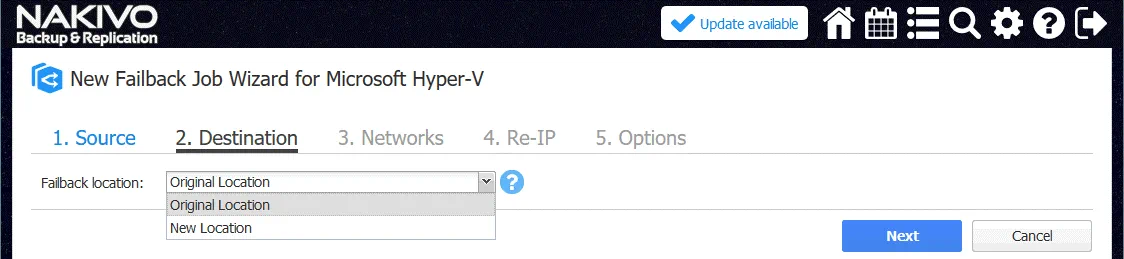
2. Destination. Chọn Original Location từ trình đơn thả xuống. Nếu cần, bạn có thể chọn Vị trí mới .
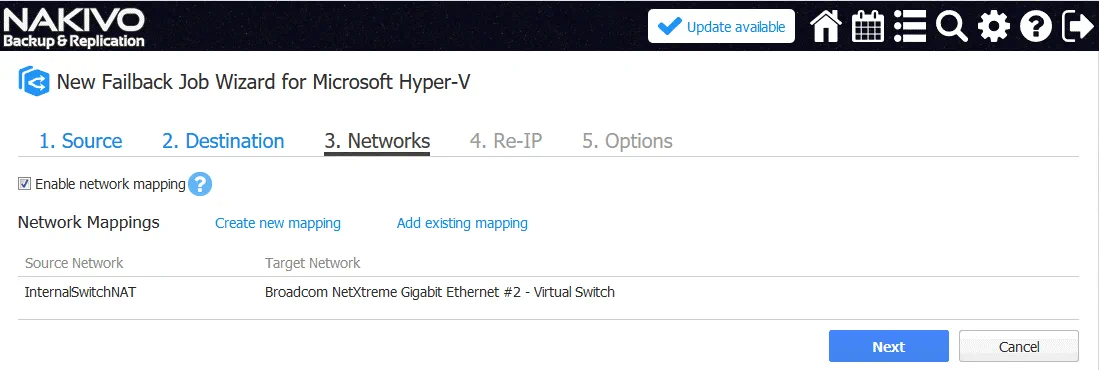
3. Networks. Tạo quy tắc ánh xạ mạng đảo ngược (theo thứ tự ngược lại) so với quy tắc trước khi bạn cấu hình tác vụ chuyển đổi dự phòng. Trong trường hợp này, mạng nguồn là InternalSwitchNAT và mạng đích là Broadcom NetXtreme .
4. Re-IP. Thay đổi địa chỉ IP theo thứ tự ngược lại. Trong ví dụ của chúng ta, cài đặt quy tắc Re-IP được hiển thị bên dưới.
Source Settings
Địa chỉ IP : 192.168.217.*
Mặt nạ mạng con : 255.255.255.0
Target Settings
Địa chỉ IP : 192.168.117.*
Mặt nạ mạng con : 255.255.255.0
Cổng mặc định : 192.168.117.1
máy chủ DNS chính : 192.168.117.1
máy chủ DNS phụ : 8.8.8.8
Ấn Select VMs và chọn bản sao VM ( WinServer2016blog-replica trong trường hợp này).

5. Options. Xác định các tùy chọn tác vụ chuyển đổi hoàn nguyên như tên VM, các hành động trước và sau.
Nhập tên tác vụ: Hyper-V Failback từ Azure.
Đánh dấu vào ô: Tắt điện Bản sao VMs.
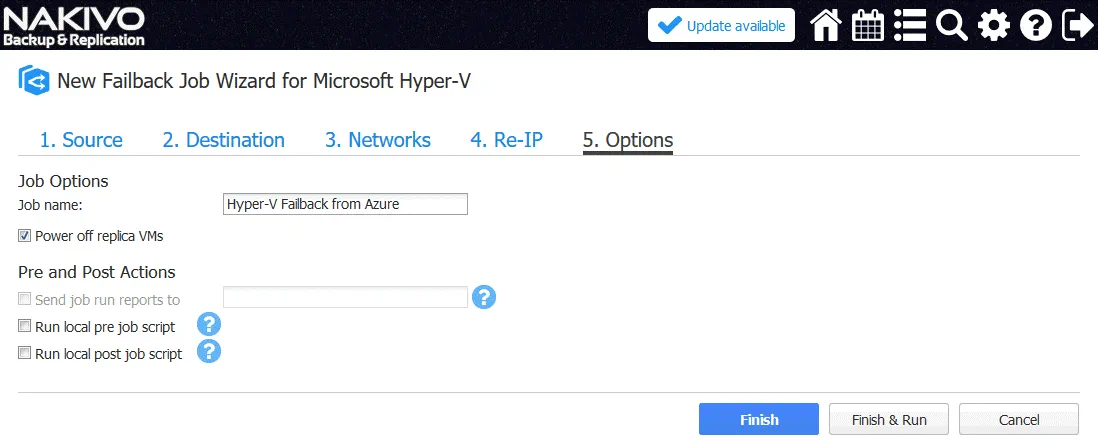
Bấm Finish and Run để lưu cài đặt và chạy tác vụ chuyển đổi hoàn nguyên. Chờ đến khi các thay đổi được đồng bộ với VM nguồn. Sau đó, bạn có thể tiếp tục sử dụng VM tại trang chính của mình. Lưu ý: Tường lửa tại vị trí chính (được gọi là Office 1 trong bài viết này) phải được cấu hình đúng cách để cho phép tương tác mạng và truyền dữ liệu giữa các thành phần của NAKIVO Backup & Replication. Nếu không, bạn có thể nhận được thông báo lỗi như sau:
Quá trình sao chép máy ảo “winServer2016blog-replica” đã thất bại. Đã xảy ra lỗi trong quá trình sao chép một hoặc nhiều đĩa ảo của máy ảo “WinServer2016blog-replica” .
Trong trường hợp này, hãy kiểm tra cài đặt tường lửa trên bộ định tuyến và máy chủ Hyper-V tại site chính của bạn. Bạn có thể cần tạo một số quy tắc tường lửa tương tự như những quy tắc bạn đã tạo trong Azure.
Một ví dụ đơn giản về cấu hình mạng được giải thích trong bài viết blog này nhằm minh họa nguyên lý hoạt động. Bạn có thể cấu hình kết nối VPN site-to-site như một giải pháp thay thế, mang lại sự linh hoạt và các tùy chọn nâng cao hơn về kết nối mạng.
Kết luận
Việc có các bản sao máy ảo (VM) tại site từ xa là một lựa chọn được khuyến nghị cho kế hoạch phục hồi thảm họa của bạn. Các dịch vụ đám mây công cộng có thể được sử dụng làm site phục hồi thảm họa nếu bạn không thể triển khai site từ xa riêng của mình cho mục đích này. Microsoft Azure, sử dụng công nghệ Hyper-V để chạy máy ảo, là một giải pháp tốt để chạy máy ảo trên đám mây. Tuy nhiên, định dạng của máy ảo Azure và máy ảo Hyper-V có một số điểm khác biệt khiến bạn không thể sao chép trực tiếp máy ảo Hyper-V sang Azure. Tính năng ảo hóa lồng nhau (nested virtualization) của Hyper-V là một tính năng hữu ích cho phép bạn chạy một máy ảo bên trong một máy ảo khác, và tính năng này có thể được sử dụng để sao chép các máy ảo Hyper-V sang Azure.
Bài đăng trên blog này đã trình bày cách tận dụng tính năng ảo hóa lồng nhau của Hyper-V trên Azure và sao chép các máy ảo Hyper-V của bạn lên đám mây Microsoft Azure để phòng chống thảm họa. NAKIVO Backup & Replication có thể sao chép các máy ảo Hyper-V sang máy chủ Hyper-V đang chạy dưới dạng máy ảo Azure trên đám mây, đồng thời thực hiện chuyển đổi dự phòng (failover) và khôi phục (failback) máy ảo trong khuôn khổ kịch bản phục hồi thảm họa.
Giờ đây, bạn đã hiểu cách cấu hình môi trường Azure, môi trường Hyper-V, tường lửa và NAKIVO Backup & Replication để quá trình phục hồi thảm họa diễn ra nhanh chóng và dễ dàng.