Cài đặt Android trên VMware ESXi: Hướng dẫn thực hành
Android là một hệ điều hành rất phổ biến và được sử dụng rộng rãi trên các thiết bị di động như điện thoại thông minh và máy tính bảng. Thông thường, không có lý do thực tế nào để cài đặt Android trên máy tính vật lý, nhưng có thể có một số trường hợp bạn cần chạy Android trên máy ảo (VM), ví dụ như khi phát triển ứng dụng cho Android và thử nghiệm chúng. May mắn thay, bạn có thể cài đặt Android trên VMware Workstation, VMware Player, VMware ESXi và VirtualBox.
Sau khi cài đặt Android trên VMware Workstation hoặc ESXi, bạn sẽ có được tất cả các tính năng có sẵn trên Android khi cài đặt trên điện thoại thông minh. Ưu điểm của việc sử dụng máy ảo Android trên VMware bao gồm khả năng tạo ảnh chụp nhanh (snapshot) và nhân bản (cloning) máy ảo trong quá trình phát triển hoặc kiểm thử. Bài viết trên blog này sẽ hướng dẫn chi tiết từng bước cách cài đặt Android trên VMware ESXi kèm theo hình ảnh minh họa.

Chuẩn bị môi trường
Bài viết trên blog hôm nay sẽ tìm hiểu về Android 8.1 và VMware ESXi 6.5 được quản lý bởi vCenter 6.5. Bạn có thể tham khảo cách thực hiện tại Cài đặt ESXi, Cấu hình ESXi và triển khai vCenter trong các bài viết trên blog của chúng tôi, bao gồm bài viết về Phòng thí nghiệm tại nhà của VMware. Bạn có thể tạo máy ảo (VM) Android trên máy chủ ESXi độc lập mà không cần vCenter. Nếu bạn cần cài đặt Android trên VMware Workstation để sử dụng máy ảo trên máy tính cá nhân, bạn có thể áp dụng quy trình được giải thích trong bài viết này vì quy trình này gần như giống nhau cho cả VMware ESXi và VMware Workstation.
Tải xuống Trình cài đặt Android
Đầu tiên, tải xuống hình ảnh cài đặt Android. Trong ví dụ này, chúng tôi sử dụng phiên bản 64-bit của Android Oreo (phiên bản thứ ba). Mặc dù kiến trúc ARM và ARM64 được sử dụng trên hầu hết các điện thoại thông minh và máy tính bảng, hình ảnh được sử dụng trong ví dụ này dành cho các thiết bị sử dụng kiến trúc x86-64. Bạn cũng có thể xem tất cả các hình ảnh có sẵn cho các kiến trúc khác nhau trên trang web chính thức trang web của dự án Android.
Tạo máy ảo mới
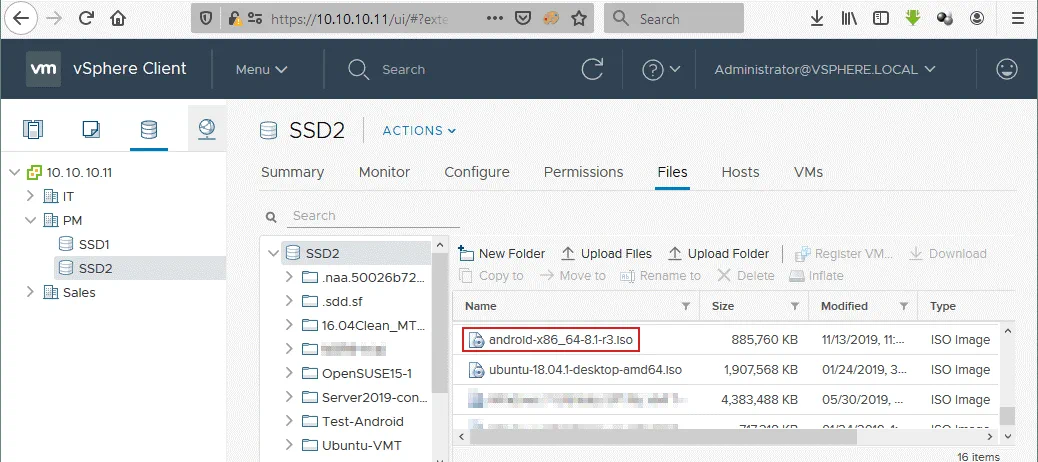
Mở VMware vSphere Client trong trình duyệt web, truy cập Storage, chọn kho dữ liệu (datastore) được kết nối với máy chủ ESXi mà bạn dự định cài đặt máy ảo VMware Android, chọn tab Tệp , và tải lên hình ảnh ISO cài đặt vào kho dữ liệu đã chọn (nhấp vào Tải lên tệp và chọn tệp cần thiết). Trong ví dụ này, tệp android-x86_64-8.1-r3.iso được tải lên kho dữ liệu SSD2 được kết nối với máy chủ ESXi có địa chỉ IP là 10.10.10.74.
Truy cập Hosts and Clusters trong VMware vSphere Client, chọn máy chủ ESXi cần thiết (trong trường hợp này là 10.10.10.74), nhấp vào Actions và trong menu hiển thị, nhấp vào New Virtual Machine .

Trình hướng dẫn New Virtual Machine được mở ra.
1. Select a creation type. Chọn Create a new virtual machine . Nhấp vào Tiếp theo để chuyển sang bước tiếp theo.

2. Select a name and folder. Nhập tên cho máy ảo mới, ví dụ: Test-Android . Chọn trung tâm dữ liệu và thư mục máy ảo trong vCenter làm vị trí lưu trữ cho máy ảo.

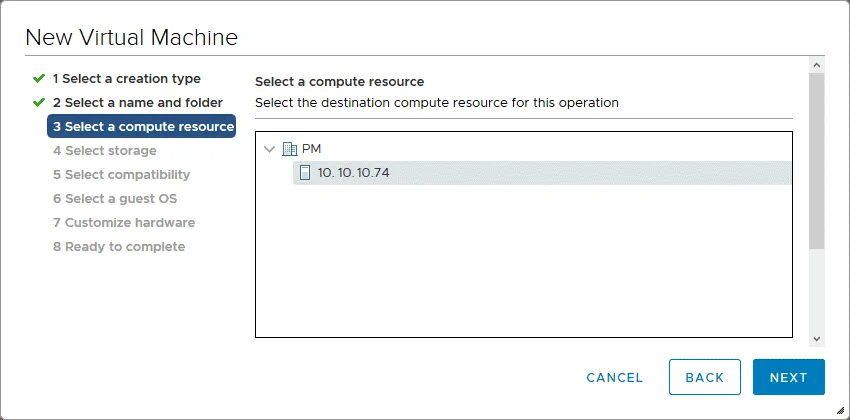
3. Select a compute resource. Chọn máy chủ ESXi đích nơi máy ảo VMware Android sẽ được chạy. Trong trường hợp của chúng tôi, chúng tôi đang sử dụng máy chủ ESXi 10.10.10.74 .
4. Select storage. Chọn kho dữ liệu (datastore) để lưu trữ các tệp cấu hình và đĩa của máy ảo VMware Android. Bạn có thể giữ nguyên giá trị mặc định cho chính sách lưu trữ của máy ảo. Nếu thấy thông báo “Kiểm tra tương thích thành công”, hãy chuyển sang bước tiếp theo của trình hướng dẫn.

5. Select compatibility. Chọn phiên bản phần cứng phù hợp cho máy ảo Android trên VMware. Phiên bản máy ảo bạn chọn càng cao, hiệu suất máy ảo sẽ càng tốt. Các tính năng mới nhất của VMware chỉ khả dụng trên các phiên bản phần cứng mới nhất của máy ảo. Phiên bản Android được cài đặt trên VMware ESXi trong ví dụ này tương thích với phiên bản phần cứng máy ảo ESXi 6.5. Do đó, ESXi 6.5 trở lên được chọn làm phiên bản phần cứng ảo.

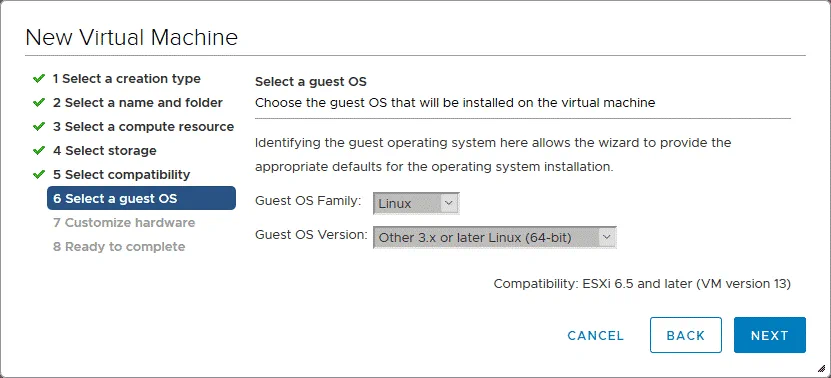
6. Select a guest OS. Việc chọn hệ điều hành khách cho phép trình hướng dẫn cung cấp các thiết lập mặc định phù hợp cho máy ảo khi cài đặt hệ điều hành. Vì Android dựa trên một phiên bản nhân Linux đã được sửa đổi, bạn có thể chọn Linux làm họ hệ điều hành khách. Phiên bản hệ điều hành khách có thể được chọn là Linux 3.x khác hoặc mới hơn (64-bit). Nếu bạn muốn cài đặt phiên bản 32-bit của Android trên máy ảo VMware, hãy chọn phiên bản phù hợp (32-bit) của hệ điều hành khách.
7. Customize hardware. Cấu hình phần cứng cho máy ảo. Chỉnh sửa các thiết lập sau cho máy ảo Android VMware của bạn.
CPU : 1 (1 CPU, 1 lõi)
Bộ nhớ : 2 GB
Ổ cứng mới : 8 GB (hoặc nhiều hơn)
Trong phần Ổ đĩa CD/DVD mới cài đặt, chọn tùy chọn Tệp ISO trong kho dữ liệu trong menu thả xuống, chọn tệp hình ảnh cài đặt ISO Android ( android-x86_64-8.1-r3.iso đã được tải lên kho dữ liệu ESXi trong trường hợp này), và đánh dấu vào ô chọn Kết nối khi khởi động . Các thiết lập khác có thể có giá trị mặc định.

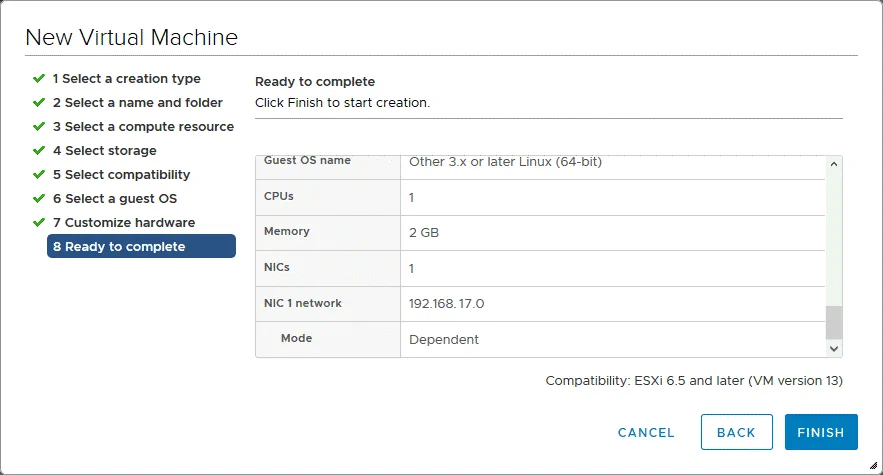
8. Ready to complete. Kiểm tra các thiết lập của bạn, và nếu mọi thứ đều chính xác, nhấn OK để hoàn tất việc tạo máy ảo Android trên VMware.
Cài đặt Android trên VMware ESXi
Sau khi tạo máy ảo mới, bật nguồn máy ảo và khởi động từ hình ảnh ISO ảo ( android-x86_64-8.1-r3.iso ) mà bạn đã chọn sử dụng qua ổ đĩa CD/DVD ảo trong quá trình tạo máy ảo Android trên VMware.
Sau khi máy ảo đã khởi động từ đĩa DVD ảo, trên màn hình khởi động, hãy sử dụng các phím mũi tên để chọn tùy chọn thứ ba: Installation – Install Android-x86 to harddisk. Sau đó nhấn Enter để khởi động.

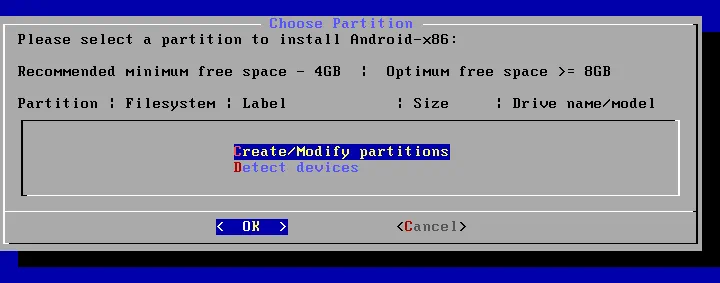
Choose Partition. Khi trình cài đặt Android được tải, trên màn hình Chọn phân vùng , hãy chọn Create/Modify partitions và nhấn OK.
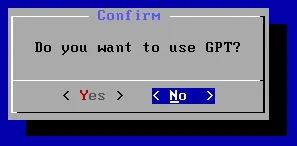
Confirm. Chọn No khi bạn thấy câu hỏi “ Bạn có muốn sử dụng GPT không?”.
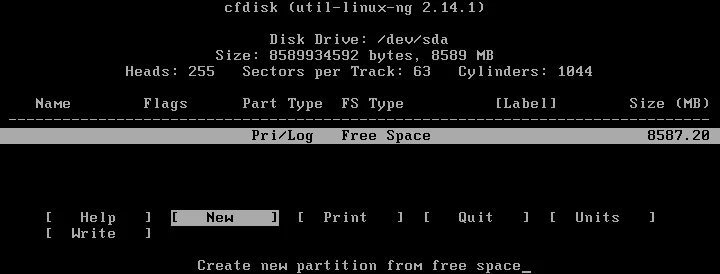
Công cụ cfdisk hiện đã được mở. Chọn New để tạo phân vùng đĩa mới.
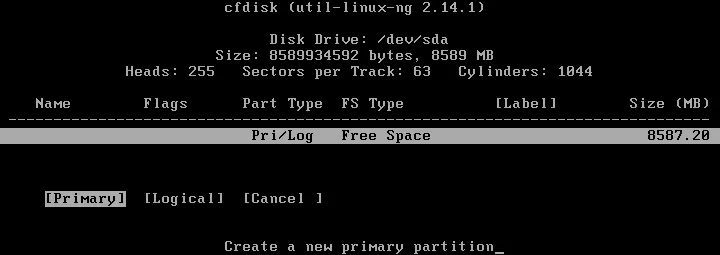
Chọn Primary để tạo phân vùng chính.
Đặt toàn bộ dung lượng trống của đĩa ảo 8 GB làm phân vùng để cài đặt Android trên VMware. 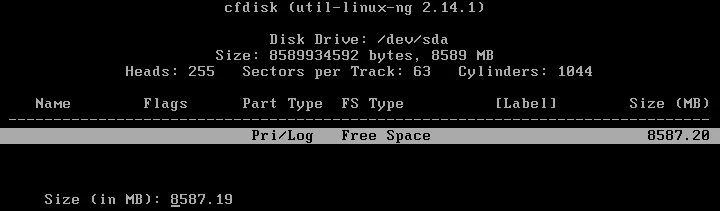
Sau khi tạo phân vùng mới, hãy thiết lập phân vùng đó thành phân vùng khởi động. Chọn phân vùng, chuyển đến tùy chọn Bootable và nhấn Enter.
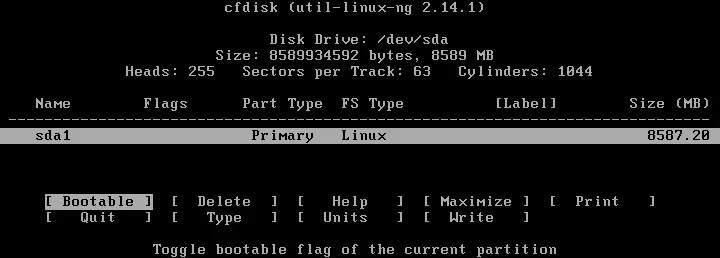
Khi cờ Boot đã được thiết lập cho phân vùng, hãy ghi các thay đổi vào đĩa. Chuyển đến tùy chọn Write và nhấn Enter. Sau đó, bạn sẽ thấy câu hỏi: Bạn có chắc chắn muốn ghi bảng phân vùng vào đĩa không? (có hoặc không)
Nhập yes và nhấn Enter.
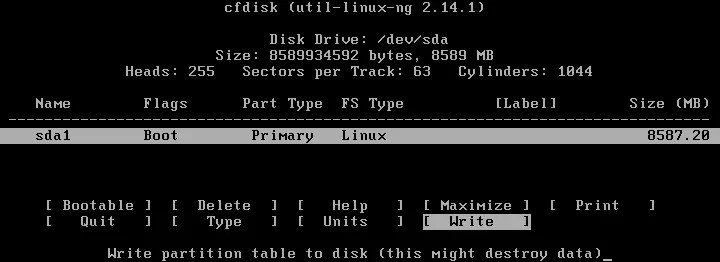
Bây giờ phân vùng đã được tạo. Bạn có thể thoát khỏi cfdisk bằng cách chọn tùy chọn Quit .
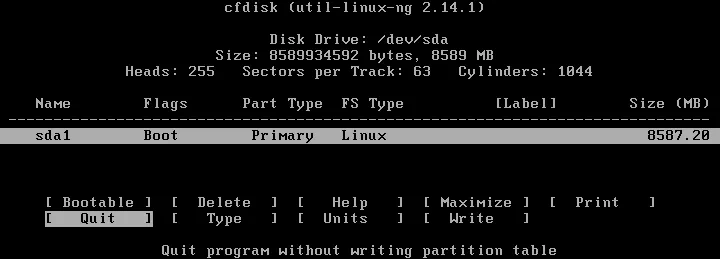
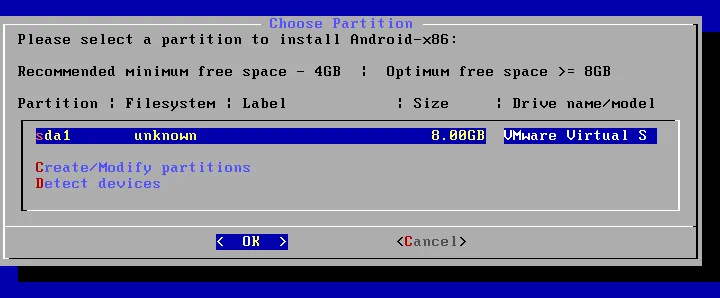
Bây giờ trên màn hình Chọn phân vùng , bạn có thể thấy phân vùng 8 GB đã được tạo. Chọn phân vùng này và nhấn OK để tiếp tục.
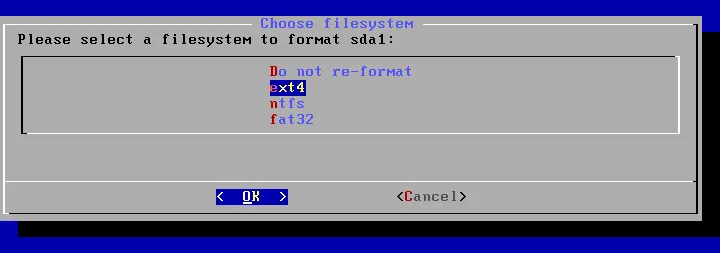
Choose filesystem. Chọn ext4 làm hệ thống tệp để định dạng phân vùng sda1 được tạo ở bước trước.
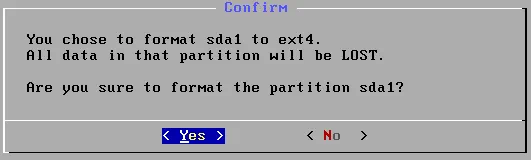
Confirm. Chọn Yes để xác nhận rằng bạn muốn định dạng phân vùng sda1.
Bạn có muốn cài đặt trình tải khởi động GRUB không? Nhấn Yes.

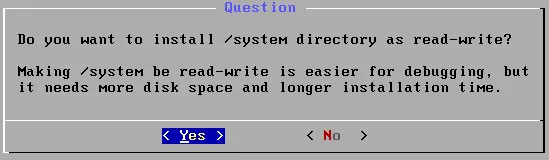
Khi bạn thấy câu hỏi tiếp theo ( Bạn có muốn cài đặt thư mục /system ở chế độ đọc-ghi không?), hãy chọn Yes.
Chúc mừng! Android-x86 đã được cài đặt thành công. Nhấn OK để khởi động lại máy.
Sau khi máy ảo Android VMware được khởi động lại, bạn sẽ thấy menu khởi động GRUB hiển thị. Nếu bạn không làm gì cả, tùy chọn khởi động đầu tiên (được đánh dấu) sẽ tự động được chọn, nhưng Android sẽ không khởi động đúng cách. Bạn chỉ có thể thấy dấu nhắc lệnh.
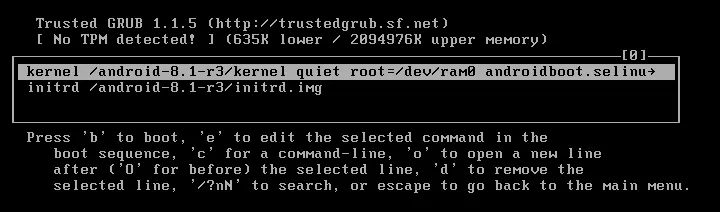
Để khắc phục vấn đề này, hãy chọn tùy chọn khởi động đầu tiên và nhấn e để chỉnh sửa lệnh khởi động trước khi khởi động.

Sau đó, bạn sẽ thấy các lệnh khởi động hiện có trong trình tự khởi động. Chọn mục trên cùng như trong ảnh chụp màn hình bên dưới và nhấn e một lần nữa để chỉnh sửa lệnh khởi động cho GRUB.
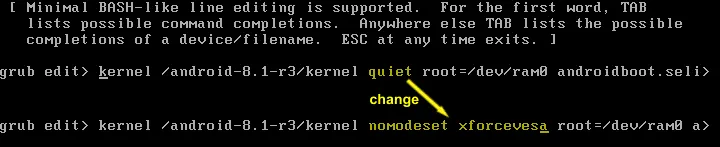
Chỉnh sửa chuỗi và thay đổi quiet thành nomodeset xforcevesa
Cuối cùng, lệnh khởi động cho GRUB của bạn phải là:
kernel /android-8.1-r3/kernel nomodeset xforcevesa root=/dev/ram0 androidboot.selinux=permissive SRC=/android-8.1-r3
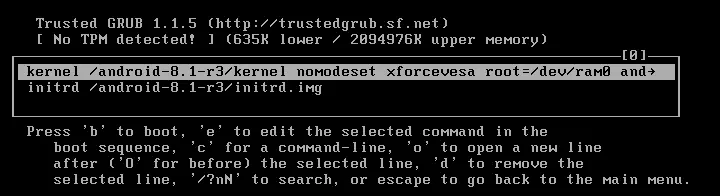
Sau khi chỉnh sửa lệnh khởi động, nhấn Esc để quay lại menu khởi động. Chọn tùy chọn khởi động đầu tiên mà bạn đã chỉnh sửa và nhấn Enter để khởi động.
Bây giờ máy ảo VMware chạy Android đã được khởi động và bạn có thể thấy giao diện người dùng đồ họa của Android. Chọn ngôn ngữ ưa thích của bạn và nhấn Start. Trong hướng dẫn này, tiếng Anh (Hoa Kỳ) được sử dụng.

Connect to Wi-Fi. Android được thiết kế để sử dụng trên các thiết bị di động không có cổng Ethernet RJ-45 và phụ thuộc vào kết nối mạng không dây. Vì lý do này, Android không hỗ trợ mạng có dây. Dù sao thì hãy nhấp vào See all Wi-Fi networks , vì kết nối mạng là yếu tố thiết yếu đối với phần lớn các ứng dụng được phát triển cho Android.
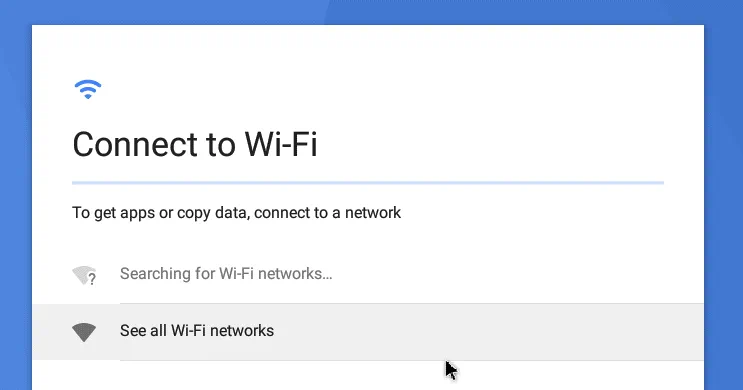
Trên màn hình tiếp theo, bạn sẽ thấy mạng VirtWiFi . Đây là tên mạng mà bộ điều khiển Ethernet ảo của máy ảo VMware trên Android của bạn đang kết nối. Bạn có thể thử sử dụng bộ chuyển đổi Wi-Fi USB và kết nối bộ chuyển đổi trực tiếp với máy ảo theo hướng dẫn trong các bài viết trên blog của chúng tôi về các trình ảo hóa Cài đặt Kali Linux trên VMware và VirtualBox . Để thực hiện việc này, hãy cắm bộ điều hợp Wi-Fi USB vào cổng USB của máy tính vật lý đang chạy trình ảo hóa VMware (VMware ESXi hoặc VMware Workstation) và sử dụng tính năng truyền qua USB.

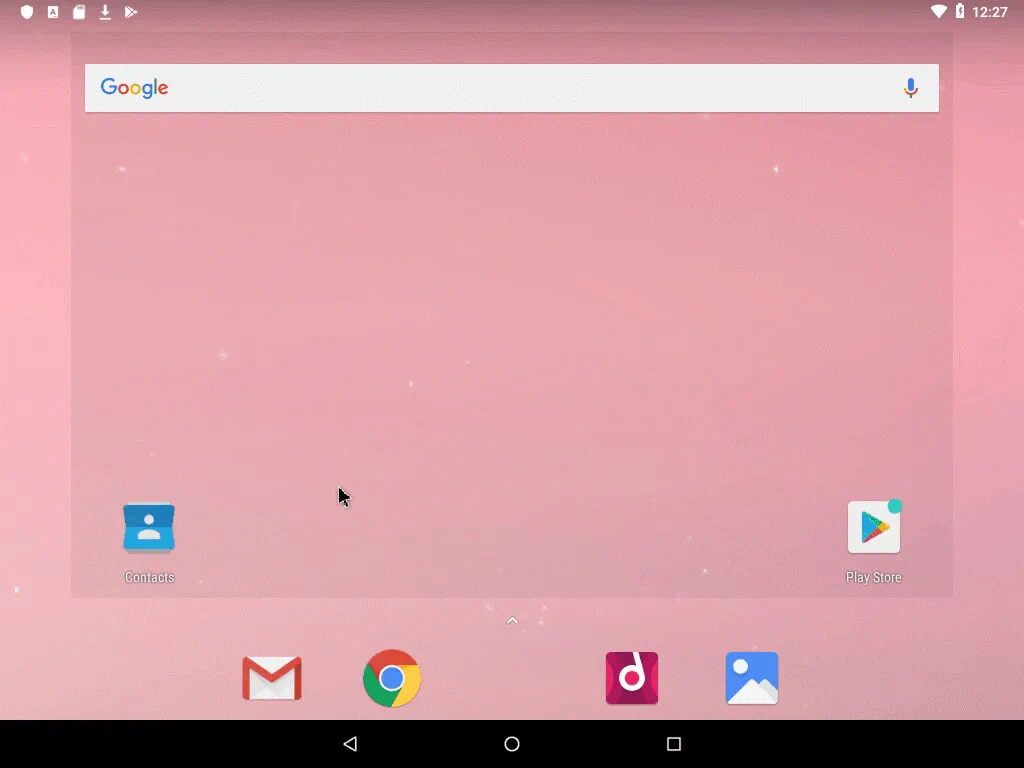
Cấu hình ngày và giờ, tên người dùng, sau đó đăng nhập bằng tài khoản Gmail, đồng thời cấu hình các tùy chọn dịch vụ Google nếu cần. Sau khi hoàn tất tất cả các bước của trình hướng dẫn cấu hình Android, bạn sẽ đến giao diện chính của Android.
Chỉnh sửa cấu hình GRUB
Như bạn còn nhớ, chúng ta đã chỉnh sửa cấu hình GRUB để khởi động máy ảo Android trên VMware. Tuy nhiên, các thiết lập đã chỉnh sửa sẽ không được lưu sau khi khởi động lại máy ảo. Hãy làm cho các thay đổi cấu hình trình tải khởi động trở nên vĩnh viễn bằng cách chỉnh sửa cấu hình GRUB để lưu các thiết lập đã chỉnh sửa.
Sau khi khởi động Android, nhấn Alt+F1 để mở giao diện dòng lệnh. Trong giao diện dòng lệnh, chạy các lệnh.
Tạo một thư mục để gắn đĩa ảo vào:
mkdir /mnt/sda
Gắn đĩa ảo vào thư mục vừa tạo:
mount /dev/block/sda1 /mnt/sda
Chỉnh sửa menu khởi động của trình tải khởi động GRUB bằng trình soạn thảo văn bản vi:
vi /mnt/sda/grub/menu.lst
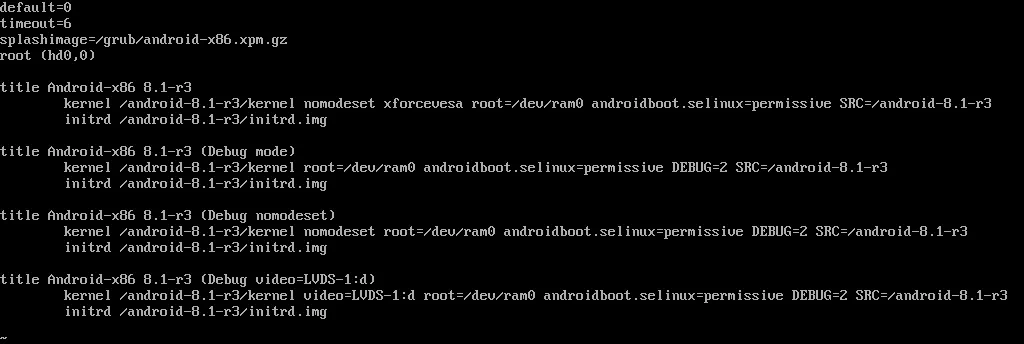
Tương tự như những gì bạn đã làm trước đó, chỉnh sửa tùy chọn khởi động đầu tiên và thay đổi quiet thành nomodeset xforcevesa
Sau khi chỉnh sửa, chuỗi tùy chọn khởi động đầu tiên phải hiển thị như sau:
kernel /android-8.1-r3/kernel nomodeset xforcevesa root=/dev/ram0 androidboot.selinux=permissive SRC=/android-8.1-r3
Nhấn Esc, sau đó nhập :wq để lưu các thay đổi vào tệp và thoát.
Sau đó, bạn có thể khởi động lại máy ảo Android trên VMware và hệ điều hành Android sẽ khởi động thành công mà không cần thao tác thủ công. Vô hiệu hóa chế độ ngủ. Bạn có thể cấu hình chế độ ngủ bằng cách truy cập Setting > Display > Sleep. Bạn cũng có thể bật tính năng tăng tốc đồ họa (Accelerate 3D graphics) trong cài đặt máy ảo. Lưu ý rằng không có phiên bản nào của VMware Tools tương thích với hệ điều hành Android.
Kết luận
Việc triển khai máy ảo Android trên VMware có thể hữu ích cho việc phát triển và kiểm thử phần mềm. Do Android được tối ưu hóa cho các thiết bị có màn hình cảm ứng, việc sử dụng hệ điều hành này trên máy tính để bàn không phải là một lựa chọn thực tế. Quy trình cài đặt khá đơn giản – bạn cần tải xuống tệp ISO, tạo một máy ảo (VM) mới, khởi động trình cài đặt Android từ tệp ISO đã được gắn vào máy ảo, tạo một phân vùng khởi động mới trên đĩa ảo, và cài đặt hệ điều hành Android. Hệ điều hành Android được cung cấp trên các thiết bị di động của các nhà sản xuất hợp tác với Google. Khi đã có một máy ảo VMware chạy Android, bạn có thể sao lưu máy ảo đó vào các kho lưu trữ sao lưu khác nhau, bao gồm Google Cloud.