OneDrive so với Google Drive: So sánh toàn diện
Các dịch vụ lưu trữ đám mây hiện nay rất phổ biến vì chúng cho phép người dùng lưu trữ tệp tin tại một nơi duy nhất và truy cập chúng từ bất kỳ đâu miễn là có kết nối internet. Việc chia sẻ tệp tin với người khác cũng là một lý do khiến các dịch vụ này được ưa chuộng. Việc gửi các tệp tin có dung lượng lớn hoặc số lượng lớn tệp tin qua email, Skype hoặc các ứng dụng nhắn tin khác không tiện lợi do một số hạn chế. Các dịch vụ lưu trữ đám mây cung cấp giới hạn dung lượng tệp tin và dung lượng lưu trữ cao hơn, điều này khiến chúng trở nên hấp dẫn đối với người dùng. Hiện nay có rất nhiều dịch vụ lưu trữ đám mây đa dạng dành cho tệp tin. Google Drive và OneDrive là hai trong số những dịch vụ lưu trữ phổ biến nhất hiện nay.

OneDrive là gì?
OneDrive là nền tảng lưu trữ đám mây do Microsoft cung cấp, cho phép người dùng có tài khoản Microsoft lưu trữ tệp tin trên đám mây. Sự khác biệt giữa ổ đĩa thông thường và OneDrive là ổ đĩa như HDD (ổ cứng), SSD (ổ cứng thể rắn) hoặc ổ đĩa flash được cài đặt vật lý trong máy tính của bạn, trong khi OneDrive là một dịch vụ lưu trữ đám mây trừu tượng chỉ có thể truy cập qua internet. OneDrive trước đây được gọi là SkyDrive cho đến khi được đổi tên vào tháng 1 năm 2014. OneDrive có hai loại: OneDrive (OneDrive cá nhân) và OneDrive for Business. OneDrive for Business chỉ có thể sử dụng trên cơ sở trả phí.
Google Drive là gì?
Google Drive là nền tảng lưu trữ đám mây do Google cung cấp để lưu trữ tệp tin. Bất kỳ ai có tài khoản Google đều có thể truy cập Google Drive. Nếu bạn sử dụng Gmail, không cần tạo tài khoản riêng để sử dụng dịch vụ lưu trữ đám mây này của Google. Giống như OneDrive, Google Drive có thể được sử dụng cho tài khoản cá nhân và cho người dùng trong các tổ chức.
Dung lượng lưu trữ dành cho tài khoản miễn phí
Không phải người dùng nào cũng có đủ khả năng tài chính để mua gói đăng ký trả phí cho tài khoản của mình. Do đó, dung lượng lưu trữ được cung cấp cho người dùng có tài khoản miễn phí là yếu tố quan trọng cần xem xét. Khi so sánh OneDrive với Google Drive, cần xem xét kỹ hạng mục miễn phí.
OneDrive. Microsoft cung cấp 5 GB dung lượng lưu trữ trên OneDrive cho các tài khoản miễn phí (OneDrive Basic). Lưu ý rằng đến năm 2015, OneDrive từng cung cấp 15 GB dung lượng miễn phí cho tài khoản miễn phí. Dung lượng lưu trữ miễn phí đã bị giảm. Nếu bạn cần lưu trữ hơn 5 GB trên OneDrive, hãy cân nhắc sử dụng gói đăng ký OneDrive trả phí.
Google Drive. Google cung cấp 15 GB cho người dùng có tài khoản Google miễn phí. Google Drive được tích hợp với các dịch vụ Gmail và Google Photos. Nếu 15 GB không đủ cho bạn, bạn có thể đăng ký gói Google Drive trả phí.
Dung lượng lưu trữ cho tài khoản trả phí và các gói đăng ký
Một khía cạnh khác trong so sánh Google Drive và OneDrive là giá cả và dung lượng lưu trữ cho tài khoản trả phí. Cả hai nhà cung cấp đều cung cấp nhiều gói đăng ký có thể đáp ứng nhu cầu của các khách hàng khác nhau. Đối với cả hai dịch vụ, giá cả phụ thuộc vào dung lượng lưu trữ cần thiết. Các gói đăng ký cho phép khách hàng sử dụng nhiều dung lượng lưu trữ hơn sẽ có giá cao hơn.
Google Drive
Google Drive có hai gói đăng ký – một dành cho người dùng cá nhân (người tiêu dùng) và một dành cho tổ chức. Giá cả cho Google Drive dành cho người dùng cá nhân khá đơn giản. Các gói lưu trữ dành cho người dùng cá nhân được gọi là Google One và các gói lưu trữ dành cho tổ chức được gọi là G Suite. Các gói đăng ký Google One như sau:
20 USD cho 100 GB mỗi năm/người dùng
30 USD cho 200 GB mỗi năm/người dùng
100 USD cho 2 TB mỗi năm/người dùng
300 USD cho 30 TB mỗi năm/người dùng
Google cũng cho phép người dùng thanh toán hàng tháng. Các gói đăng ký Google One không áp dụng cho người dùng sử dụng tài khoản trong khuôn khổ G Suite dành cho tổ chức. Google cung cấp các gói đăng ký đặc biệt cho G Suite dành cho tổ chức. Trong trường hợp này, giá cả sẽ phức tạp hơn một chút.
Basic
6 USD mỗi người dùng/tháng
30 GB dung lượng lưu trữ đám mây trên Google Drive
Business
12 USD mỗi người dùng/tháng
Dung lượng lưu trữ đám mây trên Google Drive là không giới hạn nếu tổ chức có ít hơn 5 người dùng
Enterprise
25 USD mỗi người dùng/tháng
Dung lượng lưu trữ đám mây trên Google Drive là không giới hạn nếu tổ chức có ít hơn 5 người dùng. Hơn nữa, một tổ chức phải trả 8 USD cho mỗi người dùng hoạt động/tháng và 0,04 USD cho mỗi GB dung lượng lưu trữ đã sử dụng trên Google Cloud.
Dung lượng tối đa của một tệp duy nhất có thể tải lên Google Drive đối với tất cả các gói đăng ký là 5 TB.
Lưu ý : Google cũng cung cấp Google Cloud Storage, một trong những dịch vụ của Google Cloud. Khác với Google Drive, Google Cloud Storage có thể được sử dụng để lưu trữ dữ liệu, bao gồm cả bản sao lưu ở cấp độ doanh nghiệp. Dữ liệu trong Google Cloud Storage được lưu trữ trong các bucket tương tự như Amazon S3.
OneDrive
Gói đăng ký OneDrive được kích hoạt mặc định cho người dùng mua gói đăng ký Office 365.
Office 365 Home bao gồm 1 TB dung lượng lưu trữ trong OneDrive. Với OneDrive, bạn sẽ có Word, Excel, PowerPoint, Outlook và Access trong 1 năm. Bạn có thể chia sẻ gói đăng ký Office 365 với 5 người dùng, ví dụ như với gia đình, và mỗi người dùng sẽ nhận được 1 TB dung lượng lưu trữ trên OneDrive. Giá của gói đăng ký Office 365 Home là 100 USD mỗi năm. Office 365 Home đã được đổi tên thành Microsoft 365 Family.
Office 365 Personal có giá 70 USD mỗi năm và cung cấp 1 TB dung lượng lưu trữ cho một người dùng. Bạn có thể tăng dung lượng lưu trữ trên OneDrive lên 2 TB với chi phí bổ sung: thêm 120 USD mỗi năm hoặc thêm 10 USD mỗi tháng. Như bạn có thể thấy, mức giá này cao gấp khoảng hai lần so với giá cho 2 TB trên Google Drive. Ưu điểm duy nhất của OneDrive trong trường hợp này là bạn sẽ được sử dụng các ứng dụng Microsoft Office 365 khi đăng ký gói Office 365.
OneDrive 100 GB . Nếu bạn không cần các ứng dụng Microsoft Office 365, bạn có thể mua gói đăng ký chỉ cho OneDrive. Giá cho 100 GB là 2 USD mỗi tháng/người dùng.
OneDrive for Business
Có hai gói đăng ký chính cho OneDrive for Business. Các gói đăng ký này có thể được sử dụng bởi các tổ chức.
OneDrive for Business Plan 1
1 TB, 5 USD mỗi tháng cho mỗi người dùng (60 USD mỗi người dùng mỗi năm)
OneDrive for Business Plan 2
Dung lượng lưu trữ không giới hạn, 10 USD mỗi tháng cho mỗi người dùng (120 USD mỗi người dùng mỗi năm)
Kích thước tệp tối đa là 100 GB cho OneDrive
Lưu ý : Giá có thể thay đổi, vui lòng kiểm tra giá trên các trang web chính thức của Google và Microsoft. Các gói đăng ký dành cho tổ chức cung cấp khả năng sử dụng tên miền tùy chỉnh trong địa chỉ email của tài khoản người dùng.
Chia sẻ tệp và quản lý phiên bản
Một điểm khác trong so sánh giữa Microsoft OneDrive và Google Drive là cách các tính năng chia sẻ tệp và quản lý phiên bản hoạt động trong từng dịch vụ lưu trữ đám mây. Tính năng quản lý phiên bản cho phép bạn lưu các phiên bản tệp mỗi khi lưu thay đổi vào tệp. Tính năng này giúp bạn hoàn tác các thay đổi không mong muốn trong tệp, khôi phục các phiên bản hợp lệ trước khi tệp bị hỏng, và xem tên người dùng đã lưu thay đổi vào tệp. Tính năng quản lý phiên bản có sẵn trên giao diện web của cả hai dịch vụ – Google Drive và OneDrive.
Chia sẻ trên Google Drive
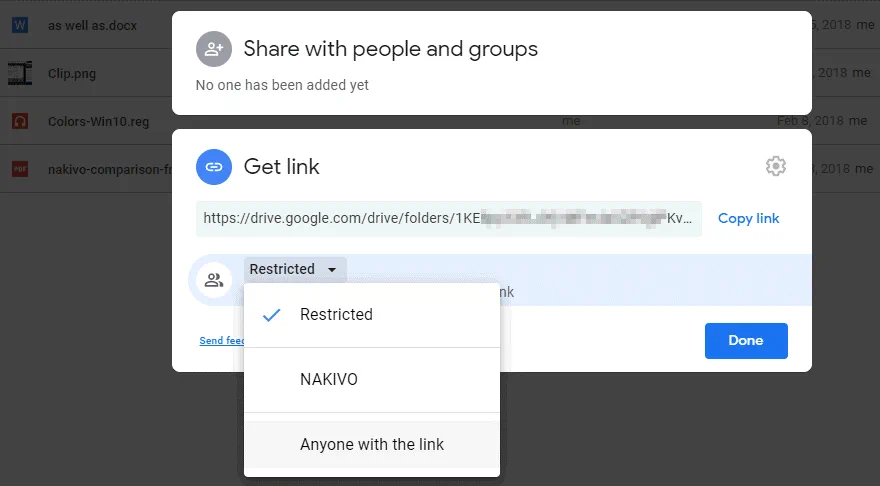
Các tệp và thư mục trên Google Drive có thể được chia sẻ với những người dùng Gmail được chọn hoặc với tất cả mọi người.
Người dùng được chia sẻ tệp có thể có các quyền sau:
- Sắp xếp, thêm và chỉnh sửa
- Chỉ xem

Khi chia sẻ tệp và thư mục, bạn có thể chọn người dùng mà bạn muốn chia sẻ dữ liệu bằng cách chọn địa chỉ email Google của họ. Bạn cũng có thể chia sẻ nội dung với các nhóm Google bằng cách xác định địa chỉ email của nhóm Google. Người dùng phải có liên kết để truy cập thư mục hoặc tệp được chia sẻ trên Google Drive. Nếu người dùng có liên kết đến thư mục được chia sẻ không có trong danh sách người dùng được phép, người dùng này có thể gửi yêu cầu truy cập cho tài khoản của họ. Bạn cũng có thể chia sẻ nội dung lưu trữ trên Google Drive với công chúng (chế độ Can view được chọn mặc định, nhưng bạn có thể chọn các tùy chọn Can edit hoặc Can comment cho người dùng). Các tệp công khai được chia sẻ cho mọi người sẽ được công cụ tìm kiếm Google lập chỉ mục và có thể tìm thấy trên Google. Việc chia sẻ tệp được cấu hình trong giao diện web do Google cung cấp.
Các tùy chọn chia sẻ liên kết công khai là:
- Bật – công khai trên web (không yêu cầu đăng nhập)
- Bật – bất kỳ ai có liên kết (không yêu cầu đăng nhập)
- Tắt – những người cụ thể
Quản lý phiên bản trên Google Drive
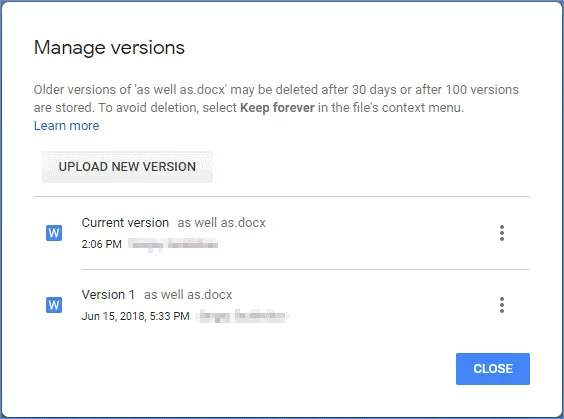
Khi bạn lưu tệp sau khi chỉnh sửa trên Google Drive, một phiên bản mới của tệp sẽ được tạo ra, cho phép bạn quay lại và hủy bỏ các thay đổi không mong muốn. Điều này cũng áp dụng cho việc chỉnh sửa các tệp được chia sẻ trên Google Drive. Một phiên bản mới sẽ được tạo khi người dùng đổi tên tệp hoặc thư mục, di chuyển hoặc xóa các mục, tải lên tệp mới hoặc thay đổi tùy chọn chia sẻ cho tệp hoặc thư mục. Giới hạn của Google Drive:
Số lượng phiên bản lưu trữ tối đa: 100 phiên bản hoặc 30 ngày (bạn có thể chọn tùy chọn “Lưu trữ vĩnh viễn” cho các phiên bản tùy chỉnh)
Số lượng mục tối đa trong một ổ đĩa chia sẻ: 400.000 tệp và thư mục
Số lượng thư mục lồng nhau tối đa trong Ổ đĩa chia sẻ: 20
Người dùng cá nhân có thể tải lên 750 GB tệp mỗi ngày
Các tệp trong Thùng rác của My Drive (My Drive Trash) sẽ không bị xóa tự động đối với người dùng sử dụng tài khoản Google cá nhân. Nếu tệp được lưu trữ trong Ổ đĩa chia sẻ bởi người dùng Google (G Suite cho tổ chức), các tệp đã xóa sẽ bị xóa vĩnh viễn khỏi Thùng rác sau 30 ngày.
Chia sẻ OneDrive
Khi sử dụng OneDrive, bạn cũng có thể chia sẻ tệp và thư mục với người khác. Các tệp được lưu trữ trong OneDrive mặc định là riêng tư cho đến khi bạn quyết định chia sẻ chúng thủ công. Lưu ý rằng tính năng chia sẻ bị giới hạn trong gói đăng ký OneDrive cơ bản hoặc chỉ lưu trữ. Việc chia sẻ nhiều tệp hoặc thư mục cùng lúc không khả dụng cho OneDrive khi sử dụng tài khoản công việc hoặc trường học.
Khi chia sẻ tệp và thư mục, bạn nên sao chép liên kết được tạo và gửi liên kết này cho người dùng mà bạn muốn chia sẻ nội dung hoặc đăng liên kết lên trang web. Việc chia sẻ tệp có thể được cấu hình trong giao diện web của Microsoft OneDrive sau khi bạn đăng nhập bằng tài khoản Microsoft của mình.
Các tùy chọn chia sẻ có sẵn như sau:
Cho phép chỉnh sửa . Nếu tùy chọn này được chọn, những người dùng được chia sẻ tệp (những người dùng có tài khoản Microsoft) có thể chỉnh sửa tệp, thêm tệp vào thư mục được chia sẻ, di chuyển, xóa tệp, thay đổi danh sách người dùng được phép chia sẻ tệp hoặc thư mục. Nếu tùy chọn này không được chọn, người dùng có thể xem, tải xuống và sao chép các mục mà không cần đăng nhập. Họ không thể chỉnh sửa tệp và chuyển tiếp liên kết cho người khác.
Đặt ngày hết hạn . Bạn có thể tạo liên kết đến các tệp được chia sẻ có hiệu lực cho đến ngày đã chọn. Sau ngày đã định, liên kết sẽ bị vô hiệu hóa và người dùng không thể truy cập các tệp được chia sẻ nữa. Trong trường hợp này, bạn nên tạo một liên kết mới để tiếp tục chia sẻ các tệp.
Đặt mật khẩu . Bạn có thể bảo vệ các tệp được chia sẻ bằng mật khẩu. Người dùng có liên kết đến các tệp được chia sẻ sẽ được yêu cầu nhập mật khẩu để truy cập tệp. Người dùng tạo chia sẻ tệp nên cung cấp mật khẩu cho từng người dùng.
Nếu bạn có tài khoản Microsoft cho tổ chức và sử dụng OneDrive cho công việc hoặc trường học , bạn có thể chọn các tùy chọn chia sẻ bổ sung:
Bất kỳ ai có liên kết . Bất kỳ ai có liên kết đều có quyền truy cập vào nội dung được chia sẻ, bao gồm cả những người bên ngoài tổ chức của bạn.
Những người trong [your organization] có liên kết . Bất kỳ ai có liên kết đến tệp được chia sẻ trong tổ chức của bạn đều có thể truy cập tệp đó.
Những người đã có quyền truy cập . Tùy chọn này không thay đổi các quyền hiện có.
Người dùng cụ thể . Sử dụng tùy chọn này để cấp quyền truy cập cho người dùng được chỉ định.
Cho phép chỉnh sửa . Hộp kiểm này cho phép mức quyền truy cập cao nhất và cho phép chỉnh sửa tệp và thư mục được chia sẻ, đổi tên, thay đổi danh sách người dùng chia sẻ tệp, xóa tệp, v.v.

Phiên bản tệp OneDrive
Nếu bạn sử dụng tài khoản Microsoft cá nhân, số lượng phiên bản tệp tối đa có thể truy xuất là 25. Nếu bạn sử dụng tài khoản Microsoft dành cho tổ chức, số lượng phiên bản phụ thuộc vào cấu hình thư viện và quản trị viên hệ thống có thể vô hiệu hóa tính năng phiên bản tài liệu trong cấu hình SharePoint Server.
Các mục đã xóa được lưu trữ trong Thùng rác trong 30 ngày và sau đó được chuyển sang Thùng rác giai đoạn hai. Nếu Thùng rác đã đầy nhưng các mục mới vẫn tiếp tục được thêm vào, các mục cũ nhất sẽ bị xóa trước sau 30 ngày.
Các mục đã xóa được lưu trữ tối đa 93 ngày trong Thùng rác (giai đoạn đầu tiên và thứ hai) trong Office 365 cho đến khi bị xóa vĩnh viễn.

Giới hạn của OneDrive:
Số phiên bản được lưu trữ tối đa: không ít hơn 100 phiên bản chính và tối đa 500 phiên bản (OneDrive for Business). Thời gian lưu trữ tối đa cho tài khoản cá nhân là 30 ngày và 25 phiên bản.
Số lượng mục tối đa trong một ổ đĩa chia sẻ: Khuyến nghị không vượt quá giới hạn 300.000 mục chia sẻ để đảm bảo hiệu suất tối ưu. Giới hạn tối đa là 30 triệu mục chia sẻ cho một thư viện OneDrive hoặc Team Site duy nhất.
Số lượng thư mục con tối đa trong ổ đĩa chia sẻ: 5.000 thư mục con trong một thư mục duy nhất
Có một nhược điểm đáng kể khi sử dụng OneDrive đối với người dùng có tài khoản miễn phí. Như đã giải thích ở trên, người dùng cá nhân có thể tải lên tối đa 5 GB tệp lên OneDrive miễn phí. Tuy nhiên, có giới hạn hàng ngày đối với việc tải xuống dữ liệu được chia sẻ. Khi lưu lượng tải xuống vượt quá giới hạn, bạn sẽ không thể tải xuống tệp cho đến ngày hôm sau. Người dùng đang cố gắng tải xuống dữ liệu được chia sẻ trên OneDrive sẽ thấy lỗi này khi đã tải xuống 20 GB dữ liệu trong một ngày nhất định: Người dùng đã chia sẻ đã vượt quá giới hạn chia sẻ. Vui lòng thử lại sau .
Microsoft muốn người dùng mua gói đăng ký trả phí thay vì sử dụng tài khoản miễn phí. Khác với Microsoft OneDrive, Google Drive không có những giới hạn tải xuống như vậy đối với dữ liệu được chia sẻ. Trong trường hợp này, nên chọn dịch vụ lưu trữ nào – Google Drive hay OneDrive? Nếu bạn định sử dụng tài khoản miễn phí để lưu trữ và chia sẻ tệp trên đám mây, hãy chọn Google Drive.
Ứng dụng khách và đồng bộ hóa
Khi so sánh Google Drive với OneDrive, đừng quên các ứng dụng khách cho phép bạn truy cập tệp trên đám mây mà không cần trình duyệt web. Ngoài giao diện web, cả hai nhà cung cấp đều cung cấp ứng dụng khách độc lập cho phép người dùng đồng bộ hóa tệp và thư mục trên lưu trữ đám mây với tệp và thư mục trên đĩa cục bộ của máy tính.
Google Drive
Google Backup and Sync là tên của ứng dụng khách có thể cài đặt trên hệ điều hành để truy cập dữ liệu trên Google Drive của bạn. Hiện tại chỉ hỗ trợ Windows và macOS. Rất tiếc, Linux hiện chưa được hỗ trợ. Ứng dụng này không được cài đặt sẵn và cần cài đặt thủ công. Bạn có thể chọn các thư mục tùy chỉnh mà bạn muốn đồng bộ hóa.
Các tệp đã đồng bộ hóa được tải xuống từ Google Drive sang đĩa cục bộ có thể được truy cập khi bạn ở chế độ ngoại tuyến. Khi bạn trực tuyến, bạn có thể đồng bộ hóa (tải lên) các tệp đã thay đổi lên Google Drive. Cách tiếp cận này cho phép bạn tiết kiệm dung lượng trên Google Drive hoặc đĩa cục bộ (các thiết bị USB và thẻ nhớ cũng được hỗ trợ) và giảm lưu lượng internet.
OneDrive
Tên của ứng dụng khách để truy cập các tệp OneDrive của bạn là OneDrive desktop . Có OneDrive cho Windows và OneDrive cho Mac OS X. Không có ứng dụng khách OneDrive cho Linux. Ứng dụng khách OneDrive được tích hợp sẵn trong các phiên bản Windows mới nhất như Windows 10, Windows Server 2016 và Windows Server 2019. OneDrive có tính năng Files On-Demand. Người dùng có thể chọn các tệp và thư mục tùy chỉnh để đồng bộ hóa. Có thể chọn các thư mục con tùy chỉnh, không chỉ các thư mục trong thư mục gốc OneDrive. Giờ đây, lịch sử phiên bản có sẵn trong trình khám phá tệp (Windows Explorer và macOS Finder) cho người dùng cài đặt ứng dụng OneDrive trên máy tính để bàn.
Đồng bộ hóa cấp khối cho phép bạn chỉ sao chép các khối đã thay đổi của các tệp đã chỉnh sửa từ ổ đĩa cục bộ của bạn sang OneDrive và ngược lại. Microsoft cho biết tính năng này có thể giảm đáng kể lưu lượng truy cập internet vì toàn bộ tệp không được sao chép lại sau khi chỉnh sửa, từ đó giúp tăng tốc độ đồng bộ hóa dữ liệu.
Các tính năng hợp tác và tích hợp
OneDrive có tốt hơn Google Drive trong việc hợp tác không? Điều này phụ thuộc vào phần mềm văn phòng mà bạn đang sử dụng. Hãy cùng xem xét chi tiết phần so sánh này giữa Google Drive và Microsoft OneDrive.
Google Drive
Người dùng có tài khoản Google có thể hợp tác bằng cách sử dụng các ứng dụng web của Google như Google Docs, Google Sheets và Google Slides để chỉnh sửa tài liệu (doc, docx, xls, xlsx và các định dạng tệp văn phòng khác) được lưu trữ trên Google Drive. Google Drive được tích hợp với Gmail và có thể được sử dụng để gửi các tệp lớn không thể đính kèm vào email thông thường. Người dùng có thể xem ai đang chỉnh sửa tài liệu theo thời gian thực. Lịch sử phiên bản được kích hoạt trong trường hợp này. Người dùng có tài khoản Google có thể sử dụng Google Calendar, Hangout Meet và Hangout Chat. Google Drive cho tài khoản tổ chức hỗ trợ tích hợp với Slack, Salesforce và các công cụ của bên thứ ba khác.
OneDrive
OneDrive được tích hợp với các ứng dụng Microsoft Office 365 như Word Online, Excel Online, PowerPoint Online, SharePoint Trực tuyếnvà các ứng dụng khác dành cho người dùng có tài khoản Microsoft trả phí (trừ gói đăng ký OneDrive độc lập). Các ứng dụng Microsoft Office rất phổ biến trên toàn thế giới và việc tích hợp OneDrive với các ứng dụng này là một lợi thế đáng kể của gói đăng ký Microsoft 365. Tích hợp liền mạch cho phép người dùng chỉnh sửa đồng thời một tài liệu được chia sẻ lưu trữ trên OneDrive bằng cách sử dụng Word Online, Excel Online, PowerPoint, Teams và các ứng dụng khác.
Do đó, nếu bạn không sử dụng các ứng dụng Microsoft Office, hãy cân nhắc sử dụng Google Drive. Nếu bạn sử dụng các ứng dụng Microsoft Office, việc sử dụng OneDrive có thể hấp dẫn đối với bạn để tận dụng các tính năng tích hợp và hợp tác của Office 365.
Bảo mật và Quyền riêng tư
Bảo mật và quyền riêng tư là hai khía cạnh quan trọng khác trong so sánh giữa Microsoft OneDrive và Google Drive vì không ai muốn dữ liệu của mình bị đánh cắp hoặc xâm phạm bởi bên thứ ba. Mức độ bảo mật cao giúp giảm thiểu nguy cơ rò rỉ dữ liệu, tài khoản bị xâm phạm và các vấn đề tương tự. Về quyền riêng tư dữ liệu, khi sử dụng các dịch vụ đám mây công cộng, bạn không thể chắc chắn 100% rằng dữ liệu của mình được lưu trữ trên đám mây là riêng tư. Tất cả những gì bạn có thể làm là tin tưởng rằng nhà cung cấp dịch vụ lưu trữ đám mây của bạn đã áp dụng các biện pháp kiểm soát phù hợp. Nếu bạn quan tâm đến vấn đề bảo mật, hãy tránh lưu trữ dữ liệu nhạy cảm trên các nền tảng đám mây công cộng.
Google có thể sử dụng dữ liệu thu thập được để hiển thị quảng cáo cá nhân hóa. Microsoft có thể quét dữ liệu người dùng để tìm kiếm bất kỳ nội dung nào bị Microsoft phân loại là nội dung không mong muốn. Một số người dùng có thể lo ngại về các chính sách như vậy. Về cơ bản, mức độ bảo mật của Google Drive và OneDrive là tương đương nhau. Không có bằng chứng nào về việc tài khoản bị hack hoặc rò rỉ dữ liệu nghiêm trọng từ các dịch vụ đám mây của Microsoft.
Cả hai dịch vụ đều cung cấp xác thực hai bước (Xác thực hai yếu tố) để ngăn chặn việc đánh cắp tài khoản bằng cách lấy cắp tên người dùng và mật khẩu. Microsoft đã giới thiệu một dịch vụ gọi là Personal Vault để lưu trữ dữ liệu quan trọng và nhạy cảm nhất với mức độ bảo mật cao hơn. Personal Vault chỉ có thể truy cập thông qua các phương thức xác thực hai yếu tố.
Cả hai dịch vụ đều không hỗ trợ mã hóa đầu cuối (mã hóa tệp trên thiết bị người dùng, truyền tệp mã hóa qua internet đến đám mây và giải mã tệp trên đám mây). Thay vào đó, mã hóa được thực hiện thông qua giao thức HTTPS khi truyền tệp qua internet.
Có sự khác biệt về phương thức mã hóa giữa Google Drive và OneDrive.
Google Drive
Mã hóa AES 128-bit được sử dụng để bảo vệ tệp trong quá trình truyền dữ liệu qua mạng.
Mã hóa AES 256-bit được sử dụng để mã hóa các tệp lưu trữ trên Google Drive.
OneDrive
Mã hóa AES 256-bit được sử dụng để bảo vệ tệp trong quá trình truyền dữ liệu qua mạng.
Không có mã hóa nào được áp dụng cho các tệp lưu trữ trên OneDrive đối với người dùng có tài khoản Microsoft miễn phí. Đây là nhược điểm của OneDrive khi so sánh với Google Drive. Dữ liệu được lưu trữ trên OneDrive được mã hóa đối với người dùng có tài khoản Microsoft trả phí. Google và Microsoft sử dụng các khóa mã hóa riêng của họ để mã hóa tệp tin.
Hiệu suất và Độ tin cậy
So sánh hiệu suất giữa OneDrive và Google Drive có thể giúp bạn chọn dịch vụ lưu trữ đám mây nhanh nhất. Bạn sẽ đạt được hiệu suất cao nhất nếu tuân thủ các khuyến nghị và yêu cầu. Cả hai nhà cung cấp đều tuyên bố rằng họ cung cấp hiệu suất cao cho các dịch vụ của mình nói chung. Tuy nhiên, đôi khi người dùng nhận thấy hiệu suất giảm sút, đặc biệt khi sử dụng ứng dụng OneDrive trên máy tính để bàn. Về độ tin cậy, cả hai dịch vụ đều cung cấp độ sẵn sàng và độ tin cậy trên 99%.
Tùy chọn tìm kiếm
Khi bạn lưu trữ một số lượng lớn tệp và thư mục trên lưu trữ đám mây, bạn có thể quên tên chính xác của tệp cần thiết hoặc vị trí của tệp đó. Vì lý do này, chúng ta sẽ điểm qua sự khác biệt giữa các tùy chọn tìm kiếm của Google Drive và OneDrive.
Google cung cấp tính năng tìm kiếm nâng cao cho Google Drive. Google hiển thị kết quả tìm kiếm bằng cách cập nhật trực tiếp sau khi bạn nhập từng ký tự vào ô tìm kiếm. Các tùy chọn tìm kiếm nâng cao cho phép bạn lọc kết quả theo loại tệp, từ khóa, ngày hoạt động gần nhất, v.v. Google sử dụng các thuật toán học máy để cải thiện khả năng tìm kiếm.
Trong Microsoft OneDrive, bạn phải nhập truy vấn tìm kiếm và nhấn Enter để bắt đầu tìm kiếm. Sau đó, kết quả tìm kiếm sẽ được hiển thị.
Tính năng tìm kiếm hoạt động tốt hơn trên Google Drive. Google có lợi thế trong lĩnh vực này và điều này không có gì ngạc nhiên vì Google đã phát triển một trong những công cụ tìm kiếm tốt nhất cho tìm kiếm toàn cầu trên web.
Kết luận
Mỗi dịch vụ lưu trữ đám mây đều có những ưu và nhược điểm riêng. Microsoft OneDrive cung cấp tích hợp liền mạch với các ứng dụng Microsoft Office 365 khác, điều này khiến dịch vụ lưu trữ đám mây này trở nên hấp dẫn đối với người dùng và các công ty sử dụng Microsoft Office. Nếu bạn không sử dụng Microsoft Office, bạn có thể chọn Google Drive. Nếu bạn hoặc công ty của bạn sử dụng Gmail để liên lạc, việc sử dụng Google Drive sẽ mang lại nhiều lợi ích.
Nếu bạn muốn sử dụng tài khoản miễn phí để lưu trữ đám mây, hãy lưu ý rằng Microsoft OneDrive có quá nhiều hạn chế, bao gồm giới hạn 5 GB dung lượng lưu trữ đám mây và giới hạn tải xuống đối với các tệp được chia sẻ. Trong trường hợp này, nên sử dụng Google Drive. Nếu một trong hai nền tảng lưu trữ đám mây nêu trên không đáp ứng yêu cầu của bạn, hãy cân nhắc sử dụng Google Cloud Storage hoặc Amazon S3 có thể được sử dụng làm giải pháp lưu trữ đám mây doanh nghiệp cho cả cá nhân và tổ chức.
Nếu bạn sử dụng Office 365, đừng quên các nhà cung cấp dịch vụ đáng tin cậy Giải pháp sao lưu Office 365, chẳng hạn như NAKIVO Backup & Replication.