Cách cài đặt Kali Linux trên máy ảo VMware
Kali là một bản phân phối Linux miễn phí dựa trên Debian, được thiết kế dành riêng cho việc kiểm thử xâm nhập. Phiên bản đầu tiên của Kali Linux được phát hành vào năm 2013 dưới dạng phiên bản tái cấu trúc từ BackTrack Linux – một bản phân phối nổi tiếng trước đây dành cho kiểm toán bảo mật và kiểm thử xâm nhập. Một số công cụ trùng lặp hoặc có chức năng tương tự trong BackTrack Linux đã bị loại bỏ khỏi Kali Linux. Kali Linux bao gồm hơn 600 công cụ kiểm thử xâm nhập, có thể chạy dưới dạng Live DVD mà không cần cài đặt cũng như cài đặt trên máy tính dưới dạng hệ điều hành máy tính để bàn.
Đôi khi, bạn có thể không có khả năng dành toàn bộ máy tính để chạy Kali Linux từ Live DVD hoặc từ ổ cứng nội bộ dưới dạng hệ điều hành đã cài đặt. Trong trường hợp này, các công nghệ ảo hóa phần cứng có thể giúp bạn – bạn có thể cài đặt Kali Linux trên một máy ảo VMware chạy trên máy tính để bàn, máy tính xách tay hoặc máy chủ của mình. Nhờ đó, bạn có thể sử dụng máy vật lý cho các tác vụ thông thường đồng thời chạy một máy ảo với Kali Linux để thực hiện kiểm thử xâm nhập và kiểm toán bảo mật cho mạng, phần mềm, v.v. Bài viết trên blog này sẽ hướng dẫn quy trình cài đặt Kali Linux trên máy ảo VMware và cấu hình bộ điều hợp mạng Wi-Fi.

Tải xuống tệp ảnh ISO
Trước tiên, hãy mở trang web Kali trang tải xuống trong trình duyệt của bạn và chọn bản phân phối phù hợp nhất với nhu cầu của bạn. Các tệp ảnh cài đặt được cung cấp dưới định dạng ISO cho các kiến trúc 32-bit, 64-bit và ARM. Bạn cũng có thể chọn phiên bản đi kèm với môi trường desktop đồ họa ưa thích của mình trong số Gnome, KDE, Xfce, Mate, v.v. Để đảm bảo tính đơn giản và nhất quán trong bài viết này, chúng ta sẽ tải xuống Kali Linux Xfce 64 Bit qua HTTP. Khi tệp ISO đã được tải xuống, hãy tham khảo sha256sum to verify the data integrity and ensure that the file is not corrupted.
Tạo máy ảo VMware mới
Chúng ta sẽ tìm hiểu cách cài đặt Kali Linux trên máy ảo định dạng VMware Workstation vì lý do liên quan đến tính di động – bạn có thể cài đặt VMware Workstation trên máy tính xách tay, triển khai máy ảo với Kali Linux và sử dụng máy tính xách tay này để kiểm tra mạng không dây, chẳng hạn. Kali Linux cũng có thể được cài đặt trên máy chủ VMware ESXi nếu cần – quy trình cài đặt khá tương tự. Trong ví dụ này, VMware Workstation 15 sẽ được sử dụng để minh họa quá trình cài đặt và cấu hình Kali Linux.
Nhấp vào File > New virtual machine để mở Trình hướng dẫn Máy ảo Mới. Chọn Custom.
Chọn mức tương thích phần cứng cho máy ảo. Nếu bạn không có kế hoạch di chuyển máy ảo sang các phiên bản cũ hơn của VMware Workstation hoặc máy chủ ESXi, hãy chọn định dạng Workstation 15.x. Trong ví dụ này, nên chọn định dạng Workstation 14.x để đảm bảo tương thích tốt hơn trong trường hợp cần di chuyển sau này.

Chọn tệp hình ảnh đĩa cài đặt để cài đặt hệ điều hành khách. Trong trường hợp này, cần chọn tệp hình ảnh ISO đã tải xuống và lưu tại D:InstallISOkali-linux-xfce-2018.4-amd64.iso
Chọn hệ điều hành khách (OS). Phải chọn Linux Ubuntu 64-bit cho mục đích của chúng ta.

Chỉ định tên và vị trí của máy ảo. Trong ví dụ hiện tại, tên máy ảo là Kali_x64 và thư mục máy ảo là D:VirtualKali_x64.
Cấu hình bộ xử lý. Chỉ định số lượng bộ xử lý và số lõi trên mỗi bộ xử lý cho máy ảo này. Sử dụng 1 CPU là đủ cho Kali Linux.

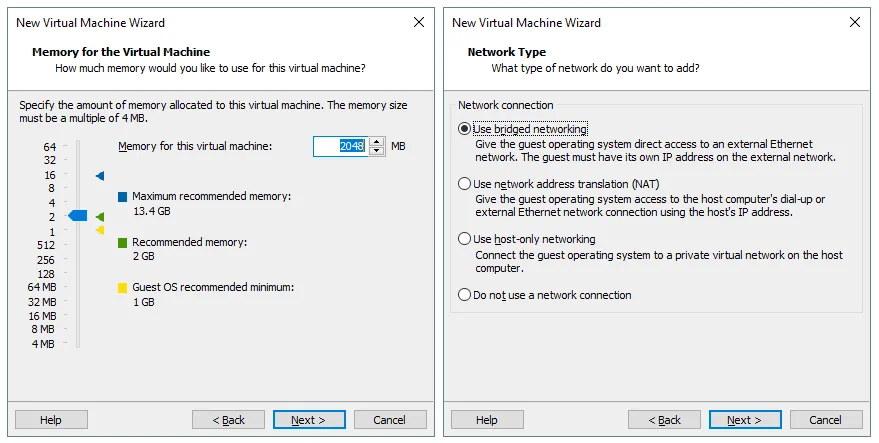
Đặt dung lượng bộ nhớ cho máy ảo. Kali Linux không phải là hệ điều hành tiêu tốn nhiều tài nguyên. 2 GB bộ nhớ là quá đủ cho máy ảo này.
Cấu hình loại mạng cho máy ảo. Chọn tùy chọn Use bridged networking .
Chọn bộ điều khiển SCSI mà bạn sẽ sử dụng để kết nối đĩa ảo với máy ảo. Bạn có thể giữ nguyên giá trị mặc định và nhấp vào Next để tiếp tục.
Chọn loại đĩa. Bạn có thể giữ nguyên giá trị mặc định được khuyến nghị (SCSI). 
Chọn một đĩa. Nhấp vào Create a new virtual disk rồi nhấp vào Next.
Chỉ định dung lượng đĩa. 20 GB là đủ cho hệ điều hành. Chọn Store virtual disk as a single file nếu hệ thống tệp của bạn không có giới hạn nào (chẳng hạn như giới hạn kích thước tệp 4 GB đối với FAT32). Đừng đánh dấu vào ô Allocate all disk space now nếu bạn không muốn đĩa chiếm dụng toàn bộ đĩa đã được phân bổ không gian ngay lúc này.

Chỉ định vị trí bạn muốn lưu tệp đĩa ảo. Trong ví dụ này, đường dẫn tệp là D:VirtualKali_x64Kali_x64.vmdk.
Bây giờ mọi thứ đã sẵn sàng để tạo máy ảo. Kiểm tra cài đặt máy ảo, tùy chỉnh phần cứng nếu cần thiết, và nhấp vào Finish để tạo máy ảo.

Triển khai Kali Linux trên máy ảo VMware
Việc cài đặt Kali Linux không khó, vì tất cả các bước cài đặt đều đi kèm với các mẹo và chú thích hữu ích. Hãy cùng xem lại quy trình cài đặt từng bước:
Cài đặt hệ điều hành
Sau khi tạo máy ảo mới, hãy bật nguồn máy ảo đó và khởi động từ tệp ISO để bắt đầu cài đặt Kali. Khi máy ảo được tải từ tệp ISO, bạn sẽ thấy menu khởi động cho phép bạn khởi động từ phương tiện cài đặt ở chế độ Live DVD, cài đặt hệ điều hành ở chế độ văn bản (bạn sẽ chỉ có giao diện dòng lệnh mà không có giao diện người dùng đồ họa (GUI) sau khi cài đặt) và cài đặt hệ điều hành ở chế độ đồ họa. Chọn “ Graphical install ” từ menu khởi động và nhấn “ Enter”.

Chế độ cài đặt đồ họa trông giống như một trình hướng dẫn với nhiều màn hình cấu hình.
Chọn ngôn ngữ.

Chọn vị trí của bạn.

Cấu hình bàn phím.

Nhập tên máy chủ cho hệ thống này, ví dụ: k-linux .

Đặt tên miền, ví dụ: domain.net .

Thiết lập mật khẩu cho người dùng root. Lưu ý rằng trong một số bản phân phối Kali Linux, “toor” là mật khẩu mặc định cho người dùng root.

Chọn phương pháp phân vùng cho các đĩa cứng của bạn. Nếu bạn muốn tạo bảng phân vùng tùy chỉnh, hãy chọn Manual. Chọn Guided – use entire disk là đủ cho lần đầu tiên.

Chọn đĩa ảo cần phân vùng.

Chọn All files in one partition.

Chọn Finish partitioning and write changes to disk.

Nhấp vào Yes để xác nhận việc tạo bảng phân vùng trống mới trên đĩa ảo nhằm ghi các thay đổi vào đĩa.

Quá trình cài đặt sẽ bắt đầu sau khi phân vùng đĩa hoàn tất. Hãy đợi cho đến khi quá trình cài đặt hệ thống hoàn tất.
Cấu hình trình quản lý gói. Chọn Yes để sử dụng máy chủ gương mạng.

Nếu bạn không có proxy HTTP để truy cập mạng bên ngoài, hãy để trống trường này và nhấp vào Continue. 
Cài đặt trình tải khởi động GRUB lên đĩa cứng – nhấp vào Yes để thực hiện việc này.

Xác định thiết bị để cài đặt trình tải khởi động. Chúng ta sử dụng /dev/sda.

Quá trình cài đặt đã hoàn tất. Sau khi khởi động lại máy ảo (VM), truy cập với tên người dùng là và nhập mật khẩu bạn đã thiết lập trong quá trình cài đặt hệ điều hành.
Cài đặt VMware Tools trên máy ảo Kali Linux VMware
Bây giờ bạn cần cài đặt VMware Tools, tức là bộ trình điều khiển và công cụ hữu ích giúp cải thiện hiệu suất máy ảo cũng như tương tác giữa máy chủ và hệ điều hành khách (bảng tạm chia sẻ, kéo thả tệp, truyền qua thiết bị USB, v.v.).
Đảm bảo rằng máy ảo Kali Linux trên VMware đã được khởi động và nhấp vào VM > Install VMware Tools trên thanh menu hoặc cửa sổ VMware Workstation. Hình ảnh đĩa ISO hiện đã được chèn vào ổ đĩa CD/DVD ảo của máy ảo. Bạn có thể thấy biểu tượng đĩa trên màn hình nền của hệ điều hành khách. Mở terminal (Applications > Terminal Emulator).
Chuyển đến thư mục chứa đĩa đã chèn có chứa VMware Tools bằng cách nhập lệnh:
cd /media/cdrom
Tạo một thư mục trên màn hình nền để giải nén các tệp từ tệp lưu trữ vào thư mục đó.
mkdir ~/Desktop/VMwareTools
Giải nén các tệp cài đặt VMware Tools từ tệp lưu trữ bằng lệnh sau:
tar -xvzf VMwareTools-10.3.2-9925305.tar.gz -C ~/Desktop/VMwareTools/
trong đó:
tar là ứng dụng giải nén của Linux; x – chỉ định cho tar giải nén các tệp; v – kích hoạt chế độ chi tiết để hiển thị kết quả trên giao diện dòng lệnh; z – chỉ định cho tar giải nén các tệp từ tệp lưu trữ bằng gzip; f – xác định vị trí của tệp lưu trữ nén, từ đó các tệp cần được giải nén.
Chuyển đến thư mục nơi các tệp đã được giải nén.
cd ~/Desktop/VMwareTools/vmware-tools-distrib
Chạy trình cài đặt VMware Tools:
./vmware-install.pl
Trả lời các câu hỏi do trình hướng dẫn cài đặt trên giao diện dòng lệnh đưa ra. Nhấn Enter để sử dụng các giá trị mặc định được hiển thị tại [brackets]. Khi quá trình cài đặt VMware Tools hoàn tất, khởi động lại máy ảo bằng cách nhập lệnh init 6 trong cửa sổ terminal.
Lưu ý : Nếu bạn có kết nối Internet, bạn có thể cài đặt VMware Tools thông qua trình quản lý gói Linux apt-get bằng cách nhập lệnh sau vào terminal:
apt-get install open-vm-tools-desktop
Trả lời các câu hỏi do trình hướng dẫn cài đặt đưa ra như đã đề cập trước đó.
Cấu hình độ phân giải màn hình
Sau khi cài đặt VMware Tools trên máy ảo Kali Linux trong VMware, bạn có thể tùy chỉnh độ phân giải màn hình của cửa sổ máy ảo khách.
Mở terminal.
Nhập lệnh xrandr để xem các chế độ hiển thị có sẵn. Chế độ hiển thị hiện tại được đánh dấu bằng dấu sao (*).
Đặt độ phân giải tùy chỉnh, ví dụ: 1024×768, thay vì độ phân giải mặc định (800×600): xrandr -s 1024x768

Bạn cũng có thể sử dụng giao diện đồ họa (GUI). Nhấp chuột phải vào vùng trống trên màn hình máy ảo (VM), chọn “ Applications > Settings > Display”. Thay đổi độ phân giải trong menu thả xuống, nhấp vào “ Apply ” và “ Close”.
Bạn cũng có thể chuyển sang chế độ toàn màn hình cho máy ảo Kali Linux trên VMware bằng cách nhấp vào nút “ Full Screen ” trong giao diện VMware Workstation.
Làm thế nào để kết nối bộ điều hợp Wi-Fi với máy ảo VMware để sử dụng cho Kali Linux?
Nếu bạn muốn kiểm tra các mạng Wi-Fi, bạn cần có một bộ điều hợp mạng Wi-Fi được kết nối với máy tính đang chạy Kali Linux. Không thể kết nối trực tiếp bộ điều hợp mạng không dây tích hợp (thường được kết nối qua giao diện PCI Express) của máy tính xách tay với máy ảo. Trong trường hợp này, bạn chỉ có thể sử dụng chế độ mạng cầu nối (bridged), nhưng các tính năng cấp thấp của bộ điều hợp như chuyển sang chế độ giám sát (monitor mode) sẽ bị vô hiệu hóa. Nếu bạn sử dụng bộ điều hợp mạng không dây tích hợp trong chế độ mạng cầu nối, hệ điều hành khách (Kali Linux trong ví dụ của chúng ta) sẽ nhận diện bộ điều hợp mạng này như một bộ điều hợp Ethernet mô phỏng.
Như bạn đã biết, VMware Workstation và máy chủ ESXi cho phép bạn kết nối các thiết bị USB với máy ảo ở chế độ truyền qua (pass-through). Trong chế độ này, thiết bị USB được kết nối với máy ảo tương tự như khi được kết nối với máy vật lý. Khi bạn kết nối một thiết bị USB với máy ảo, thiết bị đó sẽ bị ngắt kết nối khỏi máy chủ. Bộ điều hợp Wi-Fi USB là thứ bạn cần trong tình huống này.
Lấy bộ điều hợp Wi-Fi USB ngoài và cắm nó vào cổng USB của máy chủ (máy tính mà trên đó đã cài đặt VMware Workstation). Đảm bảo rằng máy ảo Kali của bạn đang chạy. Không kết nối với bất kỳ mạng Wi-Fi nào trên máy chủ. Trong cửa sổ VMware Workstation, truy cập VM > Removable devices > [Your USB Wi-Fi adapter name] > Connect (Disconnect from host).

Nhập ifconfig để kiểm tra xem bộ điều hợp Wi-Fi USB của bạn có được Kali Linux trên máy ảo VMware phát hiện hay không. Trong ví dụ của chúng tôi, bộ điều hợp không dây đã được phát hiện và giao diện mạng của nó có tên là wlan0.

Tắt giao diện mạng không dây:
ifconfig wlan0 down
Thay đổi địa chỉ MAC của bộ điều hợp mạng không dây thành một địa chỉ MAC tùy chỉnh, ví dụ: FC:FC:48:0A:0B:FF.
macchanger -m fc:fc:48:0a:0b:ff wlan0
Bật giao diện mạng không dây của bạn.
ifconfig wlan0 up
Kiểm tra xem địa chỉ MAC của bộ điều hợp Wi-Fi đã được thay đổi hay chưa bằng cách sử dụng một trong các lệnh sau:
macchanger -s wlan0
ifconfig wlan0
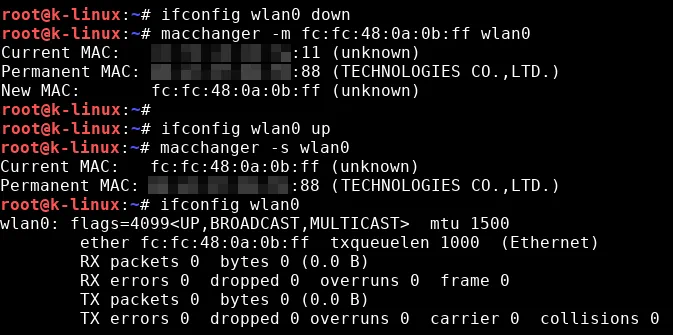
Nếu địa chỉ MAC của bộ điều hợp mạng chưa được thay đổi, hãy kiểm tra lại trình tự các lệnh bạn đã thực hiện và thử lại. Bạn có thể nhập macchanger --help để xem danh sách các tùy chọn có sẵn khi sử dụng công cụ macchanger . Sau khi thay đổi địa chỉ MAC, bạn có thể thực hiện kiểm tra xâm nhập và kiểm toán bảo mật cho các mạng Wi-Fi.
Chuyển bộ điều hợp mạng Wi-Fi sang chế độ giám sát.
airmon-ng start wlan0

Tiện ích airmon-ng sẽ thông báo cho bạn nếu có các tiến trình có khả năng gây ra sự cố. Bạn nên kết thúc các tiến trình đó bằng cách nhập lệnh:
airmon-ng check kill
Ngoài ra, bạn có thể thay đổi địa chỉ MAC của giao diện wlan0mon .
ifconfig wlan0mon down
macchanger -m fc:fc:48:0a:0b:ff wlan0mon
ifconfig wlan0mon up
trong đó wlan0mon là tên của giao diện mạng giám sát ảo (trước đây được gọi là giao diện mon0 trong BackTrack Linux).
Bây giờ bạn đã sẵn sàng để chạy tiện ích airodump-ng .
airodump-ng wlan0mon

Như bạn có thể thấy, bộ điều hợp Wi-Fi USB được kết nối với máy ảo (VM) ở chế độ pass-through hoạt động bình thường. Bạn có thể xem các điểm truy cập và các thiết bị khách kết nối, cũng như thu thập các gói tin mạng không dây để phân tích sâu hơn trong khuôn khổ kiểm toán mạng. Thử nghiệm xâm nhập và kiểm toán bảo mật là rất quan trọng, nhưng chi tiết về quy trình này nằm ngoài phạm vi của bài viết này. Điểm nhấn của bài viết này là hệ điều hành Kali Linux được triển khai trên một máy ảo (VM) cách ly có thể hoạt động tương tự như khi được triển khai trên một máy tính vật lý ( máy vật lý).
Kết luận
Việc tạo máy ảo và quá trình cài đặt hệ điều hành Kali Linux không khó, và giao diện đồ họa (GUI) cung cấp các hướng dẫn và chú thích hữu ích, dễ hiểu. Yêu cầu quan trọng nhất là cấu hình bộ điều hợp mạng không dây USB kết nối với máy ảo (VM) bằng chế độ pass-through. Điều này cho phép sử dụng đầy đủ các tính năng của bộ điều hợp phần cứng từ một máy ảo (VM) cách ly chạy Kali Linux để phân tích gói tin.
Việc cài đặt Kali Linux trên máy ảo (VM) ESXi tương tự như việc cài đặt Kali trên máy ảo (VM) VMware Workstation. Bạn cũng có thể sử dụng VMware vCenter Converter để chuyển đổi máy ảo (VM) định dạng Workstation sang định dạng ESXi.


