Cách khôi phục ngay lập tức một máy ảo Hyper-V từ bản sao lưu bằng tính năng Flash VM Boot
Tính năng khôi phục máy ảo (VM) tức thì trong Hyper-V giải quyết một vấn đề phổ biến: khi một máy ảo Hyper-V quan trọng đối với hoạt động kinh doanh gặp sự cố, quá trình khôi phục toàn bộ có thể mất hàng giờ, thường lâu hơn so với thời gian mục tiêu khôi phục (RTO) cho phép. Thay vào đó, tính năng Flash VM Boot khởi động máy ảo trực tiếp từ bản sao lưu chỉ trong vài giây, giúp các dịch vụ hoạt động trở lại gần như ngay lập tức, trong khi quá trình khôi phục toàn bộ có thể diễn ra sau đó hoặc thậm chí không cần thực hiện. Hướng dẫn này trình bày cách khôi phục tức thì một máy ảo Hyper-V bằng NAKIVO Backup & Replication thông qua Flash VM Boot, cách sử dụng máy ảo đã được khôi phục và cách thiết lập trạng thái này thành vĩnh viễn.

Điểm chính
- Tính năng Flash VM Boot khởi động máy ảo Hyper-V trực tiếp từ bản sao lưu của nó chỉ trong vài giây, khôi phục dịch vụ mà không cần thực hiện khôi phục toàn bộ trước đó.
- Bản sao lưu vẫn được giữ nguyên: trong khi máy ảo đã khôi phục đang chạy, các thay đổi sẽ được lưu giữ trong bộ đệm ghi tạm thời trong kho lưu trữ sao lưu.
- Do các đĩa được cung cấp từ bộ lưu trữ sao lưu qua giao thức iSCSI, máy ảo khởi động bằng flash có hiệu suất đầu vào/đầu ra thấp hơn, vì vậy hãy coi nó là giải pháp tạm thời.
- Để chuyển VM sang trạng thái vĩnh viễn, hãy tắt nguồn trước: Hyper-V không hỗ trợ di chuyển trực tiếp (live migration) cho các VM khởi động từ ổ flash.
- Tính năng Khởi động VM từ ổ flash không cần phần mở rộng (add-on) hay giấy phép riêng biệt, chỉ cần đáp ứng các điều kiện tiên quyết iSCSI phía Hyper-V dưới đây, và cùng một bộ công cụ (engine) được sử dụng để xác minh VM và thử nghiệm bản vá an toàn.
Khôi phục máy ảo tức thì (Instant VM Recovery) trong Hyper-V là gì?
Khôi phục máy ảo tức thì chạy máy ảo bằng cách đọc dữ liệu trực tiếp từ bản sao lưu, mà không cần sao chép toàn bộ dữ liệu đó trở lại máy chủ sản xuất. Trong NAKIVO Backup & Replication, tính năng này được gọi là Flash VM Boot (hiển thị trong sản phẩm là Khởi động từ ổ flash ). Tính năng này không yêu cầu thành phần bổ sung hay giấy phép riêng biệt, chỉ cần các điều kiện tiên quyết iSCSI phía Hyper-V được liệt kê bên dưới.
Cách thức hoạt động của Instant VM Recovery
Khi bạn chạy tác vụ Flash VM Boot, Director sẽ tạo một máy ảo vỏ không đĩa trên máy chủ đích, Phương tiện vận chuyển sẽ hiển thị các đĩa máy ảo trong kho lưu trữ dự phòng dưới dạng Mục tiêu iSCSI, và sau đó Director sẽ gắn các đĩa đó vào máy ảo mới. Đối với các máy ảo Hyper-V, mọi dữ liệu mà máy ảo ghi trong quá trình chạy đều được lưu vào bộ đệm ghi dựa trên đĩa trong kho lưu trữ sao lưu, do đó bản sao lưu chính không bao giờ bị thay đổi, và những thay đổi đó sẽ bị loại bỏ khi bạn dừng tác vụ.
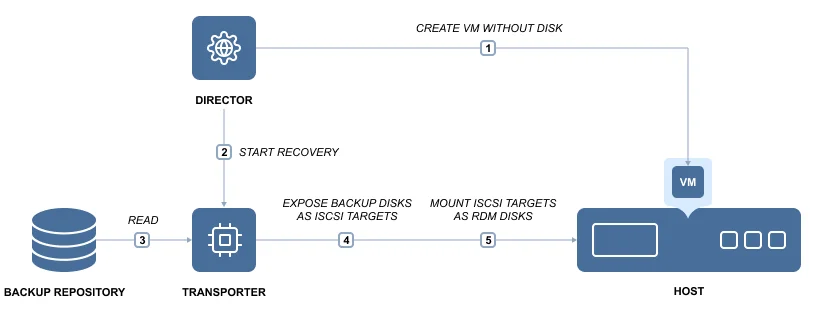
Vì các đĩa được cung cấp từ kho lưu trữ sao lưu qua iSCSI, nên máy ảo khởi động từ bộ nhớ flash có hiệu suất đầu vào/đầu ra thấp hơn so với máy ảo trên kho lưu trữ sản xuất. Điều này khiến nó trở nên lý tưởng để khôi phục dịch vụ nhanh chóng hoặc để thử nghiệm, và đó là lý do tại sao bạn di chuyển nó sang lưu trữ sản xuất khi muốn nó hoạt động vĩnh viễn và đạt hiệu suất tối đa.
Tại sao nên sử dụng Khôi phục Máy ảo Ngay lập tức trong Hyper-V?
Sử dụng Khởi động Máy ảo Bằng Ổ đĩa Flash để khôi phục một máy ảo bị lỗi trong vài giây khi xảy ra sự cố, để khởi động một bản sao tạm thời để thử nghiệm các bản cập nhật hoặc bản vá trước khi đưa vào hoạt động, hoặc để xác minh rằng bản sao lưu có thể khởi động và các ứng dụng của nó chạy được. Đối với việc khôi phục bình thường với hiệu suất tối đa mà không bị áp lực về thời gian, hãy sử dụng Phục hồi hoàn toàn máy ảo thay thế. Điều này khiến Flash VM Boot trở thành một phần thiết thực của Kế hoạch khắc phục sự cố cho Hyper-V.
Khôi phục VM tức thì so với khôi phục VM truyền thống trong Hyper-V
Khi khôi phục Hyper-V theo cách truyền thống, toàn bộ VM được sao chép từ kho lưu trữ sao lưu trở lại máy chủ vật lý production trước khi bạn có thể bật VM. Với VM lớn, quá trình truyền dữ liệu này có thể mất hàng giờ và dịch vụ sẽ ngừng hoạt động trong suốt thời gian đó. Khôi phục VM tức thì đảo ngược thứ tự này: VM khởi động trước, trực tiếp từ bản sao lưu, rồi dữ liệu của VM được chuyển sang production sau đó, hoặc có thể không cần chuyển.
Đổi lại là hiệu năng. VM được khôi phục theo cách truyền thống chạy trên bộ lưu trữ production với tốc độ tối đa ngay từ lúc khởi động. Ngược lại, VM được khởi động bằng Flash VM Boot đọc các đĩa từ kho lưu trữ sao lưu qua iSCSI nên chạy chậm hơn. Hãy dùng phương thức khôi phục truyền thống khi bạn có thời gian và cần hiệu năng tối đa ngay lập tức; hãy dùng phương thức khôi phục tức thì khi từng phút ngừng hoạt động đều quan trọng và bạn có thể di chuyển VM sang bộ lưu trữ production sau đó.
|
Khôi phục VM tức thì (Flash VM Boot) |
Khôi phục toàn bộ VM theo cách truyền thống |
|
|
Thời gian để dịch vụ hoạt động |
Vài giây: VM khởi động trực tiếp từ bản sao lưu |
Hàng giờ với VM lớn: toàn bộ dữ liệu được sao chép trước |
|
Vị trí lưu trữ đĩa |
Kho lưu trữ sao lưu, được cung cấp qua iSCSI |
Bộ lưu trữ production |
|
Hiệu năng |
Hiệu năng nhập/xuất thấp hơn |
Hiệu năng tối đa ngay từ lúc khởi động |
|
Di chuyển dữ liệu |
Sau đó hoặc không cần di chuyển |
Trước khi có thể bật VM |
|
Phù hợp nhất cho |
Sự cố ngừng dịch vụ, kiểm thử bản vá, xác minh bản sao lưu |
Khôi phục theo kế hoạch, không bị áp lực về thời gian |
Điều kiện tiên quyết để thực hiện khôi phục VM tức thì trong Hyper-V
- Có bản sao lưu VM còn hoạt động với ít nhất một điểm khôi phục.
- Đã thêm máy chủ Hyper-V đích vào NAKIVO Backup & Replication Hàng tồn kho.
- Máy chủ đích có đủ năng lực tính toán và dung lượng mạng để chạy VM được khôi phục.
- Dịch vụ Microsoft iSCSI Initiator đã được kích hoạt và đang chạy trên máy chủ Hyper-V đích.
- Đĩa ảo iSCSI đang ở trạng thái ngoại tuyến trên máy chủ Hyper-V đích. Windows tự động đưa các đĩa iSCSI mới được kết nối vào trạng thái trực tuyến, vì vậy hãy đặt chính sách SAN trong DiskPart để giữ các đĩa mới ở trạng thái ngoại tuyến:
san policy=OfflineAll
Cách thực hiện phục hồi máy ảo tức thì trên Hyper-V
Bước 1. Mở Trình hướng dẫn phục hồi máy ảo tức thì
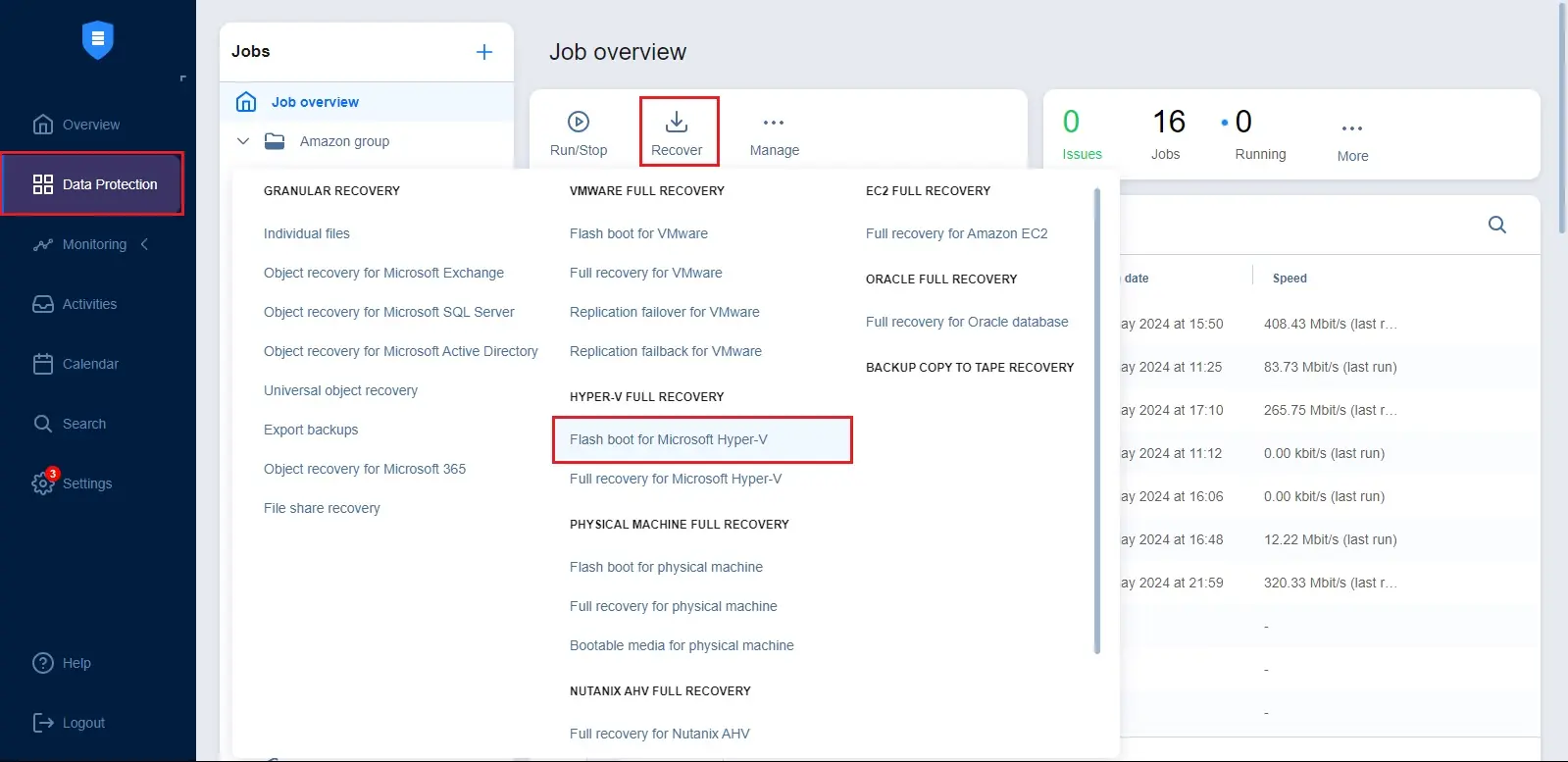
Để mở Trình hướng dẫn tác vụ khởi động Flash mới, hãy truy cập giao diện web NAKIVO Backup & Replication, mở bản sao lưu hoặc tác vụ sao lưu có chứa VM, sau đó chọn Phục hồi > Khởi động Flash cho Microsoft Hyper-V .
Bước 2. Chọn bản sao lưu và điểm khôi phục
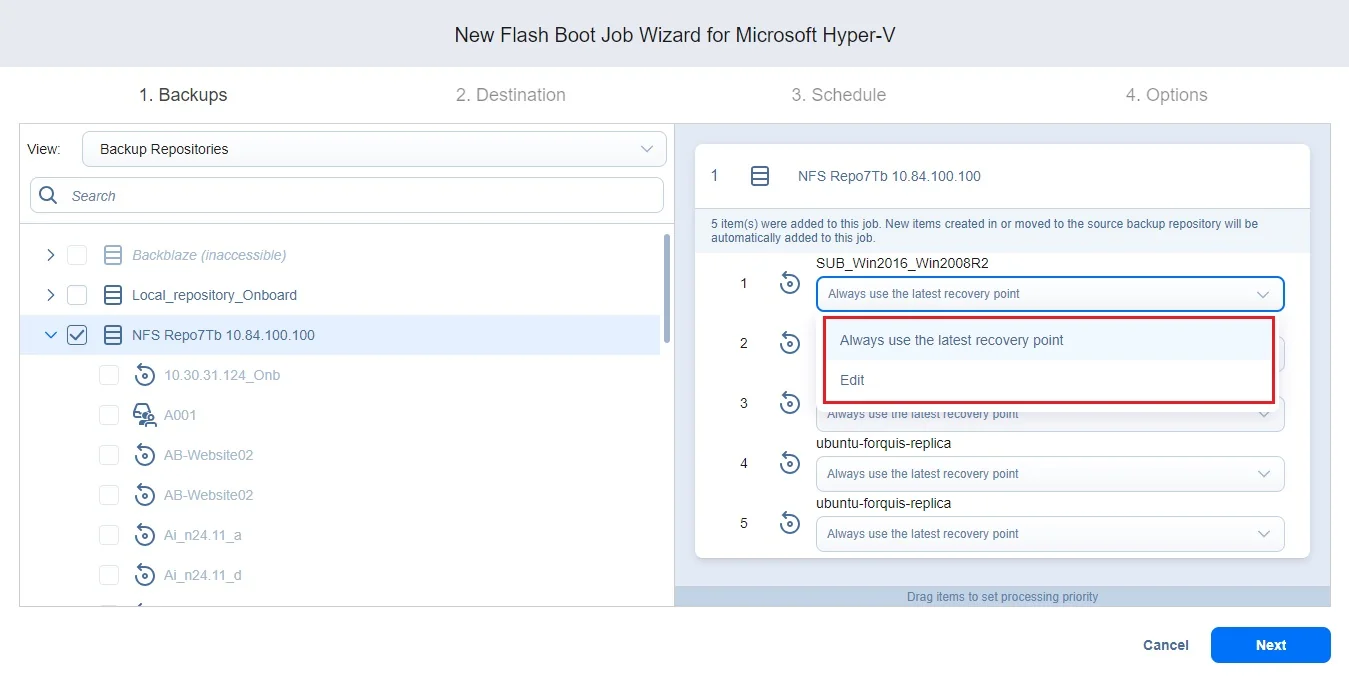
Chọn VM cần phục hồi và điểm khôi phục (điểm mới nhất được chọn theo mặc định). Nhấp vào Tiếp theo .
Bước 3. Cấu hình cài đặt phục hồi máy ảo tức thì
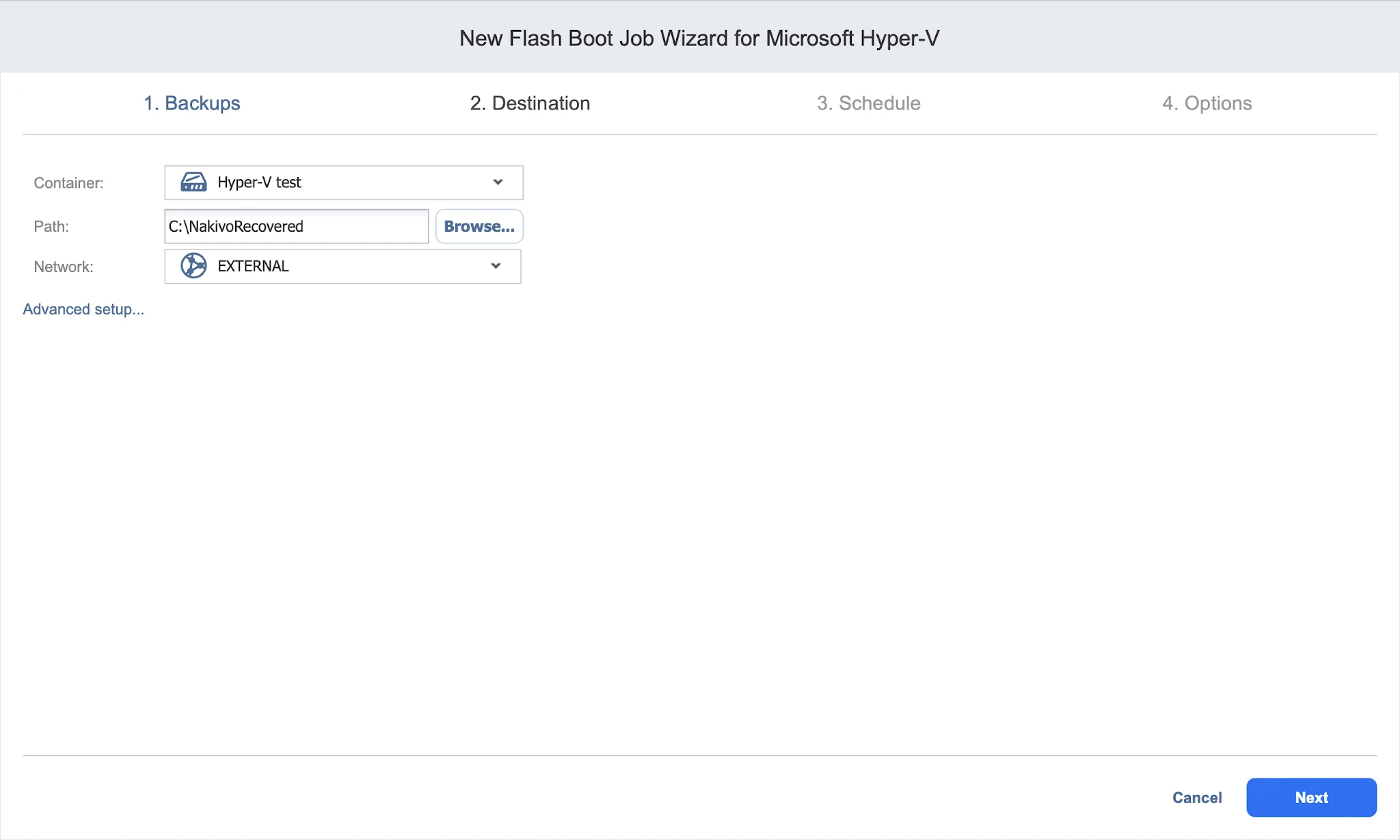
- Đích đến. Chọn Container đích (máy chủ Hyper-V), Đường dẫn (ổ đĩa) và Mạng để gán cho VM được phục hồi. Nhấp vào Tiếp theo .
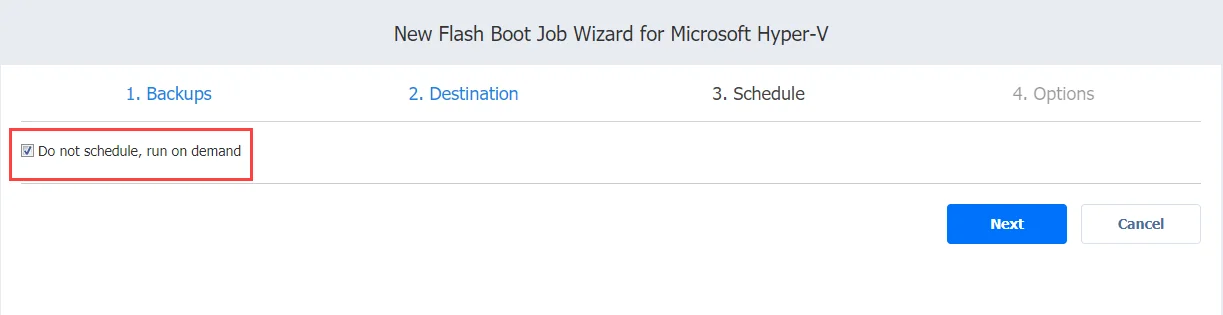
- Lịch trình. Để phục hồi một lần trong thời gian gián đoạn, hãy chọn Không lên lịch, chạy theo yêu cầu . Nhấp vào Tiếp theo .
- Tùy chọn. Giữ nguyên cách đặt tên mặc định Thêm “-recovered” vào cuối để VM được phục hồi không bao giờ ghi đè lên VM đang hoạt động, sau đó đặt địa chỉ MAC và trạng thái nguồn. Bạn cũng có thể bật tính năng xác minh VM và phát hiện phần mềm độc hại tại đây. Nhấp vào Hoàn tất .
Bước 4. Bắt đầu phục hồi máy ảo tức thì
Chạy tác vụ. Chỉ trong vài giây, VM sẽ khởi động và xuất hiện trong Hyper-V ở trạng thái đang chạy, được phục vụ trực tiếp từ kho lưu trữ sao lưu.
Bước 5. Xác minh máy ảo Hyper-V đã phục hồi
Xác minh rằng có thể truy cập VM và ứng dụng của VM phản hồi. Lúc này, dịch vụ đã được khôi phục, mặc dù VM vẫn đang chạy từ bản sao lưu.
Sử dụng VM Hyper-V được khởi động bằng Flash Boot
Trong khi đang chạy, VM được khởi động bằng Flash Boot là một VM thực sự có thể sử dụng được. Hãy dùng VM này để khôi phục dịch vụ ngay lập tức, kiểm thử an toàn các bản cập nhật hệ thống và bản vá ứng dụng, hoặc xác nhận bản sao lưu hợp lệ. Hãy ghi nhớ lưu ý về hiệu năng đầu vào/đầu ra ở trên và xem đây là trạng thái tạm thời cho đến khi bạn chuyển máy ảo thành vĩnh viễn hoặc loại bỏ máy.
Chuyển máy ảo Hyper-V đã khôi phục thành vĩnh viễn
Nếu bạn muốn giữ máy ảo đã khôi phục trong môi trường production, hãy di chuyển máy ảo khỏi bộ nhớ sao lưu sang lưu trữ sản xuất để máy chạy với hiệu năng tối đa và không còn phụ thuộc vào Kho lưu trữ sao lưu.
Hyper-V không hỗ trợ di chuyển trực tiếp đối với máy ảo khởi động bằng flash, vì vậy bạn phải tắt máy ảo đã khôi phục trước khi di chuyển. Để chuyển máy ảo thành vĩnh viễn:
- Trong Hyper-V Manager, hãy tắt máy ảo đã khôi phục.
- Mở cài đặt của máy ảo, chọn ổ cứng và ghi lại đĩa vật lý mà máy ảo đã khởi động từ đó (hiển thị là Đĩa ảo N).
- Trong phần Phương tiện , chọn Đĩa cứng ảo rồi nhấp vào Mới để mở trình hướng dẫn Đĩa cứng ảo mới .
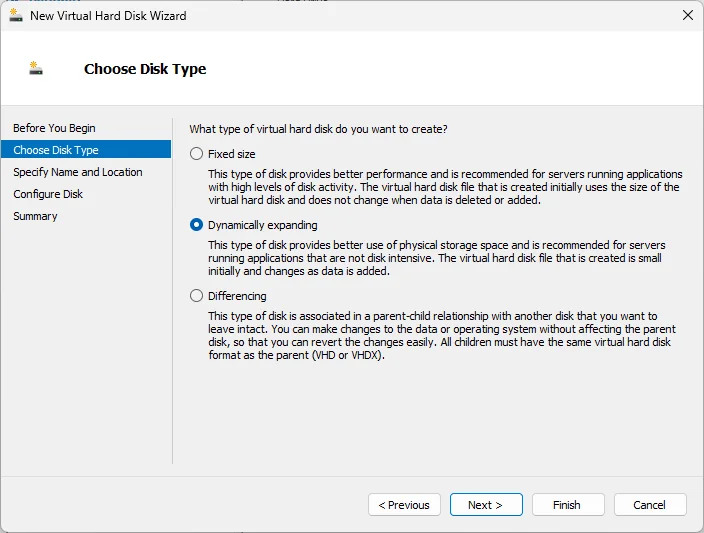
- Tạo đĩa VHDX, đặt đĩa thành mở rộng động , rồi đặt tên và vị trí cho đĩa.
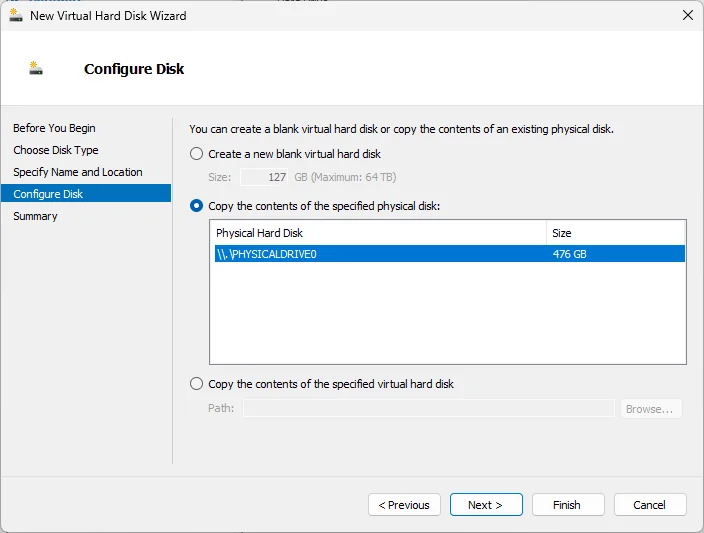
- Ở bước Cấu hình đĩa , chọn Sao chép nội dung của đĩa vật lý được chỉ định rồi chọn đĩa bạn đã ghi lại trước đó.
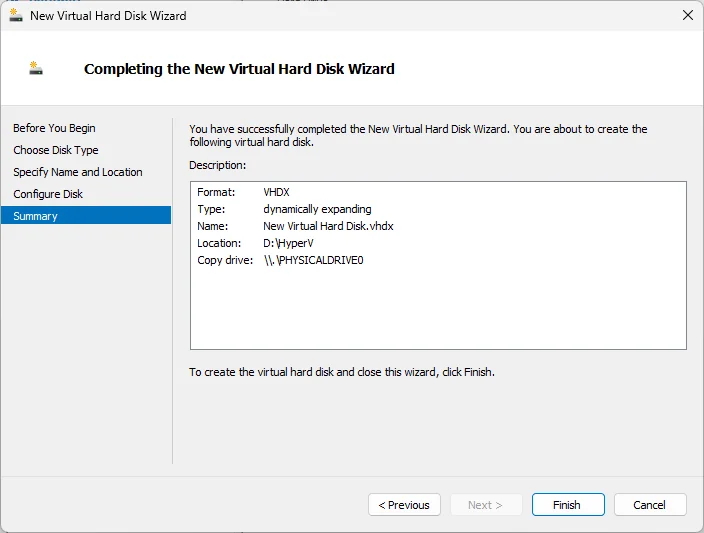
- Hoàn tất trình hướng dẫn để tạo đĩa mới trên bộ nhớ production. Giờ đây, máy ảo đã sẵn sàng chạy độc lập với Kho lưu trữ sao lưu.
Ngoài ra, trong một Cụm Hyper-V, bạn có thể di chuyển máy ảo đã tắt sang một máy chủ khác:
- Trong Hyper-V Manager, nhấp chuột phải vào máy ảo đã khôi phục rồi chọn Di chuyển .
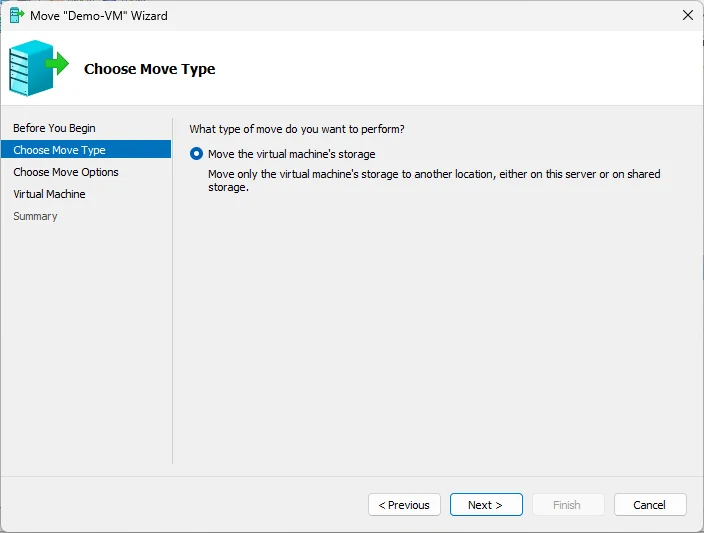
- Trong Trình hướng dẫn di chuyển , chọn di chuyển máy ảo, sau đó chọn máy chủ đích.
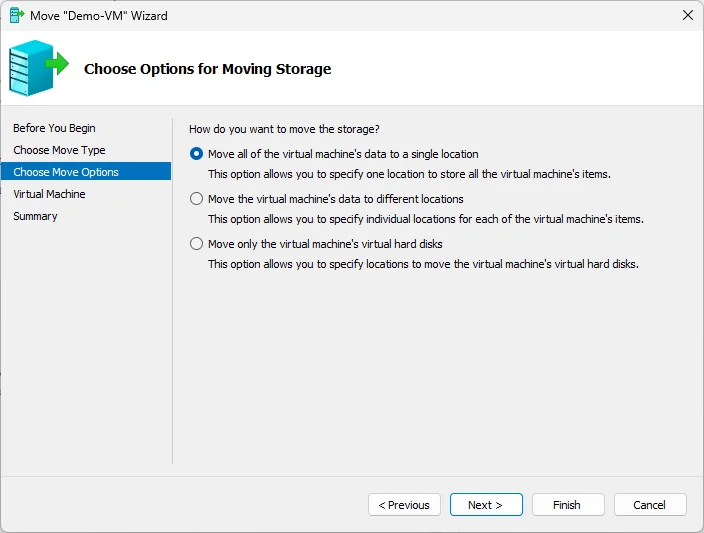
- Chọn di chuyển dữ liệu của máy ảo đến một vị trí duy nhất, chỉ định vị trí đó trên máy chủ đích rồi hoàn tất trình hướng dẫn.
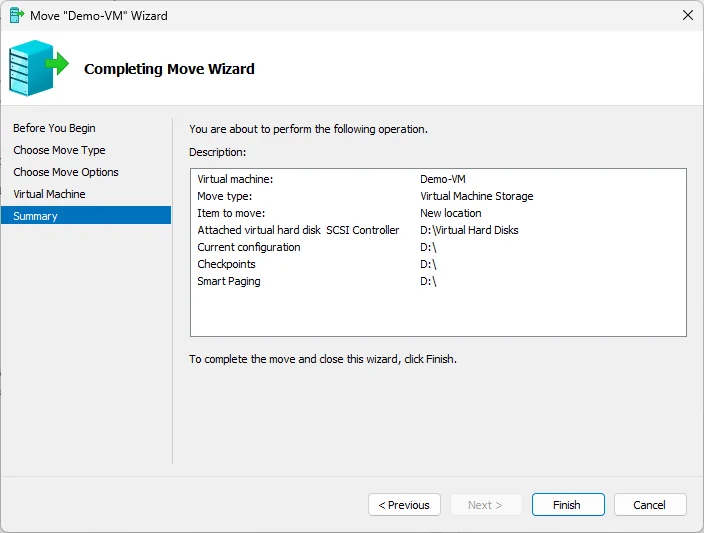
Không hỗ trợ di chuyển giữa các máy chủ Hyper-V độc lập và không thể di chuyển trực tiếp các đĩa pass-through. Đối với đĩa pass-through, hãy tạo đĩa ảo mới và chuyển dữ liệu thay thế. Trên Hyper-V 2019, việc thêm VHDX mới có thể không thành công với lỗi “Không chuyển đổi được đĩa ảo”; Cơ sở kiến thức NAKIVO có tài liệu về lỗi này cùng cách khắc phục.
Sau khi máy ảo đã khôi phục được di chuyển sang bộ nhớ production, hãy quay lại tác vụ Flash VM Boot và nhấp vào Loại bỏ máy ảo . NAKIVO Backup & Replication phát hiện VM đã được di chuyển và giữ nguyên VM tại chỗ, vì vậy không có gì bị mất.
Loại bỏ VM đã phục hồi
Nếu bạn chỉ cần VM tạm thời để kiểm thử hoặc xác minh, hãy nhấp vào Loại bỏ VM trong tác vụ Flash VM Boot. NAKIVO Backup & Replication sẽ tắt VM đã phục hồi, xóa VM đó và hủy mọi thay đổi được thực hiện trong khi VM chạy. VM nguồn và bản sao lưu vẫn không bị ảnh hưởng.
Phương pháp hay nhất và khắc phục sự cố khi phục hồi VM tức thì
Phương pháp hay nhất khi phục hồi VM tức thì
- Thường xuyên kiểm tra các bản sao lưu. Bật tính năng xác minh VM (xác minh ảnh chụp màn hình hoặc xác minh khởi động) trong các tác vụ sao lưu để NAKIVO Backup & Replication tự động khởi động nhanh từng bản sao lưu và xác nhận hệ điều hành khởi động.
- Chỉ sử dụng tạm thời các VM được khởi động nhanh. Vì các VM này chạy từ bộ lưu trữ sao lưu, hãy di chuyển chúng sang môi trường sản xuất hoặc loại bỏ chúng thay vì để chúng chạy trong thời gian dài.
- Quét trước khi đưa vào hoạt động. Bật tính năng phát hiện phần mềm độc hại cho tác vụ Flash Boot để kiểm tra điểm khôi phục có ransomware hay không, đồng thời phục hồi các VM đáng ngờ vào mạng cô lập.
- Gắn nhãn rõ ràng cho các VM đã phục hồi. Giữ hậu tố mặc định
-recoveredđể VM đã phục hồi không bao giờ ghi đè lên VM trong môi trường sản xuất.
Các sự cố thường gặp và giải pháp khi phục hồi VM tức thì
- Không hỗ trợ Flash Boot Recovery cho các bản sao lưu được tạo từ đĩa 4K gốc (4Kn); hãy kiểm tra loại đĩa nguồn nếu tác vụ không khởi chạy.
- Mỗi Microsoft iSCSI Target Server cho phép khởi động nhanh tối đa 256 phiên bản mục tiêu iSCSI (đĩa VM) cùng lúc, vì vậy hãy chia nhỏ các lần phục hồi quy mô lớn nếu chạm đến giới hạn này.
- Nếu cổng iSCSI trên Transporter được chỉ định cho kho lưu trữ sao lưu đã bị một dịch vụ khác sử dụng, hãy cấu hình định tuyến dữ liệu để một Transporter proxy chuyển tiếp mục tiêu iSCSI đến máy chủ đích.
- Nếu tác vụ không thể gắn các đĩa, hãy kiểm tra xem dịch vụ Microsoft iSCSI Initiator có đang chạy trên máy chủ đích hay không và đĩa iSCSI có đang ngoại tuyến hay không, như mô tả trong phần điều kiện tiên quyết.
- Nếu tác vụ vẫn không thành công, hãy kiểm tra kho lưu trữ sao lưu, Transporter và máy chủ đích, vì đây thường là các nguồn gây ra Lỗi khởi động Flash VM.
Các tùy chọn phục hồi khác trong NAKIVO Backup & Replication
Flash VM Boot là một trong nhiều phương thức phục hồi. Để khôi phục tiêu chuẩn, hãy sử dụng Phục hồi hoàn toàn máy ảo; để khôi phục từng tệp, hãy sử dụng phục hồi ở cấp độ tệp; còn để khôi phục các mục ứng dụng như hộp thư hoặc đối tượng cơ sở dữ liệu, hãy sử dụng phục hồi đối tượng. Để bảo vệ liên tục với các mục tiêu phục hồi nghiêm ngặt nhất, hãy cân nhắc Sao chép máy ảo. Tất cả những điều này nằm trong một Chiến lược sao lưu và khôi phục Hyper-V rộng hơn.
Câu hỏi thường gặp
Sự khác biệt giữa “Khôi phục máy ảo tức thì” và “Khôi phục máy ảo toàn bộ” là gì?
Tính năng khôi phục máy ảo tức thì (Flash VM Boot) khởi động máy ảo trực tiếp từ bản sao lưu chỉ trong vài giây, do đó máy ảo sẽ chạy từ kho lưu trữ sao lưu trong khi bạn quyết định bước tiếp theo. Tính năng khôi phục máy ảo toàn bộ sẽ sao chép toàn bộ máy ảo trở lại bộ lưu trữ sản xuất trước tiên; quá trình này mất nhiều thời gian hơn nhưng mang lại hiệu suất tối đa ngay lập tức.
Tôi có thể thực hiện tính năng Phục hồi máy ảo tức thì (Instant VM Recovery) trong một cụm chuyển đổi dự phòng Hyper-V không?
Có. Bạn có thể khởi động nhanh một VM trên Máy chủ vật lý trong cụm. Lưu ý rằng khi sau này bạn chuyển VM thành VM cố định, việc di chuyển VM bằng tính năng Di chuyển của Hyper-V chỉ được hỗ trợ trong một cụm; không hỗ trợ di chuyển VM đã khởi động nhanh giữa các Máy chủ vật lý độc lập.
Làm thế nào để thiết lập tính năng Phục hồi Máy ảo Ngay lập tức thành chế độ vĩnh viễn?
Tắt VM đã khôi phục, sau đó tạo VHDX mới và sao chép nội dung của đĩa đã khởi động sang vùng lưu trữ sản xuất, hoặc sử dụng Di chuyển trong cụm Hyper-V. Sau đó, nhấp vào Loại bỏ VM trong tác vụ Flash Boot; NAKIVO Backup & Replication nhận diện quá trình di chuyển và giữ nguyên vị trí của VM.
Quá trình khôi phục máy ảo tức thì mất bao lâu?
Máy ảo khởi động chỉ trong vài giây vì không có dữ liệu nào được sao chép trước; nó chạy trực tiếp từ kho lưu trữ sao lưu qua giao thức iSCSI. Thời gian để máy ảo đạt được hiệu suất tối đa phụ thuộc vào thời gian thực hiện quá trình di chuyển sang bộ lưu trữ sản xuất sau đó.
Các điều kiện tiên quyết để khôi phục máy ảo (VM) ngay lập tức trong Hyper-V là gì?
Bạn cần có một bản sao lưu đang hoạt động với ít nhất một điểm khôi phục, máy chủ Hyper-V đích đã được thêm vào Danh mục NAKIVO Backup & Replication, và đủ năng lực tính toán cũng như dung lượng mạng trên máy chủ đó. Hãy đảm bảo đĩa iSCSI đang ở trạng thái ngoại tuyến trên máy chủ Hyper-V trước khi bắt đầu.
Tính năng Phục hồi Máy ảo Ngay lập tức có ảnh hưởng đến bản sao lưu gốc không?
Không. Bản sao lưu không bao giờ bị thay đổi. Các thay đổi được thực hiện trong khi máy ảo đang chạy sẽ được lưu giữ trong bộ đệm ghi tạm thời trong kho lưu trữ sao lưu và sẽ bị xóa khi bạn dừng tác vụ.