Cách cài đặt Kali Linux trên VirtualBox: Hướng dẫn chi tiết
Kali Linux là một bản phân phối Linux dựa trên Debian, được phát triển dành cho thử nghiệm xâm nhập và đặc biệt hữu ích cho các chuyên gia và người đam mê an ninh mạng. Kali Linux, trước đây được gọi là BackTrack Linux, bao gồm rất nhiều công cụ và ứng dụng để kiểm tra mạng. Kali có thể được chạy dưới dạng Live DVD và có thể được cài đặt trên máy tính như một hệ điều hành (OS) chính, giống như bất kỳ bản Linux nào khác.
Tuy nhiên, không nên sử dụng Kali làm hệ điều hành máy tính để bàn thông thường. Đồng thời, khi sử dụng đĩa DVD trực tiếp Kali, các cài đặt sẽ không được lưu lại sau khi khởi động lại hệ thống. Trong trường hợp này, máy ảo có thể rất hữu ích.
Ở đây, chúng tôi sẽ giải thích cách cài đặt Kali Linux trên VirtualBox với cấu hình mạng cơ bản. Windows được sử dụng làm hệ điều hành chủ trong bài viết này, nhưng bạn có thể áp dụng quy trình này trên Linux và macOS.

Các bước chuẩn bị để cài đặt Kali Linux trên VirtualBox
Tải xuống hình ảnh cài đặt của Kali Linux
Truy cập trang web chính thức và tải xuống tệp ISO của Kali Linux. Có nhiều hình ảnh 32-bit và 64-bit. Mỗi hình ảnh cho phép bạn chọn một trong các giao diện người dùng đồ họa (Gnome, KDE, XFCE, LXDE, v.v.) trong quá trình cài đặt. Phiên bản mới nhất có sẵn trên trang tải xuống chính. Bạn cũng có thể truy cập Tải xuống các bản hình ảnh Kali Linux cũ hơn nếu cần.
Hãy tải xuống Kali Linux 64-bit v.2023.3 và sau đó xem qua quy trình cài đặt. Bạn có thể tải xuống hình ảnh qua các giao thức HTTP và Torrent. Lưu tệp ISO vào một thư mục tùy chỉnh, ví dụ: D:VirtualBoxkali-linux-2023.3-installer-amd64.iso . Bạn cũng có thể kiểm tra mã băm SHA256 để đảm bảo hình ảnh của bạn nhất quán sau khi tải xuống xong.

Tạo máy ảo mới
Sau khi tải xuống hình ảnh cài đặt, bạn có thể tạo một máy ảo mới.
- Mở VirtualBox và tạo một máy ảo mới (
Machine>NewhoặcCtrl+N) để cài đặt Kali Linux.
- Đặt các thông số máy ảo sau vào các phần tương ứng:
Name and Operating System- Tên : Kali_x64
- Thư mục máy ảo : D:VirtualVirtualBox (Tránh sử dụng phân vùng hệ thống C: để lưu trữ máy ảo).
- Loại : Linux
- Phiên bản : Debian (64-bit)
Hardware- Kích thước bộ nhớ : 4096 MB.
Kích thước bộ nhớ của máy ảo phải đủ lớn để chạy hệ điều hành khách, tuy nhiên bạn nên để lại đủ bộ nhớ chưa được phân bổ để chạy hệ điều hành chủ. Trong ví dụ này, máy chủ có 16 GB RAM được sử dụng, điều này đảm bảo đủ bộ nhớ cho hệ điều hành chủ.
- Bộ xử lý : 1 CPU
- Kích thước bộ nhớ : 4096 MB.

Hard Disk- Tạo đĩa cứng ảo ngay bây giờ.
- Đặt vị trí tệp đĩa ảo, ví dụ: D:VirtualVirtualBoxKali_x6Kali_x64.vdi
Nên lưu tệp đĩa ảo trong thư mục VM (thư mục này được chọn mặc định).
- Đặt kích thước tệp đĩa ảo – ít nhất 20 GB.
- Loại tệp đĩa ảo : VDI. Định dạng gốc của VirtualBox được chọn.
- Lưu trữ trên đĩa vật lý : Phân bổ động (tương tự như cung cấp theo nhu cầu trong VMware).
Nhấp vào
Createđể hoàn tất việc tạo máy ảo mới.
- Sau khi tạo máy ảo mới, bạn nên cấu hình một số thiết lập bổ sung. Chọn máy ảo vừa tạo và mở
VM settingsbằng cách nhấp vào biểu tượng tương ứng.
Tùy chọn hiển thị
- Truy cập
Display>Screenvà đặt Video Memory thành128 MB. Điều này sẽ ngăn trình cài đặt bị treo. - Tiếp theo, chọn hộp kiểm
Enable 3D acceleration(tùy chọn). Tùy chọn này sẽ hữu ích cho các ứng dụng cần khả năng tăng tốc 3D và giúp tránh tình trạng giảm hiệu suất.
Tùy chọn mạng
- Truy cập cài đặt mạng và chọn chế độ mạng của bộ điều hợp mạng ảo của máy ảo.
- Hãy chọn chế độ
Bridgedđể sử dụng bộ điều hợp mạng của máy ảo giống như cách bạn sử dụng bộ điều hợp mạng vật lý của máy chủ. Trong trường hợp này, bộ điều hợp mạng của máy ảo được kết nối với cùng một mạng vật lý như máy chủ. - Bạn có thể thiết lập các tùy chọn bổ sung như tên bộ điều hợp mạng, loại, địa chỉ MAC, v.v.

Tùy chọn khởi động
Bạn phải chèn hình ảnh đĩa DVD ISO ảo vào ổ đĩa DVD ảo của máy ảo và sau đó khởi động máy ảo từ đĩa ISO đó.
- Trong Cài đặt máy ảo , truy cập
Storage, chọn bộ điều khiển IDE của ổ đĩa quang ảo (mặc định là trống). - Nhấp vào trạng thái trống, sau đó nhấp vào biểu tượng đĩa gần IDE Secondary Master (IDE Secondary Device 0) và trong menu hiện ra, chọn
Choose Virtual Optical Disk File. - Truy cập vào tệp ISO cài đặt Kali Linux mà bạn đã tải xuống từ trang web chính thức ( kali-linux-2023.3-installer-amd64.iso ).
- Nhấp vào
OKđể lưu cài đặt.
Cài đặt Kali Linux trên VirtualBox: Hướng dẫn từng bước
Bây giờ, bạn có thể khởi động máy ảo mới ( Kali_x64 trong trường hợp này) và bắt đầu cài đặt Kali.
- Nhấp vào nút
Starttrong cửa sổ VirtualBox.
- Sau khi khởi động từ đĩa DVD ảo, bạn sẽ thấy menu khởi động nơi có thể chọn các tùy chọn khởi động cho Kali Linux, chẳng hạn như Khởi động từ đĩa DVD trực tiếp , Cài đặt , Cài đặt đồ họa , v.v. Chọn
Graphical Install. NhấnEnterđể tiếp tục.
Select a language. Chọn ngôn ngữ bạn muốn sử dụng cho quá trình cài đặt và hệ thống sau khi cài đặt.Englishđược chọn trong quá trình cài đặt của chúng tôi. Nhấp vào nútContinuetrên mỗi màn hình để tiếp tục.
Select your location. Tùy chọn này dùng để thiết lập múi giờ, định dạng thời gian, v.v.United Statesđược chọn trong ví dụ của chúng tôi.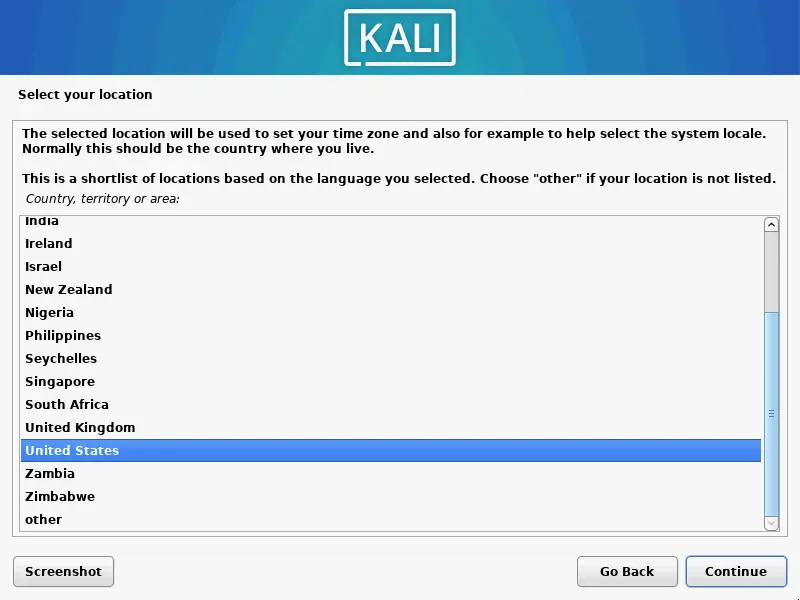
Configure the keyboard. Chọn bố cục bàn phím. Chúng tôi sử dụngAmerican English.
Configure the network. Nhập tên máy chủ cho hệ thống Linux của bạn, ví dụ: kali-virtualbox .
Configure the domain name. Nếu bạn không sử dụng tên miền trong mạng của mình, bạn có thể để trống trường này.
Set up users and passwords. Nhập tên đầy đủ của người dùng, có thể trùng với tên người dùng hoặc không. Tài khoản người dùng này sẽ được sử dụng để đăng nhập vào Kali Linux trên VirtualBox. Chúng tôi tạo user1 cho mục đích này.
Enter a username for your account.Trong khi màn hình trước yêu cầu tên đầy đủ của người dùng để giải thích về người dùng, màn hình này yêu cầu bạn nhập tên người dùng cho tài khoản đã đăng ký trong hệ thống Linux. Chúng ta tạo một tài khoản có tên user1 .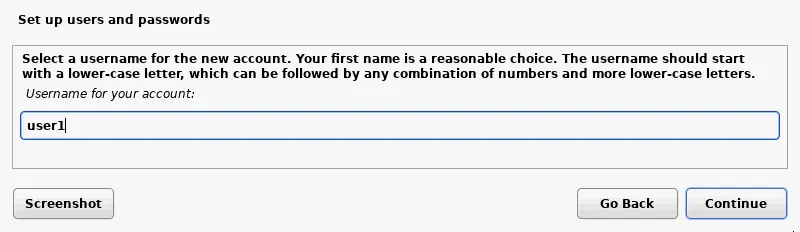
User password.Nhập mật khẩu cho người dùng đã tạo và xác nhận mật khẩu này.
Configure the clock. Bây giờ, bạn có thể chọn múi giờ chính xác cho quốc gia của mình.
Partition disks. Bạn có thể sử dụng phân vùng đĩa theo cách thủ công hoặc có hướng dẫn. Lần đầu tiên, bạn có thể chọn Guided – use entire disk . Toàn bộ đĩa sẽ được sử dụng để tạo một phân vùng lớn.
- Xác nhận rằng bạn muốn xóa đĩa. Trong trường hợp này, không có lý do gì để lo lắng, vì đĩa ảo trống 20 GB được sử dụng để phân vùng. Lưu ý rằng VirtualBox sử dụng Gigabyte nhị phân (thực) trong khi trình cài đặt Kali Linux sử dụng Gigabyte thập phân (trong đó 1 GB = 1000 MB) – đó là lý do tại sao con số khác nhau.

- Chọn sơ đồ phân vùng ưa thích cho đĩa ảo của bạn. Hãy chọn
All files in one partition.
- Kiểm tra tổng quan và chọn
Finish partitioning and write changes to disk.
- Chọn
Yesvà xác nhận rằng bạn muốn ghi các thay đổi vào đĩa.
- Chờ hệ thống được cài đặt. Trong khi Kali Linux đang được cài đặt, các tệp sẽ được sao chép vào đĩa ảo của máy ảo.
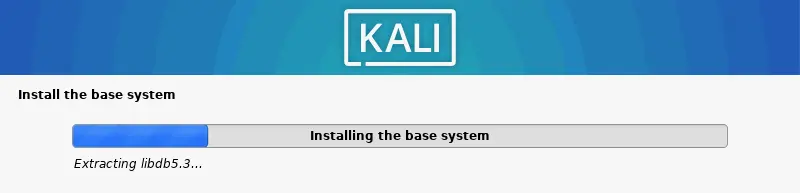
Software selection. Chọn môi trường máy tính để bàn cho giao diện người dùng đồ họa của Kali Linux. Bạn có thể sử dụng Xfce làm môi trường làm việc mặc định, đây là một lựa chọn nhẹ nhàng.
Install the GRUB boot loader on a hard disk. Vì trên đĩa ảo không có hệ điều hành hay trình tải khởi động nào khác, nên trong trường hợp này cần phải cài đặt GRUB. ChọnYesđể cài đặt GRUB.
- Chọn đĩa để cài đặt GRUB. Trong trường hợp của chúng ta, /dev/sda là đĩa cần thiết và là đĩa duy nhất được kết nối với máy ảo.

Finish the installation. Khi quá trình cài đặt Kali Linux trên VirtualBox hoàn tất, bạn sẽ thấy thông báo. Bây giờ, bạn có thể khởi động lại máy ảo để khởi động Kali Linux đã cài đặt trên máy ảo VirtualBox.
- Sau khi khởi động lại, bạn sẽ thấy màn hình đăng nhập của Kali Linux. Nhập tên người dùng ( user1 trong trường hợp của chúng tôi) và sau đó nhập mật khẩu đã đặt khi cài đặt Kali Linux trên VirtualBox để đăng nhập.

- Bây giờ bạn sẽ thấy giao diện desktop Xfce của Kali Linux được cài đặt trên máy ảo VirtualBox của bạn.

Cài đặt VirtualBox Guest Additions trên Kali Linux
VirtualBox Guest Additions cải thiện hiệu suất và trải nghiệm người dùng, bao gồm các tính năng như Kéo & Thả và Bảng tạm chia sẻ. Bạn có thể cài đặt VirtualBox Guest Additions bằng cách chèn tệp ISO nằm trong thư mục cài đặt VirtualBox theo mặc định, hoặc bạn có thể cài đặt Guest Additions từ các kho lưu trữ Linux trực tuyến bằng cách sử dụng trình quản lý gói Linux của bạn. Cần phải cài đặt thủ công đối với phiên bản v.2019.2 trở về trước. Kali v2019.3 và các phiên bản mới hơn phát hiện rằng Linux được cài đặt bên trong một máy ảo (VM), và Guest Additions thường được cài đặt tự động.
Để cài đặt Guest Additions, hãy thực hiện các bước sau (sử dụng sudo nếu bạn cần chạy lệnh với quyền root):
- Cập nhật cây kho gói:
apt-get update - Cài đặt VirtualBox Guest Additions bằng lệnh:
apt-get install -y virtualbox-guest-x11
- Khởi động lại máy:
init 6 - Kiểm tra xem VirtualBox Guest Additions đã được cài đặt thành công hay chưa. Kiểm tra phiên bản VirtualBox Guest Additions bằng cách lấy thông tin về mô-đun nhân Linux tương ứng. Để xem thông tin chung về mô-đun vboxguest , hãy sử dụng lệnh:
modinfo vboxguest - Nếu bạn chỉ muốn xem phiên bản của VirtualBox Guest Additions, hãy sử dụng:
lsmod | grep -io vboxguest | xargs modinfo | grep -iw version
- Sau khi cài đặt VirtualBox Guest Additions trên máy ảo, hãy truy cập
VM settings>General>Advancedvà bật tính năng chia sẻ khay nhớ tạm cũng như kéo thả & trong chế độ hai chiều.
Kết nối bộ điều hợp Wi-Fi USB với máy ảo Kali Linux trong VirtualBox
Sau khi hoàn tất cấu hình chung cho máy ảo, hãy kết nối bộ điều hợp mạng Wi-Fi USB bên ngoài với máy ảo VirtualBox đang chạy Kali Linux. Bạn sẽ có thể tận dụng tất cả các ưu điểm của bộ điều hợp Wi-Fi USB vật lý trong máy ảo chạy Kali để kiểm tra mạng không dây. Gói mở rộng VirtualBox phải được cài đặt để tiếp tục cấu hình máy ảo.
- Cắm bộ điều hợp Wi-Fi USB vào cổng USB của máy tính vật lý.
- Mở cài đặt máy ảo và chuyển đến phần
USB. - Đánh dấu vào ô chọn
Enable USB Controller, ChọnUSB 2.0 (EHCI) Controller(bộ điều hợp Wi-Fi được sử dụng trong ví dụ này có giao diện USB 2.0). - Sau đó, thêm biểu tượng
plusvà chọn thiết bị USB cần thiết từ danh sách các thiết bị USB được kết nối với máy chủ của bạn. Sau này, bạn có thể bỏ chọn ô bên cạnh thiết bị USB đã thêm nếu thiết bị đó không cần được kết nối với máy ảo.
- Khởi động máy ảo Kali_x64 và đăng nhập vào Kali Linux. Mở giao diện điều khiển (Terminal) và chạy lệnh để kiểm tra các giao diện mạng và cấu hình của chúng.
ifconfig
Bộ điều hợp Wi-Fi USB đã được kết nối và tên giao diện của nó là wlan0 . Hãy thay đổi địa chỉ MAC để không bị phát hiện.
- Tắt giao diện mạng Wi-Fi:
ifconfig wlan0 down - Thay đổi địa chỉ MAC của bộ điều hợp mạng không dây. Đặt địa chỉ MAC ngẫu nhiên bằng macchanger:
macchanger -r wlan0 - Kích hoạt giao diện mạng wlan0 :
ifconfig wlan0 up - Kiểm tra xem địa chỉ MAC của giao diện mạng Wi-Fi đã được thay đổi chưa:
macchanger -s wlan0ifconfig wlan0
Địa chỉ MAC đã được thay đổi thành công.
- Kích hoạt chế độ giám sát cho giao diện mạng không dây của bạn bằng airmon-ng (theo mặc định, bộ điều hợp Wi-Fi hoạt động ở chế độ được quản lý). Chế độ giám sát là bắt buộc để kiểm tra bảo mật mạng Wi-Fi.
airmon-ng start wlan0 - Nếu có bất kỳ quá trình nào có thể gây ra sự cố, hãy kết thúc chúng bằng lệnh:
airmon-ng check kill - Chạy lại lệnh này:
airmon-ng start wlan0
- Sau khi khởi động chế độ giám sát, một giao diện mạng ảo wlan0mon sẽ được tạo ra. Bạn cũng có thể thay đổi địa chỉ MAC của giao diện mạng wlan0mon thành một địa chỉ MAC ngẫu nhiên.
ifconfig wlan0mon downmacchanger -r wlan0monifconfig wlan0mon up - Bây giờ hãy chạy tiện ích airodump-ng để xem các mạng có mức tín hiệu cho phép kiểm tra:
airodump-ng wlan0mon
Như bạn có thể thấy trên ảnh chụp màn hình bên dưới, bộ điều hợp Wi-Fi USB vật lý được kết nối với máy ảo chạy Kali Linux hoạt động tốt. Các điểm truy cập Wi-Fi và các thiết bị khách liên quan được hiển thị trên giao diện điều khiển.

Bây giờ bạn đã biết cách cài đặt Kali Linux trên VirtualBox theo cách thủ công và cách cấu hình bộ điều hợp mạng không dây để sử dụng trong Kali Linux, bạn có thể tiếp tục kiểm tra các mạng Wi-Fi, nhưng việc cấu hình thêm Kali Linux để kiểm tra mạng không dây nằm ngoài phạm vi của bài viết này.
Cách cài đặt Kali Linux trên VirtualBox bằng máy ảo đã được cấu hình sẵn
Trước đây, chúng tôi đã giải thích cách cài đặt thủ công Kali Linux trên VirtualBox.
Có hai phương pháp khác để cài đặt Kali Linux trên máy ảo VirtualBox: triển khai tệp OVA Mẫu máy ảo (đã lỗi thời) hoặc triển khai máy ảo đã được cấu hình sẵn đã tải xuống. Chúng ta sẽ sử dụng các hình ảnh máy ảo đã được cấu hình sẵn chính thức của Kali Linux do nhóm Offensive Security (nhóm phát triển Kali) tạo ra cho các nền tảng ảo hóa VirtualBox, VMware, Hyper-V và QEMU.
- Tải xuống mẫu OVA phù hợp từ trang web chính thức của Offensive Security. Trong ví dụ này, hình ảnh OVA Kali Linux VirtualBox 64-bit được tải xuống. Lưu tệp nén chứa máy ảo vào một vị trí tùy chỉnh.

- Giải nén nội dung từ tệp nén bằng công cụ giải nén có sẵn, ví dụ: 7zip.
- Nhấp vào
+ Addđể thêm máy ảo hiện có vào VirtualBox.
- Chọn tệp
.vboxđược trích xuất từ tệp nén đã tải xuống chứa tệp đĩa ảo.
- Máy ảo đã được nhập. Khởi động máy ảo chạy Kali Linux trên VirtualBox bằng cách chọn máy ảo này và nhấp vào nút
Start.
Các thông tin đăng nhập mặc định để đăng nhập vào Kali Linux trên VirtualBox bằng cách sử dụng máy ảo đã tải xuống là kali/kali. Trong trường hợp này, VirtualBox Guest Additions đã được cài đặt sẵn. Bạn có thể sử dụng máy ảo chạy Kali Linux được triển khai từ máy ảo đã tải xuống, tương tự như cách bạn sử dụng máy ảo Kali Linux mà bạn đã tạo và cấu hình thủ công trên VirtualBox.
Ưu điểm của việc sử dụng Kali Linux trên VirtualBox
Những ưu điểm khi sử dụng Kali Linux trên VirtualBox bao gồm:
- Bằng cách chạy nhiều hệ điều hành cùng lúc (một hệ điều hành chủ và một hệ điều hành khách hoặc nhiều hệ điều hành khách), bạn không cần phải khởi động lại máy tính như khi sử dụng chế độ khởi động kép.
- Một máy ảo chạy Kali Linux được cách ly hoàn toàn với hệ điều hành chủ – việc chạy Kali trên máy ảo trong môi trường cách ly là an toàn.
- Bạn có thể tạo bản sao lưu và khôi phục về trạng thái trước đó của máy ảo nếu có sự cố xảy ra. Do đó, rủi ro gây hại cho Kali Linux trên máy ảo là rất thấp.
- Bạn có thể sao chép máy ảo đã được cấu hình có cài đặt Kali Linux sang các máy tính khác.
- Bạn có thể kết nối các thiết bị USB vật lý, chẳng hạn như bộ điều hợp mạng ngoài, trực tiếp với máy ảo nhờ tính năng truyền qua USB của VirtualBox.
Hãy đảm bảo rằng VirtualBox đã được cài đặt trên hệ điều hành chủ của bạn trước khi tiếp tục, sử dụng phiên bản VirtualBox mới nhất nếu có thể. Vui lòng Cài đặt Gói tiện ích mở rộng VirtualBox trên máy chủ của bạn để sử dụng một số tính năng nâng cao như truyền qua USB.


