Các phương pháp khôi phục dữ liệu Microsoft Exchange
Microsoft Exchange Server là một máy chủ email phổ biến và đáng tin cậy, có khả năng tương thích tuyệt vời với ứng dụng khách Outlook, và được sử dụng rộng rãi trong các tổ chức. Đôi khi, dữ liệu email có thể bị mất, hoặc cơ sở dữ liệu Exchange có thể bị hỏng. May mắn thay, trong nhiều trường hợp, người dùng vẫn có thể khôi phục dữ liệu email trên Microsoft Exchange Server bằng các công cụ tích hợp sẵn và của bên thứ ba.
Bài viết trên blog này giải thích về quá trình khôi phục dữ liệu Exchange, bao gồm khôi phục cơ sở dữ liệu Exchange và khôi phục hộp thư Exchange.

Kiến thức cơ bản về khôi phục dữ liệu Exchange
Microsoft Exchange Server lưu trữ tất cả dữ liệu email trong các cơ sở dữ liệu. Các cơ sở dữ liệu này được lưu trữ trong các tệp .edb . Một thành phần quan trọng khác của cơ sở dữ liệu Exchange là các tệp nhật ký giao dịch cơ sở dữ liệu. Nhật ký giao dịch được sử dụng để khôi phục dữ liệu Exchange trong trường hợp cơ sở dữ liệu không được tắt đúng cách và một số giao dịch chưa được xác nhận (ví dụ: máy chủ bị tắt đột ngột do mất điện). Bạn có thể sử dụng các nhật ký này để khôi phục các giao dịch chưa được cam kết vào cơ sở dữ liệu.

Đường dẫn mặc định cho cơ sở dữ liệu Exchange của Microsoft Exchange Server 2013, 2016 và 2019 là:
C:Program FilesMicrosoftExchange ServerV15MailboxExchange_Database_Name.edb
Bạn nên lưu trữ cơ sở dữ liệu Exchange Server và các tệp nhật ký của nó trên các ổ đĩa riêng biệt. Chúng tôi áp dụng phương pháp này trong ví dụ của mình. Một phiên bản Exchange trên máy chủ có thể sử dụng nhiều cơ sở dữ liệu.
Bạn có thể lấy thông tin về Exchange Server trong Exchange Management Shell (còn được gọi là Exchange Server PowerShell), đây là giao diện dòng lệnh được xây dựng trên nền tảng PowerShell. Để mở Exchange Management Shell, hãy chạy lệnh sau trong cửa sổ PowerShell:
LaunchEMS
Trong giao diện đồ họa Windows, hãy truy cập:
Start > Microsoft Exchange Server 2016 > Exchange Management Shell
Sau đó, bạn có thể sử dụng lệnh này để lấy thông tin về Exchange Server:
Get-ExchangeServer
Lệnh chi tiết hơn để tìm tất cả cơ sở dữ liệu Exchange và hiển thị tên, vị trí và đường dẫn nhật ký của chúng:
Get-MailboxDatabase | Select Name,EdbFilePath,LogFolderPath

Có hai phương pháp chính để khôi phục dữ liệu Exchange:
- Khôi phục từ bản sao lưu
- Khôi phục hoặc sửa chữa cơ sở dữ liệu Exchange mà không cần bản sao lưu
Hãy cùng tìm hiểu từng phương pháp trong số hai phương pháp này.
Khôi phục dữ liệu Exchange bằng Windows Server Backup
Windows Server Backup là tính năng bảo vệ dữ liệu tích hợp sẵn trong Windows, cho phép bạn sao lưu dữ liệu như các phân vùng, tệp và thư mục trên máy chủ chạy Windows Server. Nếu Microsoft Exchange Server được cài đặt trên máy chủ Windows Server này, plugin Exchange cho Windows Server Backup cho phép bạn tạo bản sao lưu nhất quán với ứng dụng (nhận diện Exchange) bằng cách sử dụng Công nghệ VSS.
Theo mặc định, tính năng Windows Server Backup bị tắt. Bạn cần bật tính năng này để thực hiện sao lưu và khôi phục dữ liệu Exchange.
Lưu ý: Bạn phải có bản sao lưu Exchange ( Sao lưu Exchange Server ) trước khi có thể tiến hành khôi phục dữ liệu Exchange. Bạn phải bật tính năng sao lưu gốc của Windows Server Backup khi máy chủ Exchange đang hoạt động bình thường trước khi xảy ra mất dữ liệu. Nếu bạn chưa có bản sao lưu, việc kích hoạt Windows Server Backup cho Exchange sẽ không giúp ích gì sau khi Exchange gặp sự cố.
Kích hoạt Windows Server Backup
Bạn phải kích hoạt tính năng Windows Server Backup để sử dụng công cụ sao lưu tích hợp sẵn này.
- Chạy lệnh để kích hoạt Windows Server Backup trong PowerShell:
Install-WindowsFeature Windows-Server-BackupNếu bạn muốn sử dụng giao diện người dùng đồ họa (GUI) trong Windows Server, hãy thực hiện như sau:
Mở
Server Manager. Nhấp vàoManage > Add Roles and Featuresvà làm theo hướng dẫn của trình hướng dẫn. Tại bước “Features” của trình hướng dẫn, chọn “Windows Server Backup”.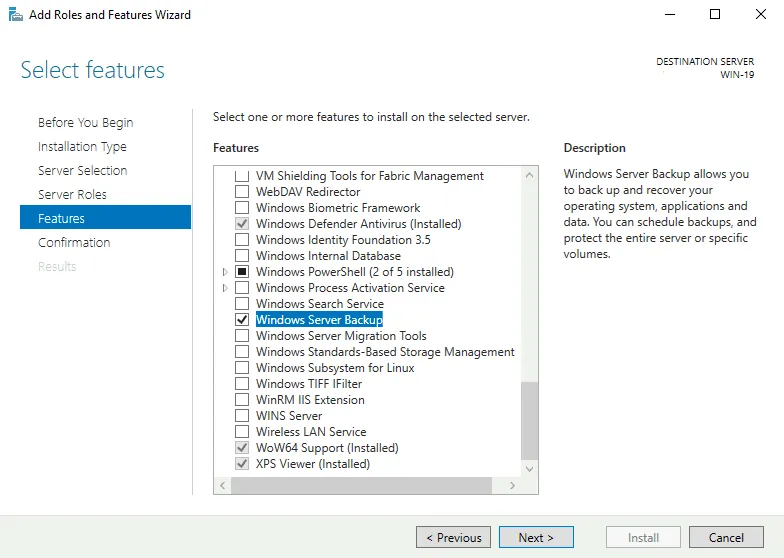
- Sau khi “
Windows Server Backup” đã được kích hoạt, chạy công cụ này từ Server Manager:Server Manager > Tools > Windows Server Backup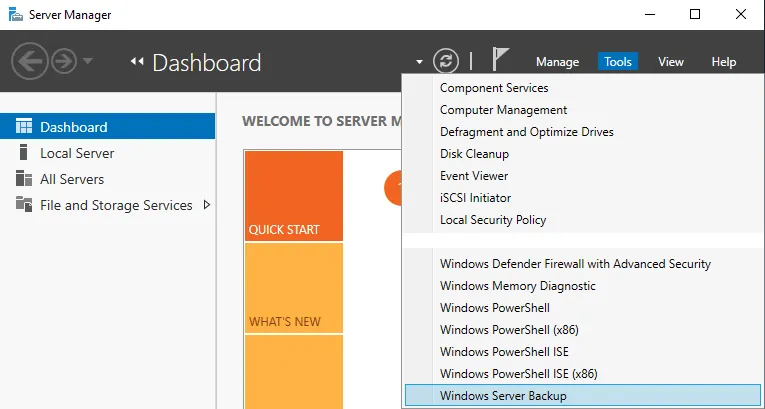
Bây giờ bạn có thể tạo bản sao lưu cho Exchange Server và các thành phần khác của Windows Server.
Sao lưu Exchange bằng Windows Server Backup
Nhấp chuột phải vào “ Local backup ” trong khung bên trái của cửa sổ chính “ Windows Server Backup ” và nhấp vào “ Backup Schedule ” trong menu ngữ cảnh.
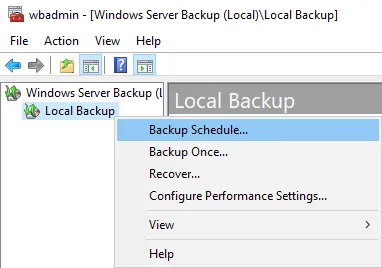
Cửa sổ “ Backup Schedule Wizard ” sẽ mở ra.
Getting Started. Đọc thông tin và nhấp vào “Next”.Select Backup Configuration. Chọn “Custom”. Nhấp vàoNextở mỗi bước của trình hướng dẫn để tiếp tục.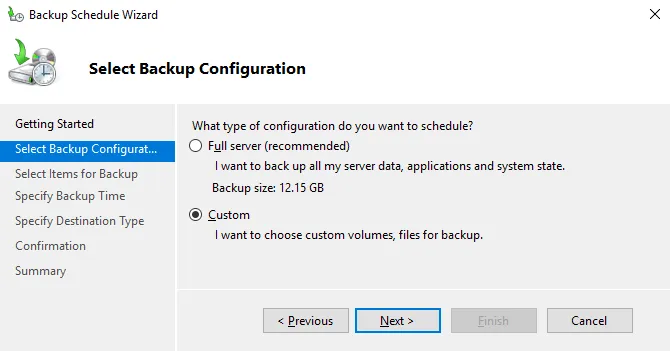
Select Items for Backup. Chọn khối lượng (phân vùng) chứa cơ sở dữ liệu máy chủ Exchange và phân vùng chứa các tệp nhật ký cơ sở dữ liệu Exchange. Điều quan trọng là bạn phải chọn khối lượng (các khối lượng), chứ không phải tệp hoặc thư mục. Nếu không, bạn có thể gặp sự cố trong quá trình khôi phục dữ liệu Exchange. Trong ví dụ của chúng tôi, các tệp.edbđược lưu trữ trênE:và các tệp nhật ký cơ sở dữ liệu Exchange được lưu trữ trênF:.Lưu ý: Khi sao lưu cơ sở dữ liệu Exchange Server theo cách thủ công dưới dạng các tệp cụ thể, hãy ngắt kết nối cơ sở dữ liệu trước.
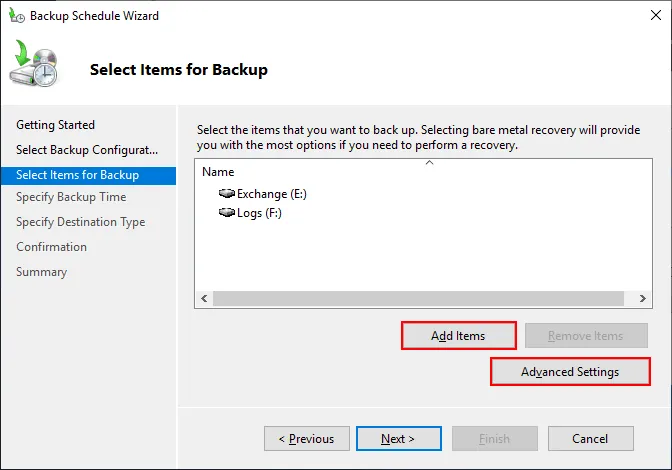
Nhấp vào
Advanced Settings. Trong cửa sổAdvanced Settings, chọnVSS full backuptrong tabVSS Settingsnếu bạn muốn cắt ngắn nhật ký cơ sở dữ liệu Exchange sau khi tạo bản sao lưu. Nếu bạn muốn giữ lại nhật ký hoặc cũng sử dụng một ứng dụng sao lưu khác để sao lưu Exchange, hãy chọnVSS copy Backup.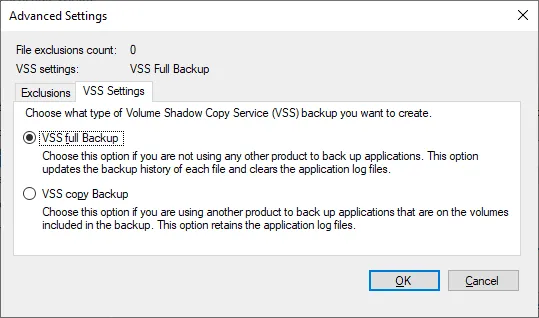
Specify Backup Time. Bạn có thể thiết lập thời gian để chạy sao lưu. Có thể là một lần mỗi ngày hoặc thường xuyên hơn.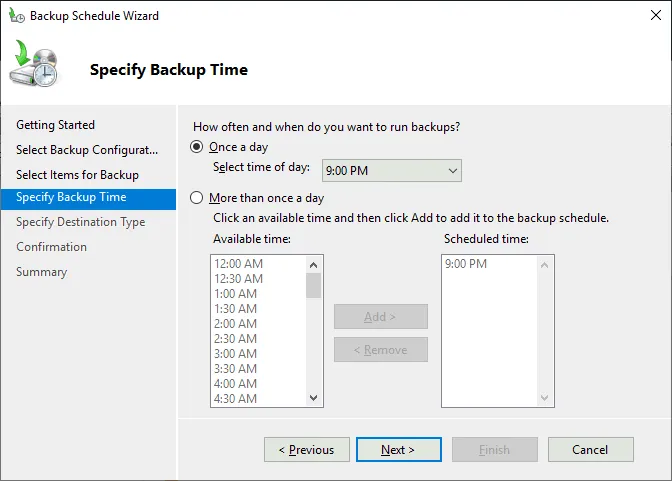
Select Destination Disk. Chọn ổ đĩa nơi bạn muốn lưu trữ bản sao lưu Exchange Server. Trong trường hợp của chúng tôi, chúng tôi sử dụng ổ đĩaG: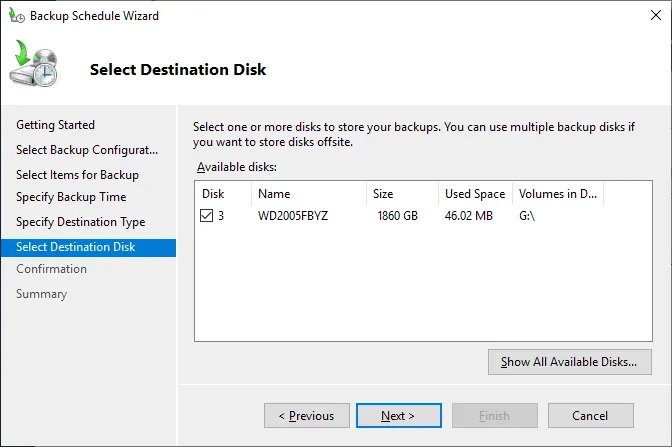
Một thông báo sẽ xuất hiện để cảnh báo rằng tất cả dữ liệu hiện có trên ổ đĩa đã chọn sẽ bị xóa. Nhấp vàoYesđể tiếp tục.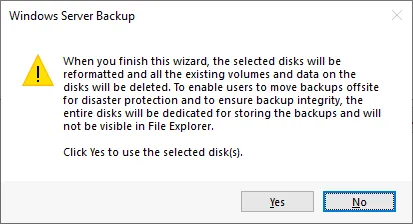
Lưu ý: Windows Server Backup lưu các bản sao lưu ổ đĩa dưới định dạng Đĩa ảo VHDX trên đĩa/ổ đĩa đã chọn. Nếu kích thước của ổ đĩa bạn đang sao lưu không vượt quá giới hạn tối đa của VHDX, bạn không cần lo lắng.
Confirmation. Kiểm tra các thiết lập đã chọn và nhấp vàoFinish.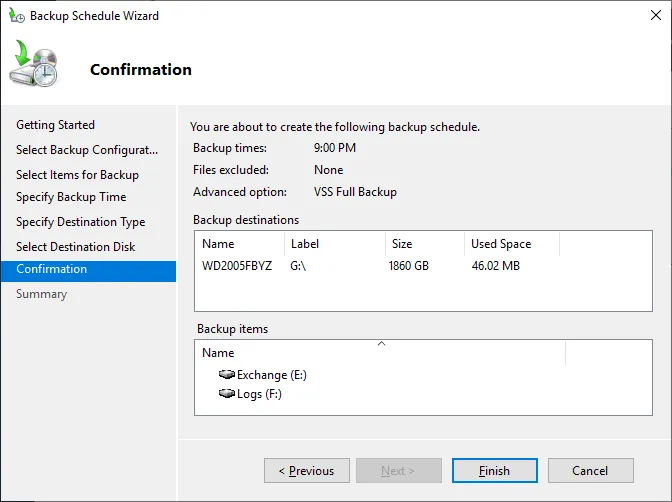
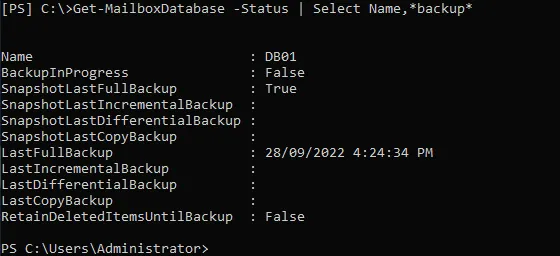
Bạn có thể kiểm tra trạng thái sao lưu cơ sở dữ liệu Exchange Server bằng lệnh:
<p class=”1″>Get-MailboxDatabase -Status | Select Name,*backup*
Khôi phục dữ liệu Exchange từ Windows Server Backup
Khi đã có bản sao lưu, bạn có thể tiến hành khôi phục dữ liệu Exchange.
Mở cửa sổ Windows Server Backup . Nhấp chuột phải vào Local Backup và trong menu ngữ cảnh, nhấp vào Recover.
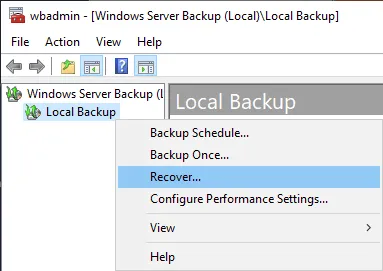
Cửa sổ Recovery Wizard sẽ mở ra.
Getting Started. Chọn vị trí của bản sao lưu. Chúng tôi đang lưu trữ bản sao lưu trên máy chủ này và chọn tùy chọn đầu tiên. Nhấp vàoNextđể tiếp tục.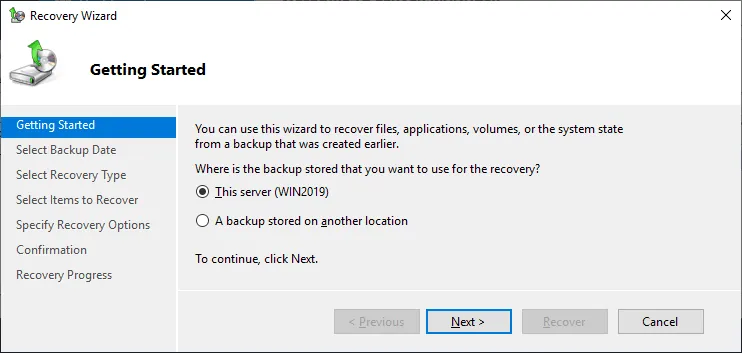
Select Backup Date. Chọn ngày sao lưu cần thiết (tức là điểm khôi phục), ví dụ: bản sao lưu mới nhất hiện có.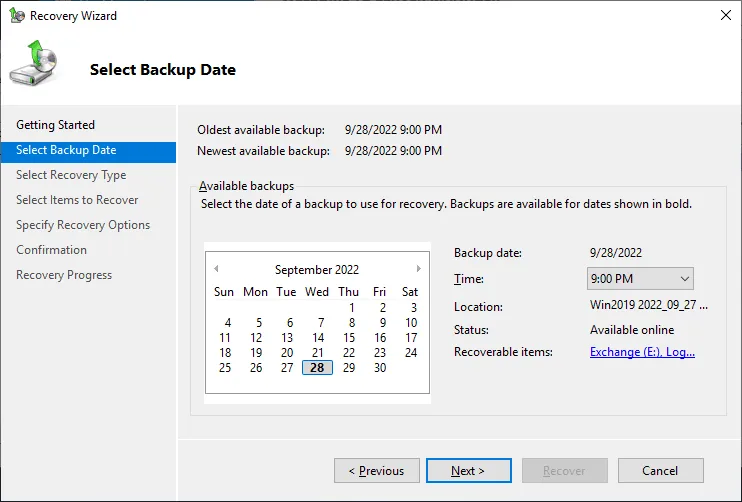
Select Recovery Type. ChọnApplications. Tùy chọn Applications có thể bị vô hiệu hóa (màu xám) nếu bạn đã chọn tệp hoặc thư mục trong cài đặt sao lưu của Windows Server Backup thay vì sao lưu toàn bộ khối lượng.Lưu ý: Bạn có thể chọn
Files and foldersvà khôi phục.edbcác tệp cơ sở dữ liệu và nhật ký Exchange vào một vị trí tùy chỉnh. Sau đó, bạn có thể sử dụng các tệp này làm cơ sở dữ liệu khôi phục Exchange để khôi phục dữ liệu Exchange.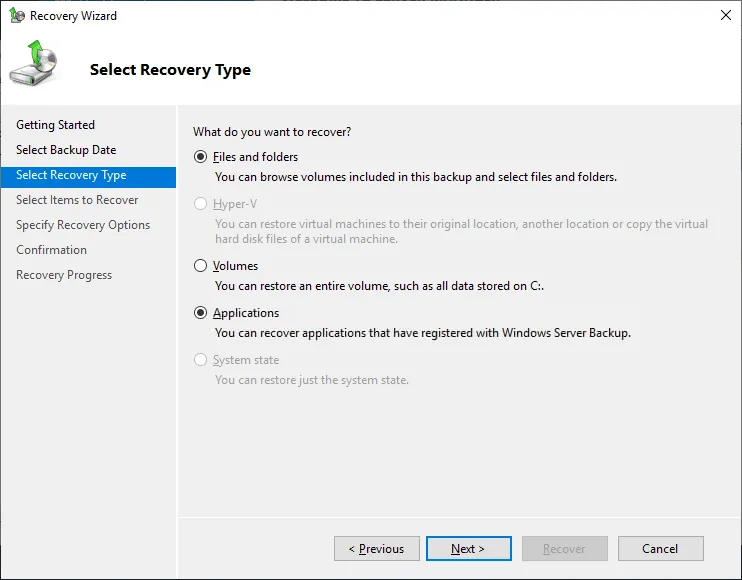
Select Application. ChọnExchangelàm ứng dụng cần khôi phục.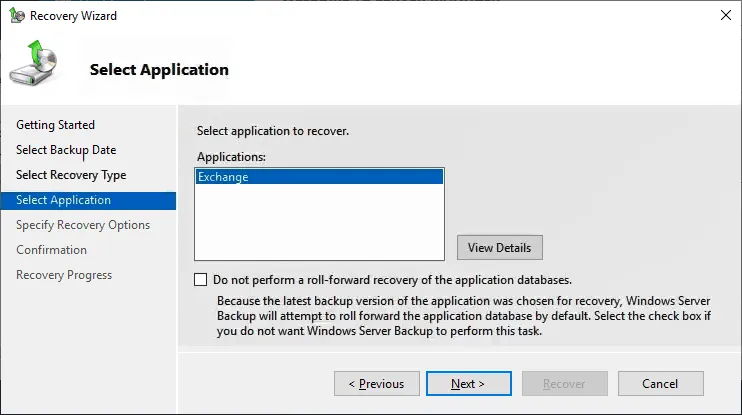
-
Specify Recovery Options. Có hai tùy chọn cho đích khôi phục:Recover to original location. Các tệp Exchange sẽ được khôi phục về vị trí ban đầu nơi các tệp Exchange gốc được lưu trữ. Bạn không thể chọn cơ sở dữ liệu cụ thể để khôi phục. Tất cả các tệp Exchange sẽ được khôi phục.Recover to another location. Bạn có thể chọn một vị trí khác để khôi phục dữ liệu Exchange từ bản sao lưu Windows Server vào một cơ sở dữ liệu khôi phục (RDB). Sau đó, bạn có thể sử dụng cơ sở dữ liệu khôi phục Exchange này để khôi phục cơ sở dữ liệu Exchange thực tế của mình. Một cơ sở dữ liệu Exchange được khôi phục sang vị trí khác sẽ ở trạng thái tắt máy không an toàn.
Chúng tôi chọn Recover to the original location.
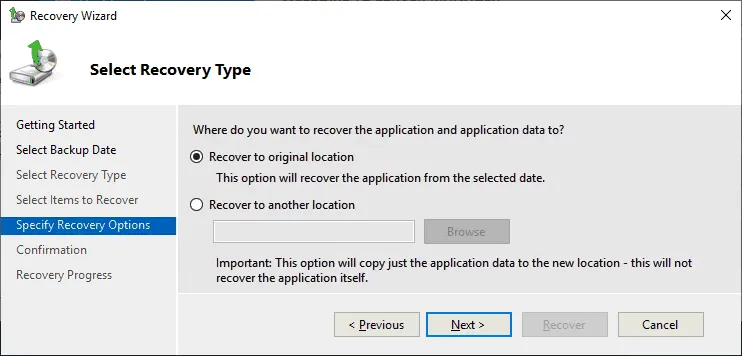
Confirmation. Kiểm tra xem các thiết lập đã chọn trước đó có chính xác hay không.- Tiến trình khôi phục . Hãy đợi cho đến khi quá trình khôi phục dữ liệu Exchange hoàn tất. Sau khi hoàn tất việc khôi phục dữ liệu Exchange từ bản sao lưu (trong ví dụ này là khôi phục về vị trí ban đầu), hãy gắn cơ sở dữ liệu và kiểm tra xem cơ sở dữ liệu đã được khôi phục thành công hay chưa. Bạn có thể gắn cơ sở dữ liệu trong Trung tâm Quản trị Exchange, như được minh họa trong ảnh chụp màn hình dưới đây.
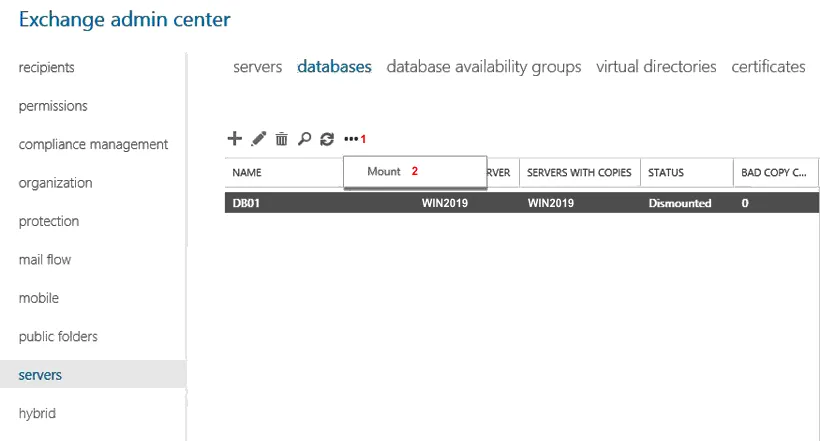
Chúng ta có thể gắn cơ sở dữ liệu Exchange qua dòng lệnh:Mount-Database DB01trong đóDB01là tên cơ sở dữ liệu.Kiểm tra trạng thái cơ sở dữ liệu trong Exchange Management Shell:
Get-MailboxDatabase -Server -Status | fl Name,*FullBackup
Bạn có thể gặp lỗi sau khi gắn cơ sở dữ liệu với thông báo rằng cơ sở dữ liệu không thể được gắn. Các nguyên nhân có thể gây ra lỗi bao gồm hỏng hóc vật lý của đĩa nơi tệp cơ sở dữ liệu được lưu trữ hoặc hỏng hóc logic do lỗi phần mềm, tắt máy chủ không đúng cách, v.v. Công cụ dòng lệnh ` eseutil ` có thể giúp khắc phục sự cố.
Khôi phục cơ sở dữ liệu Exchange trên dòng lệnh
Sao chép các tệp cơ sở dữ liệu Exchange (.edb) và tệp nhật ký vào một thư mục tùy chỉnh trên đĩa (ví dụ: D:DBrecoveryDB01 ) để khôi phục dữ liệu Exchange. Bạn có thể sao chép và sử dụng các tệp đã khôi phục ở bước trước từ Windows Server Backup. Một phương pháp phổ biến là khôi phục các thư mục cơ sở dữ liệu và nhật ký cơ sở dữ liệu từ Windows Server Backup vào một vị trí tùy chỉnh (ví dụ: D:DBrecoveryDB01 ).
Nếu bạn đã chọn Files and folders (khi khôi phục dữ liệu từ Windows Server Backup) và đã khôi phục .edb cùng các tệp nhật ký Exchange vào một vị trí tùy chỉnh, bạn có thể sử dụng các tệp này để khôi phục dữ liệu và tạo cơ sở dữ liệu khôi phục Exchange. Cơ sở dữ liệu khôi phục là một loại cơ sở dữ liệu Exchange đặc biệt mà bạn có thể gắn và khôi phục dữ liệu vào cơ sở dữ liệu Exchange gốc trong quá trình khôi phục dữ liệu Exchange. Hãy đặt một tên duy nhất cho cơ sở dữ liệu khôi phục.
Chúng ta cần sử dụng eseutil để khôi phục cơ sở dữ liệu Exchange và khắc phục các sự cố cơ sở dữ liệu.
eseutil.exe theo mặc định nằm trong thư mục này:
C:Program FilesExchange Serverbin
Bạn có thể cần thay đổi thư mục thành thư mục này trong dòng lệnh hoặc giao diện PowerShell (nếu đường dẫn này chưa được thêm vào biến PATH trong Windows).
Cú pháp eseutil để sử dụng phương pháp mềm phục hồi cơ sở dữ liệu bằng cách chỉ định vị trí tệp cơ sở dữ liệu và thư mục nhật ký giao dịch:
eseutil /R EXX /l <RDBLogFilePath> /d <RDBEdbFolder>
trong đó EXX là tiền tố tạo nhật ký, chẳng hạn như E00, E01, E02, v.v.
Trước khi tiến hành phục hồi cơ sở dữ liệu Exchange, hãy chẩn đoán cơ sở dữ liệu.
- Kiểm tra trạng thái hiện tại của cơ sở dữ liệu:
eseutil.exe /MH D:DBRecoveryDB01DB01.edb
Trạng thái: Dirty Shutdown
Điều này có nghĩa là cơ sở dữ liệu không ở trạng thái nhất quán, và chúng ta cần khắc phục sự cố này trước khi có thể sử dụng cơ sở dữ liệu này trên Exchange Server.
Trong phần kết quả hiển thị bên dưới, bạn cũng có thể xem thông tin về các tệp nhật ký cần thiết để khôi phục trạng thái cơ sở dữ liệu Exchange về trạng thái Clean Shutdown. Thông tin này được lưu trữ trong các tiêu đề cơ sở dữ liệu .edb .
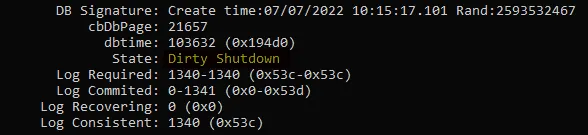
- Kiểm tra xem các nhật ký có bị hỏng hay không:
eseutil.exe /ml E00
Trạng thái OK phải được hiển thị nếu các nhật ký không bị hỏng.
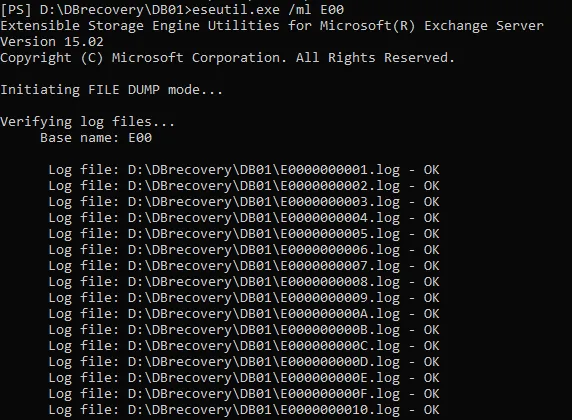
- Các nhật ký của chúng ta đang ở trạng thái tốt, và chúng ta có thể thực hiện khôi phục cơ sở dữ liệu Exchange bằng phương pháp khôi phục mềm.
eseutil /r E00 /l D:DBrecoveryDB01 /d D:DBrecoveryDB01
/l – thiết lập vị trí lưu trữ nhật ký cơ sở dữ liệu
/d – thiết lập đích đến với tệp cơ sở dữ liệu .edb mà chúng ta cần khôi phục bằng nhật ký và đưa về trạng thái sạch

- Kiểm tra trạng thái cơ sở dữ liệu sau khi khôi phục bằng lệnh quen thuộc:
eseutil /R E00 /l D:DBrecoveryDB01 /d D:DBrecoveryDB01
Trạng thái hiện tại trong trường hợp của chúng ta là Clean Shutdown .
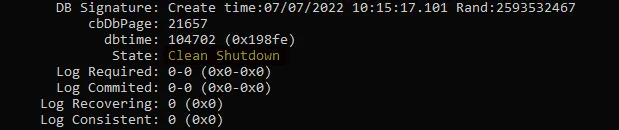
Cơ sở dữ liệu của chúng ta hiện đã hoạt động bình thường và chúng ta có thể sử dụng cơ sở dữ liệu này làm cơ sở dữ liệu khôi phục để khôi phục dữ liệu hộp thư Exchange, chẳng hạn.
Khôi phục hộp thư Exchange từ cơ sở dữ liệu khôi phục
Bạn có thể thực hiện khôi phục hộp thư Microsoft Exchange cho một người dùng cụ thể bằng cách sử dụng cơ sở dữ liệu khôi phục.
- Tạo cơ sở dữ liệu khôi phục Exchange (sử dụng tệp hiện có
.edb) bằng lệnh như sau:
New-MailboxDatabase -Recovery -Name <RDBName> -Server <ServerName> -EdbFilePath <RDBPathandFileName> -LogFolderPath <LogFilePath>
RDBName phải là tên duy nhất cho cơ sở dữ liệu khôi phục.
Lệnh chính xác trong trường hợp của chúng ta là:
NewMailboxDatabase -Recovery -Name RDB01 -Server Win2019 -EdbFilePath D:DBrecoveryDB01DB01.edb -LogFolderPath D:DBrecoveryDB01
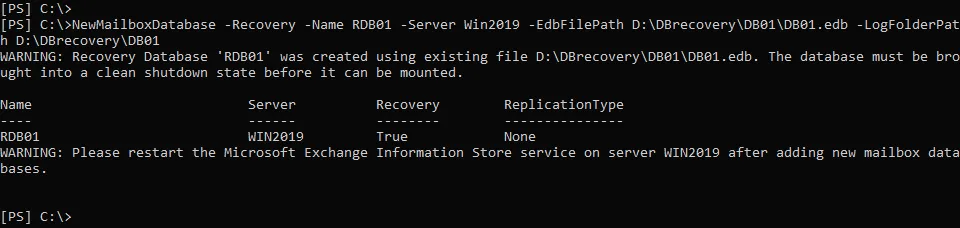
- Bạn phải khởi động lại dịch vụ
Exchange Information Store:
Restart-Service MSExchangeIS
Hoặc, truy cập services.msc từ dòng lệnh và khởi động lại dịch vụ Microsoft Exchange Information Store trong cửa sổ giao diện người dùng (GUI) của Microsoft Services Console.
- Gắn cơ sở dữ liệu khôi phục:
Mount-database RDB01
- Kiểm tra xem cơ sở dữ liệu khôi phục có chứa dữ liệu nào không:
Get-MailboxStatistics -Database RDB01 | Format-Table DisplayName,MailboxGUID -AutoSize
Kết quả hiển thị tên và ID hộp thư, những thông tin cần thiết để chuyển email đã khôi phục sang một hộp thư khác.
Một cách khác để kiểm tra các hộp thư trong cơ sở dữ liệu khôi phục của Exchange:
Get-MailboxStatistics -Database RDB01 | ft -AutoSize
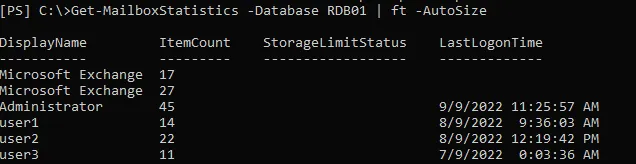
- Ví dụ: chúng ta cần thực hiện khôi phục hộp thư Microsoft Exchange cho hộp thư có ID là:
8aa77cb3-dc38-1f37-72e5-55702e737f52
Lệnh để khôi phục hộp thư từ cơ sở dữ liệu khôi phục như sau. Bạn cần chỉ định cơ sở dữ liệu nguồn (cơ sở dữ liệu khôi phục), ID hộp thư trong cơ sở dữ liệu khôi phục và cơ sở dữ liệu đích.
New-MailboxRestoreRequest -SourceDatabase RDB01 -SourceStoreMailbox 8aa77cb3-dc38-1f37-72e5-55702e737f52 -TargetMailbox DB01
Nếu bạn thấy thông báo lỗi:
Source mailbox legacuexchangedn doesn’t match
hãy thêm -AllowLegacyDNMismatchNew-MailboxRestoreRequest -SourceDatabase RDB01 -SourceStoreMailbox 8aa77cb3-dc38-1f37-72e5-55702e737f52 -TargetMailbox DB01 -AllowLegacyDNMismatch
Lưu ý: Một cách khác để khôi phục hộp thư là bằng cách đặt tên hộp thư, ví dụ: user1:
New-MailboxRestoreRequest -Name "User Mailbox Recovery" -SourceDatabase RDB01 - SourceStoreMailbox "user1" -TargetMailbox "user1"
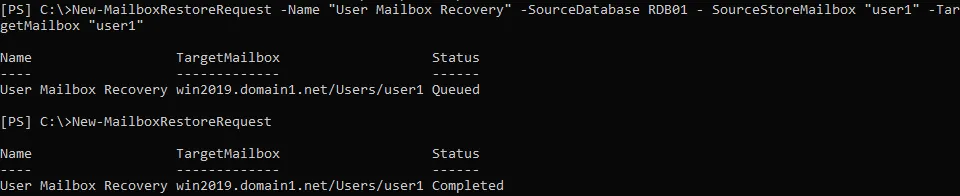
- Sau khi hoàn tất quá trình khôi phục hộp thư Exchange, bạn có thể xóa yêu cầu khôi phục hộp thư:
Get-MailboxRestoreRequest | where status -eq completed | Remove-MailboxRestoreRequest
- Sau đó, bạn có thể ngắt kết nối cơ sở dữ liệu khôi phục:
Dismount-Database RDB01
Hãy thử truy cập hộp thư đã được khôi phục qua Outlook trên web và kiểm tra xem tất cả dữ liệu cần thiết cho người dùng đã được khôi phục hay chưa.
Khôi phục cứng cơ sở dữ liệu Exchange
Phương pháp khôi phục cơ sở dữ liệu Exchange được giải thích ở trên là một ví dụ về khôi phục mềm. Phục hồi mềm áp dụng khi tệp cơ sở dữ liệu không bị hỏng và nhật ký giao dịch của cơ sở dữ liệu vẫn còn. Nếu các điều kiện này không được đáp ứng, phương pháp khác để phục hồi dữ liệu Exchange là phục hồi cứng (nếu bạn không có bản sao lưu máy chủ Exchange). Phục hồi cứng sẽ xóa toàn bộ dữ liệu bị hỏng khỏi cơ sở dữ liệu Exchange Server để đảm bảo trạng thái nhất quán của cơ sở dữ liệu.
- Sửa chữa cơ sở dữ liệu bị hỏng. Sử dụng lệnh này nếu nhật ký giao dịch của cơ sở dữ liệu Exchange bị thiếu:
eseutil /p E:DB01DB01.edb
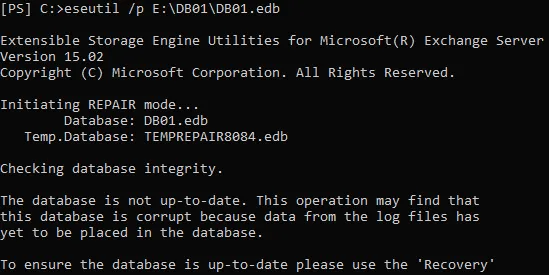
Thông báo cảnh báo sẽ hiển thị:

Quá trình này không thể hoàn tác và một số dữ liệu có thể bị mất sau khi hoàn tất thao tác.
Nhấp vào OK để tiếp tục và chờ cho đến khi quá trình hoàn tất.
- Kiểm tra xem cơ sở dữ liệu có ở trạng thái ”
Clean Shutdown” hay không:
eseutil /mh E:DB01DB01.edb
- Sau khi sửa chữa, hãy chống phân mảnh cơ sở dữ liệu vì việc xóa các khối dữ liệu bị hỏng lớn khỏi cơ sở dữ liệu có thể gây suy giảm hiệu suất:
eseutil /d E:DB01DB01.edb
Một cơ sở dữ liệu mới sẽ được tạo ra và toàn bộ dữ liệu nhất quán (khỏe mạnh) từ cơ sở dữ liệu cũ đã được sửa chữa sẽ được chuyển sang cơ sở dữ liệu mới.
- Gắn cơ sở dữ liệu đã được chống phân mảnh:
Mount-Database E:DB01DB01.edb
- Kiểm tra cơ sở dữ liệu này bằng lệnh để đảm bảo không có vấn đề gì:
Get-MailboxRepairRequest -Database E:DB01DB01.edb
Quá trình khôi phục cơ sở dữ liệu Exchange cho cơ sở dữ liệu bị hỏng đã hoàn tất.
Phục hồi dữ liệu Exchange với NAKIVO
NAKIVO Backup & Replication là giải pháp bảo vệ dữ liệu hỗ trợ phục hồi dữ liệu Exchange từ bản sao lưu máy vật lý hoặc máy ảo. Bạn có thể phục hồi các đối tượng cụ thể trên máy chủ Exchange như hộp thư và email, cũng như thực hiện phục hồi toàn bộ cơ sở dữ liệu Exchange. Quy trình phục hồi bao gồm một số bước được thực hiện trên giao diện web của sản phẩm.
Trên bảng điều khiển chính, nhấp vào Jobs > Recover > Microsoft Exchange objects để bắt đầu quy trình phục hồi máy chủ Exchange. 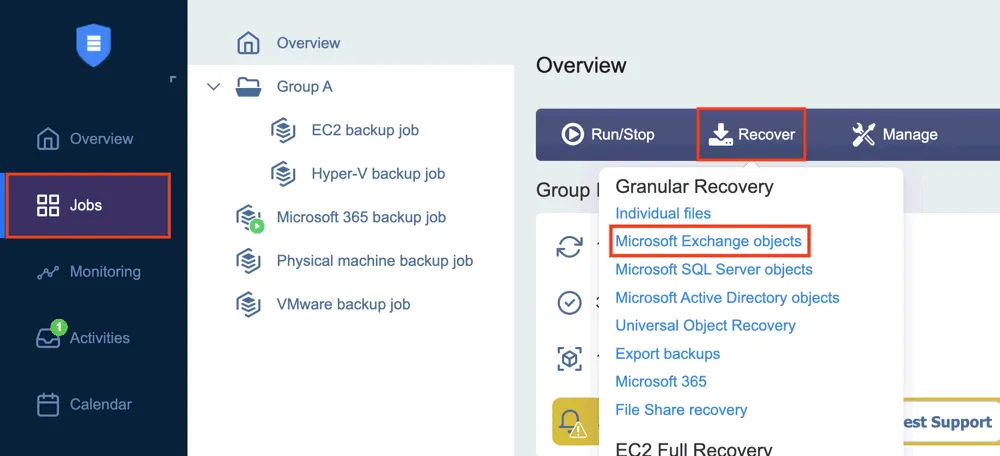
Thực hiện theo các bước tại Object Recovery Wizard.
- Chọn điểm sao lưu và khôi phục. Chính sách lưu trữ linh hoạt cho phép bạn khôi phục các mục trong các khoảng thời gian khác nhau.
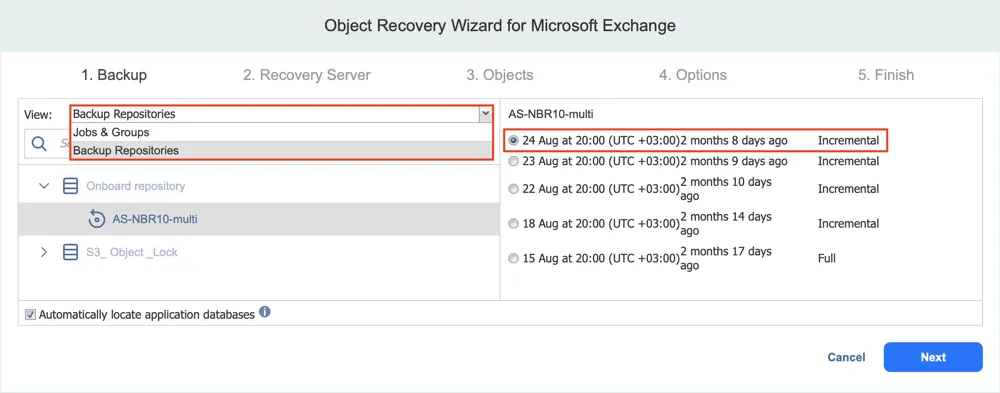
- Chọn máy chủ khôi phục. Chọn máy tính gốc đã cài đặt Microsoft Exchange Server hoặc một máy tính khác để khôi phục dữ liệu Exchange Server.
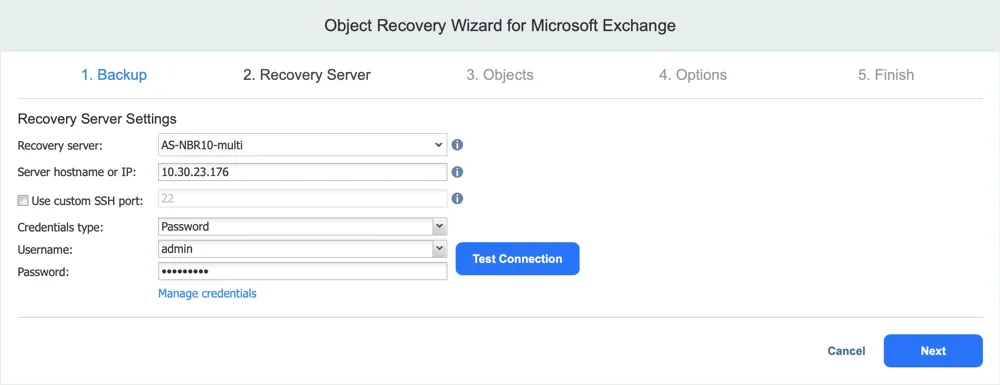
Lưu ý: Để khôi phục các email cụ thể và tải chúng xuống dưới dạng PST tệp qua trình duyệt web, bạn cần thiết lập tham số system.exchange.enable.direct.recovery trong trang Cài đặt Nâng cao, có thể truy cập qua các địa chỉ như
https://localhost:4443/c/configuration?expert or

https://localhost:4443/c/configuration?action=&targetId=&backUrl=&wizard=false&expert
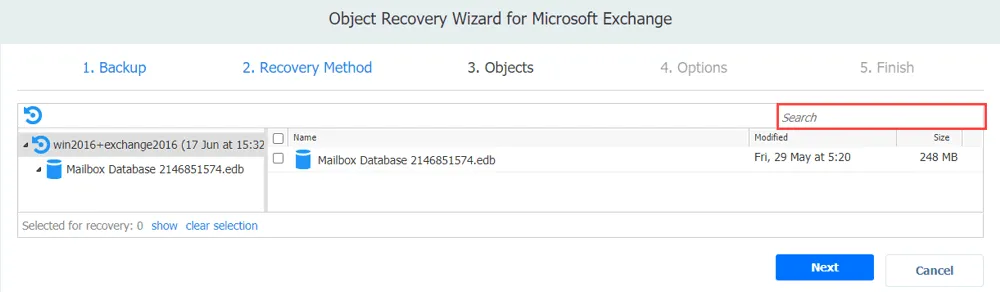
- Chọn các đối tượng Exchange cần khôi phục. Bạn có thể khôi phục toàn bộ cơ sở dữ liệu
.edbhoặc chọn các hộp thư và email cụ thể. Bạn cũng có thể tìm kiếm các đối tượng Exchange Server cần thiết để thuận tiện hơn.
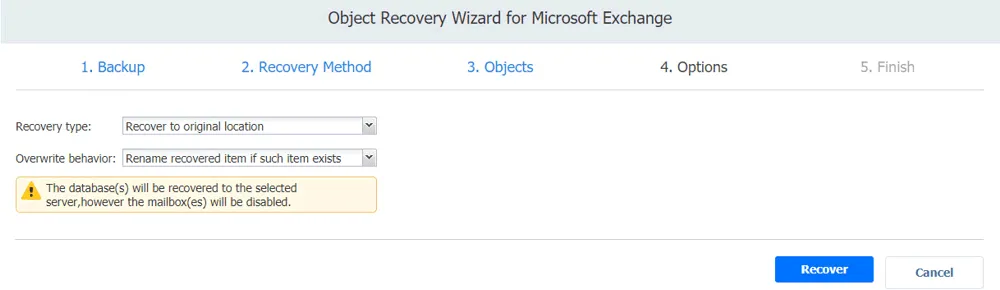
- Chọn các tùy chọn khôi phục như loại khôi phục và hành vi ghi đè:
- Khôi phục về vị trí ban đầu – các đối tượng đã chọn sẽ được khôi phục về vị trí ban đầu trên máy chủ hoặc máy ảo.
- Khôi phục về vị trí tùy chỉnh – cho phép bạn chọn máy và chỉ định đường dẫn để khôi phục các đối tượng.
- Xuất sang vị trí tùy chỉnh – cho phép bạn xuất các đối tượng Exchange đã chọn, bao gồm cả hộp thư toàn bộ, sang thư mục cục bộ hoặc chia sẻ CIFS (SMB).
Hành vi ghi đè xác định cách xử lý nếu mục đã tồn tại:
- Đổi tên mục đã khôi phục
- Bỏ qua mục đã khôi phục
- Ghi đè lên mục gốc
- Chờ cho đến khi quá trình khôi phục dữ liệu Exchange hoàn tất.
Kết luận
Phương pháp tốt nhất để khôi phục dữ liệu Exchange là khôi phục từ bản sao lưu bằng một giải pháp bảo vệ dữ liệu chuyên nghiệp và toàn diện. Bạn có thể sử dụng NAKIVO Backup & Replication để tạo các bản sao lưu nhất quán cho máy chủ Exchange đang chạy trên máy vật lý hoặc máy ảo, kèm theo nhiều tùy chọn khôi phục tức thì linh hoạt. Sản phẩm này cũng hỗ trợ các khôi phục các đối tượng Active Directory có thể cần thiết để máy chủ Exchange hoạt động đúng cách.