Cách cài đặt VMware PowerCLI để tự động hóa việc quản lý vSphere
PowerCLI là một trong những công cụ mạnh mẽ nhất để quản lý và tự động hóa VMware vSphere và vCloud. Bạn có thể quản lý việc cấp phát máy ảo, lưu trữ, mạng, hệ điều hành trên máy chủ và máy ảo khách, các thay đổi, cũng như mọi khía cạnh khác của VMware vSphere. Hãy cùng tìm hiểu PowerCLI là gì và những kiến thức cơ bản về việc cài đặt công cụ quản lý VMware vSphere này.

PowerCLI là gì?
PowerCLI là bộ mô-đun PowerShell do VMware phát triển, giúp mở rộng khả năng của PowerShell để hỗ trợ các lệnh bổ sung và tương tác với môi trường VMware. Khi bạn cài đặt PowerCLI, các lệnh PowerShell dành riêng cho VMware được gọi là commandlets (hoặc cmdlets) sẽ được cài đặt, và chúng cho phép bạn làm việc với các môi trường VMware vSphere.
Cách cài đặt mô-đun PowerCLI trực tuyến
Các phiên bản PowerShell mới nhất, không giống như các phiên bản trước đó, được phân phối dưới dạng các mô-đun PowerShell. Có các phương pháp trực tuyến và ngoại tuyến để cài đặt PowerCLI trong Windows. Hãy bắt đầu với các phương pháp trực tuyến cho phiên bản mới nhất (hiện tại là v.12.7.0).
Cài đặt PowerCLI từ PowerShell Gallery
PowerShell Gallery là kho lưu trữ trung tâm để cài đặt nội dung cho PowerShell từ internet. PS Gallery chứa các mô-đun PowerShell, tập lệnh, mô-đun có cmdlet và các dữ liệu hữu ích khác có thể được cài đặt nhanh chóng và dễ dàng.
Lưu ý: Hyper-V đã được gỡ cài đặt trên máy tính mà chúng ta sẽ cài đặt PowerCLI. Việc này được thực hiện để tránh lỗi vì một số lệnh được sử dụng là giống nhau để quản lý môi trường Hyper-V và VMware trong PowerShell.
Tìm mô-đun PowerCLI trong kho lưu trữ PowerShell Gallery:
Find-Module -Name VMware.PowerCLI
NuGet là trình quản lý gói để cài đặt các gói phần mềm, bao gồm cả những gói được viết cho .NET. NuGet là bắt buộc để cài đặt các gói từ PowerShell Gallery trực tuyến, đôi khi được gọi là kho NuGet. Nếu bạn chưa cài đặt NuGet, hãy cài đặt trình quản lý gói này cho PowerShell ngay bây giờ.

- Để cài đặt mô-đun PowerCLI cho tất cả người dùng, hãy chạy lệnh:
Install-Module -Name VMware.PowerCLI
Phiên bản mới nhất của PowerCLI được cài đặt theo mặc định.
- Lệnh để cài đặt PowerCLI chỉ cho người dùng hiện tại và không cần quyền quản trị:
Install-Module -Name VMware.PowerCLI -Scope CurrentUser
Lưu ý: Đôi khi, khi bạn cài đặt PowerCLI dưới dạng mô-đun, bạn có thể gặp lỗi:
Mô-đun ‘VMware.VimAutomation.Sdk’ không thể được cài đặt hoặc cập nhật vì chữ ký Authenticode của tệp ‘VMware.VimAutomation.Sdk.cat’ không hợp lệ .

Trong trường hợp này, hãy chạy lệnh sau để cài đặt PowerCLI mà không gặp lỗi:
install-module VMware.PowerCLI -scope AllUsers -force -SkipPublisherCheck -AllowClobber

- Kiểm tra phiên bản PowerCLI sau khi hoàn tất cài đặt:
Get-PowerCLIVersion

- Bạn có thể thiết lập việc tham gia Chương trình Cải thiện Trải nghiệm Khách hàng của VMware. Để truy cập
No, hãy chạy lệnh:
Set-PowerCLIConfiguration -Scope User -ParticipateInCEIP $false
- Danh sách tất cả các cmdlet có sẵn sau khi cài đặt PowerCLI:
Get-Command -Module *VMWare*
hoặc
Get-Module -ListAvailable VMware* | Select Name,version
Lệnh để cập nhật mô-đun PowerCLI trong PowerShell là:
Update-Module -Name VMware.PowerCLI
Nếu bạn muốn cài đặt một phiên bản cụ thể, hãy sử dụng các lệnh được hiển thị bên dưới.
- Kiểm tra các phiên bản vSphere PowerCLI có sẵn trong kho lưu trữ trực tuyến:
Find-Module -Name VMware.PowerCLI -AllVersions|select version

- Nhập phiên bản cần thiết được chọn từ kết quả lệnh trước đó, ví dụ: 12.4.1.18769701 :
Install-Module -Name VMware.PowerCLI -RequiredVersion 12.4.1.18769701
Sau khi cài đặt PowerCLI hoàn tất, bạn có thể sử dụng các cmdlet liên quan đến VMware vSphere trong PowerShell.
- Kiểm tra kết nối với máy chủ bằng lệnh
Connect-VIServervà xem có lỗi chứng chỉ nào không. Hãy thử khắc phục sự cố bằng lệnh:
Set-PowerCLIConfiguration -InvalidCertificateAction Ignore
- Nếu mọi thứ đều chính xác, bạn có thể kết nối với máy chủ vCenter hoặc máy chủ ESXi bằng lệnh:
Connect-VIServer 10.10.10.11
Sử dụng tên máy chủ hoặc địa chỉ IP của máy chủ cần thiết.
- Lấy danh sách các máy ảo VMware được quản lý bởi máy chủ mà bạn đã kết nối:
Get-VM
Bây giờ bạn có thể chạy các lệnh khác và tạo tập lệnh bằng VMware PowerCLI.
Cách cài đặt PowerCLI bằng Chocolatey
Chocolatey là trình quản lý gói cho Windows. Nó được sử dụng trong PowerShell để cài đặt các gói phần mềm từ các kho lưu trữ trực tuyến. Chocolatey (choco) sử dụng NuGet để đóng gói phần mềm và được xây dựng dựa trên các công nghệ Windows khác. Trình quản lý gói này giúp bạn quản lý phần mềm dễ dàng, bao gồm cài đặt và gỡ cài đặt các gói.
- Đặt chính sách phù hợp để cài đặt choco, nếu bạn chưa cài đặt nó:
Set-ExecutionPolicy AllSigned
- Chạy lệnh phức tạp này để cài đặt choco:
Set-ExecutionPolicy Bypass -Scope Process -Force;

[System.Net.ServicePointManager]::SecurityProtocol =

[System.Net.ServicePointManager]::SecurityProtocol -bor 3072; iex ((New-Object

System.Net.WebClient).DownloadString('https://community.chocolatey.org/install.ps1'))
- Tìm kiếm mô-đun VMware trong kho lưu trữ trực tuyến:
choco search vmware
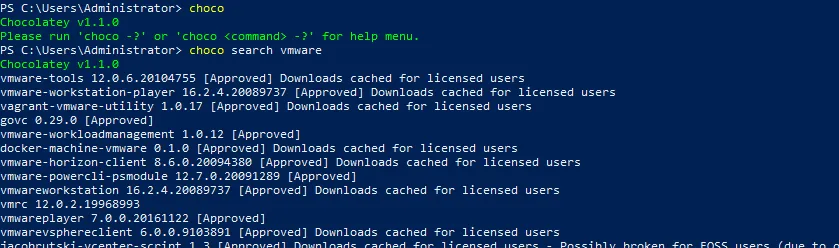
- Cài đặt VMware PowerCLI bằng Chocolatey từ kho phần mềm trực tuyến:
choco install vmware-powercli-psmodule
Nhập Y hoặc A để tiếp tục.

- Chờ cho đến khi tất cả các thành phần gói được tải xuống và cài đặt:

Cách cài đặt PowerCLI ngoại tuyến
Không phải tất cả các máy chủ đều có thể kết nối với internet do chính sách bảo mật hoặc các lý do khác. Trong trường hợp này, bạn có thể cài đặt VMware PowerCLI bằng các phương pháp cài đặt ngoại tuyến.
Cài đặt PowerCLI ngoại tuyến bằng cách sao chép tệp
Phương pháp cài đặt PowerCLI ngoại tuyến đầu tiên là sử dụng các tệp tải xuống từ PS Gallery. Các bước đầu tiên tương tự như các bước đã giải thích ở trên khi chúng ta cần tìm các gói mô-đun và cài đặt chúng vào hệ thống Windows.
- Tìm mô-đun PowerCLI trong PowerShell Gallery:
Find-Module -Name VMware.PowerCLI
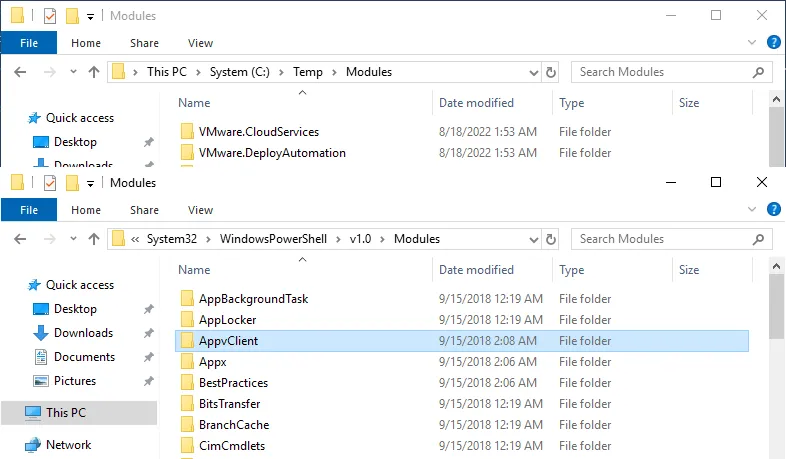
- Tải xuống và lưu các tệp mô-đun PowerCLI cho PowerShell vào một thư mục cụ thể, ví dụ:
C:TempModulesbằng lệnh như sau:
Save-Module -Name VMware.PowerCLI -Path
Trong trường hợp của chúng ta, lệnh chính xác với đường dẫn đúng là:
Save-Module -Name VMware.PowerCLI -Path C:TempModules

- Sao chép các tệp đã tải xuống từ thư mục
C:TempModulestrên máy tính của bạn sang một máy tính không kết nối với internet.
Đặt các tệp đã sao chép vào thư mục C:WindowsSystem32WindowsPowerShellv1.0Modules
Yêu cầu quyền quản trị viên.
- Bỏ chặn các tệp đã tải xuống:
cd "C:Program FilesWindowsPowerShellv1.0Modules"
Get-ChildItem * -Recurse | Unblock-File
- Quá trình cài đặt PowerCLI đã hoàn tất. Bây giờ bạn có thể sử dụng vSphere PowerCLI trên máy tính không kết nối với internet.
Cách cài đặt PowerCLI ngoại tuyến từ tệp ZIP
VMware cung cấp trình cài đặt ngoại tuyến, mà bạn có thể tải xuống và sử dụng để cài đặt PowerCLI ngoại tuyến trên nhiều máy tính.
- Tải xuống tệp ZIP chứa các tệp mô-đun PowerCLI từ trang web chính thức của VMware:
https://developer.vmware.com/web/tool/vmware-powercli
Tên tệp trông giống như VMware-PowerCLI-12.7.0-20091289.zip và kích thước tệp khoảng 100 MB.
- Sao chép tệp ZIP đã tải xuống vào một máy tính không kết nối với internet.
- Giải nén các tệp vào thư mục nơi các mô-đun PowerShell được cài đặt trên Windows, ví dụ: vào
C:WindowsSystem32WindowsPowerShellv1.0Modules
- Quá trình cài đặt PowerCLI đã hoàn tất.
Cách cài đặt vSphere PowerCLI trên Linux
VMware PowerCLI chỉ chạy trên PowerShell, đây là giao diện dòng lệnh gốc dành cho Windows. Tuy nhiên, nhiều chuyên gia sử dụng Linux và muốn quản lý môi trường VMware vSphere trực tiếp từ Linux. Việc cài đặt một máy ảo Windows có PowerShell trên đó không phải là giải pháp vì chúng ta có thể cài đặt PowerShell và PowerCLI trên Linux. Chúng ta sẽ cài đặt PowerCLI trên Ubuntu Linux (phiên bản 20.04). Hãy cùng xem cách thực hiện điều này.
Chạy các lệnh được liệt kê bên dưới với quyền root (bạn có thể sử dụng lệnh sudo -i để có được quyền root).
- Cập nhật cây kho gói:
apt-get update
- Cập nhật các gói đã được cài đặt trên hệ thống Ubuntu Linux của bạn (được khuyến nghị):
apt-get upgrade
- Cài đặt curl (URL máy khách), đây là công cụ dùng để truyền dữ liệu đến và từ máy chủ trên dòng lệnh thông qua nhiều giao thức:
apt-get install curl
- Thêm kho gói Microsoft chứa PowerShell cho Linux:
curl https://packages.microsoft.com/keys/microsoft.asc | sudo apt-key add -
curl -o /etc/apt/sources.list.d/microsoft.list

https://packages.microsoft.com/config/ubuntu/20.04/prod.list
- Cập nhật cây kho gói sau khi thêm kho gói Microsoft. Sau khi chạy lệnh này, trình quản lý gói
aptsẽ nhận biết kho lưu trữ Microsoft mới được thêm vào:
apt-get update
Lưu ý: Bạn có thể gặp lỗi:
W: Lỗi GPG: https://packages.microsoft.com/ubuntu/20.04/prod focal InRelease: Không thể xác minh các chữ ký sau vì khóa công khai không có sẵn: NO_PUBKEY EB3E94ADBE1229CF
E: Kho lưu trữ ‘https://packages.microsoft.com/ubuntu/20.04/prod focal InRelease’ không được ký.
N: Việc cập nhật từ kho lưu trữ như vậy không thể thực hiện một cách an toàn, do đó tính năng này bị tắt theo mặc định .

Để khắc phục vấn đề này, chúng ta cần thêm khóa EB3E94ADBE1229CF được đề cập một cách thủ công. Trình quản lý gói apt sử dụng các khóa để cài đặt các gói một cách an toàn từ các kho phần mềm đáng tin cậy. Nếu thiếu khóa để xác thực gói phần mềm, lỗi sẽ xảy ra.
- Thêm khóa bằng lệnh:
apt-key adv --keyserver keyserver.ubuntu.com --recv-keys EB3E94ADBE1229CF

- Cập nhật cây kho phần mềm một lần nữa:
apt-get update
- Cài đặt PowerShell trên Ubuntu Linux:
apt-get install powershell
- Để mở phiên PowerShell trong giao diện dòng lệnh Linux, hãy chạy lệnh này:
pwsh
Lưu ý: Chúng ta chạy PowerShell với quyền root vì điều này là bắt buộc để cài đặt VMware PowerCLI trên Linux. Sau khi cài đặt PowerCLI, bạn có thể chạy PowerShell mà không cần quyền truy cập cao hơn.
- Cài đặt PowerCLI bằng lệnh:
Install-Module -Name VMware.PowerCLI
Nhấn y hoặc a để tiếp tục.

- Kiểm tra phiên bản PowerCLI mà bạn vừa cài đặt:
Get-Module VMware.PowerCLI -ListAvailable
Để thoát khỏi PowerShell và quay lại giao diện dòng lệnh bash, hãy chạy lệnh exit . Sau khi hoàn tất cài đặt PowerCLI, bạn có thể thoát khỏi giao diện dòng lệnh root và chạy các lệnh với tư cách người dùng thông thường.
Kết luận
Các phiên bản PowerCLI mới được cài đặt dưới dạng mô-đun PowerShell thông qua nhiều phương pháp trực tuyến và ngoại tuyến trên Windows, thậm chí cả trên Linux. Dù bạn sử dụng công cụ nào để quản lý môi trường VMware vSphere, hãy đảm bảo sao lưu các máy ảo (VM) và chuẩn bị sẵn sàng cho mọi tình huống mất dữ liệu. Hãy xem xét NAKIVO Backup & Replication như một giải pháp bảo vệ dữ liệu toàn diện cho các môi trường ảo, vật lý, đám mây và SaaS, bao gồm cả VMware vSphere.
Tải xuống Phiên bản Miễn phí để bắt đầu sao lưu các máy ảo VMware vSphere của bạn ngay hôm nay.