Cách thức hoạt động của Amazon Storage Gateway: Hướng dẫn chi tiết
Amazon Web Services (AWS) được nhiều người dùng và tổ chức tin dùng nhờ khả năng mở rộng, độ tin cậy và các ưu điểm khác. Khi di chuyển dữ liệu lên đám mây AWS, bạn cần lưu ý một số tính năng nhất định. Theo mặc định, Amazon cung cấp giao diện web để quản lý môi trường đám mây và tải lên/tải xuống tệp tin. Tuy nhiên, việc sử dụng giao diện web để thường xuyên tải lên lượng dữ liệu lớn có thể gây bất tiện. Nếu bạn sử dụng Amazon S3 làm kho lưu trữ đám mây cho dữ liệu của mình, bạn có thể Gắn một bucket S3 làm ổ đĩa mạng trong hệ điều hành của mình.
Việc gắn một bucket như một ổ đĩa có thể đơn giản hóa đáng kể việc sao chép tệp tin lên đám mây Amazon. Giải pháp này phù hợp với các công ty nhỏ và người dùng cá nhân, nhưng nếu bạn định sử dụng kho lưu trữ đám mây Amazon cho các môi trường doanh nghiệp quy mô lớn, bạn cần một giải pháp có khả năng mở rộng cao hơn. Một khía cạnh khác là việc xây dựng lại toàn bộ cơ sở hạ tầng không phải là quá trình dễ dàng nếu hầu hết các quy trình đều liên quan đến các máy chủ vật lý tại trung tâm dữ liệu của công ty bạn. May mắn thay, Amazon cung cấp một công cụ đặc biệt cho phép bạn sử dụng cơ sở hạ tầng vật lý truyền thống để sao chép dữ liệu lên đám mây Amazon hoặc từ đám mây Amazon. Công cụ này có tên là AWS Storage Gateway và bài viết trên blog này sẽ giải thích cách sử dụng và cấu hình Amazon Storage Gateway.

AWS Storage Gateway là gì?
AWS Storage Gateway là một giải pháp đặc biệt đóng vai trò như một cầu nối giữa các máy chủ vật lý hoặc ảo truyền thống của bạn và dịch vụ lưu trữ đám mây trên AWS. Giải pháp này mang lại sự tích hợp liền mạch giữa môi trường tại chỗ và môi trường đám mây. AWS Storage Gateway cung cấp quyền truy cập vào dung lượng lưu trữ Amazon S3 không giới hạn, Amazon S3 Glacier, Amazon S3 Glacier Deep Archive và Amazon EBS (Elastic Block Storage). Khái niệm tích hợp lưu trữ tại chỗ và lưu trữ đám mây này còn được gọi là lưu trữ lai (hybrid storage). Amazon Storage Gateway yêu cầu kết nối internet vì cần thiết lập kết nối với các máy chủ AWS.
Các loại AWS Storage Gateway
Có ba loại AWS Storage Gateway: File Gateway, Volume Gateway và Tape Gateway.
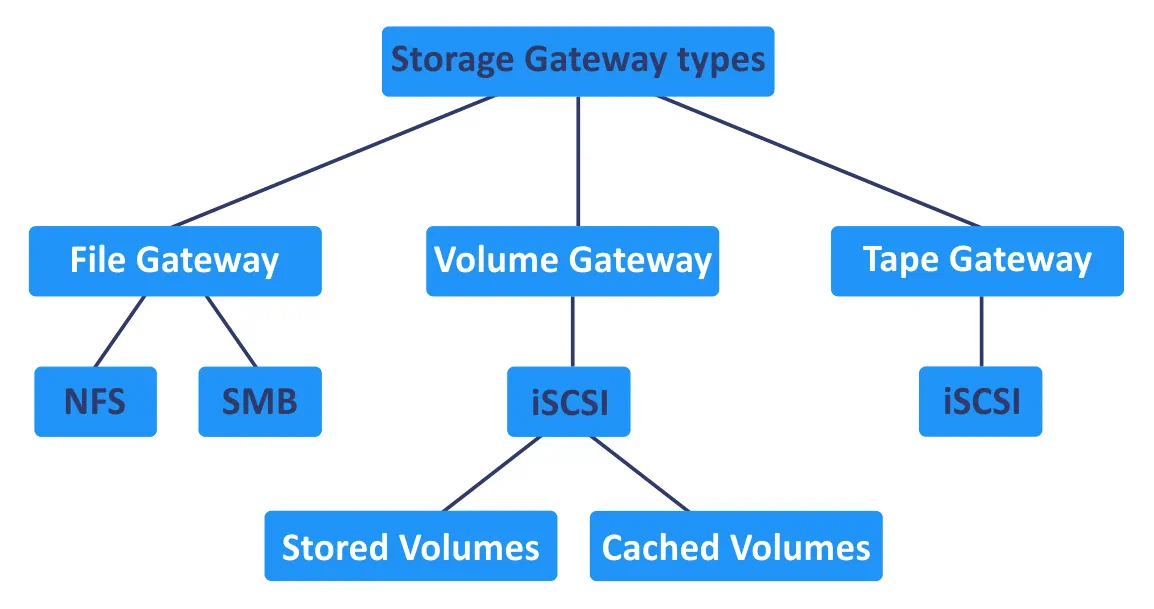
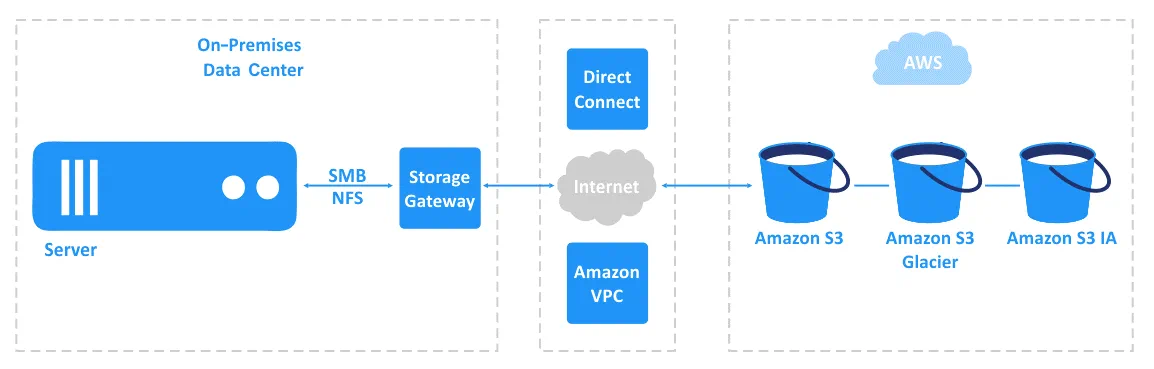
File Gateway. Loại cổng lưu trữ này cho phép truy cập vào các tệp được lưu trữ dưới dạng đối tượng trong một bucket Amazon S3 thông qua giao thức SMB (phiên bản 2 và 3 của giao thức CIFS) và chia sẻ NFS (phiên bản 3 và 4.1 của giao thức NFS). Bạn phải cấu hình điểm gắn kết SMB (Server Message Block) hoặc NFS (Network File System) trong hệ điều hành của mình để truy cập các tệp/đối tượng trong bucket S3.
File Gateway hỗ trợ các lớp lưu trữ Amazon S3 sau: S3 Standard, S3 Standard-Infrequent Access (IA) và S3 One Zone-IA. Tính năng phiên bản được hỗ trợ – bạn có thể chỉnh sửa, xóa và đổi tên tệp bằng cách truy cập chúng qua các giao thức NFS hoặc SMB, và mỗi lần sửa đổi tệp sẽ được lưu dưới dạng một phiên bản mới trong bucket S3. Ưu điểm chính của việc sử dụng tính năng phiên bản cho chia sẻ tệp (đối tượng) là khả năng khôi phục mở rộng. Ngoài tính năng phiên bản, bạn có thể kích hoạt quản lý vòng đời và sao chép giữa các vùng cho các đối tượng được lưu trữ trong Amazon S3.
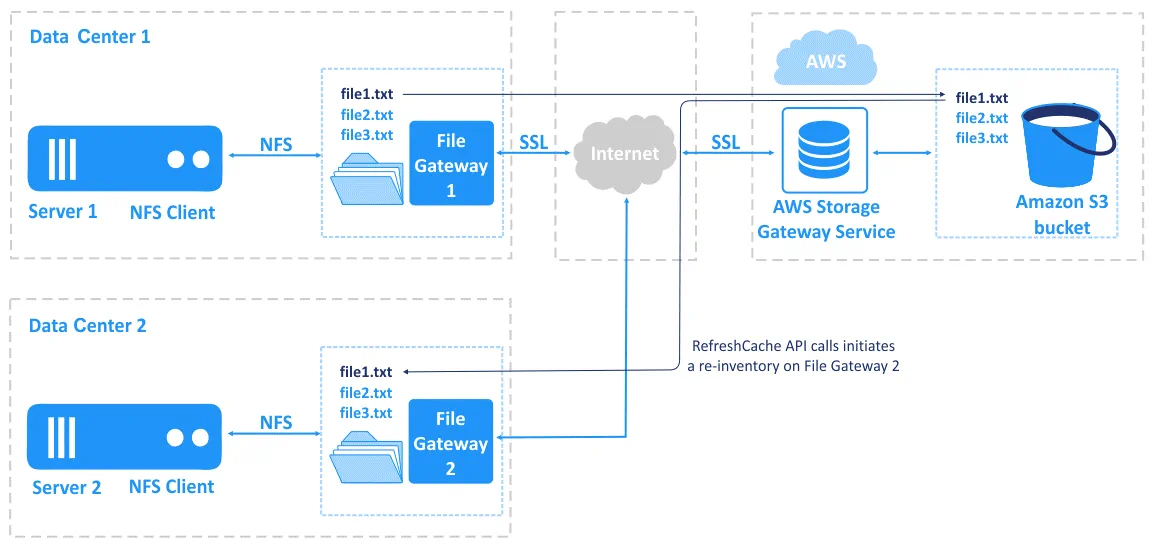
Bạn có thể triển khai một máy ảo Storage Gateway trên máy chủ 1 của trung tâm dữ liệu 1 và một máy ảo Storage Gateway trên máy chủ 2 của trung tâm dữ liệu 2. Nếu cả hai cổng đều được kết nối với cùng một bucket và cả hai máy chủ đều được kết nối với cổng lưu trữ tương ứng, thì bạn có thể tải lên một tệp lên bucket S3 từ máy chủ 1 và xem tệp đó trên máy chủ 2 bằng cách sử dụng chia sẻ NFS hoặc SMB. Điều này có thể thực hiện được nhờ lệnh gọi API RefreshCache, giúp khởi động quá trình kiểm kê lại trên Cổng tệp 2. Dịch vụ Cổng lưu trữ (
Volume Gateway ) cho phép các máy chủ và ứng dụng của bạn đang chạy tại cơ sở kết nối với lưu trữ khối AWS (khối lượng EBS) trên đám mây bằng cách sử dụng giao thức iSCSI (Internet Small Computer Systems Interface). Trong khi SMB và NFS được sử dụng bởi cổng tệp là các giao thức chia sẻ ở cấp độ tệp, thì iSCSI hoạt động ở cấp độ khối. Có hai loại Volume Gateway – Stored Volumes và Cached Volumes.
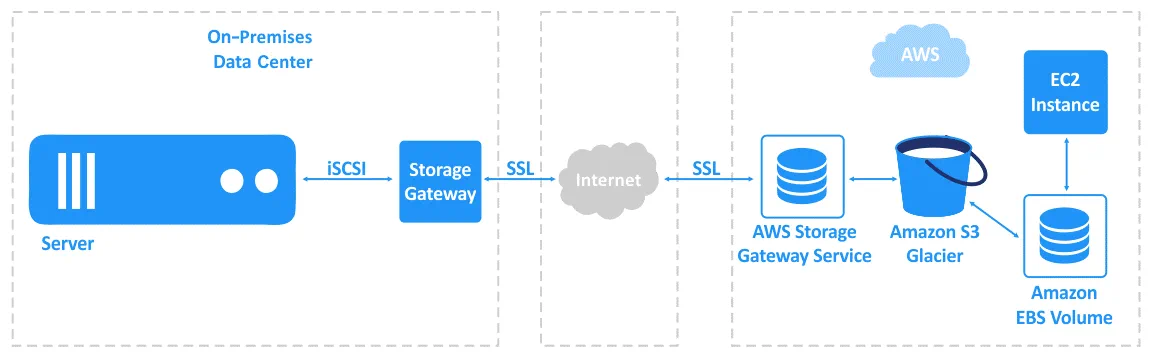
Stored Volumes . Bộ nhớ cục bộ của bạn, chẳng hạn như ổ cứng trên máy chủ vật lý hoặc đĩa ảo của máy ảo, được sử dụng làm bộ lưu trữ dữ liệu chính. Quá trình sao lưu không đồng bộ được thực hiện lên Amazon S3 dưới dạng ảnh chụp nhanh EBS. Bạn có thể truy cập bộ nhớ với độ trễ thấp khi sử dụng Stored Volumes. Kích thước của các khối lưu trữ có thể nằm trong khoảng từ 1 TB đến 16 TB. Một khối lưu trữ được gắn như một thiết bị iSCSI.
Khối lưu trữ được lưu trong bộ nhớ đệm (Cổng lưu trữ được lưu trong bộ nhớ đệm). Dữ liệu được truy cập thường xuyên được lưu trữ trong các khối EBS và dữ liệu ít được sử dụng sẽ được di chuyển sang Amazon S3. Phương pháp này tiết kiệm chi phí hơn vì giá sử dụng các thùng Amazon S3 thấp hơn so với giá sử dụng các khối EBS. Kích thước tối đa của một khối lượng có thể là 32 TB. Khối lượng được gắn dưới dạng thiết bị iSCSI.
Khi sử dụng Cổng khối lượng (Volume Gateway) cho lưu trữ khối, các khối lượng có thể được gắn vào hoặc tháo ra khỏi Cổng khối lượng. Tính năng này cho phép bạn di chuyển các khối lượng giữa các cổng để nâng cấp phần cứng lưu trữ trên các máy chủ cục bộ (tại chỗ), ví dụ.
Tape Gateway được sử dụng để sao lưu dữ liệu nhằm lưu trữ lâu dài trên Amazon Glacier và lưu trữ dữ liệu đó trên băng từ ảo. Trên thực tế, dữ liệu được lưu trữ trong Amazon S3 Glacier hoặc Amazon S3 Glacier Deep Archive. Trong trường hợp này, giao diện vật lý được sử dụng để ghi dữ liệu lên băng từ bằng cách kết nối các ổ đĩa băng và thư viện băng từ được thay thế bằng giao diện Thư viện Cổng băng từ (Tape Gateway Library) tương thích, cho phép bạn lưu trữ dữ liệu trên đám mây Amazon. Giao thức iSCSI được sử dụng để kết nối các thiết bị sao lưu hiện có với Cổng băng từ. Cấu hình và quy trình sao lưu hiện có có thể được giữ nguyên. Bạn có thể lưu dữ liệu trực tiếp lên đám mây thông qua Tape Gateway hoặc bằng cách sử dụng các ứng dụng sao lưu dữ liệu chuyên dụng.
Các cổng băng (Tape Gateway) có thể được sử dụng để sao lưu dữ liệu mà không cần thay đổi đáng kể cấu hình sao lưu hiện có hoặc như một giải pháp thay thế cho các đầu đọc băng và thư viện băng vật lý (những thiết bị này không hiệu quả về chi phí).
Các nền tảng máy chủ được hỗ trợ
AWS Storage Gateway được cung cấp dưới dạng thiết bị ảo (hình ảnh/mẫu máy ảo) có thể triển khai trên các nền tảng khác nhau.
Các nền tảng ảo hóa máy chủ được hỗ trợ bao gồm:
- VMware ESXi
- Hyper-V (2012 R2 hoặc mới hơn)
- Linux KVM
- Amazon EC2
Tuy nhiên, cũng có sẵn một thiết bị phần cứng có thể sử dụng nếu tổ chức không có bất kỳ trình ảo hóa nào trong hạ tầng của mình. Bạn có thể mua thiết bị phần cứng Amazon Storage Gateway trên trang web của Amazon và sản phẩm sẽ được giao đến cho bạn.
Giá cả
Chính sách giá của Amazon đối với các dịch vụ đám mây được cung cấp là “trả tiền theo mức sử dụng”. Amazon Storage Gateway cũng không phải là ngoại lệ. Mức phí phụ thuộc vào loại lưu trữ – Amazon S3 hoặc EBS và khu vực AWS. Nếu bạn lưu trữ dữ liệu trên Amazon S3, giá cả phụ thuộc vào Lớp lưu trữ S3 và số lượng yêu cầu. Giá được tính theo GB mỗi tháng. Nếu bạn lưu trữ dữ liệu trên các khối lượng EBS, các bản sao lưu (snapshot) sẽ bị tính phí nếu được tạo ra. Đối với Amazon Storage Gateway, bạn sẽ bị tính phí cho việc sử dụng cổng (theo từng cổng mỗi tháng). Bạn có thể kiểm tra giá thực tế tại Trang web Amazon bất cứ lúc nào.
Ưu điểm của AWS Storage Gateway
Những ưu điểm chính khi sử dụng Amazon Storage Gateway là:
- Tích hợp cấu hình phần cứng và phần mềm mà không cần thay đổi phần cứng.
- Khả năng sử dụng lưu trữ tại chỗ và lưu trữ đám mây trên Amazon (khái niệm lưu trữ lai).
- Quá trình chuyển đổi mượt mà di cư từ hạ tầng vật lý sang đám mây AWS.
Cách triển khai AWS Storage Gateway?
Hãy tìm hiểu cách triển khai AWS Storage Gateway để truy cập các tệp được lưu trữ dưới dạng đối tượng trong Amazon S3 bằng cách kết nối với cổng tệp qua NFS. Bạn cần có tài khoản AWS và máy chủ ESXi để chạy máy ảo (VM) Storage Gateway.
Tải xuống hình ảnh
Mở giao diện web của bảng điều khiển AWS.
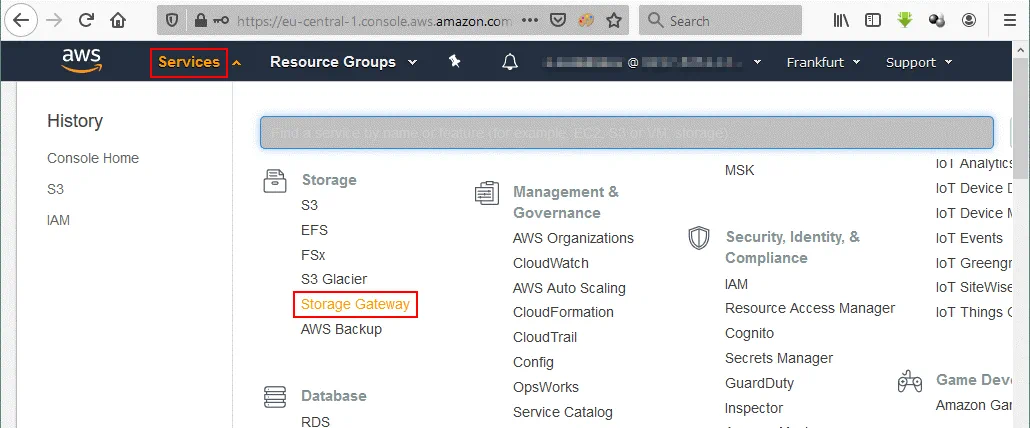
Nhấp vào Services và chọn Storage Gateway trong danh mục Lưu trữ .
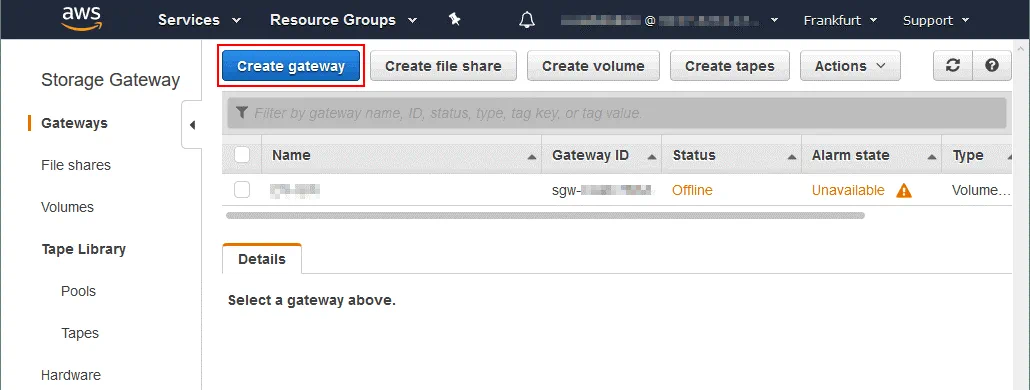
Trên trang Storage Gateway , nhấp vào nút Create Gateway trong phần Gateways của thanh điều hướng. Trên trang này, bạn có thể tìm thấy các cổng lưu trữ đã tạo trước đó nếu có.
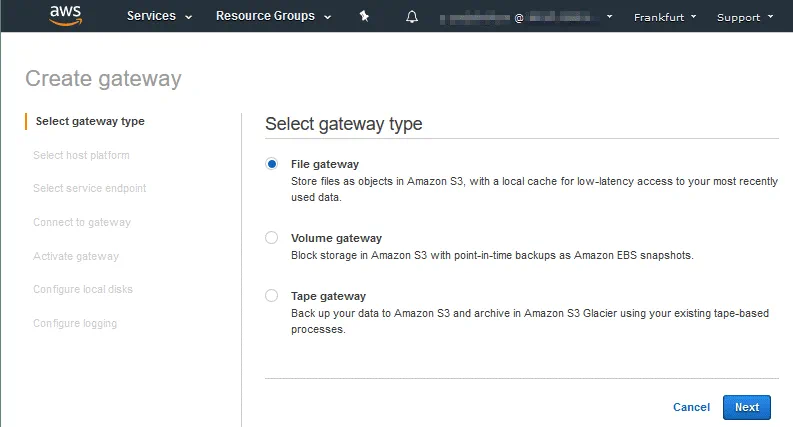
Trình hướng dẫn Create gateway sẽ được mở.
Select gateway type. Chọn File gateway để lưu trữ tệp dưới dạng đối tượng trong Amazon S3. Nhấp vào Next tại mỗi bước của trình hướng dẫn để tiếp tục.
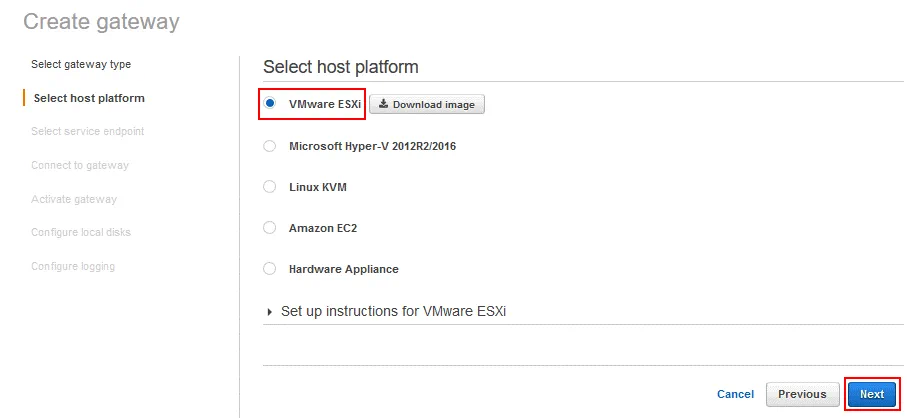
Select host platform. Có năm nền tảng máy chủ được hỗ trợ để triển khai. Chọn VMware ESXi và nhấp vào nút Download image .
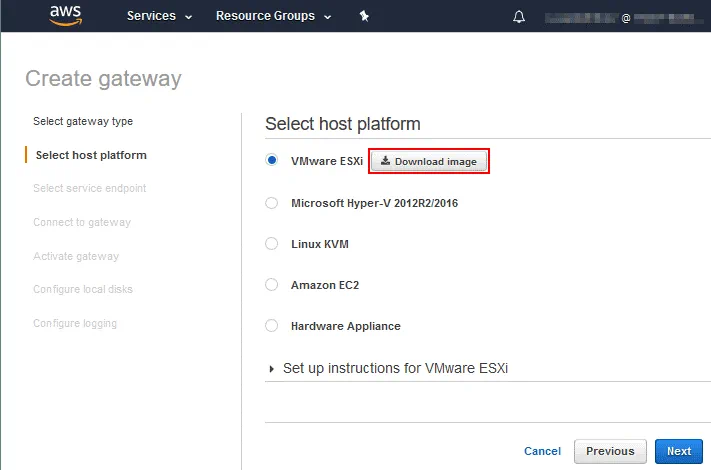
Lưu tệp. Trong trường hợp của chúng tôi, tên tệp đã tải xuống là aws-storage-gateway-latest.ova và chúng tôi lưu tệp này vào thư mục D:virtual trên máy cục bộ. Đừng đóng tab trình duyệt hiện tại đang hiển thị trình hướng dẫn Tạo cổng lưu trữ trên giao diện web của AWS vì bạn sẽ cần tiếp tục cấu hình cổng lưu trữ từ bước này sau này.
Triển khai thiết bị ảo trên máy chủ ESXi
Bây giờ bạn phải triển khai tệp mẫu đã tải xuống aws-storage-gateway-latest.ova trên máy chủ ESXi. Trong ví dụ của chúng ta, các máy chủ ESXi được quản lý bởi vCenter và chúng ta sẽ sử dụng giao diện web của VMware vSphere Client để triển khai thiết bị ảo AWS Storage Gateway.
Kết nối với vCenter của bạn, truy cập Hosts and Clusters và chọn máy chủ ESXi cần thiết có đủ tài nguyên trống.
Yêu cầu: File Gateway yêu cầu 16 GB RAM, 4 bộ xử lý ảo (vCPU), một đĩa ảo 80 GB và một đĩa ảo bổ sung 150 GB cho bộ nhớ đệm lưu trữ.
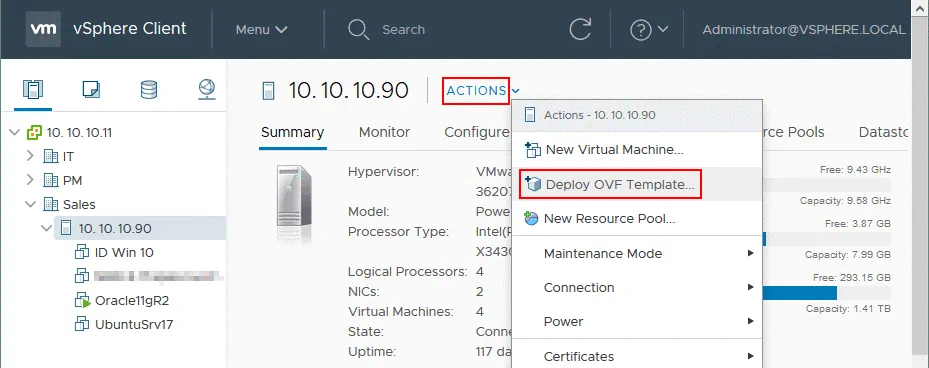
Trong ví dụ này, chúng ta chọn máy chủ có địa chỉ IP 10.10.10.90 . Sau khi chọn máy chủ ESXi trong vSphere Client, nhấp vào Actions > Deploy OVF Template.
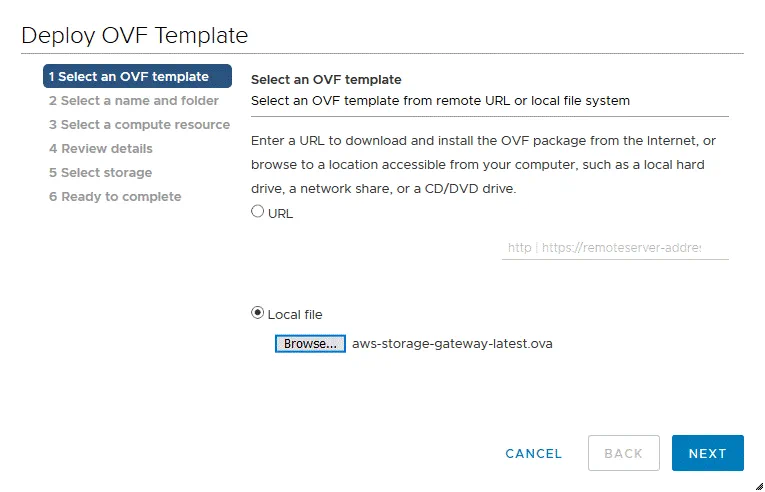
Trình hướng dẫn “Deploy OVF Template” sẽ mở ra.
1. Select an OVF template. Chọn ” Local file ” và nhấp vào ” Browse ” để chọn tệp OVA đã tải xuống . Trong trường hợp này, chúng ta chọn aws-storage-gateway-latest.ova trong thư mục D:virtual . Nhấp vào ” Next ” ở mỗi bước của trình hướng dẫn để tiếp tục.
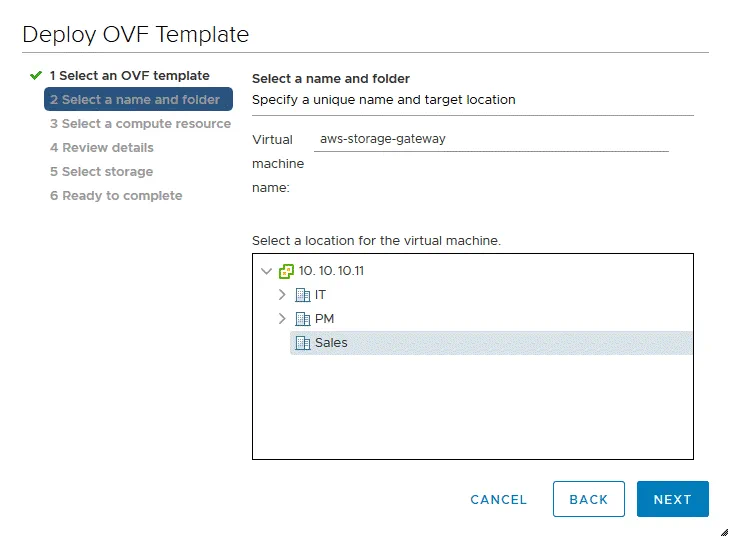
2. Select a name and folder. Nhập tên máy ảo, ví dụ: aws-storage-gateway và chọn vị trí cho máy ảo trong vCenter.
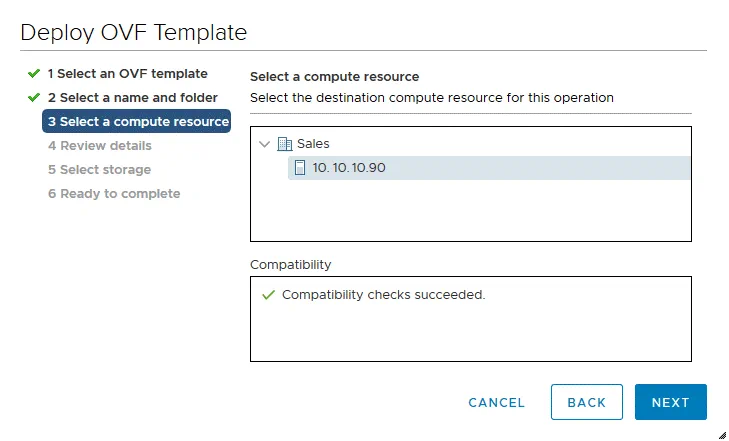
3. Select a compute resource. Chọn máy chủ ESXi nơi máy ảo Storage Gateway sẽ chạy. Trong ví dụ này, chúng tôi chọn 10.10.10.90 .
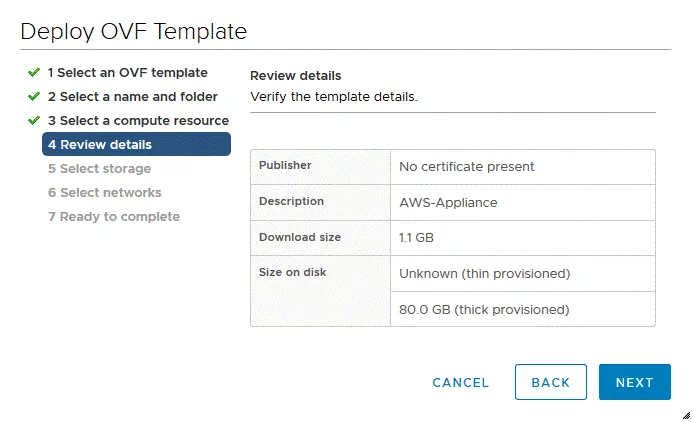
4. Review details. Xác minh và xem lại chi tiết mẫu của thiết bị ảo AWS Storage Gateway mà bạn sắp triển khai.
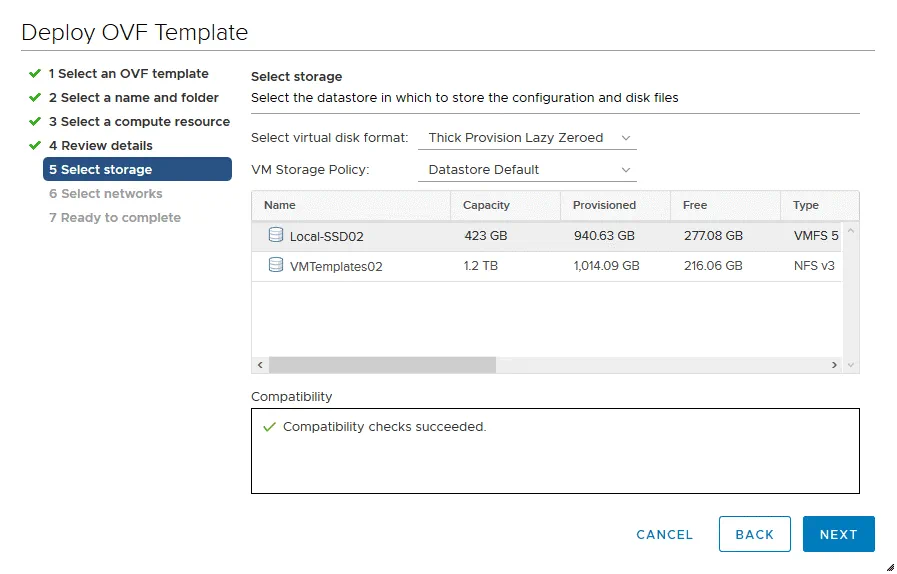
5. Select storage. Chọn kho dữ liệu có đủ dung lượng trống để lưu trữ các tệp đĩa ảo và các tệp máy ảo khác. Chọn định dạng đĩa ảo. Nên chọn Thick Provisioned làm định dạng đĩa ảo vì toàn bộ dung lượng lưu trữ cần thiết để đĩa ảo hoạt động sẽ được phân bổ ngay lập tức. Đọc thêm về phân bổ dày và mỏng tại bài viết trên blog này.
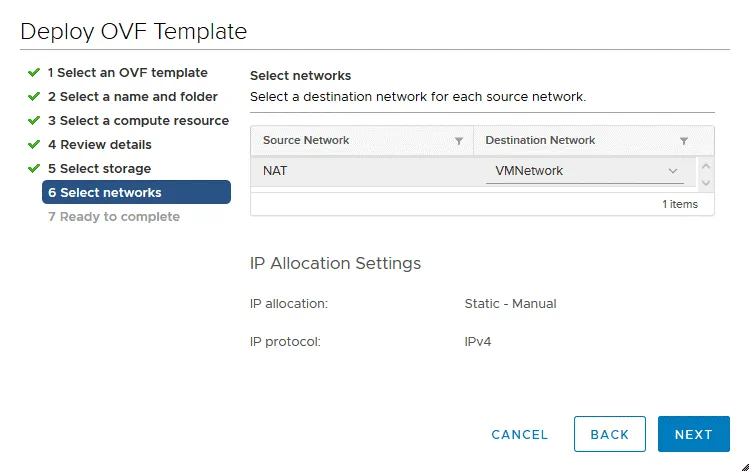
6. Select networks. Chọn một vSwitch được kết nối với bộ định tuyến và cung cấp kết nối internet. Bộ điều hợp mạng ảo của máy ảo sẽ được kết nối với vSwitch này và mạng thích hợp sau khi triển khai.
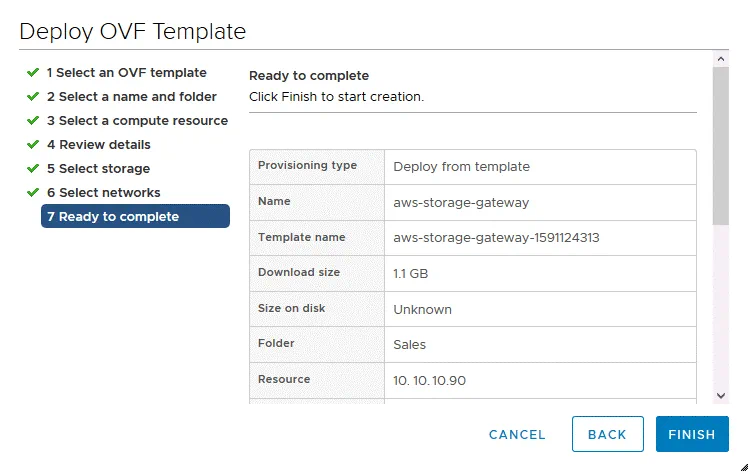
7. Ready to complete. Xem lại cấu hình của máy ảo sẽ được triển khai từ mẫu và nhấp vào Finish để bắt đầu tạo máy ảo. Đọc bài đăng trên blog về Mẫu máy ảo để tìm hiểu thêm.
Chờ cho đến khi máy ảo Storage Gateway được triển khai từ mẫu. Bạn có thể xem trạng thái công việc trong phần Recent Tasks trên thanh công cụ của vSphere Client.
Sau khi máy ảo được triển khai, bạn có thể thấy tên máy ảo mà bạn đã định nghĩa trước đó trong danh sách các máy ảo của máy chủ ESXi tương ứng ( 10.10.10.90 trong trường hợp của chúng tôi).
Nhấp chuột phải vào máy ảo ( aws-storage-gateway là tên của máy ảo Storage Gateway được triển khai từ mẫu trong ví dụ này) và trong menu ngữ cảnh, chọn Edit Settings. 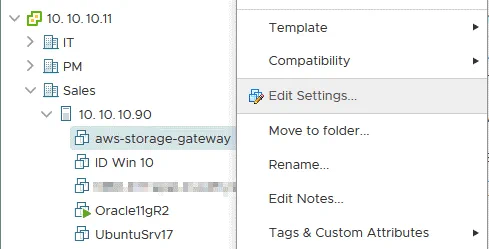
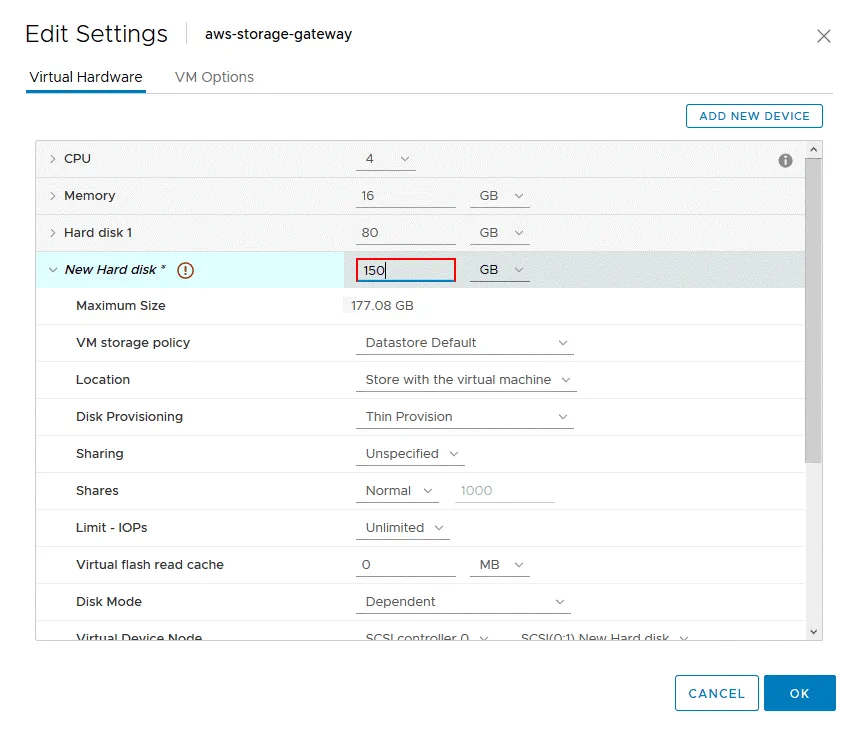
Bây giờ bạn cần thêm một đĩa cứng ảo mới để làm bộ nhớ đệm. Đĩa ảo này được sử dụng để lưu trữ các tệp đã được truy cập gần đây và các tệp được truy cập thường xuyên nhằm giảm độ trễ khi truy cập dữ liệu đó.
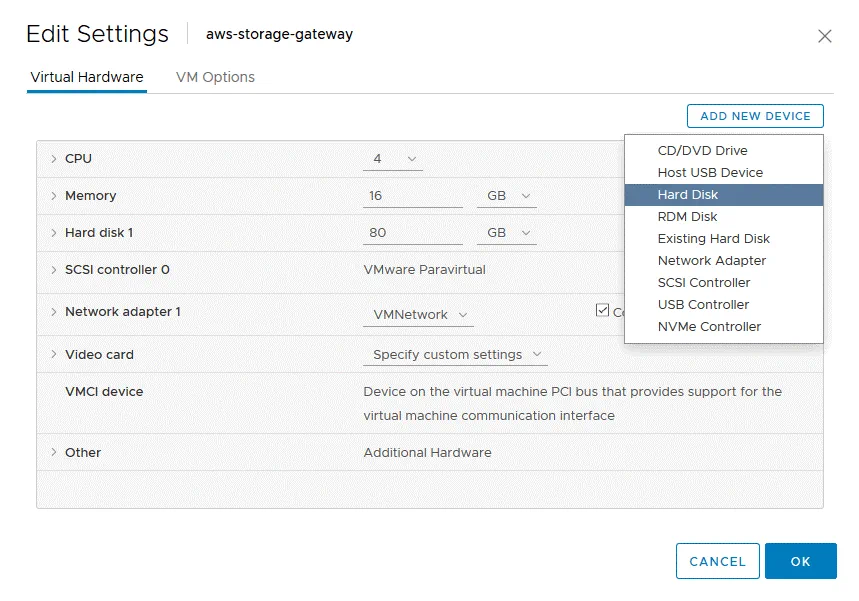
Trong tab Virtual Hardware của cửa sổ Edit Settings , hãy nhấp vào Add new device và chọn Hard disk.
Dung lượng tối thiểu được khuyến nghị cho đĩa cứng ảo dùng để lưu trữ bộ nhớ đệm bởi AWS Storage Gateway là 150 GB. Bạn nên tạo một đĩa ảo được phân bổ dày (Thick Provisioned) cho bộ nhớ đệm. Trong trường New Hard disk , nhập 150 GB. Trong trường Disk Provisioning , chọn một trong các tùy chọn Thick Provisioning . Nhấp vào OK để lưu cài đặt và tạo đĩa ảo.
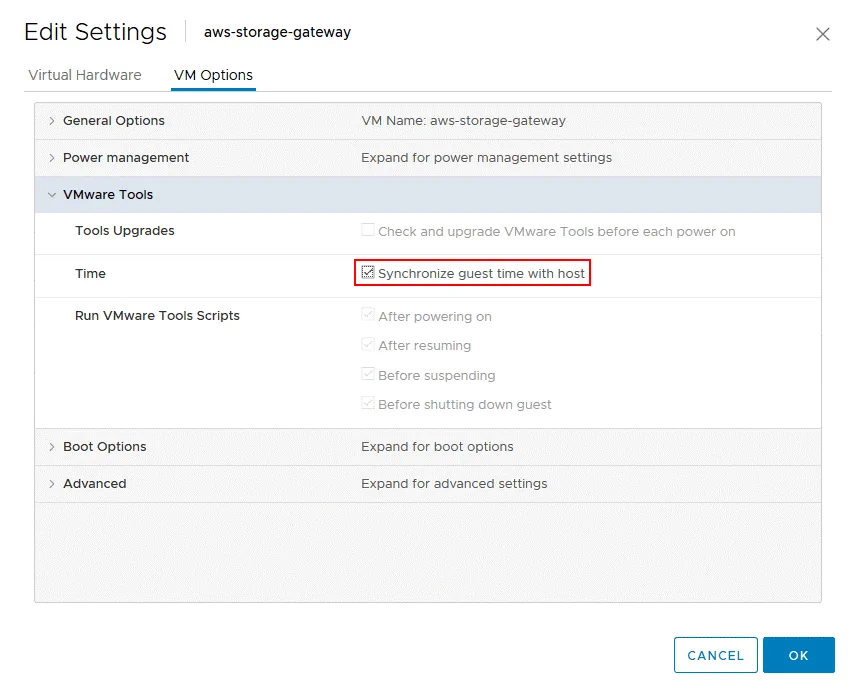
Đảm bảo thời gian được đặt chính xác trên máy ảo Storage Gateway, các máy chủ ESXi và máy chủ vCenter. Thời gian trên máy ảo phải được đồng bộ hóa để tránh sự cố và đảm bảo kích hoạt cổng thành công.
Chọn máy ảo (VM) aws-storage-gateway trong danh sách các máy ảo, nhấp vào Edit Settings. Trên màn hình Chỉnh sửa Cài đặt , chọn tab Tùy chọn Máy ảo , nhấp vào VMware Tools để mở rộng cài đặt và chọn hộp kiểm “Synchronize guest time with host”. Nhấp vào OK để lưu cài đặt.
Kiểm tra kết nối mạng
Nên kiểm tra kết nối mạng của Amazon Storage Gateway đang chạy dưới dạng máy ảo (VM) cục bộ với dịch vụ lưu trữ đám mây AWS.
Bật nguồn cho máy ảo (VM) Storage Gateway.
Đăng nhập vào máy ảo AWS Appliance bằng thông tin đăng nhập mặc định.
Tên người dùng: admin
Mật khẩu: password
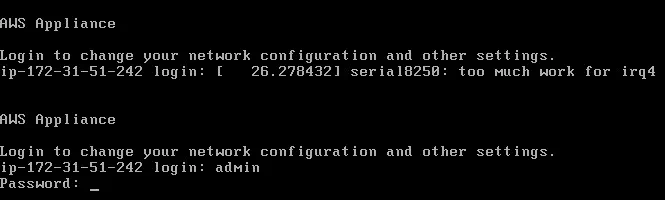
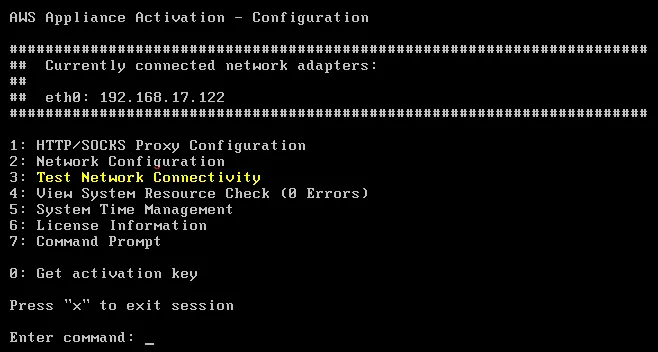
Bạn có thể kiểm tra địa chỉ IP. Nếu mạng của bạn có máy chủ DHCP, cấu hình IP sẽ được lấy tự động. Nên thiết lập địa chỉ IP tĩnh để sử dụng Amazon Storage Gateway lâu dài.
Nếu muốn thiết lập địa chỉ IP tĩnh, hãy nhấn 2:
2: Network Configuration
Sau đó nhập 3:
3: Configure Static IP
Thực hiện theo các hướng dẫn để thiết lập địa chỉ IP tĩnh.
Trong ví dụ của chúng tôi, địa chỉ IP của thiết bị ảo Storage Gateway là 192.168.17.122 và mặt nạ mạng là 255.255.255.0 .
Sau khi cấu hình mạng IP, bạn nên kiểm tra kết nối mạng.
Trong menu chính, chọn 3:
3: Test Network Connectivity
Sau đó chọn 1:
1: Public
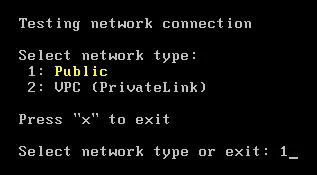
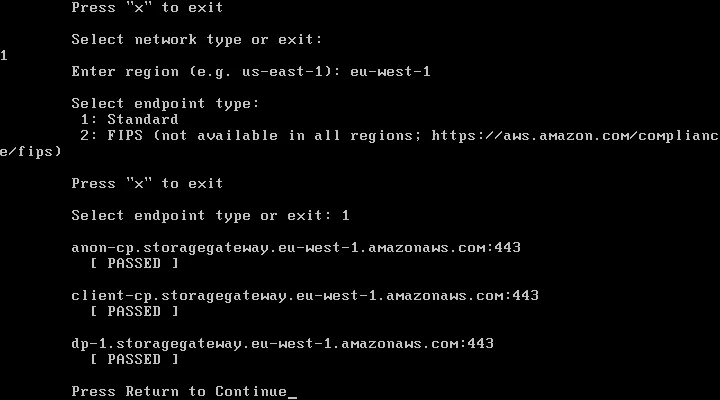
Nhập khu vực:
eu-west-1
Chọn loại điểm cuối:
1: Standard
Trong trường hợp của chúng tôi, bài kiểm tra đã thành công và bạn có thể xem kết quả trên ảnh chụp màn hình bên dưới.
Tạo bucket
Trước khi tiếp tục, hãy đảm bảo rằng đã có một bucket được tạo trong Amazon S3 cho tài khoản của bạn. Bạn có thể sử dụng liên kết này để tạo bucket. Tên của bucket được sử dụng trong hướng dẫn này là blog-bucket01 . Bạn phải có đủ quyền truy cập cho tài khoản AWS của mình. Nếu bạn định sử dụng các ứng dụng khác để truy cập bucket, cần tạo các khóa truy cập AWS. Bạn có thể lấy ID khóa truy cập AWS và khóa truy cập bí mật cho tài khoản của mình tại trang AWS này.
Kích hoạt File Gateway
Bây giờ bạn cần xác định địa chỉ IP của Amazon Storage Gateway và kích hoạt File Gateway.
Quay lại giao diện web của AWS Console. Như bạn còn nhớ, chúng ta đã dừng lại ở bước thứ hai của trình hướng dẫn Tạo cổng (Create gateway wizard). Nếu bạn đã đóng trang đó, hãy mở AWS Console, truy cập Services > Storage Gateway, nhấp vào Create Gateway. Tại bước đầu tiên của trình hướng dẫn ( Chọn loại cổng ), hãy chọn File gateway. Các bước này đã được giải thích ở phần đầu của hướng dẫn và được minh họa bằng ảnh chụp màn hình.
Select host platform. Chọn VMware ESXi và nhấp vào Next.
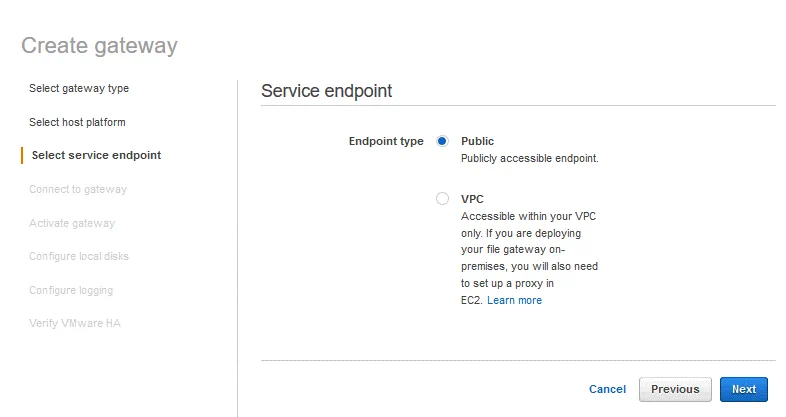
Select service endpoint. Chọn Public làm loại điểm cuối, sau đó nhấp vào Next. Phải cho phép trình duyệt web của bạn truy cập vào máy ảo (VM) của Storage Gateway qua cổng TCP 80.
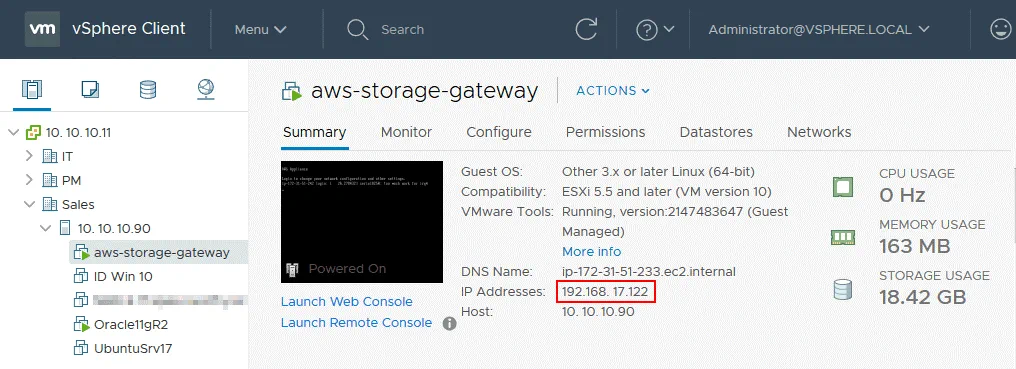
Kiểm tra địa chỉ IP của máy ảo (VM) Gateway. Bạn có thể tìm thấy địa chỉ IP của máy ảo trong giao diện VMware vSphere Client bằng cách chọn máy ảo cần thiết. Trong ví dụ này, địa chỉ IP nội bộ của máy ảo AWS Storage Gateway là 192.168.17.122 .
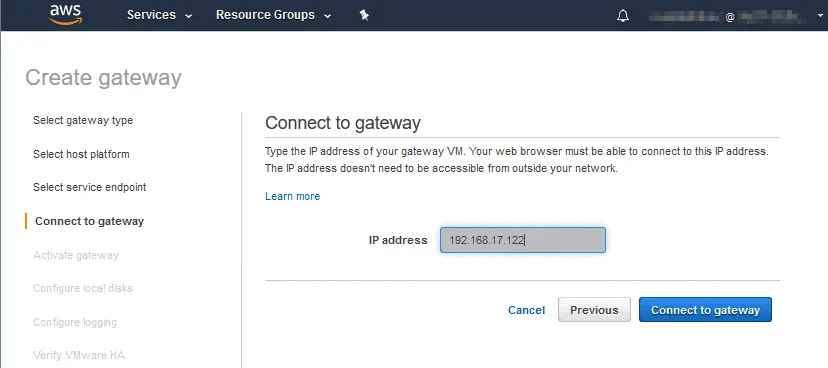
Nhập địa chỉ IP của máy ảo (thiết bị ảo Storage Gateway), không phải địa chỉ IP bên ngoài (WAN) của bộ định tuyến.
Nhấp vào Connect to gateway.
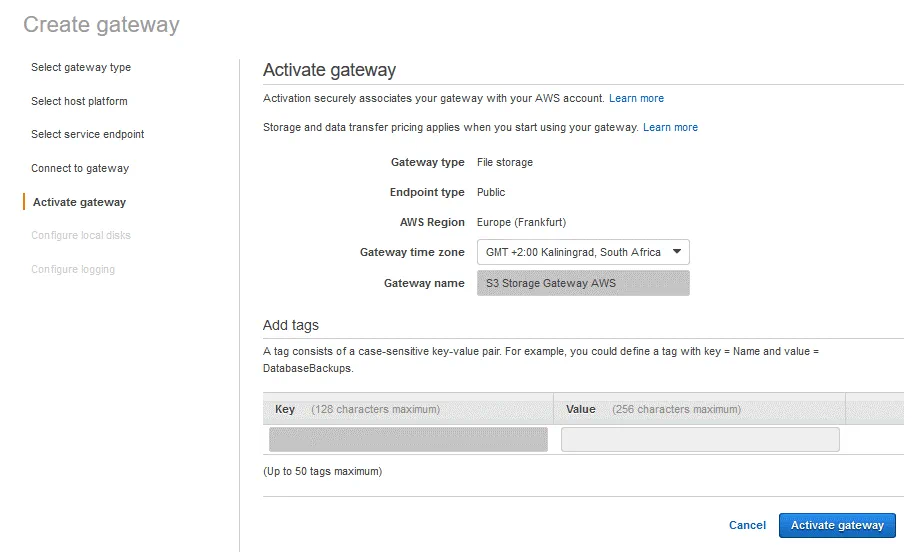
Activate gateway. Việc kích hoạt cổng sẽ liên kết cổng của bạn với tài khoản AWS một cách an toàn.
Chọn múi giờ cho cổng.
Nhập tên cổng, ví dụ: Storage Gateway AWS . Tên này có thể khác với tên của máy ảo và tên DNS của máy ảo (thiết bị ảo). Lưu ý rằng cổng TCP 80 phải được mở trên máy ảo cổng.
Nhấp vào Activate gateway và đợi cho đến khi các đĩa bộ nhớ đệm được nhận diện.
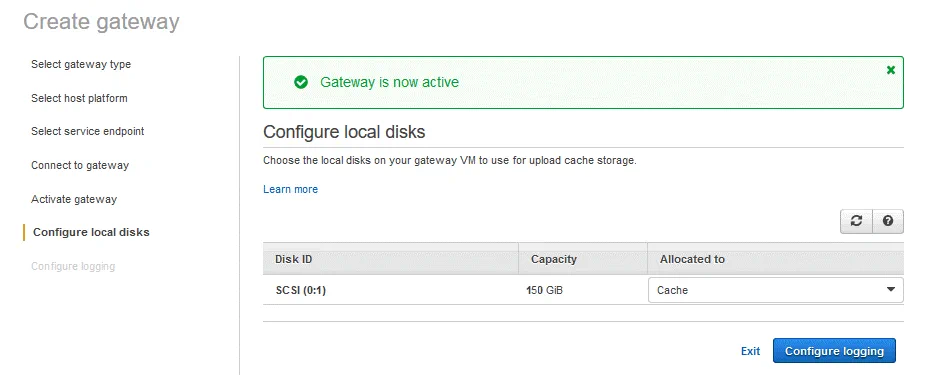
Configure local disks. Đảm bảo rằng đĩa ảo 150 GB của bạn đã được phân bổ cho bộ nhớ đệm. Sau đó nhấp vào Configure logging.
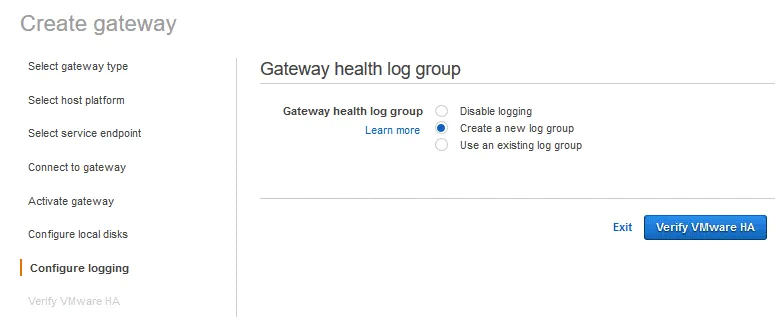
Configure logging. Tính năng ghi nhật ký cung cấp cho bạn các khả năng bổ sung để khắc phục sự cố và kiểm toán. Chọn Create a new log group. Nhấp vào Verify VMware HA.
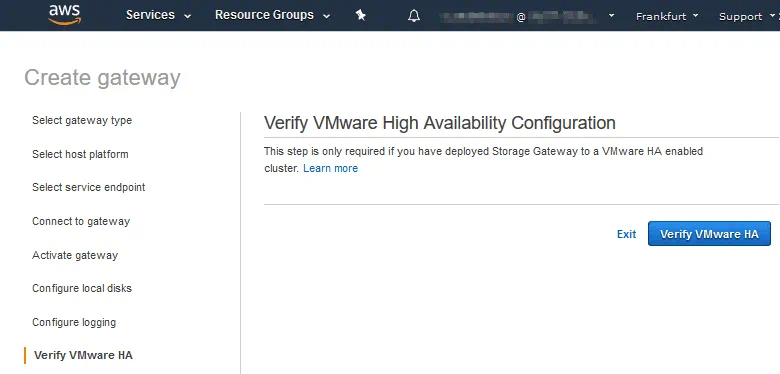
Nhấp vào Verify VMware HA nếu máy ảo Storage Gateway của bạn đang chạy trong Cụm VMware có tính sẵn sàng cao. Chúng tôi nhấp vào Exit vì thiết bị ảo Amazon Storage Gateway không được triển khai trong cụm VMware HA trong ví dụ của chúng tôi.
Bây giờ Cổng tệp đã được tạo thành công và đang chạy. 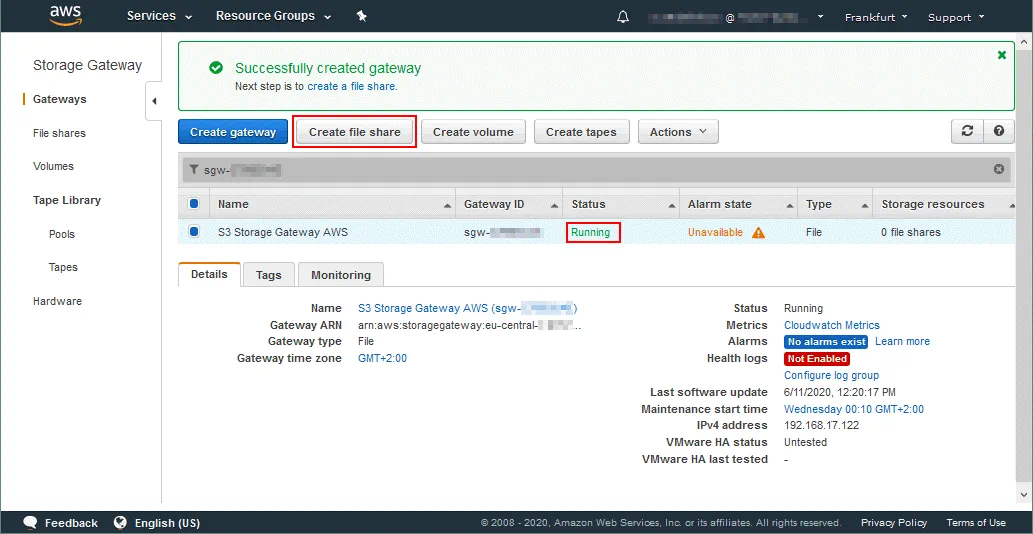
Tạo chia sẻ tệp
Đã đến lúc tạo một chia sẻ tệp để kết nối với một bucket bằng cách sử dụng các giao thức NFS hoặc SMB (CIFS) tiêu chuẩn. Hãy cấu hình kết nối với một bucket Amazon S3 qua NFS.
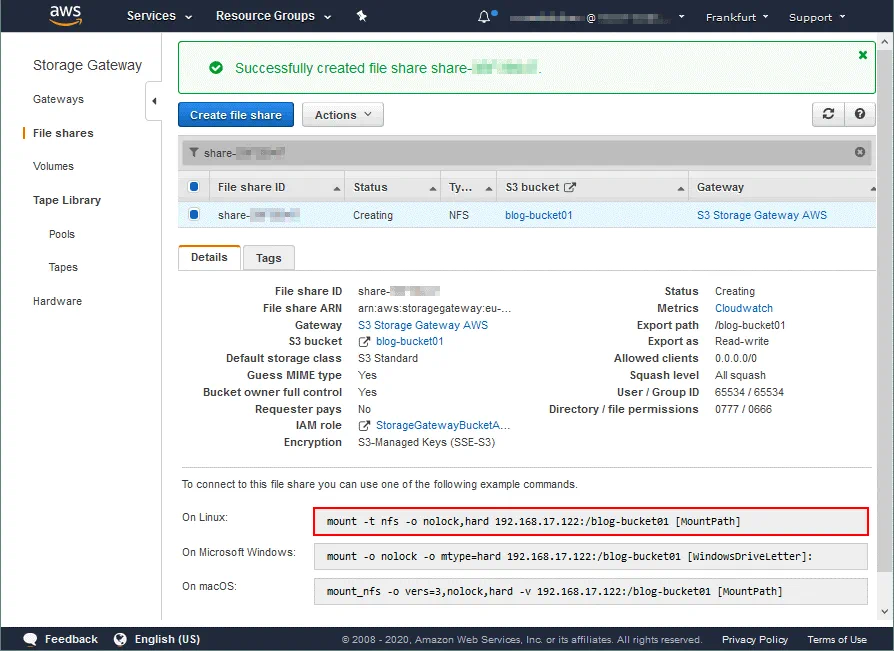
Chọn File Gateway của bạn và nhấp vào Create file share (xem ảnh chụp màn hình ở trên).
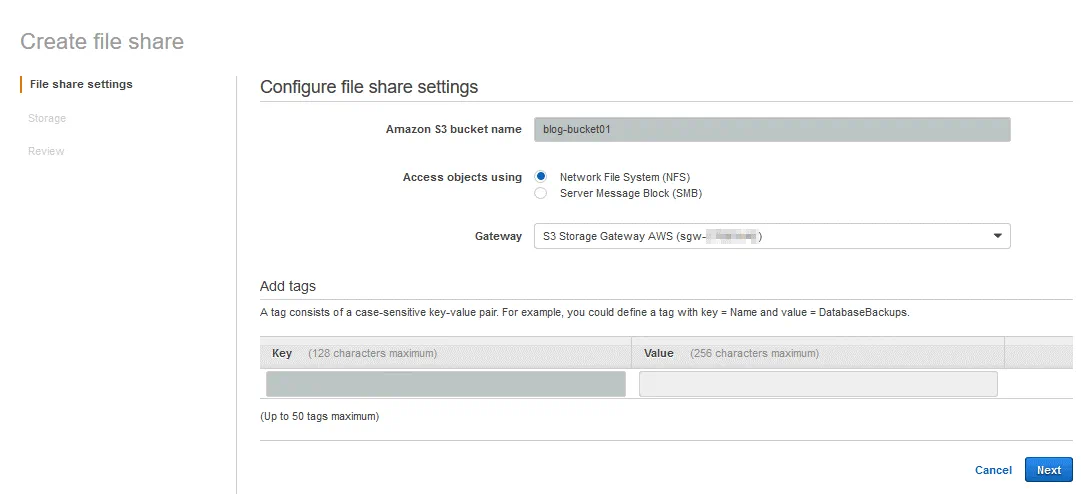
Nhập tên bucket S3. Tên bucket được sử dụng trong ví dụ này là blog-bucket01 .
Truy cập các đối tượng bằng: Network File System (NFS).
Gateway: Chọn S3 Storage Gateway đã triển khai trong danh sách thả xuống.
Việc thêm thẻ là tùy chọn và có thể bỏ qua. Nhấp vào Next để tiếp tục.
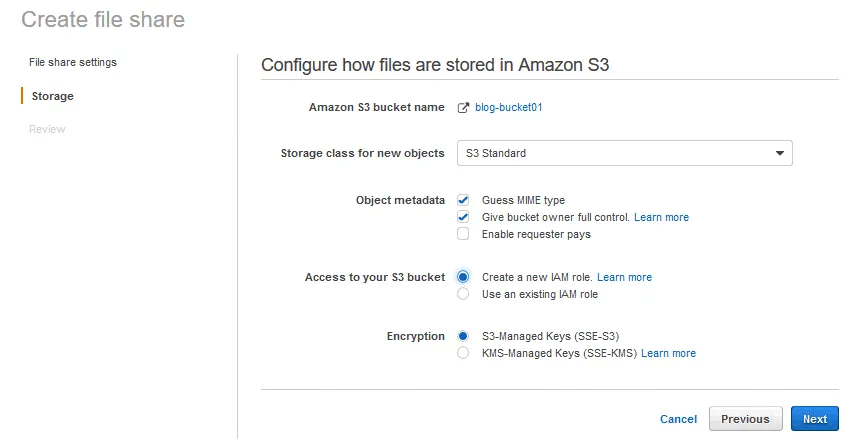
Storage. Cấu hình cách lưu trữ tệp trong Amazon S3.
Tên bucket Amazon S3: blog-bucket01
Lớp lưu trữ cho các đối tượng mới: S3 Standard
Siêu dữ liệu đối tượng: Đoán loại MIME và Cấp quyền kiểm soát đầy đủ cho chủ sở hữu bucket các ô chọn này phải được chọn.
Quyền truy cập vào bucket S3 của bạn. Tạo vai trò IAM mới .
Mã hóa: Khóa được quản lý trên S3 (SSE-S3).
Review. Bạn có thể giữ nguyên các giá trị mặc định cho vai trò IAM và các giá trị khác ngoại trừ các giá trị sau.
Các máy khách được phép: 0.0.0.0/0 – theo mặc định, việc truy cập từ bất kỳ địa chỉ IP nào đều được phép. Nên định nghĩa các địa chỉ IP được phép tùy chỉnh vì lý do bảo mật.
Mức độ nén . Nhấp vào Edit trong phần Tùy chọn gắn kết và chọn All squash để đảm bảo mọi thứ hoạt động đúng cách.
Nhấp vào Create file share.
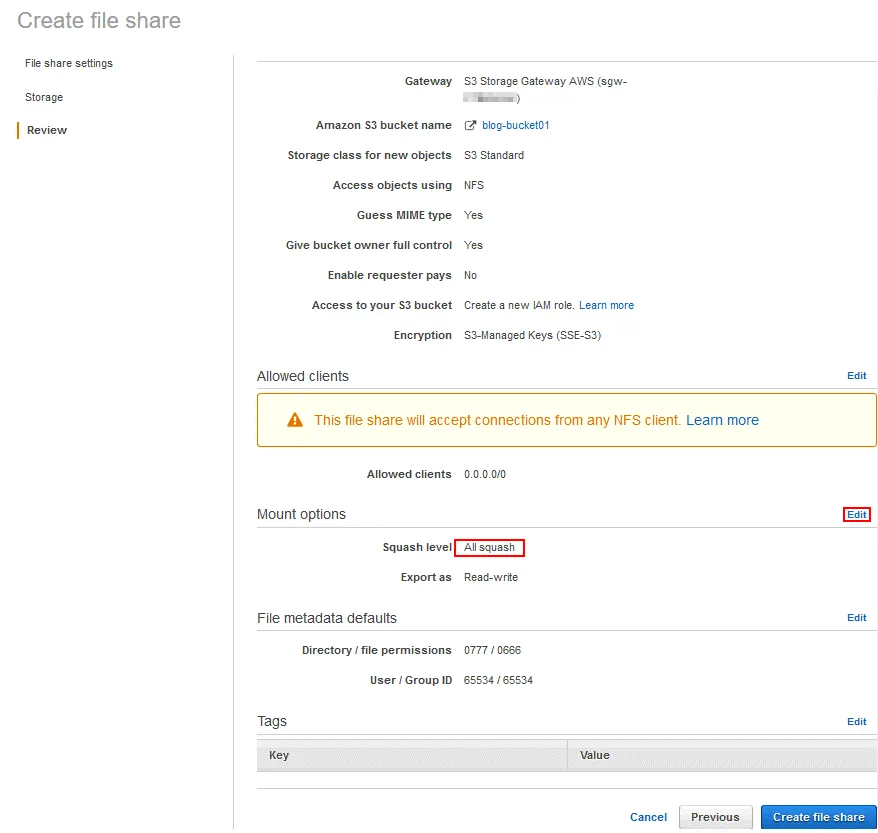
Nếu nút Create file share không hoạt động, hãy nhấp vào Previous và sau đó nhấp lại vào Next .
Chia sẻ tệp NFS đã được tạo trên cổng tệp của bạn. Ở phần dưới cùng của trang File shares , bạn có thể xem các ví dụ về lệnh có thể sử dụng để gắn chia sẻ tệp vào Linux, Windows và macOS.
Kết nối với chia sẻ tệp
Hãy tạo một thư mục sẽ được sử dụng làm điểm gắn trên máy Linux (Ubuntu 18.04) và thiết lập các quyền truy cập cần thiết. Trong ví dụ này, tên tài khoản người dùng Linux của chúng ta là user1 .
mkdir /mnt/s3-gateway/
Đặt chủ sở hữu và quyền truy cập cho thư mục vừa tạo:
chown user1:user1 /mnt/s3-gateway
chmod 0775 /mnt/s3-gateway
Gắn chia sẻ NFS do AWS Storage Gateway cung cấp:
sudo mount -t nfs -o nolock,hard 192.168.17.122:/blog-bucket01 /mnt/s3-gateway
Có thể xảy ra lỗi:
mount: /mnt/s3-gateway: tùy chọn không hợp lệ; đối với một số hệ thống tệp (ví dụ: nfs, cifs), bạn có thể cần chương trình hỗ trợ /sbin/mount.<type>
Trong trường hợp này, hãy thử cài đặt gói nfs-common :
sudo apt install nfs-common
Sau đó chạy lệnh: sudo mount -t nfs -o nolock,hard 192.168.17.122:/blog-bucket01 /mnt/s3-gateway
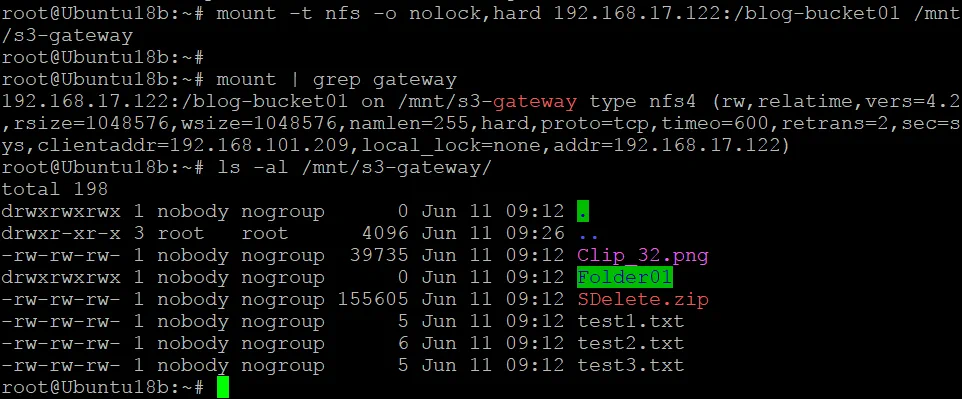
Bạn có thể kiểm tra xem bucket S3 ( blog-bucket01 ) đã được gắn vào chia sẻ NFS do AWS Storage Gateway cung cấp tại /mnt/s3/gateway/ hay chưa bằng các lệnh sau:
df -h
mount | grep gateway
ls -al /mnt/s3-gateway/
Như bạn có thể thấy trên ảnh chụp màn hình bên dưới, bucket đã được gắn thành công.
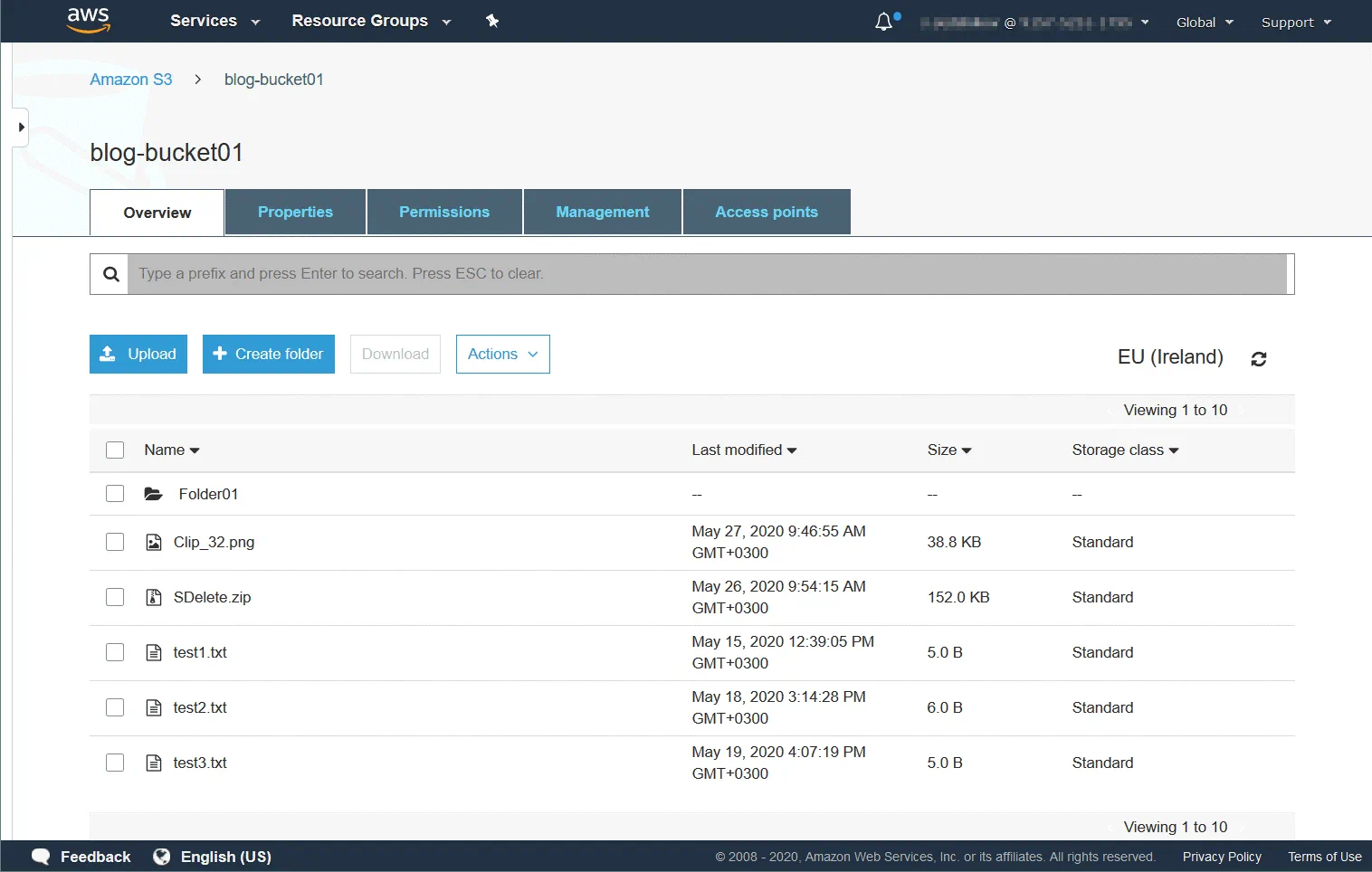
Nội dung của bucket này cũng được hiển thị trên giao diện web của AWS. Bạn có thể kiểm tra xem mọi thứ có hoạt động chính xác hay không bằng cách sao chép một tệp từ giao diện dòng lệnh Linux vào bucket, sau đó kiểm tra nội dung của bucket trên giao diện web của AWS.
Bạn có thể cấu hình tính năng gắn tự động khi khởi động hệ thống Linux bằng cách chỉnh sửa tệp /etc/fstab .
Tương tự, bạn có thể cấu hình một chia sẻ SMB (CIFS) trên AWS Storage Gateway và gắn chia sẻ đó trên các hệ điều hành khác nhau. Nếu bạn chọn tùy chọn SMB cho cổng tệp, bạn có thể thêm AWS Storage Gateway vào miền Active Directory.
Kết luận
Amazon Storage Gateway là giải pháp đám mây lai cho phép bạn sử dụng cơ sở hạ tầng vật lý và ảo hiện tại cùng với dịch vụ lưu trữ đám mây Amazon mà không cần thay đổi đáng kể cấu hình phần cứng và phần mềm hiện tại. Các giao thức lưu trữ tiêu chuẩn được sử dụng – SMB và NFS được dùng để cung cấp quyền truy cập vào các tệp được lưu trữ dưới dạng đối tượng trong Amazon S3 ở cấp độ tệp, trong khi quyền truy cập vào lưu trữ khối (khối lượng Amazon EBS) được cung cấp thông qua iSCSI. Bạn có thể kết nối với các thư viện băng ảo trong Amazon S3 qua iSCSI thay vì sử dụng các thư viện băng vật lý. Bài viết blog này đã trình bày nguyên lý hoạt động của Amazon Storage Gateway và giải thích cách triển khai File Gateway trên VMware ESXi cũng như kết nối với một bucket Amazon S3 thông qua File Gateway bằng giao thức NFS từ hệ điều hành Ubuntu Linux.
Amazon Storage Gateway có thể được sử dụng để sao chép các bản sao lưu dữ liệu của bạn lên AWS theo cách thủ công hoặc thông qua các giải pháp sao lưu chuyên dụng hỗ trợ các giao thức NFS, SMB hoặc iSCSI. NAKIVO Backup & Replication là một giải pháp bảo vệ dữ liệu toàn diện cho phép bạn sao lưu dữ liệu lên Amazon S3 và Amazon EBS. NAKIVO Backup & Replication có thể sao lưu dữ liệu trực tiếp lên Amazon S3 mà không cần sử dụng AWS Storage Gateway.


