Sao lưu dựa trên ứng dụng là gì?
Khi nói đến việc sao lưu, bạn có rất nhiều tùy chọn để cân nhắc nhằm đảm bảo quá trình khôi phục dữ liệu diễn ra thành công và nhanh chóng. Các tùy chọn này bao gồm loại hình sao lưu, tần suất, nguồn dữ liệu, đích đến và nhiều yếu tố khác. Ngày nay, các giải pháp sao lưu chỉ đơn thuần sao chép tệp tin trên đĩa cứng là không còn đủ, bởi phần lớn các tổ chức hiện nay đều sử dụng máy chủ để vận hành ứng dụng. Việc sao lưu tệp tin “không nhất quán” không đáp ứng được các mục tiêu thời gian khôi phục (RTO) và mục tiêu điểm khôi phục (RPO) tối ưu.
Trước đây, chúng tôi đã đề cập đến các bản sao lưu khối ( Các bản sao lưu “khả năng phục hồi sau sự cố”), vốn đảm bảo tính nhất quán cho một khối lượng dữ liệu được sao lưu bằng cách sử dụng sao lưu khối ( Volume Shadow Copy Service (VSS)). Tuy nhiên, bạn cũng có thể tạo các bản sao lưu ứng dụng nhất quán. Hầu hết các giải pháp sao lưu máy ảo và máy vật lý trên thị trường đều cung cấp tùy chọn sao lưu nhận diện ứng dụng (application-aware backups), giúp các ứng dụng có thể sử dụng ngay lập tức sau khi máy ảo (VM) hoặc máy vật lý được khôi phục.

Sao lưu nhất quán theo ứng dụng: Cách thức hoạt động
Sao lưu nhất quán theo ứng dụng là loại sao lưu đảm bảo tất cả dữ liệu trong một ứng dụng được ghi lại ở trạng thái nhất quán, đảm bảo rằng dữ liệu này có thể được khôi phục hoàn toàn mà không bị hỏng hoặc gặp vấn đề về tính toàn vẹn. Loại sao lưu này không chỉ đơn thuần sao chép tệp tin hay dữ liệu trên đĩa, mà còn phối hợp với ứng dụng để tạm dừng (tạm thời ngừng hoặc ổn định) các hoạt động của ứng dụng và đảm bảo tất cả dữ liệu đang được xử lý được ghi vào đĩa trước khi quá trình sao lưu bắt đầu.
Sao lưu nhất quán với ứng dụng là bước tiến xa hơn so với sao lưu nhất quán khi hệ thống gặp sự cố. Trong khi sao lưu nhất quán khi hệ thống gặp sự cố tạo bản sao lưu nhất quán cho các tệp trên một khối lượng bằng cách sử dụng {3}, chúng không nhận biết được dữ liệu ứng dụng có thể đang tồn tại trong bộ nhớ cũng như bất kỳ thao tác I/O nào đang chờ xử lý. Sao lưu nhận biết ứng dụng tận dụng các điểm móc đặc biệt do Volume Shadow Copy Servicecung cấp, được gọi là VSS writers.
VSS writers là các thành phần đặc biệt dành riêng cho ứng dụng của Microsoft’s Volume Shadow Copy Service. . Chúng đảm nhận vai trò đặc biệt là đảm bảo dữ liệu ứng dụng được xả đúng cách khỏi bộ nhớ, bị đóng băng đủ lâu để chụp ảnh chụp nhanh VSS , và sau đó được giải phóng sau khi ảnh chụp nhanh đã được thực hiện. Quá trình này thường chỉ mất vài giây.
Quá trình này rất quan trọng đối với các ứng dụng yêu cầu tính nhất quán giao dịch, chẳng hạn như Microsoft SQL Server. Các Microsoft VSS writers dành cho SQL Server có khả năng xóa dữ liệu khỏi bộ nhớ, tạm dừng các hoạt động SQL, và sau đó giải phóng trạng thái tạm dừng sau khi ảnh chụp nhanh được thực hiện. Điều này đảm bảo rằng dữ liệu đang tồn tại trong bộ nhớ và các hoạt động dữ liệu đang chờ xử lý I/O được xóa và xử lý đúng cách trước khi thao tác chụp ảnh nhanh thực hiện việc chụp ảnh nhanh VSS của đĩa.
Điều này giúp thao tác sao lưu trở nên “nhất quán với ứng dụng” vì không chỉ đĩa mà cả ứng dụng cũng được sao lưu ở trạng thái duy trì tính nhất quán giao dịch. Nếu chúng ta chỉ sử dụng bản sao lưu nhất quán khi hệ thống gặp sự cố mà không bật các tính năng nhận biết ứng dụng, khả năng cao là ứng dụng sẽ không ở trạng thái nhất quán.
Tính nhất quán của ứng dụng không chỉ là vấn đề tại thời điểm thực hiện thao tác sao lưu. Đây cũng là vấn đề cần quan tâm trong các thao tác khôi phục. Chúng ta có thể khôi phục thành công một máy chủ ứng dụng như Microsoft Exchange Server hoặc SQL Server từ bản sao lưu nhất quán khi gặp sự cố. Tuy nhiên, chúng ta phải sử dụng quy trình mà các ứng dụng đó yêu cầu để đưa ứng dụng về trạng thái nhất quán. Điều này có thể bao gồm việc phát lại nhật ký cùng với các thao tác khác. Đó là lý do tại sao thời gian khôi phục các máy chủ đó sẽ không chỉ bao gồm thời gian khôi phục các tài nguyên tệp thô — dù đó là máy ảo VMware hay Hyper-V hay máy vật lý — mà còn bao gồm thời gian cần thiết để đưa ứng dụng về trạng thái nhất quán.
Tạo bản sao lưu nhận biết ứng dụng với NAKIVO Backup & Replication
Dưới đây là một ví dụ về tác vụ sao lưu trong NAKIVO Backup & Replication. Bạn nên chọn App-aware mode cũng như cách xử lý khi tác vụ gặp lỗi tại VSS trên trang Options của trình hướng dẫn.

Nếu di chuột qua biểu tượng “dấu hỏi” bên cạnh hộp app-ware, bạn sẽ thấy mô tả chi tiết về quy trình app-ware và các phụ thuộc. Lưu ý rằng, trong trường hợp máy ảo VMware, có đề cập đến {16}. VMware Tools được sử dụng cho hệ điều hành khách chế độ chờ dành cho dữ liệu ứng dụng.

VSS Writers và Khắc phục sự cố
Như đã đề cập, VSS writers là các thành phần chuyên dụng dành riêng cho ứng dụng của Microsoft Volume Shadow Copy Service. Đây có thể là các thành phần của Microsoft hoặc của bên thứ ba, thường được cài đặt cùng với chính ứng dụng đó. Đối với các thành phần Microsoft VSS writer , chúng thường được cài đặt dựa trên từng ứng dụng cụ thể. Máy chủ miền (Domain Controller) sẽ có trình ghi “NTDS”, SQL Server sẽ có “SqlServerwriter”, và Exchange Server sẽ có “Microsoft Exchange Writer”. Khi cần khắc phục sự cố liên quan đến VSS writers trong trường hợp gặp vấn đề với các bản sao lưu nhận biết ứng dụng, chúng ta có sẵn nhiều công cụ và tài nguyên để xử lý.
Một công cụ dòng lệnh hữu ích để xem và khắc phục sự cố các VSS writers đang hoạt động, cũng như trạng thái của các trình ghi này, là lệnh vssadmin . Nếu bạn mở cửa sổ lệnh và nhập vssadmin , bạn có thể xem danh sách các lệnh có sẵn với vssadmin.

Sử dụng lệnh vssadmin list writers , chúng ta có thể xem danh sách chi tiết các trình ghi đặc biệt VSS writers được sử dụng cho các ứng dụng khác nhau. Lưu ý rằng dưới đây chúng tôi đã chạy lệnh trên Microsoft SQL Server. Chúng ta có các trình ghi SqlServerWriter được liệt kê. Ngoài ra, hãy lưu ý các ký hiệu State và Last error vì chúng rất hữu ích để xem trạng thái hiện tại và bất kỳ lỗi nào có thể xuất hiện trên VSS writercụ thể đó.
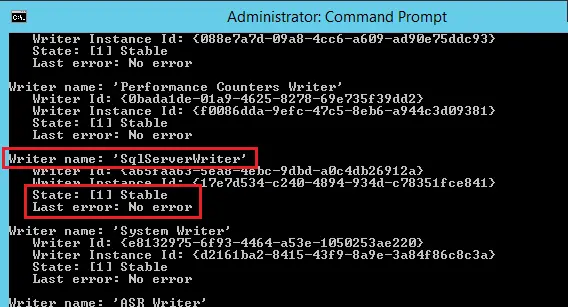
Ảnh chụp màn hình tiếp theo được chụp từ một bộ điều khiển miền {36} . Lưu ý rằng đối với máy chủ này, lệnh vssadmin list writers hiển thị trình ghi NTDS , vốn đặc thù cho Dịch vụ Miền Active Directory.

Như đã đề cập ở trên, VMware Tools là một phần thiết yếu của quá trình xử lý nhận biết ứng dụng bên trong máy ảo. Theo mặc định, tính năng ghi nhật ký cho VMware Tools không được bật. Khi khắc phục sự cố với VSS trên một máy ảo, chúng ta có thể cần kích hoạt tính năng ghi nhật ký cho VMware Tools bên trong hệ điều hành khách. Để thực hiện điều này, chúng ta cần chỉnh sửa hoặc tạo tệp tools.conf trong máy ảo của mình.
Dưới đây, tệp này không tồn tại trong máy ảo Windows Server 2016 của chúng ta. Sau khi truy cập vào thư mục C:ProgramdataVMwareVMware Tools , chúng ta đã tạo tệp cấu hình. Hãy đảm bảo đã bật hiển thị phần mở rộng tệp để đặt tên tệp chính xác.

Sau khi tạo tệp, chúng ta cần chỉnh sửa tệp và thêm các nội dung sau cho hệ điều hành tương ứng. Lưu ý đối với Windows, đường dẫn dữ liệu của VMware Tools phải có hai dấu gạch chéo ngược. Bạn cũng có thể sử dụng một dấu gạch chéo đơn cho Windows.
Máy ảo Windows
[logging]
log = true
vmtoolsd.level = debug
vmtoolsd.handler = file
vmtoolsd.data = c:windowstempvmtoolsd.log
Máy ảo Linux
vmtoolsd.data = /tmp/vmtoolsd.log
Sau khi tạo/chỉnh sửa tệp, chỉ cần khởi động lại VMware Tools service.

Tệp nhật ký kết quả chứa thông tin gỡ lỗi, bao gồm thông tin hoạt động của VSS . Dưới đây là một đoạn trích từ tệp nhật ký gỡ lỗi khá rõ ràng ngay sau khi bật chế độ gỡ lỗi của VMware Tools.

Ngoài ra, khi khắc phục sự cố liên quan đến VSS , bạn nên kiểm tra nhật ký sự kiện Windows, đặc biệt là nhật ký Ứng dụng và Hệ thống. Các mục nhật ký Ứng dụng sẽ xuất hiện với nguồn là VSS , còn các mục nhật ký Hệ thống sẽ xuất hiện dưới nguồn là volsnap. Ngoài ra, còn có các tài liệu hướng dẫn Các bước khắc phục sự cố cụ thể cho {57} để tham khảo khi kiểm tra và khắc phục các lỗi liên quan đến VMware Tools VSS .
Kết luận
Việc sử dụng sao lưu máy ảo (VM) nhận biết ứng dụng cho các ứng dụng quan trọng đối với hoạt động kinh doanh là yếu tố thiết yếu để xây dựng chiến lược phục hồi thảm họa vững chắc khi sao lưu các ứng dụng phụ thuộc vào tính nhất quán giao dịch. Sao lưu nhận biết ứng dụng cho phép tất cả dữ liệu đang tồn tại trong bộ nhớ cũng như các thao tác đang chờ xử lý I/O được ghi ra đĩa trước khi thực hiện sao lưu nhất quán của đĩa. Điều này được thực hiện thông qua các trình ghi đặc biệt Volume Shadow Copy Service liên lạc trực tiếp với ứng dụng cụ thể và tạm dừng các hoạt động đủ lâu để ứng dụng được sao lưu với tính nhất quán giao dịch. Đối với các tổ chức mong muốn vừa bảo vệ dữ liệu vừa có thể khôi phục dữ liệu ứng dụng nhanh nhất có thể, việc khôi phục các bản sao lưu nhận biết ứng dụng loại bỏ nhu cầu khôi phục dữ liệu ứng dụng riêng biệt như phát lại nhật ký, v.v. Điều này đảm bảo rằng các tổ chức có thể đáp ứng cả mục tiêu điểm khôi phục (RPO) và mục tiêu thời gian khôi phục (RTO).