Cách gắn Amazon S3 làm ổ đĩa để chia sẻ tệp trên đám mây
Trong Amazon S3, dữ liệu được lưu trữ trong các “bucket” – đơn vị cơ bản của lưu trữ dữ liệu. Bạn có thể cấu hình quyền truy cập cho người dùng vào các bucket thông qua giao diện web của AWS. Nếu muốn truy cập AWS S3 mà không cần trình duyệt web, bạn có thể cho phép người dùng sử dụng giao diện của hệ điều hành như Linux, Windows hoặc macOS.
Việc truy cập vào dịch vụ lưu trữ đám mây Amazon S3 từ dòng lệnh có thể rất hữu ích trong nhiều tình huống. Điều này đặc biệt hữu ích với các hệ điều hành không có giao diện người dùng đồ họa (GUI), đặc biệt là các máy ảo (VM) chạy trên đám mây công cộng, và để tự động hóa các tác vụ như sao chép tệp hoặc tạo sao lưu dữ liệu trên đám mây.
Hãy tiếp tục đọc để tìm hiểu cách gắn bucket Amazon S3 làm hệ thống tệp trên máy Linux và làm ổ đĩa vào một thư mục cục bộ trên các máy Windows và macOS để có thể sử dụng AWS S3 mà không cần trình duyệt web.

Cách gắn một bucket S3 làm hệ thống tệp trong Linux
AWS cung cấp một API để làm việc với các bucket Amazon S3 thông qua các ứng dụng của bên thứ ba. Bạn thậm chí có thể viết ứng dụng riêng của mình để tương tác với các bucket S3 bằng cách sử dụng API của Amazon. Bạn có thể tạo một ứng dụng sử dụng cùng một đường dẫn để tải tệp lên dịch vụ lưu trữ đám mây Amazon S3 và cung cấp cùng một đường dẫn trên mỗi máy tính bằng cách gắn bucket S3 vào cùng một thư mục thông qua S3FS. Trong hướng dẫn này, chúng ta sẽ sử dụng S3FS để gắn một bucket Amazon S3 dưới dạng ổ đĩa vào một thư mục trên hệ điều hành Linux.
S3FS là một giải pháp đặc biệt dựa trên FUSE (hệ thống tệp trong không gian người dùng), được phát triển để gắn các bucket S3 vào các thư mục của hệ điều hành Linux, tương tự như cách bạn gắn Chia sẻ CIFS hoặc NFS dưới dạng ổ đĩa mạng. S3FS là một giải pháp miễn phí và mã nguồn mở.
Sau khi gắn kho lưu trữ đám mây Amazon S3 bằng S3FS vào máy Linux của bạn, bạn có thể sử dụng cp , mv , rm , và các lệnh khác trong giao diện dòng lệnh Linux để thao tác với tệp tin giống như khi làm việc với các ổ đĩa cục bộ hoặc mạng đã được gắn.
Hãy gắn một bucket Amazon S3 vào một thư mục Linux với Ubuntu 18.04 LTS làm ví dụ. Hướng dẫn này sử dụng một bản cài đặt Ubuntu mới. Bạn có thể áp dụng nguyên tắc tương tự cho các phiên bản mới hơn.
- Cập nhật cây kho lưu trữ:
sudo apt-get update - Nếu có bất kỳ phiên bản FUSE nào đã được cài đặt trên hệ thống Linux của bạn, hãy gỡ bỏ phiên bản FUSE đó trước khi cấu hình môi trường và cài đặt fuse-f3fs để tránh xung đột. Vì chúng ta đang sử dụng một bản cài đặt Ubuntu mới, chúng ta không cần chạy lệnh
sudo apt-get remove fuseđể gỡ bỏ FUSE. - Cài đặt s3fs từ các kho phần mềm trực tuyến:
sudo apt-get install s3fs - Bạn cần tạo ID khóa truy cập và khóa truy cập bí mật trong giao diện web AWS cho tài khoản của bạn (người dùng IAM). Người dùng IAM phải có quyền truy cập đầy đủ vào S3. Bạn có thể sử dụng liên kết này:
https://console.aws.amazon.com/iam/home?#/security_credentialsLƯU Ý: Bạn nên gắn các bucket Amazon S3 với tư cách là người dùng thông thường có quyền hạn bị hạn chế và chỉ sử dụng người dùng có quyền quản trị để tạo khóa.
- Các khóa này cần thiết để truy cập API AWS. Bạn phải có quyền quản trị để tạo ID khóa truy cập AWS và khóa truy cập bí mật AWS. Nếu bạn không có đủ quyền, hãy yêu cầu quản trị viên hệ thống tạo các khóa AWS cho bạn. Người quản trị có thể tạo khóa AWS cho tài khoản người dùng trong phần Người dùng của giao diện điều khiển AWS tại tab Thông tin xác thực bảo mật bằng cách nhấn nút Tạo khóa truy cập .

- Trong cửa sổ bật lên Tạo khóa truy cập , nhấn Tải xuống .csv tệp hoặc nhấn Hiện dưới tên hàng Khóa truy cập bí mật . Đây là trường hợp duy nhất bạn có thể thấy khóa truy cập bí mật trong giao diện web của AWS. Lưu ID khóa truy cập AWS và khóa truy cập bí mật ở nơi an toàn.

- Bạn có thể mở tệp CSV đã tải xuống chứa các khóa truy cập trong Microsoft Office 365 Excel, ví dụ.

- Quay lại giao diện điều khiển Ubuntu để tạo tệp cấu hình lưu trữ ID khóa truy cập AWS và khóa truy cập bí mật cần thiết để gắn kết một thùng S3 với S3FS. Lệnh để thực hiện điều này là:
echo ACCESS_KEY:SECRET_ACCESS_KEY > PATH_TO_FILEĐổi ACCESS_KEY thành khóa truy cập AWS của bạn và SECRET_ACCESS_KEY thành khóa truy cập bí mật của bạn.
Trong ví dụ này, chúng ta sẽ lưu tệp cấu hình với các khóa AWS trong thư mục chính của người dùng. Đảm bảo rằng bạn lưu tệp chứa các khóa ở nơi an toàn mà không có người trái phép nào có thể truy cập.
echo AKIA4SK3HPQ9FLWO8AMB:esrhLH4m1Da+3fJoU5xet1/ivsZ+Pay73BcSnzP > ~/.passwd-s3fs - Kiểm tra xem các khóa đã được ghi vào tệp chưa:
cat ~/.passwd-s3fs - Đặt quyền chính xác cho tệp passwd-s3fs nơi lưu trữ các khóa truy cập:
chmod 600 ~/.passwd-s3fs - Tạo thư mục (điểm gắn kết) sẽ được sử dụng làm điểm gắn kết cho thùng S3 của bạn. Trong ví dụ này, chúng ta tạo thư mục ổ đám mây Amazon S3 trong thư mục chính của người dùng.
mkdir ~/s3-bucketBạn cũng có thể sử dụng một thư mục rỗng hiện có.
- Tên của thùng được sử dụng trong bước này là blog-bucket01 . Tệp text1.txt được tải lên thùng blog-bucket01 trong Amazon S3 trước khi gắn kết thùng vào một thư mục Linux. Không khuyến khích sử dụng dấu chấm (.) trong tên thùng.

- Hãy gắn kết thùng. Sử dụng lệnh sau để đặt tên thùng, đường dẫn đến thư mục được sử dụng làm điểm gắn kết và tệp chứa ID khóa truy cập AWS và khóa truy cập bí mật.
s3fs bucket-name /path/to/mountpoint -o passwd_file=/path/passwd-s3fsTrong trường hợp của chúng tôi, lệnh chúng tôi sử dụng để gắn kết thùng của mình là:
s3fs blog-bucket01 ~/s3-bucket -o passwd_file=~/.passwd-s3fs - Thùng đã được gắn kết. Chúng ta có thể chạy các lệnh để kiểm tra xem thùng của chúng ta ( blog-bucket-01 ) đã được gắn kết vào thư mục s3-bucket chưa:
mount | grep bucketdf -h | grep bucket - Hãy kiểm tra nội dung của thư mục kết nối với bucket:
ls -al ~/s3-bucketNhư bạn có thể thấy trong ảnh chụp màn hình bên dưới, tệp test1.txt được tải lên qua giao diện web trước đó có mặt và hiển thị trong đầu ra bảng điều khiển.

- Bây giờ bạn có thể thử tạo một tệp mới trên ổ đĩa cứng của bạn và sao chép tệp đó vào bucket S3 trong bảng điều khiển Linux.
echo test2 > test2.txtcp test2.txt ~/s3-bucket/ - Cập nhật trang web AWS nơi tệp của bạn trong bucket được hiển thị. Bạn sẽ thấy tệp test2.txt mới được sao chép vào bucket S3 trong bảng điều khiển Linux bằng cách sử dụng thư mục đã kết nối với bucket.


Cách gắn một bucket S3 tự động khi khởi động trên Linux
Nếu bạn muốn cấu hình kết nối tự động của một bucket S3 với S3FS trên máy Linux của bạn, bạn phải tạo tệp passwd-s3fs trong /etc/passwd-s3fs , là vị trí chuẩn. Sau khi tạo tệp này, bạn không cần sử dụng khóa -o passwd_file để thiết lập vị trí của tệp với khóa AWS của bạn bằng tay.
- Tạo tệp /etc/passwd-s3fs :
vim /etc/passwd-s3fsLƯU Ý: Nếu vim trình chỉnh sửa văn bản chưa được cài đặt trên Linux của bạn, hãy chạy lệnh
apt-get install vim. - Nhập khóa truy cập AWS và khóa bí mật truy cập như đã giải thích ở trên.
AKIA4SK3HPQ9FLWO8AMB:esrhLH4m1Da+3fJoU5xet1/ivsZ+Pay73BcSnzcP
Là lựa chọn thay thế, bạn có thể lưu trữ khóa trong tệp /etc/passwd-s3fs với lệnh:
echo AKIA4SK3HPQ9FLWO8AMB:esrhLH4m1Da+3fJoU5xet1/ivsZ+Pay73BcSnzcP > /etc/passwd-s3fs - Thiết lập quyền cần thiết cho tệp /etc/passwd-s3fs :
chmod 640 /etc/passwd-s3fs - Chỉnh sửa tệp cấu hình FUSE:
vim /etc/fuse.conf - Bỏ nhận xét chuỗi user_allow_other nếu bạn muốn cho phép sử dụng Amazon S3 để chia sẻ tệp bởi các người dùng khác (không phải người dùng root) trên máy Linux của bạn.

- Mở /etc/fstab với trình chỉnh sửa văn bản:
vim /etc/fstab - Thêm dòng vào cuối tệp:
s3fs#blog-bucket01 /home/user1/s3-bucket/ fuse _netdev,allow_other,url=https://s3.amazonaws.com 0 0
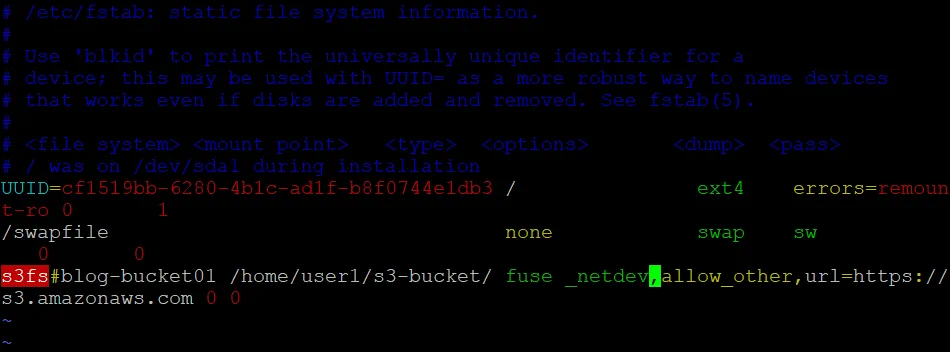
- Lưu tệp đã chỉnh sửa /etc/fstab và thoát trình chỉnh sửa văn bản.
Lưu ý: Nếu bạn muốn thiết lập chủ sở hữu và nhóm, bạn có thể sử dụng các tham số
-o uid=1001 -o gid=1001 -o mp_umask=002(thay đổi các giá trị số của user id, group id và umask theo cấu hình của bạn). Nếu bạn muốn bật bộ nhớ đệm, sử dụng tham số-ouse_cache=/tmp(thiết lập một danh mục tùy chỉnh thay vì /tmp/ nếu cần thiết). Bạn có thể thiết lập số lần để thử lại khi gắn kết một thùng nếu thùng không được gắn kết ngay từ đầu bằng cách sử dụng tham số retries. Ví dụ,retries=5cài đặt năm lần thử. - Khởi động lại máy Ubuntu để kiểm tra liệu thùng S3 có được gắn kết tự động khi khởi động hệ thống hay không:
init 6 - Chờ đợi cho đến khi máy Linux của bạn đã khởi động xong.
- Bạn có thể chạy các lệnh để kiểm tra liệu thùng AWS S3 có được gắn kết tự động vào thư mục s3-bucket khi Ubuntu khởi động hay không.
mount | grep bucket
df -h | grep bucket
ls -al /home/user1/s3-bucket/
Trong trường hợp của chúng tôi, ổ đĩa đám mây Amazon S3 đã được gắn kết tự động vào thư mục Linux chỉ định khi Ubuntu khởi động (xem ảnh chụp màn hình bên dưới). Cấu hình đã được áp dụng thành công.

S3FS cũng hỗ trợ làm việc với rsync và bộ nhớ đệm tệp để giảm lưu lượng truy cập.
Gắn lưu trữ đám mây Amazon S3 vào Windows
Bạn có thể thử wins3fs , đây là một giải pháp tương đương với S3FS để gắn lưu trữ đám mây Amazon S3 dưới dạng đĩa mạng trong Windows. Tuy nhiên, trong phần này, chúng tôi sẽ sử dụng rclone . Rclone là một công cụ dòng lệnh có thể sử dụng để gắn và đồng bộ hóa lưu trữ đám mây, chẳng hạn như các bucket Amazon S3, Google Cloud Storage, Google Drive, Microsoft OneDrive, DropBox, và các dịch vụ khác.
Rclone là công cụ miễn phí mã nguồn mở có thể tải xuống từ trang web chính thức và từ GitHub. Bạn có thể tải về phiên bản cần thiết của rclone bằng cách sử dụng một trong các liên kết dưới đây:
Hãy sử dụng liên kết trực tiếp từ trang web chính thức:
Bạn có thể sử dụng quy trình này cho các phiên bản mới hơn của rclone sau khi chúng phát hành. Những hành động sau đây được thực hiện trong giao diện dòng lệnh và có thể hữu ích cho người dùng sử dụng Windows không có GUI trên máy chủ hoặc máy ảo (VM).
- Mở Windows PowerShell với quyền Quản trị viên .
- Tạo thư mục để tải xuống và lưu trữ tệp rclone :
mkdir c:rclone - Đi đến thư mục vừa tạo:
cd c:rclone - Tải xuống rclone bằng cách sử dụng liên kết trực tiếp đã đề cập ở trên. Chỉnh sửa số phiên bản trong liên kết nếu bạn tải về phiên bản khác.
Invoke-WebRequest -Uri "https://downloads.rclone.org/v1.51.0/rclone-v1.51.0-windows-amd64.zip" -OutFile "c:rclonerclone.zip" - Trích xuất các tệp từ tập tin đã tải xuống:
Expand-Archive -path 'c:rclonerclone.zip' -destinationpath '.' - Kiểm tra nội dung của thư mục:
dir
- Các tệp được trích xuất đến C:rclonerclone-v1.51.0-windows-amd64 trong trường hợp này.
CHÚ Ý: Trong ví dụ này, tên thư mục rclone sau khi trích xuất tệp là rclone-v1.51.0-windows-amd64 . Tuy nhiên, không nên sử dụng dấu chấm (.) trong tên thư mục. Bạn có thể đổi tên thư mục thành rclone-v1-51-win64 , chẳng hạn.
- Hãy sao chép các tệp đã trích xuất đến C:rclone để tránh dấu chấm trong tên thư mục:
cp C:rclonerclone-v1.51.0-windows-amd64*.* C:rclone
- Chạy rclone trong chế độ cấu hình:
.rclone.exe config
- Trình cấu hình hoạt động như một trình hướng dẫn trong chế độ dòng lệnh. Bạn phải chọn các tham số cần thiết tại mỗi bước của trình hướng dẫn.
- Nhấn
nvà nhấnEnterđể chọn tùy chọn New remote .n/s/q >
n
- Nhập tên của bucket S3 của bạn: tên >
blog-bucket01 - Sau khi nhập tên, hãy chọn loại lưu trữ đám mây để cấu hình. Nhập
4để chọn lưu trữ đám mây Amazon S3.Lưu trữ >
4 - Chọn nhà cung cấp S3 của bạn. Nhập
1để chọn Amazon Web Services S3.nhà cung cấp >
1
- Nhận thông tin xác thực AWS từ quá trình chạy (đúng hoặc sai).
1(sai) được sử dụng theo mặc định. NhấnEntermà không nhập gì để sử dụng giá trị mặc định.env_auth >
1 - Nhập khóa truy cập AWS của bạn:
access_key_id >
AKIA4SK3HPQ9FLWO8AMB - Nhập khóa truy cập bí mật của bạn:
secret_access_key >
esrhLH4m1Da+3fJoU5xet1/ivsZ+Pay73BcSnzcP
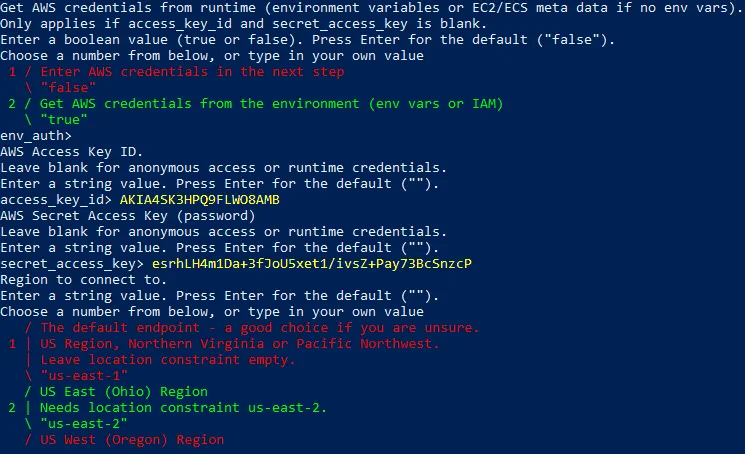
- Vùng để kết nối. EU (Ireland) eu-west-1 được sử dụng cho bucket của chúng tôi trong ví dụ này và chúng tôi nên nhập
6.vùng >
6

- Điểm cuối cho API S3. Để trống nếu sử dụng AWS để sử dụng điểm cuối mặc định cho khu vực. Nhấn
Enter.Điểm cuối >
- Ràng buộc vị trí phải được đặt để phù hợp với khu vực. Nhập
6để chọn EU (Ireland) Khu vực “eu-west-1”.location_constraint >
6 - ACL can sử dụng khi tạo bucket và lưu trữ hoặc sao chép đối tượng. Nhấn
Enterđể sử dụng các tham số mặc định.acl >
- Chỉ định thuật toán mã hóa phía máy chủ được sử dụng khi lưu trữ đối tượng này trong S3. Trong trường hợp của chúng tôi, mã hóa đã vô hiệu hóa, và chúng tôi phải nhập 1 (Không có gì).
mã hóa phía máy chủ >
1

- Nếu sử dụng ID KMS, bạn phải cung cấp ARN của khóa. Vì mã hóa không được sử dụng, hãy nhập
1(Không có gì).sse_kms_key_id >
1 - Chọn lớp lưu trữ để sử dụng khi lưu trữ các đối tượng mới trong S3. Nhập một giá trị chuỗi. Tùy chọn lớp lưu trữ tiêu chuẩn (
2) là phù hợp trong trường hợp của chúng tôi.lớp lưu trữ >
2

- Chỉnh sửa cấu hình nâng cao? (có/không)
có/không >
n - Kiểm tra cấu hình của bạn và nhập
y(có) nếu mọi thứ đều đúng.t/e/d >
y

- Nhập
qđể thoát trình hướng dẫn cấu hình.e/n/d/r/c/s/q >
q - Rclone hiện đã được cấu hình để hoạt động với lưu trữ đám mây Amazon S3. Đảm bảo rằng bạn đã cài đặt ngày giờ chính xác trên máy Windows của mình. Nếu không, có thể xảy ra lỗi khi gắn một bucket S3 làm ổ đĩa mạng vào máy Windows của bạn: Thời gian có thể bị đặt sai. Sự khác biệt giữa thời gian yêu cầu và thời gian hiện tại là quá lớn .
- Chạy rclone trong thư mục nơi
rclone.exeđược đặt và liệt kê các bucket có sẵn cho tài khoản AWS của bạn:.rclone.exe lsd blog-bucket01:
- Bạn có thể nhập
c:rclonevào biến môi trườngPath. Nó cho phép bạn chạy rclone từ bất kỳ thư mục nào mà không cần chuyển đến thư mục nơi rclone.exe được lưu trữ. - Như bạn có thể thấy trên ảnh chụp màn hình phía trên, quyền truy cập lưu trữ đám mây Amazon S3 đã được cấu hình chính xác và danh sách các bucket được hiển thị (bao gồm blog-bucket01 được sử dụng trong hướng dẫn này).
- Cài đặt Chocolately , là một trình quản lý gói Windows có thể được sử dụng để cài đặt ứng dụng từ các kho lưu trữ trực tuyến:
Set-ExecutionPolicy Bypass -Scope Process -Force; `iex ((New-Object System.Net.WebClient).DownloadString('https://chocolatey.org/install.ps1')) - WinFSP (Windows File System Proxy) là tương tự của Linux FUSE và nó nhanh, ổn định và cho phép bạn tạo hệ thống tệp chế độ người dùng.
Cài đặt WinFSP từ các kho lưu trữ Chocolatey:
choco install winfsp -y
- Bây giờ, bạn có thể gắn Amazon S3 bucket vào hệ thống Windows của mình dưới dạng ổ đĩa mạng. Hãy gắn blog-bucket01 dưới dạng S:
.rclone mount blog-bucket01:blog-bucket01/ S: --vfs-cache-mode fullNơi “blog-bucket” đầu tiên là tên bucket nhập ở bước đầu tiên của trình hướng dẫn cấu hình rclone và “blog-bucket” thứ hai được định nghĩa sau “:” là tên bucket Amazon S3 được đặt trong giao diện web AWS.

- Liệt kê tất cả các ổ đĩa và phân vùng đã kết nối:
gdr -PSProvider 'FileSystem' - Kiểm tra nội dung của ổ đĩa mạng đã kết nối:
ls S: - S3 bucket đã được gắn dưới dạng ổ đĩa mạng (S:). Bạn có thể thấy ba tệp txt được lưu trữ trong blog-bucket01 trên lưu trữ đám mây Amazon S3 bằng cách sử dụng một phiên bản khác của Windows PowerShell hoặc dòng lệnh Windows.


Nếu Windows của bạn có giao diện người dùng đồ họa, bạn có thể sử dụng giao diện đó để tải về và tải lên tệp vào lưu trữ đám mây Amazon S3 của mình. Nếu bạn sao chép tệp bằng cách sử dụng giao diện Windows (dùng giao diện người dùng đồ họa hay dòng lệnh), dữ liệu sẽ được đồng bộ hóa ngay lập tức và bạn sẽ thấy tệp mới trong cả giao diện Windows và giao diện web AWS.

Nếu bạn nhấn Ctrl+C hoặc đóng cửa sổ CMD hay PowerShell nơi rclone đang chạy (“Dịch vụ clone đã được bắt đầu” được hiển thị trong CMD hoặc phiên bản PowerShell đó), bucket Amazon S3 của bạn sẽ bị ngắt kết nối khỏi điểm gắn kết (S: trong trường hợp này).
Cách tự động hóa việc gắn kết một S3 bucket khi khởi động trên Windows
Thật tiện lợi khi bucket được gắn kết tự động dưới dạng ổ đĩa mạng khi khởi động Windows. Hãy tìm hiểu cách cấu hình việc gắn kết tự động của S3 bucket trên Windows.
- Tạo tệp rclone-S3.cmd trong thư mục C:rclone .
- Thêm chuỗi vào trong tệp rclone-S3.cmd :
C:rclonerclone.exe mount blog-bucket01:blog-bucket01/ S: –vfs-cache-mode full
- Lưu tệp CMD. Bạn có thể chạy tệp CMD này thay vì phải gõ lệnh để gắn kết S3 bucket thủ công.
- Sao chép tệp rclone-S3.cmd vào thư mục khởi động cho tất cả người dùng:
C:ProgramDataMicrosoftWindowsStart MenuProgramsStartUp
- Ngoài ra, bạn có thể tạo đường dẫn tắt tới C:WindowsSystem32cmd.exe và thiết lập các tham số cần thiết để gắn kết một S3 bucket trong thuộc tính mục tiêu:
C:WindowsSystem32cmd.exe /k cd c:rclone và rclone mount blog-bucket01:blog-bucket01/ S: –vfs-cache-mode full

- Sau đó thêm đường dẫn tắt đã chỉnh sửa vào thư mục khởi động Windows:
C:ProgramDataMicrosoftWindowsStart MenuProgramsStartUp
Có một nhược điểm nhỏ – một cửa sổ dòng lệnh với thông báo “ Dịch vụ rclone đã được khởi động ” hiển thị sau khi gắn kết S3 bucket vào máy Windows như một ổ đĩa mạng. Bạn có thể thử cấu hình tự động gắn kết S3 bucket bằng cách sử dụng trình lập lịch Windows hoặc NSSM, một công cụ miễn phí để tạo và cấu hình dịch vụ Windows và tự động khởi động chúng.
Gắn kết S3 bucket dưới dạng Hệ Thống File trên macOS
Bạn có thể gắn kết một Amazon S3 bucket vào macOS giống như trên Linux. Bạn cần cài đặt S3FS trên macOS và thiết lập quyền cũng như khóa Amazon.
Trong ví dụ này, macOS 10.15 Catalina được sử dụng. Bạn có thể sử dụng nguyên tắc cấu hình này trong các phiên bản mới hơn. Tên của S3 bucket là blog-bucket01 , tên người dùng macOS là user1 , và thư mục sử dụng làm điểm gắn kết cho bucket là /Volumes/s3-bucket/.
Hãy xem qua từng bước cấu hình.
-
<li> Cài đặt homebrew , mà là trình quản lý gói cho macOS được dùng để cài đặt ứng dụng từ kho lưu trữ phần mềm trực tuyến:
- Cài đặt osxfuse :
brew cask install osxfuse - Khởi động lại hệ thống:
sudo shutdown -r now - Cài đặt S3FS:
brew install s3fs - Sau khi S3FS được cài đặt, hãy thiết lập khóa truy cập và khóa truy cập bí mật cho gói Amazon S3 của bạn. Bạn có thể định nghĩa các khóa cho phiên hiện tại nếu bạn cần gắn gói một lần hoặc nếu bạn định gắn gói không thường xuyên:
export AWSACCESSKEYID=AKIA4SK3HPQ9FLWO8AMBexport AWSSECRETACCESSKEY=esrhLH4m1Da+3fJoU5xet1/ivsZ+Pay73BcSnzP - Nếu bạn định sử dụng gói đã gắn thường xuyên, hãy thiết lập khóa AWS của bạn trong tệp cấu hình được S3FS sử dụng cho tài khoản người dùng macOS của bạn:
echo AKIA4SK3HPQ9FLWO8AMB:esrhLH4m1Da+3fJoU5xet1/ivsZ+Pay73BcSnzP > ~/.passwd-s3fs - Nếu bạn có nhiều gói và khóa để truy cập các gói, hãy định nghĩa chúng theo định dạng:
echo bucket-name:access-key:secret-key > ~/.passwd-s3fs - Thiết lập quyền chính xác chỉ cho phép đọc và ghi cho chủ sở hữu:
chmod 600 ~/.passwd-s3fs - Tạo một thư mục để được sử dụng làm điểm gắn cho gói Amazon S3:
sudo mkdir -p /Volumes/s3-bucket/ - Tài khoản người dùng của bạn phải được đặt làm chủ sở hữu cho thư mục đã tạo:
sudo chown user1 /Volumes/s3-bucket/

- Gắn gói với S3FS:
s3fs blog-bucket01 /Volumes/s3-bucket/ - Cảnh báo bảo mật macOS xuất hiện trong cửa sổ hội thoại. Nhấn
Open System Preferencesđể cho phép ứng dụng S3FS và các kết nối liên quan.

- Trong Bảo mật và Riêng tư nhấp vào khóa để thực hiện thay đổi và sau đó nhấn nút
Allow.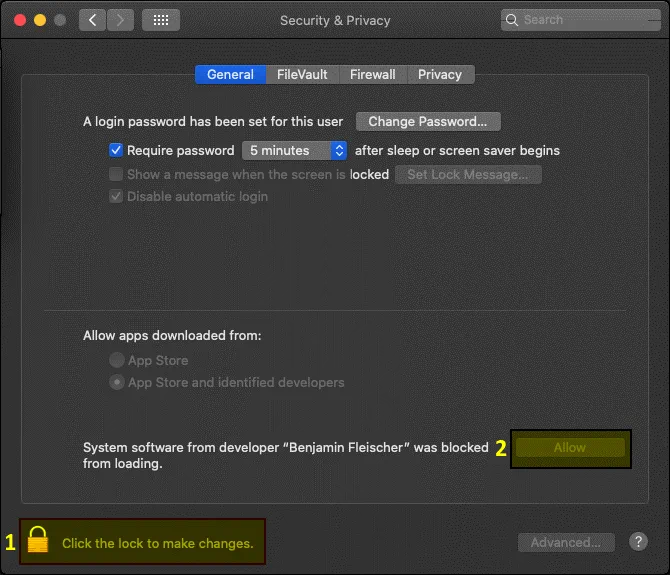
- Chạy lại lệnh gắn:
s3fs blog-bucket01 /Volumes/s3-bucket/ - Một thông báo cảnh báo bật lên được hiển thị: Terminal muốn truy cập vào các tệp trên khối lượng mạng .
Nhấn
OKđể cho phép truy cập.

- Kiểm tra xem gói có đã được gắn:
mount | grep bucket - Kiểm tra nội dung của gói:
ls -al /Volumes/s3-bucket/ - Gói đã được gắn thành công. Bạn có thể xem, sao chép và xóa tệp trong gói.

/bin/bash -c "$(curl -fsSL https://raw.githubusercontent.com/Homebrew/install/master/install.sh)"
Bạn có thể thử cấu hình gắn gói S3 khi người dùng đăng nhập với launchd .
Kết luận
Khi bạn biết cách gắn lưu trữ đám mây Amazon S3 như một hệ thống tệp vào các hệ điều hành phổ biến nhất, chia sẻ tệp với Amazon S3 trở nên thuận tiện hơn. Một gói Amazon S3 có thể được gắn bằng cách sử dụng S3FS trong Linux, macOS và bằng cách sử dụng rclone hoặc wins3fs trong Windows. Tự động hóa quy trình sao chép dữ liệu vào các gói Amazon S3 sau khi gắn các gói vào thư mục cục bộ của hệ điều hành của bạn thuận tiện hơn so với việc sử dụng giao diện web.
Bạn có thể sao chép dữ liệu của mình vào Amazon S3 để tạo bản sao lưu bằng cách sử dụng giao diện của hệ điều hành của bạn. Bạn có thể thử sử dụng các ứng dụng sao lưu chuyên dụng mà sử dụng API AWS để truy cập gói S3. NAKIVO Backup & Replication là một giải pháp bảo vệ dữ liệu toàn diện, tích hợp sẵn khả năng hỗ trợ các bucket S3 làm đích sao lưu. Bạn có thể sử dụng giải pháp này để sao lưu dữ liệu từ các máy ảo VMware, máy ảo Hyper-V và các instance EC2 lên Amazon S3.