Cách gắn hệ thống tệp VMFS trên Windows, Linux và ESXi
Đôi khi, bạn có thể cần gắn kết kho dữ liệu VMFS trên Linux, Windows hoặc một máy chủ ESXi khác. VMFS là hệ thống tệp do VMware phát triển và không được hỗ trợ sẵn trên các hệ điều hành khác (chỉ được hỗ trợ trên hệ điều hành ESXi). Bài viết này sẽ hướng dẫn cách gắn kết VMFS trong các tình huống khác nhau cũng như những hạn chế của từng phương pháp.

Cách gắn hệ thống tệp VMFS trên Linux (Ubuntu)
Nếu xảy ra sự cố phần cứng, bạn có một số lựa chọn. Bạn có thể cần gắn các đĩa có kho dữ liệu VMFS vào một máy chủ ESXi khác trong quá trình khôi phục thảm họa. Bạn cũng có thể cần gắn hệ thống tệp VMFS của VMware vào một máy Linux để sao chép dữ liệu máy ảo nhằm phục hồi. Bạn cũng có thể gắn VMFS trên Windows, nhưng điều này chỉ giới hạn ở VMFS 3, phiên bản đã lỗi thời và không được sử dụng trong các môi trường vSphere hiện đại. Ví dụ về sự cố phần cứng bao gồm bo mạch chủ bị hỏng trên máy chủ ESXi hoặc bộ điều khiển lưu trữ bị hư hỏng như bộ điều khiển RAID, v.v.
Nếu bạn sử dụng các đĩa SCSI hoặc SAS (Serial Attached SCSI) riêng lẻ hoặc RAID 1 làm lưu trữ gắn trực tiếp, bạn có thể gắn các đĩa này vào một máy khác có cài đặt bộ điều khiển SAS mà không cần thực hiện thêm bước nào. Nếu bạn sử dụng RAID 10, RAID 0 hoặc các loại mảng khác, bạn cần sử dụng bộ điều khiển RAID tương tự và cài đặt trình điều khiển trên máy Linux để phát hiện khối lượng RAID với các đĩa được kết nối.
Lưu ý: RAID 1 và RAID 10 là các tùy chọn RAID đáng tin cậy nhất, nhưng RAID 1 là dễ khôi phục nhất. Sử dụng RAID 5 và RAID 6 có nhiều nhược điểm, bao gồm độ tin cậy thấp. Không nên sử dụng các đĩa không phải RAID trong môi trường sản xuất.
Trước khi bắt đầu
Trong ví dụ của chúng tôi, chúng tôi có một máy chủ ESXi với ba kho dữ liệu, mỗi kho nằm trên một đĩa riêng biệt để minh họa.
- Datastore000 là trống. Đĩa chứa kho dữ liệu này là đĩa hệ thống chứa các phân vùng hệ thống ESXi. ESXi được cài đặt trên đĩa này.
- Datastore10a nằm trên một khối lượng VMFS 6 và chứa một máy ảo Windows .
- Datastore11 nằm trên một khối lượng VMFS 5 và chứa một bản sao của máy ảo Windows có tên là Win-VM .

Ubuntu 20.04.3 là một máy Linux mà chúng ta sẽ gắn các hệ thống tệp VMFS. Chúng ta gắn hai đĩa với datastore11 và datastore 10a vào một máy Linux. Các bản phân phối Linux không bao gồm trình điều khiển cần thiết để làm việc với VMFS. Vì lý do này, bạn cần cài đặt vmfs-tools, đây là một gói phần mềm miễn phí và sau đó, VMFS có thể được gắn ở chế độ chỉ đọc.
Cách gắn VMFS 5 trong Ubuntu
- Chạy các lệnh với quyền root. Sử dụng
sudo -iđể có được quyền root cần thiết để cài đặt công cụ VMFS. - Cài đặt vmfs-tools từ kho gói Ubuntu:
apt-get install vmfs-tools
Phiên bản đã cài đặt của vmfs-tools là 0.2.5-1build1 trong trường hợp của chúng tôi.

- Tạo một thư mục sẽ được sử dụng làm điểm gắn kết:
mkdir /mnt/vmfs
- Kiểm tra tên của các đĩa và phân vùng với VMFS:
fdisk -l
Đĩa của chúng tôi có phân vùng VMFS 5 là /dev/sdb và phân vùng cần thiết là /dev/sdb1
Phân vùng VMFS 6 là /dev/sdc1
Như bạn có thể thấy trên ảnh chụp màn hình, loại phân vùng là VMware VMFS . Mã định danh đĩa duy nhất được hiển thị.

Lưu ý : Bạn có thể sử dụng parted để xem các phân vùng GPT có dung lượng lớn hơn 2 TB:
parted -l
- Hãy gắn phân vùng VMFS 5 vào thư mục /mnt/vmfs/ :
vmfs-fuse /dev/sdb1 /mnt/vmfs

Cách gắn VMFS 6 trong Ubuntu
- Tạo một thư mục để sử dụng làm điểm gắn cho VMFS 6 trong Linux:
mkdir /mnt/vmfs6
Lưu ý: Nếu bạn cố gắng gắn hệ thống tệp VMFS 6 trong Linux bằng vmfs-fuse , bạn sẽ gặp lỗi vì vmfs-fuse hỗ trợ VMFS 3 và VMFS 5 nhưng không hỗ trợ VMFS 6. Trong trường hợp này, thông báo sau sẽ xuất hiện:
VMFS: Phiên bản không được hỗ trợ 6
> Không thể mở hệ thống tệp

Bạn cần cài đặt VMFS6-tools chứa vmfs6-fuse được sử dụng để gắn VMFS 6 trong Linux. Bạn có thể tìm thấy VMFS6-tools trên trang web có gói deb: https://packages.debian.org/sid/vmfs6-tools
- Tải xuống phiên bản mới nhất của VMFS6-tools:
wget http://http.us.debian.org/debian/pool/main/v/vmfs6-tools/vmfs6-tools_0.1.0-3_amd64.deb
- Cài đặt gói deb đã tải xuống:
dpkg -i vmfs6-tools_0.1.0-3_amd64.deb

Lưu ý: libc6 >= 2.28 là yêu cầu bắt buộc để cài đặt VMFS6-tools. Nếu bạn sử dụng Ubuntu 18, bạn có thể gặp lỗi trong quá trình cài đặt vì lý do này.
- Bây giờ bạn có thể gắn hệ thống tệp VMFS vào Ubuntu 20 tại /mnt/vmfs6 bằng lệnh:
vmfs6-fuse /dev/sdc1 /mnt/vmfs6

Hệ thống tệp VMFS 6 đã được gắn thành công vào Ubuntu 20 ở chế độ chỉ đọc. Bây giờ bạn có thể sao chép các tệp VM vào vị trí cần thiết. Bạn có thể tạm thời chạy các máy ảo (VM) đã sao chép trên hệ điều hành Linux có cài đặt VMware Workstation hoặc trên máy tính Windows sử dụng VMware Workstation hoặc Hyper-V cho đến khi phần cứng máy chủ ESXi được sửa chữa hoặc máy chủ mới được giao (nếu bạn không có máy chủ ESXi khác để chạy các máy ảo).
Hãy nhớ rằng khi sao chép các đĩa được phân bổ mỏng (thin provisioned) từ hệ thống tệp VMFS sang ext4, NTFS hoặc các hệ thống tệp truyền thống khác, các tệp đĩa ảo sẽ chiếm dung lượng tương đương với đĩa được phân bổ dày (thick provisioned). Do đó, hãy chuẩn bị đủ dung lượng đĩa.
Cách gắn kết VMFS với nhiều vùng (extents) trong Linux
Hãy xem xét một ví dụ phức tạp hơn về việc gắn kết VMFS trong Linux khi một khối lượng VMFS bao gồm hai vùng (extents). Chúng ta có hai đĩa có cùng kích thước, được kết hợp thành một khối lượng VMFS duy nhất ( datastore12 ).

- Kiểm tra tên các phân vùng:
fdisk -l
hoặc
parted -l
Hai vùng mở rộng VMFS của chúng ta nằm trên các phân vùng /dev/sdd1 và /dev/sde1 .

- Khi gắn hệ thống tệp VMFS gồm nhiều vùng mở rộng, hãy sử dụng vmfs6-fuse với lệnh có định dạng sau:
vmfs6-fuse exent_1 extent_2 extent_n mount_point
Trong trường hợp của chúng ta, lệnh là:
vmfs6-fuse /dev/sdd1 /dev/sde1 /mnt/vmfs6
Như bạn có thể thấy trên ảnh chụp màn hình bên dưới, hệ thống tệp VMFS 6, gồm nhiều vùng mở rộng, đã được gắn thành công trên Ubuntu.

Bây giờ bạn đã biết cách gắn VMFS trên Linux trong các tình huống khác nhau.
Gắn các phân vùng VMFS trên một máy chủ VMware ESXi mới
Bạn có thể gắn các kho dữ liệu VMFS trên các máy chủ ESXi khác nhau. Tùy chọn này hữu ích khi một trong các máy chủ ESXi bị hỏng và bạn cần sao chép dữ liệu từ một phân vùng VMFS hoặc chạy các máy ảo được lưu trữ trên phân vùng đó. Bạn thậm chí có thể cài đặt ESXi mới trên một máy chủ để gắn các kho dữ liệu VMFS hiện có. Quy trình cài đặt ESXi là nhanh chóng và đơn giản, và thường chỉ mất vài phút để cài đặt hypervisor này.
Ưu điểm của phương pháp này để gắn các kho dữ liệu VMFS hiện có là bạn sử dụng phần mềm gốc và các phiên bản VMFS mới nhất được hỗ trợ ở chế độ đọc/ghi. Hãy xem cách gắn các kho dữ liệu VMFS đã tồn tại trên một máy chủ ESXi khác.
- Kết nối các đĩa vật lý có phân vùng VMFS với máy chủ vật lý nơi ESXi được cài đặt.
- Đăng nhập vào VMware Host Client trong trình duyệt web của bạn bằng cách nhập địa chỉ IP của máy chủ ESXi mà bạn đã gắn đĩa hoặc mảng đĩa có phân vùng VMFS (các phân vùng). Trong ví dụ này, chúng tôi sử dụng ESXi 7.0.
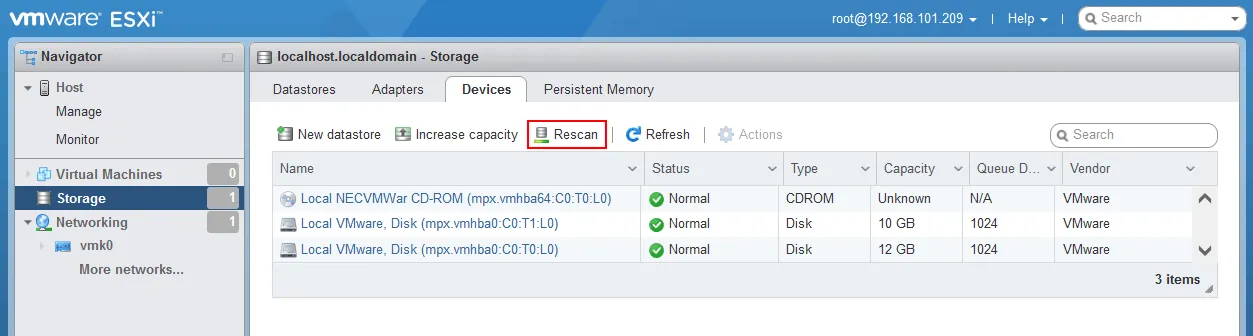
- Truy cập
Storage > Devicesvà kiểm tra xem các đĩa cần thiết có được hiển thị hay không. Nhấp vàoRescannếu các đĩa không được hiển thị tự động.
- Truy cập
Storage > Datastoresvà kiểm tra xem kho dữ liệu VMFS hiện có của bạn đã được gắn hay chưa. Nếu thấy kết quả thành công, hãy mởDatastore browservà sao chép các tệp cần thiết. Bạn cũng có thể tìm các tệp VMX, đăng ký máy ảo và chạy chúng trên máy chủ ESXi này. Nếu nhấp chuột phải vào kho dữ liệu VMFS, bạn sẽ thấy các tùy chọnMount/Unmounttrong menu ngữ cảnh.

Cách gắn kết VMFS trong Windows
Khả năng gắn kết VMFS trong Windows bị hạn chế vì bạn chỉ có thể sử dụng các công cụ hiện có để gắn kết VMFS 3, phiên bản đã lỗi thời và không được sử dụng trong các môi trường vSphere hiện đại. VMFS 3 được hỗ trợ trong các phiên bản ESXi cũ hơn 5.0. VMware vSphere 7.0 không hỗ trợ VMFS 3.
Tại thời điểm viết bài này, VMFS 5 và VMFS 6 được sử dụng rộng rãi.
Tuy nhiên, nếu bạn cần gắn kết VMFS trong Windows và hệ thống tệp là VMFS 3, bạn có thể sử dụng trình điều khiển VMFS mã nguồn mở được viết bằng Java. Trình điều khiển này được cập nhật lần cuối vào năm 2010 và yêu cầu cài đặt Java trên Windows.
- Kết nối đĩa (các đĩa) có kho dữ liệu VMFS với máy tính Windows của bạn.
- Tải xuống trình điều khiển VMFS mã nguồn mở bằng liên kết: https://code.google.com/archive/p/vmfs/
- Giải nén các tệp từ tệp lưu trữ đã tải xuống
fvmfs_r95_dist.zipvào một thư mục tùy chỉnh, ví dụ: C:VMFS - Trong Cửa sổ Lệnh Windows (CMD), chuyển đến thư mục nơi bạn đã giải nén trình điều khiển VMFS mã nguồn mở và chạy
fvmfs.jarđây là một ứng dụng Java.
cd C:VMFS
java -jar fvmfs.jar
- Mở
Computer Managementtrong Windows (nhấp chuột phải vàoMy Computer > Manage) và truy cậpDisk Management. Xác định số được gán cho đĩa của bạn với kho dữ liệu VMFS, ví dụ: chỉ số 1 – Disk1 . Số này được trình điều khiển VMFS hiểu là .PhysicalDrive1 - Lấy thông tin về đĩa này trong bảng điều khiển:
java -jar fvmfs.jar .PhysicalDrive1 info
- Chia sẻ đĩa này bằng giao thức WebDAV. Dịch vụ
WebClient Servicephải được khởi động trong Windows để thực hiện việc này.
java -jar fvmfs.jar .PhysicalDrive1 webdav
- Gắn đĩa được chia sẻ với VMFS trong Windows bằng cách sử dụng lệnh:
net use * http://localhost:50080/vmfs
- Kiểm tra đĩa tại
Computer Management. Sau khi đã gán ký tự ổ đĩa, bạn có thể mở ổ đĩa này trong My Computer ( Windows Explorer ) ở chế độ chỉ đọc để xem và sao chép tệp từ khối lượng đĩa VMFS. - Không đóng cửa sổ CMD cho đến khi bạn hoàn tất việc thao tác với khối lượng VMFS đã được gắn vào Windows.
Kết luận
Chúng tôi đã giải thích cách gắn khối lượng VMFS trong Linux, Windows và ESXi. Cách dễ nhất để gắn các kho dữ liệu VMFS hiện có là gắn các đĩa vào một máy chủ ESXi khác. Tuy nhiên, bạn có thể gắn VMFS trong Linux ở chế độ chỉ đọc, bao gồm cả các hệ thống tệp VMFS 5 và VMFS mới nhất. Các công cụ VMFS và công cụ VMFS 6 được sử dụng cho mục đích này. Đối với Windows, hỗ trợ VMFS khá hạn chế đối với các công cụ hiện có và không cho phép bạn gắn các phiên bản VMFS mới nhất trong Windows.
Việc khôi phục máy ảo thủ công bằng cách sao chép tệp từ hệ thống tệp VMFS được gắn vào một máy tính hoạt động bình thường sau khi máy chủ ESXi gặp sự cố có thể tốn nhiều thời gian. Bạn có thể bảo vệ dữ liệu một cách hiệu quả hơn nếu sử dụng giải pháp sao lưu chuyên nghiệp như NAKIVO Backup & Replication, hỗ trợ sao lưu máy ảo ở cấp độ máy chủ, đĩa được phân bổ mỏng, khôi phục máy ảo tức thì và khôi phục chi tiết tức thì. Việc khôi phục dữ liệu máy ảo từ bản sao lưu có thể hiệu quả hơn so với việc khôi phục VMFS thủ công.