Cách sao chép tệp vào máy chủ Hyper-V và máy ảo: 7 phương pháp
Hyper-V là một trình ảo hóa, chạy trên Windows và có thể được quản lý trực tiếp trên máy tính nơi nó được cài đặt cũng như từ xa. Thông thường, bạn cần sao chép tệp tin vào máy chủ Hyper-V và từ máy chủ sang các máy ảo. Bạn không thể chỉ cần kéo và thả tệp tin vào các máy ảo Hyper-V, mà cần sử dụng các phương pháp khác để sao chép tệp tin.
Ví dụ, khi tạo một máy ảo mới trong Hyper-V, bạn cần cài đặt hệ điều hành trên máy ảo đó. Thông thường, việc này được thực hiện bằng cách gắn hình ảnh cài đặt ISO của phương tiện hệ điều hành. Để đưa phương tiện cài đặt vào máy chủ Hyper-V, bạn phải sao chép tệp ISO vào máy chủ và cài đặt hệ điều hành khách trên máy ảo mới.
Bài viết trên blog này cung cấp 6 phương pháp để sao chép tệp vào các máy ảo Hyper-V và vào máy chủ Hyper-V. Lưu ý rằng các phương pháp sao chép tệp vào máy chủ Hyper-V này cũng có thể được sử dụng trong các tình huống khác, chẳng hạn như sao chép tệp từ máy chủ Hyper-V sang các máy ảo.

Phương pháp 1: Cách sao chép tệp bằng cách sử dụng chia sẻ tệp trên máy chủ Hyper-V
Phương pháp này bao gồm việc tạo một chia sẻ tệp trên máy chủ Hyper-V và sao chép hình ảnh ISO hoặc các tệp khác vào chia sẻ tệp SMB này. Giao thức Giao thức SMB là giao thức chia sẻ tích hợp sẵn trong Windows nhưng cũng được hỗ trợ trên Linux và các hệ điều hành khác.
Bạn cũng có thể sử dụng phương pháp này để sao chép tệp tin vào máy chủ Hyper-V từ bất kỳ máy vật lý hoặc máy ảo nào miễn là đã thiết lập kết nối mạng.
- Kích hoạt quy tắc tường lửa để cho phép kết nối SMB đến cho máy chủ đang chạy Hyper-V. Để kích hoạt
file and printer sharingtrong tường lửa, hãy chạy lệnh sau trên máy chủ Hyper-V:
netsh advfirewall firewall set rule group="File and Printer Sharing" new enable=Yes
Lưu ý: Bạn có thể cấu hình chia sẻ tệp qua SMB cấp quyền thích hợp cho các người dùng cần thiết và chỉ chia sẻ thư mục cần thiết.
- Nếu máy tính Windows của bạn có giao diện người dùng đồ họa (GUI), hãy kết nối với một chia sẻ tệp từ xa trên máy chủ Hyper-V bằng cách nhập đường dẫn chia sẻ vào thanh địa chỉ của cửa sổ Windows Explorer. Trong ví dụ này, chúng tôi sử dụng một chia sẻ hệ thống ẩn là C$, được bật theo mặc định trên tất cả các máy tính Windows cho mục đích quản trị. Tương tự, bạn có thể kết nối với các phân vùng khác như D$, E$, v.v.
10.10.10.31c$
Lưu ý: Các tệp được lưu trữ trên ổ đĩa C: cho mục đích minh họa. Khuyến nghị bạn nên sử dụng một phân vùng chuyên dụng khác cho các tệp máy ảo, hình ảnh ISO, chia sẻ tệp và các dữ liệu không thuộc hệ thống khác.
- Truy cập vào thư mục nơi bạn muốn lưu trữ các hình ảnh ISO hoặc nơi chứa các tệp khác mà bạn cần sao chép. Bạn có thể tạo thư mục này ngay bây giờ nếu nó chưa được tạo. Trong trường hợp của chúng tôi, các tệp ISO nằm trong C:ISO_1 trên máy chủ Hyper-V của chúng tôi và đường dẫn mạng là 10.10.10.31c$ISO_1
Nếu bạn cần sử dụng giao diện dòng lệnh, bạn có thể ánh xạ chia sẻ tệp SMB thành một ổ đĩa mạng bằng lệnh:
Net use * 〈your hyper-v host〉d$
Ví dụ:
net use S: 10.10.10.31d$
Lưu ý: Bạn có thể chạy lệnh này trong CMD hoặc PowerShell trên máy khách hoặc máy chủ chứa dữ liệu mà bạn muốn chuyển sang Hyper-V.
- Sao chép tệp ISO cần thiết (hoặc các tệp khác) từ máy tính cục bộ của bạn ( C:datashared01 trong trường hợp của chúng ta) sang máy chủ Hyper-V bằng cách sử dụng đường dẫn mạng này:

- . Sau khi sao chép hình ảnh ISO vào máy chủ, chúng ta có thể chỉ định ổ đĩa DVD trỏ đến tệp hình ảnh và duyệt đến thư mục mà chúng ta đã tạo ở thư mục gốc của ổ đĩa (C:).

- Sau khi sao chép xong tất cả các tệp cần thiết vào máy chủ Hyper-V, bạn có thể vô hiệu hóa các kết nối đến trong Tường lửa Windows trên máy chủ Hyper-V vì mục đích bảo mật. Chúng ta có thể vô hiệu hóa các quy tắc tường lửa cho phép chia sẻ tệp và máy in mà chúng ta đã thiết lập ở trên bằng cách đơn giản là thay đổi
YesthànhNotrong lệnh PowerShell.
netsh advfirewall firewall set rule group="File and Printer Sharing" new enable=No
Phương pháp 2: Cách sao chép tệp vào các máy chủ Hyper-V bằng một chia sẻ tệp duy nhất
Khi bạn có nhiều máy chủ Hyper-V trong môi trường của mình, việc cấu hình chia sẻ tệp trên từng máy chủ Hyper-V và sao chép các hình ảnh ISO vào tất cả các máy chủ này có thể gây bất tiện. Hơn nữa, việc sử dụng không gian lưu trữ trên nhiều máy chủ cho cùng một hình ảnh ISO có thể không hợp lý.
Bạn có thể cấu hình một thư mục chia sẻ trên một máy chủ khác, ví dụ như trên một máy chủ máy chủ tệp hoặc NAS và lưu trữ tất cả các tệp ISO cần thiết tại đó. Chỉ cần cấu hình thư mục chia sẻ một lần, thiết lập quyền truy cập cho các máy chủ Hyper-V, và sử dụng các tệp ISO cần thiết được lưu trữ tại một vị trí duy nhất cho tất cả các máy chủ.

Phương pháp này rất thuận tiện nếu tất cả các máy được sử dụng đều là thành viên của một miền Active Directory.
Nếu bạn muốn sử dụng phương pháp này để chuyển tệp giữa máy chủ Hyper-V và hệ điều hành khách của máy ảo, bạn cần truy cập cấu hình một bộ chuyển mạch ảo trong cài đặt Hyper-V và thiết lập chế độ mạng cần thiết.
Nếu bạn cần sao chép tệp vào máy ảo chạy hệ điều hành khách Linux, bạn có một tùy chọn khác ngoài việc sử dụng giao thức SMB. Bạn có thể sử dụng SSH để chuyển tệp Hyper-V an toàn qua mạng.
Phương pháp 3: Truyền tệp Hyper-V qua RDP
Nếu máy chủ Hyper-V của bạn đang chạy trên một máy Windows có giao diện đồ họa (GUI), bạn có thể kết nối với máy chủ này qua RDP (Giao thức Máy tính từ xa) và gắn các ổ đĩa cục bộ của máy tính cục bộ để sao chép các tệp cần thiết. Để thực hiện điều này, bạn cần kích hoạt kết nối máy tính từ xa trên máy chủ đích.
Bạn có thể sử dụng phương pháp này để sao chép tệp vào máy chủ Hyper-V từ một máy vật lý hoặc máy ảo khác đang chạy Windows.
- Để kích hoạt kết nối máy tính từ xa, hãy vào
Start>Settings>System>Remote Desktopvà kích hoạtRemote Desktop. - Chạy ứng dụng Máy tính từ xa của Windows, vị trí của ứng dụng là
%windir%system32mstsc.exe
Gõ mstsc trong dòng lệnh hoặc hộp Run và nhấn Enter.
- Nhập địa chỉ IP hoặc tên máy chủ của máy tính từ xa (trong ví dụ của chúng tôi, đó là máy chủ Hyper-V với địa chỉ IP 10.10.10.31 ) và tên người dùng. Bạn có thể nhập tên người dùng theo định dạng đầy đủ ( miềnngườidùng hoặc máyngườidùng ).
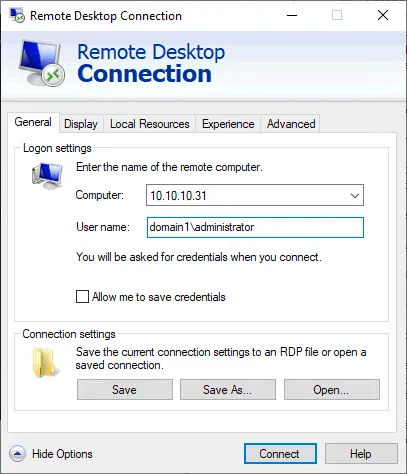
- Vào thẻ
Local Resourcesvà bấmMore.
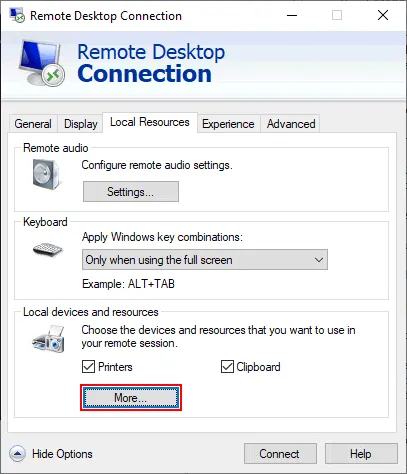
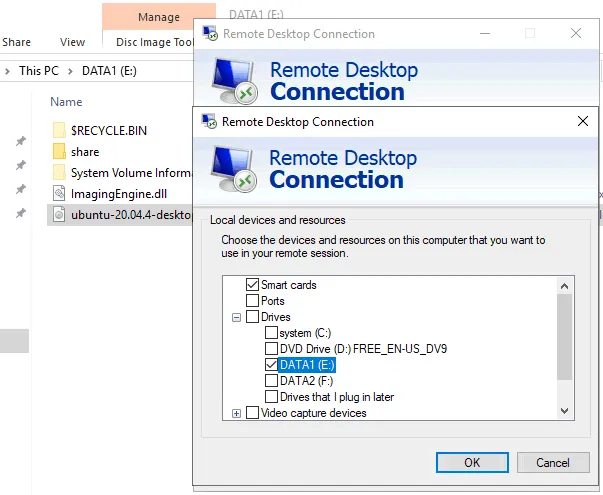
- Chọn tài nguyên cục bộ bạn muốn ánh xạ từ máy tính của mình sang máy chủ từ xa (trong ví dụ của chúng tôi, máy chủ từ xa là máy chủ Hyper-V). Mở rộng
Drivesvà chọn ổ đĩa cần thiết. Các tệp cần thiết được đặt trên đĩaE:trên máy tính của chúng tôi và do đó, chúng tôi chọn đĩaE:để ánh xạ cho kết nối RDP của chúng tôi. - Bấm
OKđể lưu các cài đặt và sau đó bấmConnect.
Khi một phiên máy tính để bàn từ xa đã được thiết lập, mở My Computer hoặc This PC trong Trình khám phá Windows của máy tính từ xa. Bạn sẽ thấy ổ đĩa đã ánh xạ từ máy tính cục bộ của mình đến máy từ xa (E on SERVER01-DC trong ảnh chụp màn hình bên dưới). Duyệt đến những tệp cần thiết trên ổ đĩa đã ánh xạ này và sao chép chúng sang máy chủ Hyper-V của bạn.
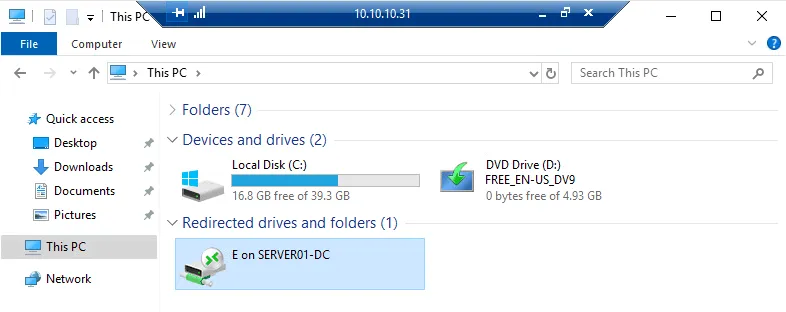
Phương pháp này cũng hoạt động cho các máy ảo nếu chúng đang được kết nối mạng.
Phương pháp 4: Truyền tệp Hyper-V với CMDlet PowerShell
PowerShell 4.0 trở lên có một cmdlet hữu ích cho phép bạn sao chép các tệp từ máy chủ Hyper-V sang máy ảo mà không cần kết nối mạng giữa host và khách VM và không cần cấu hình tường lửa.
Vì vậy, hãy xem cách sao chép tệp sang máy ảo Hyper-V trong PowerShell mà không cần sử dụng mạng.
- Kích hoạt Dịch vụ khách trên máy ảo. Dịch vụ tích hợp phải được cài đặt trong hệ điều hành khách của VM.
Dịch vụ khách là một phần của Các dịch vụ tích hợp Hyper-V, nhưng chúng không được kích hoạt theo mặc định. Để kích hoạt Dịch vụ khách, mở VM settings, chọn Integration Services ở khung bên trái của cửa sổ cài đặt VM, và chọn hộp kiểm Guest services.
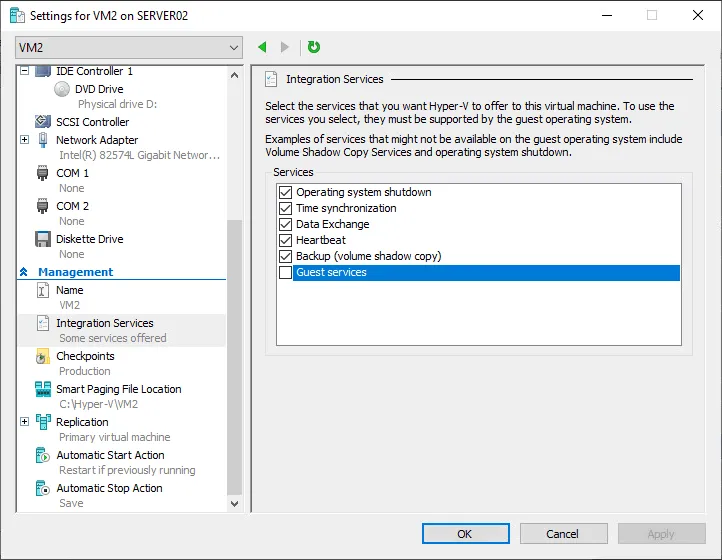
Kích hoạt Dịch vụ khách cho VM trong PowerShell: Enable-VMIntegrationService -VMName VM1 -Name 'Guest Service Interface'
- Bạn có thể kiểm tra xem tính năng Dịch vụ khách có được bật trong PowerShell hay không:
Get-VMIntegrationService -name Guest* -VMName VM1,VM2
Trong đó VM1, VM2 là tên các máy ảo
- Nếu trạng thái là Không kết nối , bạn cần cập nhật máy ảo và cài đặt Dịch vụ tích hợp trong hệ điều hành khách.
- Nếu trạng thái là Sai , bạn có thể bật giao diện dịch vụ khách cần thiết:
Enable-VMIntegrationService -name Guest* -VMName win10preview -Passthru
- Sử dụng lệnh như dưới đây để chuyển tệp từ máy chủ Hyper-V sang máy ảo (VM) bằng cách đặt đường dẫn nguồn trên máy chủ Hyper-V và đường dẫn đích trên máy ảo:
Copy-VMFile "VMName" -SourcePath "F:Test.txt" -DestinationPath "C:TempTest.txt" -CreateFullPath -FileSource Host
Trong đó:
- VMname là tên của máy ảo mà bạn đang sao chép tệp vào (bạn có thể xem tên máy ảo trong Hyper-V Manager; đây không phải là tên máy chủ của máy ảo được hiển thị trong hệ điều hành khách).
- SourcePath là đường dẫn đến tệp nguồn trên máy chủ Hyper-V (tệp bạn cần sao chép).
- DestinationPath là đường dẫn đến tệp đích trên máy ảo (nơi sao chép tệp cần thiết).
- Lệnh -CreateFullPath được sử dụng để tạo đường dẫn đầy đủ bao gồm tất cả các thư mục cần thiết nếu chúng chưa tồn tại.
Trong ví dụ của chúng tôi, lệnh PowerShell chính xác để chuyển tệp từ máy chủ Hyper-V sang máy ảo (VM) là:
Copy-VMFile "VM2" -SourcePath "C:tempfile01.txt" -DestinationPath "C:Temp1file01.txt" -CreateFullPath -FileSource Host
Lưu ý: cmdlet Copy-VMFile chỉ hoạt động theo hướng từ máy chủ Hyper-V sang máy ảo.
Phương pháp 5: Gắn đĩa ảo VHDX vào máy chủ và máy ảo
Ý tưởng của phương pháp này là tạo một đĩa ảo VHDX có thể được gắn vào cả máy chủ Hyper-V và máy ảo. Bạn có thể sao chép các tệp cần thiết vào đĩa ảo này, gắn đĩa vào máy cần thiết và sao chép tệp đến/từ đĩa ảo.
Trong ví dụ này, chúng tôi sử dụng Windows Server 2019. Tính năng tạo đĩa ảo VHDX có sẵn trong Quản lý Máy tính , không chỉ trong Trình quản lý Hyper-V khi cấu hình máy ảo.
- Mở cửa sổ
Computer Management. Bạn có thể thực hiện điều này bằng cách nhấn phímWin+Rđể mở hộp thoạiRunvà chạy lệnhcompmgmt.msc. - Chuyển đến
Storage>Disk Managementtrong cửa sổ Quản lý Máy tính . - Nhấp chuột phải vào
Disk Managementvà trong menu ngữ cảnh, nhấp vàoCreate VHD.

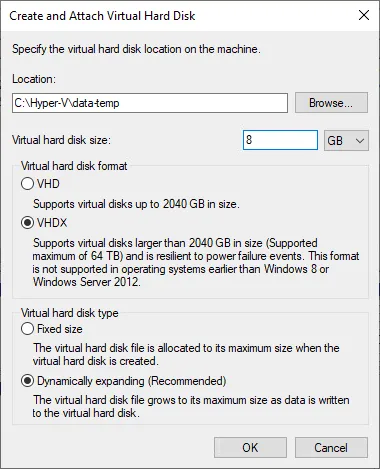
- Một cửa sổ mới sẽ mở ra để tạo đĩa ảo.
- Chỉ định vị trí của đĩa cứng ảo trên máy chủ Hyper-V, ví dụ: C:Hyper-Vdata-temp
- Đặt kích thước của đĩa cứng ảo. Chúng tôi tạo một đĩa cứng ảo
8-GBcho mục đích demo. - Chọn định dạng đĩa cứng ảo. Chúng tôi chọn
VHDXlàm định dạng mới hơn. Đọc về VHD so với VHDX để tìm hiểu thêm về những khác biệt. - Chọn loại đĩa cứng ảo. Chúng tôi chọn
Dynamically expandingđể tiết kiệm dung lượng lưu trữ cho đến khi đĩa không còn chứa dữ liệu. - Nhấn
OKđể lưu cài đặt và đóng cửa sổ.
Ngoài ra, đây là ví dụ lệnh để tạo đĩa ảo VHDX trong PowerShell:
New-VHD -Path C:Hyper-Vdata-temp.vhdx -SizeBytes 8GB -Dynamic -BlockSizeBytes 1MB
Lệnh để gắn đĩa ảo VHD trong PowerShell:
mount-VHD -path C:Hyper-Vdata-temp.vhdx
Một đĩa cứng ảo đã được tạo trên máy chủ vật lý Hyper-V của chúng tôi.
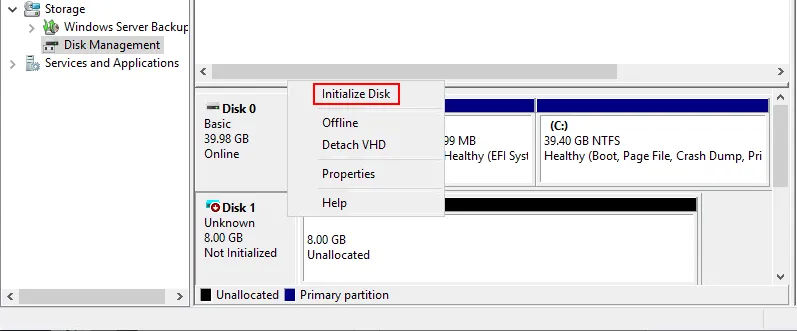
- Nhấn chuột phải vào đĩa cứng ảo VHDX này trong phần
Disk Managementvà nhấnInitialize Disk.
Ngoài ra, nếu bạn muốn sử dụng PowerShell, hãy liệt kê tất cả các đĩa đã gắn để xác định số của đĩa ảo cần thiết trước khi khởi tạo:
Get-Disk
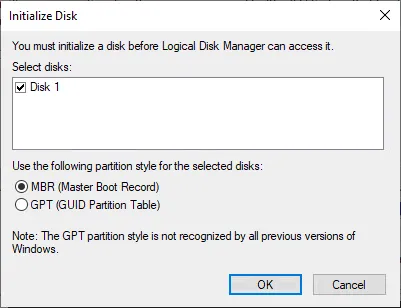
- Đĩa của bạn được tự động chọn. Chọn kiểu phân vùng. Chúng tôi sử dụng
MBR(Master Boot Record) để có khả năng tương thích tốt hơn. NhấnOK.
Ngoài ra, lệnh cho những ai sử dụng PowerShell bao gồm số của đĩa ảo và kiểu phân vùng:
Initialize-Disk 1 -PartitionStyle MBR
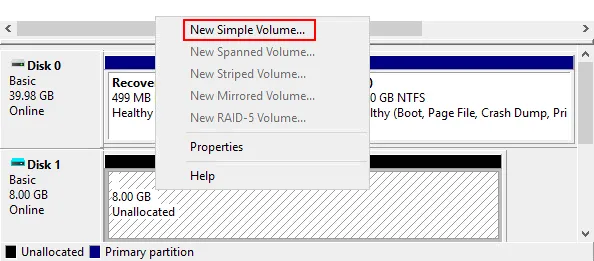
- Tạo một phân vùng mới (volume) trên đĩa ảo đã được khởi tạo trên máy chủ vật lý Hyper-V. Phân vùng này cũng sẽ hiển thị trong máy ảo Windows (hoặc Linux có thể làm việc với hệ thống tệp NTFS).
Nhấn chuột phải vào volume 8-GB và nhấn New Simple Volume trong menu ngữ cảnh.
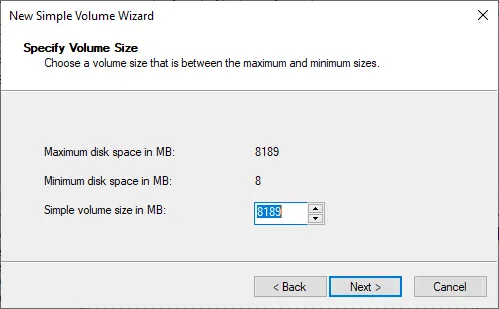
- Trình hướng dẫn Tạo Volume Đơn giản Mới mở ra . Nhấn
Next. - Xác định kích thước volume. Sử dụng toàn bộ kích thước đĩa cho volume này.
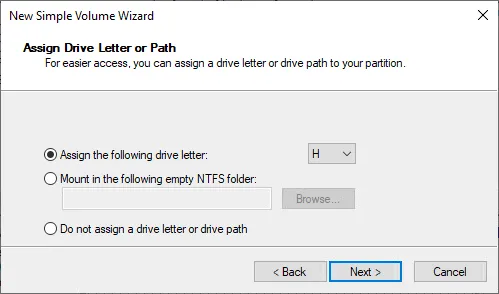
- Gán một ký tự ổ đĩa, ví dụ, H:
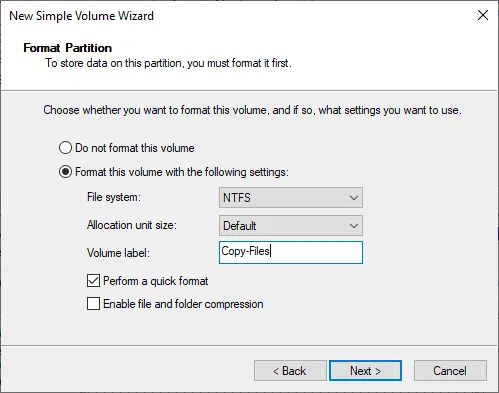
- Định dạng phân vùng. Chọn hệ thống tệp NTFS, giữ nguyên kích thước đơn vị phân bổ mặc định và nhập nhãn volume (ví dụ, Sao-Chép-Tệp ). Chọn hộp kiểm
Perform a quick format.
Ngoài ra, bạn có thể sử dụng các lệnh PowerShell này để tạo và định dạng volume:
New-Partition -DiskNumber 1 -UseMaximumsize -AssignDriveLetter
Format-Volume -DriveLetter H -FileSystem NTFS -Full -Force
- Khi bạn đã hoàn thành trình hướng dẫn, bạn sẽ thấy đĩa ảo đã gắn trong Windows Explorer của máy chủ vật lý Hyper-V.
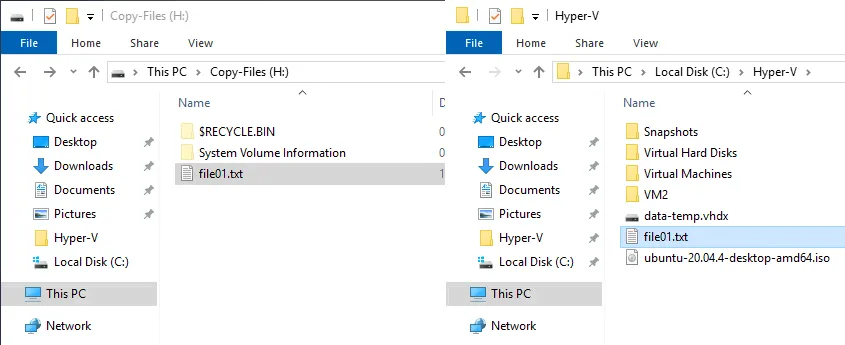
- Sao chép các tệp cần thiết vào phân vùng trên đĩa ảo. Chúng tôi sao chép file01.txt , như được chỉ ra trong ảnh chụp màn hình bên dưới.
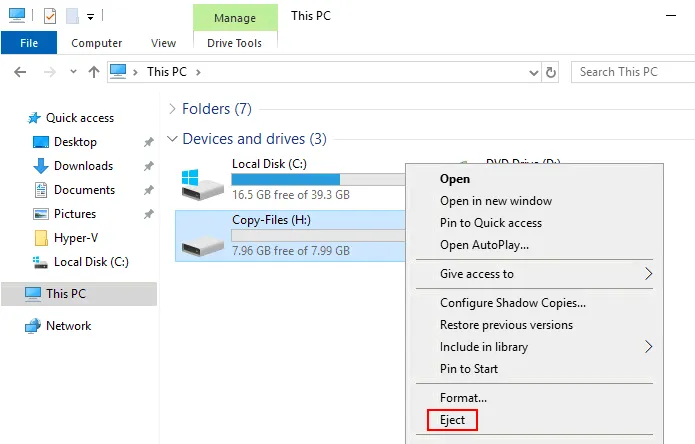
- Chúng tôi phải unmount đĩa ảo từ Máy chủ vật lý Hyber-V của chúng tôi sau khi sao chép tất cả các tệp cần thiết vào đĩa ảo đó.
Nhấn chuột phải vào phân vùng tương ứng được gắn từ đĩa ảo VHDX và nhấp vào Eject trong menu ngữ cảnh.
Hoặc là, lệnh để dỡ bỏ đĩa ảo từ máy chủ vật lý trong PowerShell:
dismount-VHD -path C:Hyper-Vdata-temp.vhdx
- Bạn có thể mount đĩa ảo này được tạo ra cho việc chuyển tệp từ Máy chủ vật lý Hyper-V sang máy khách và ngược lại. Hãy gắn đĩa ảo với các tệp đã ghi vào Máy ảo.
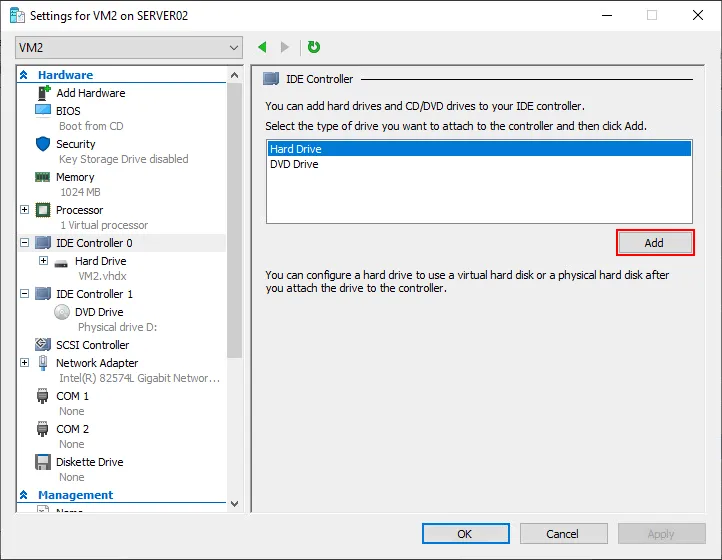
- Chọn Máy ảo cần thiết và mở
VM Settingstrong Hyper-V Manager. - Chọn bộ điều khiển đĩa ảo cần thiết trong ngăn bên trái của cửa sổ cài đặt Máy ảo.
- Chọn
Hard Drivevà nhấp vàoAdd.
- Chọn
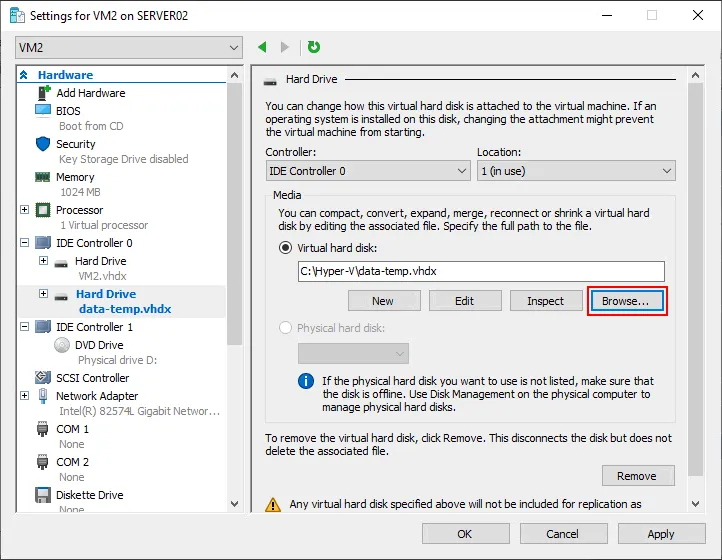
Virtual hard diskvà nhấp vàoBrowseđể thêm đĩa ảo hiện có vào Máy ảo. - Chỉ định đường dẫn VHDX. Trong trường hợp của chúng tôi, đường dẫn là C:Hyper-Vdata-temp.vhdx
- Nhấn
OKđể lưu cài đặt.
Hoặc là, đây là lệnh PowerShell để thêm đĩa ảo hiện có vào cấu hình Máy ảo Hyper-V:
Add-VMHardDiskDrive -VMName VM2 -Path C:Hyper-Vdata-temp.vhdx
- Khởi động Máy ảo với đĩa ảo được đính kèm trên Máy chủ vật lý Hyper-V của bạn.
- Đăng nhập vào hệ điều hành máy khách và kiểm tra xem phân vùng nằm trên đĩa ảo đã được gắn tự động hay chưa. Nếu không, hãy vào
Computer Management>Disk Managementvà gán một ký tự đĩa cho phân vùng với các tệp bạn cần chuyển từ Máy chủ vật lý Hyper-V sang VM. - Sao chép các tệp cần thiết từ đĩa ảo được đính kèm vào Máy ảo.
Phương pháp 6: VMConnect với Chế Độ Phiên Bản Nâng Cao
VMConnect, hoặc Kết nối Máy ảo, là một công cụ được tích hợp sẵn trong Hyper-V để quản lý các Máy ảo. Màn hình hoạt động như một màn hình cho Máy ảo nơi bạn có thể thấy cách bạn điều hướng với bàn phím và chuột là một phần của công cụ VMConnect. Sử dụng VMConnect với chế độ phiên bản nâng cao tiện lợi hơn và cung cấp nhiều tính năng hơn.
Chế độ phiên bản nâng cao cho phép bạn tuỳ chỉnh độ phân giải màn hình khi kết nối với Máy ảo và đính kèm các tài nguyên cục bộ của máy trên đó bạn chạy Hyper-V Manager để quản lý Máy ảo. Các tài nguyên cục bộ được đính kèm tương tự như khi sử dụng kết nối Màn hình Từ Xa để truy cập vào máy chủ từ xa hoặc Máy ảo.
Để kích hoạt Enhanced session mode:
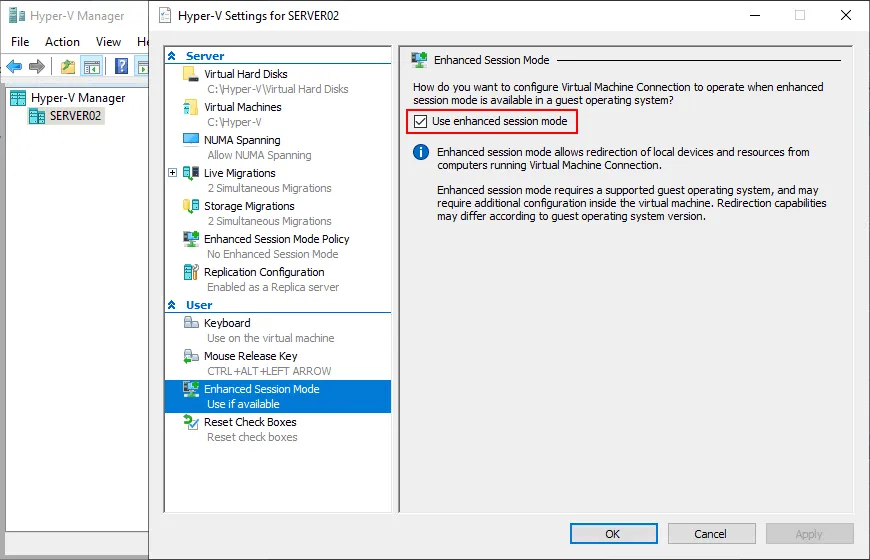
- Nhấp chuột phải vào tên máy chủ Hyper-V của bạn trong Hyper-V Manager và trong menu ngữ cảnh, nhấp vào
Hyper-V Settings. - Nhấp vào
Enhanced session modetrong bảng điều khiển bên trái - Chọn hộp kiểm
Use enhanced session mode
Ngoài ra, bạn có thể kích hoạt Chế độ phiên nâng cao trong PowerShell:
Set-VMHost -EnableEnhancedSessionMode $True
Sau khi Chế độ phiên nâng cao đã được kích hoạt và mọi thiết lập liên quan đã được cấu hình đầy đủ trên máy ảo khách (guest VM) và máy chủ Hyper-V, bạn có thể khởi động máy ảo và kết nối với máy ảo này thông qua VMConnect.
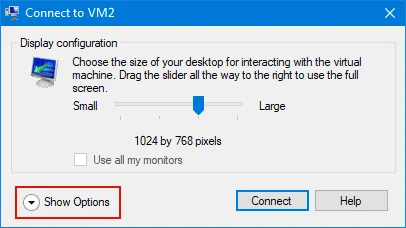
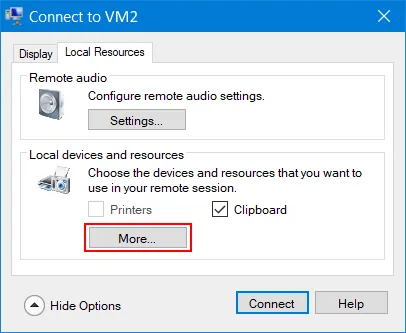
Bạn sẽ thấy cửa sổ chọn độ phân giải màn hình nếu chế độ phiên nâng cao ( ) đã được bật. Nhấp vào ” Show Options ” trong cửa sổ này.
Chọn tab ” Local Resources “. Nhấp vào ” More ” trong phần ” ” (Thiết bị và tài nguyên cục bộ) .
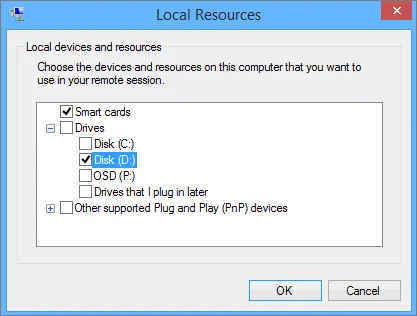
Chọn các đĩa có sẵn trên máy chủ Hyper-V mà bạn muốn kết nối với máy ảo.
Phương pháp 7: Chuyển tệp qua Hyper-V bằng hình ảnh ISO
Một phương pháp khác để sao chép tệp vào máy ảo Hyper-V tương tự như sử dụng đĩa ảo VHDX. Tuy nhiên, phương pháp này chỉ hỗ trợ một chiều (sao chép tệp từ máy chủ Hyper-V sang máy ảo), và quyền truy cập vào các tệp từ máy ảo chỉ ở chế độ chỉ đọc.
Nếu bạn có ứng dụng có thể chỉnh sửa và ghi tệp ISO (tệp hình ảnh CD/DVD), bạn có thể ghi các tệp cần thiết từ máy chủ Hyper-V vào tệp hình ảnh ISO và chèn tệp ISO này như một đĩa DVD ảo vào máy ảo.
Nếu bạn cần sao chép một hình ảnh ISO có khả năng khởi động vào máy ảo của mình (ví dụ: khi thử nghiệm ảo hóa lồng nhau), bạn nên tạo một tệp hình ảnh ISO trống mới không có khả năng khởi động và thêm tệp hình ảnh ISO có khả năng khởi động vào hình ảnh này. Sau đó, bạn có thể sao chép hình ảnh ISO có khả năng khởi động từ tệp ISO bên ngoài đã được chèn vào ổ đĩa DVD ảo của máy ảo.
Kết luận
Dù bạn sử dụng phương pháp nào để sao chép tệp vào Hyper-V Server, cũng không nên sử dụng chúng cho mục đích sao lưu. Các phương pháp này không hiệu quả và đáng tin cậy bằng các giải pháp sao lưu Hyper-V chuyên nghiệp. Các giải pháp sao lưu máy ảo Hyper-V hiện nay, như NAKIVO Backup & Replication, tạo ra các bản sao lưu ở cấp độ máy chủ với kích thước nhỏ, tốc độ nhanh và dễ dàng khôi phục dữ liệu.