Cách chuyển đổi tệp OVA/OVF sang máy ảo Hyper-V
Hyper-V của Microsoft là một trình ảo hóa tích hợp sẵn cho Windows, nghĩa là bạn có thể sử dụng nó để chạy các máy ảo (VM) với các hệ điều hành khách khác nhau. Khác với các sản phẩm trình ảo hóa của VMware, việc triển khai máy ảo từ định dạng OVA sẽ gặp khó khăn vì định dạng tệp OVA không được hỗ trợ trong Hyper-V và bạn không thể nhập tệp OVA trực tiếp vào Hyper-V. Bài viết này sẽ hướng dẫn các bước để chuyển đổi tệp OVA sang định dạng Hyper-V và triển khai máy ảo.

OVA là gì?
Tệp OVA là một định dạng gói được sử dụng để phân phối và triển khai máy ảo (VM) một cách thuận tiện hơn trong các môi trường khác nhau. Các máy ảo được đóng gói vào các tệp OVA, vốn là các tệp lưu trữ định dạng TAR, có thể được cấu hình sẵn để triển khai nhanh chóng và thuận tiện.
OVA là viết tắt của Open Virtualization Archive hoặc Open Virtual Appliance. Khi nhập một máy ảo từ tệp OVA, phần mềm hypervisor sẽ trích xuất nội dung của tệp OVA và thiết lập máy ảo theo các thông số kỹ thuật được định nghĩa trong gói OVA mà không cần phải tạo và cấu hình từng thành phần một cách thủ công.
Tệp OVA có thể được coi là một tệp lưu trữ chứa:
- Hình ảnh đĩa ảo như VMDK
- Tệp mô tả OVF, một tệp văn bản dạng XML
- Tệp hình ảnh đĩa DVD ảo ISO
- MF – tệp danh sách chứa thông tin về các tệp được bao gồm trong gói VM OVA hoặc OVF
- Chứng chỉ
- Các tệp khác
Các tệp mẫu OVA là độc lập với nền tảng và được hỗ trợ bởi các hypervisor như VMware ESXi, VMware Workstation, Oracle VirtualBox, QEMU, và các nền tảng khác. Không giống như các trình ảo hóa đã đề cập, Microsoft Hyper-V không hỗ trợ triển khai máy ảo từ các mẫu OVA/OVF và xuất máy ảo sang các mẫu OVA.

Quy trình nhập OVA vào Hyper-V bao gồm ba bước chính:
- Trích xuất VMDK từ OVA (trích xuất tệp đĩa ảo từ mẫu OVA).
- Chuyển đổi VMDK sang VHD hoặc VHDX.
- Tạo máy ảo (VM) trong Hyper-V và nhập đĩa ảo hiện có, tức là đĩa ảo đã được chuyển đổi trước đó.
Như bạn có thể thấy, không có công cụ chuyển đổi OVA sang Hyper-V nào có thể chuyển đổi OVA sang Hyper-V trực tiếp.
Trích xuất nội dung OVA
Trích xuất nội dung của mẫu OVA. Bạn có thể mở tệp OVA giống như cách mở các tệp nén tar hoặc zip trong phần mềm giải nén như 7zip. Khi trích xuất tệp từ mẫu OVA, bạn sẽ nhận được một mẫu OVF kèm theo các tệp (tức là bạn đã chuyển đổi OVA sang OVF). Bạn không cần trích xuất nội dung từ mẫu OVF, vì nó thường được cung cấp trong một thư mục riêng biệt cùng với tệp đĩa ảo và tệp cấu hình cho mẫu máy ảo.
Chúng ta tạo thư mục con OVF trong C:tempvm và giải nén nội dung của mẫu OVA. Trước tiên, chúng ta cần giải nén tệp VMDK từ OVA vào thư mục này.

Chuyển đổi đĩa ảo
Bước thứ hai là chuyển đổi đĩa ảo từ Định dạng VMDK sang định dạng VHD hoặc VHDX, được Hyper-V hỗ trợ. Bạn có thể chuyển đổi đĩa ảo đã giải nén bằng một trong ba công cụ sau:
- qemu-img
- vboxmanage
- Microsoft Virtual Machine Converter
Qemu-img
Qemu-img là một tiện ích miễn phí dành cho Windows, dùng để chuyển đổi các hình ảnh đĩa ảo ở các định dạng tệp khác nhau. Tiện ích này là một công cụ dòng lệnh do chính các nhà phát triển QEMU tạo ra.
- Tải xuống qemu-img từ trang web chính thức.
- Giải nén nội dung của tệp lưu trữ đã tải xuống vào một thư mục tùy chỉnh, ví dụ: C:Programsqemu-img
- Mở dòng lệnh Windows (CMD). Bạn có thể thực hiện điều này bằng cách nhấp vào Start và nhập CMD .
- Đi đến thư mục chứa qemu-img nếu bạn chưa thêm đường dẫn của tiện ích này vào biến môi trường $PATH của hệ điều hành:
cd C:Programsqemu-img - Chạy lệnh để chuyển đổi đĩa ảo VMDK sang VHDX:
qemu-img convert -p -f vmdk "C:TEMPVMovfWinXP-test-disk1.vmdk" -O vhdx -o subformat=dynamic "C:TEMPVMWinXP-HV.vhdx"Trong đó:
-p được thiết lập để hiển thị p tiến trình của quá trình.
-f là f định dạng của hình ảnh đĩa ảo nguồn.
“C:TEMPVMovfWinXP-test-disk1.vmdk” là đường dẫn của đĩa ảo nguồn.
-O được sử dụng để đặt định dạng của o tệp hình ảnh đĩa ảo đầu ra (vhdx trong trường hợp này).
-o subformat=dynamic đặt o định dạng VHDX đầu ra, đây là đĩa động trong trường hợp này. Đĩa ảo VHDX có thể là đã sửa hoặc động.
“C:TEMPVMWinXP-HV.vhdx” là đường dẫn đích cho tệp đĩa ảo đầu ra.

Chờ cho đến khi qemu-img hoàn tất việc chuyển đổi tệp VMDK được trích xuất từ OVA sang định dạng Hyper-V VHDX. Thời gian cần thiết phụ thuộc vào kích thước của tệp đĩa ảo và hiệu suất của hệ thống lưu trữ.
vboxmanage
Virtual Box Manager hoặc vboxmanage là công cụ dòng lệnh đi kèm với VirtualBox, đây là một hypervisor được hỗ trợ bởi Oracle. Bạn cần cài đặt VirtualBox để sử dụng vboxmanage , một tiện ích đa nền tảng dành cho Windows, Linux và macOS. Tiện ích vboxmanage có thể thực hiện nhiều thao tác hơn so với giao diện người dùng đồ họa của VirtualBox và có thể chuyển đổi các đĩa ảo ở các định dạng khác nhau. Đọc phần so sánh tại VirtualBox so với Hyper-V để tìm hiểu thêm về các tính năng và định dạng đĩa ảo được hỗ trợ.
- Chuyển đến thư mục nơi VirtualBox được cài đặt (trong ví dụ này, chúng tôi sử dụng đường dẫn cài đặt mặc định):
cd "C:Program Files (x86)OracleVirtualBox" - Chạy lệnh để chuyển đổi đĩa ảo VMDK sang định dạng VHD cho Hyper-V:
VBoxManage.exe clonehd --format vhd "C:TEMPVMovfWinXP-test-disk1.vmdk" "C:TEMPVMWinXP-HV.vhd"
Tiến trình của quá trình này sẽ được hiển thị trên giao diện dòng lệnh. Hãy đợi cho đến khi quá trình sao chép/chuyển đổi đĩa ảo hoàn tất.
Microsoft Virtual Machine Converter
Một giải pháp khác là sử dụng Microsoft Virtual Machine Converter. Lưu ý rằng công cụ này hiện không còn được cập nhật nữa (nhưng vẫn có sẵn dưới dạng nội dung lưu trữ). Bạn có thể tìm thấy trình cài đặt tại tại đây và thử chuyển đổi OVA sang Hyper-V VHD hoặc VHDX.
- Cài đặt Microsoft Virtual Machine Converter (MVMC) từ tệp đã tải xuống.
- Mở PowerShell trong Windows. Bạn có thể thực hiện điều này bằng cách nhấp vào Start và nhập PowerShell .
- Nhập mô-đun PowerShell đi kèm với trình chuyển đổi:
Import-Module “C:Program FilesMicrosoft Virtual Machine ConverterMvmcCmdlet.psd1" - Lệnh để chuyển đổi đĩa ảo VMDK sang đĩa ảo Hyper-V là:
ConvertTo-MvmcVirtualHardDisk -SourceLiteralPath "C:TEMPVMovfWinXP-test-disk1.vmdk" -DestinationLiteralPath "C:TEMPVMWinXP-HV2.vhd" -VhdType DynamicHardDisk -VhdFormat Vhdx
Nếu bạn thấy lỗi “ Mục 1 không phải là mục cơ sở dữ liệu đĩa được hỗ trợ cho mô tả “, bạn cần chỉnh sửa mô tả đĩa ảo. Thông tin chi tiết về công cụ chuyển đổi của Microsoft và cách chỉnh sửa mô tả có thể tìm thấy trong bài viết blog tại Chuyển đổi máy ảo VMware sang máy ảo Hyper-V.
Tạo máy ảo mới
Sau khi chuyển đổi OVA sang VHD hoặc VHDX của Hyper-V bằng cách trích xuất tệp VMDK từ gói OVA, bạn cần tạo một máy ảo Hyper-V mới và sử dụng đĩa ảo hiện có, tức là đĩa ảo đã được chuyển đổi của chúng ta. Đọc bài viết blog có hướng dẫn chi tiết về Cách tạo một máy ảo Hyper-V mới trên Windows 10.
- Mở Trình quản lý Hyper-V trên máy chủ Windows của bạn.
- Nhấp chuột phải vào tên máy chủ Hyper-V của bạn trong Hyper-V Manager và chọn New > Virtual Machine trong menu ngữ cảnh. Trình hướng dẫn New Virtual Machine Wizard sẽ mở ra. Thực hiện theo các bước của trình hướng dẫn và cấu hình máy ảo mới theo nhu cầu cho đến bước Connect Virtual Hard Disk .

- Tại bước Connect Virtual Hard Disk , chọn Use an existing virtual hard disk . Nhấp vào “Browse” và chọn đĩa ảo mà bạn đã nhận được sau khi chuyển đổi đĩa ảo như đã giải thích trong phần trước. Trong trường hợp của chúng tôi, chúng tôi chọn E:VMsWinXP-HV.vhd , mà chúng tôi đã sao chép vào thư mục này.
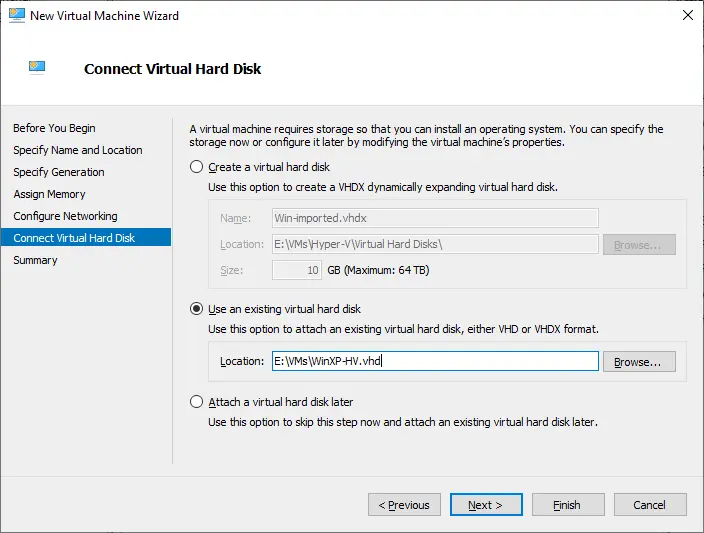
- Khởi động máy ảo mà bạn đã tạo bằng đĩa ảo Hyper-V được chuyển đổi từ tệp VMDK, vốn được trích xuất từ tệp OVA. Bạn có thể cần cài đặt Dịch vụ tích hợp Hyper-V trên hệ điều hành khách của máy ảo này.

Kết luận
Sau khi triển khai máy ảo (VM) trên Hyper-V, xin đừng quên việc sao lưu máy ảo. Hãy sử dụng NAKIVO Backup & Replication để sao lưu máy ảo Hyper-V và VMware một cách nhanh chóng và hiệu quả. Hơn nữa, giải pháp NAKIVO hỗ trợ Khôi phục đa nền tảng để xuất đĩa ảo trực tiếp từ bản sao lưu sang định dạng VMware hoặc Hyper-V cần thiết.


