Sao lưu an toàn dữ liệu Microsoft 365 với dịch vụ lưu trữ đám mây Wasabi
Microsoft 365 là bộ dịch vụ đám mây đáng tin cậy, thường được sử dụng để tối ưu hóa năng suất và hợp tác. Tuy nhiên, bạn nên sao lưu dữ liệu Microsoft 365 để tránh mất mát dữ liệu và gián đoạn dịch vụ, dựa trên chính sách chia sẻ trách nhiệm của Microsoft đối với dữ liệu người dùng.
Lưu trữ đám mây là một trong những lựa chọn tốt nhất để lưu trữ bản sao lưu Microsoft 365. Bài viết này sẽ hướng dẫn cách sao lưu Microsoft 365 lên dịch vụ lưu trữ đám mây Wasabi. Hãy tiếp tục đọc để khám phá những ưu điểm, lợi ích chính và cấu hình được khuyến nghị.

Những lý do hàng đầu để sao lưu Microsoft 365 bằng dịch vụ lưu trữ đám mây Wasabi
Dữ liệu Microsoft 365 có thể bị mất do lỗi của con người (xóa nhầm), lỗi phần mềm, các mối đe dọa từ bên trong (xóa có chủ ý), các cuộc tấn công ransomware, v.v. Việc có bản sao lưu Microsoft 365 cho phép bạn khôi phục dữ liệu đã bị xóa, hỏng hoặc bị thay đổi và duy trì hiệu quả hoạt động. Khác với lưu trữ tại chỗ, việc sử dụng lưu trữ đám mây cho sao lưu yêu cầu thanh toán định kỳ nhưng mang lại các lợi ích như tính sẵn sàng cao, độ tin cậy và khả năng truy cập.
Wasabi là một dịch vụ lưu trữ đối tượng trên đám mây, tương tự như Amazon S3 và cũng là dịch vụ lưu trữ đám mây tương thích với S3. Dịch vụ lưu trữ Wasabi tập trung vào sự đơn giản và cung cấp giải pháp lưu trữ đám mây giá cả phải chăng, đặc biệt hấp dẫn đối với các doanh nghiệp vừa và nhỏ. Không có phí tải xuống dữ liệu (không có phí xuất) hoặc yêu cầu API, và cấu trúc giá cả là cố định.
Các lý do chính để sử dụng dịch vụ lưu trữ đám mây Wasabi cho sao lưu Microsoft 365 là:
- Hiệu quả về chi phí . Wasabi thường cung cấp mức giá thấp hơn so với các nhà cung cấp khác cung cấp dịch vụ lưu trữ đám mây dựa trên đối tượng. Mô hình định giá có thể dự đoán được cho phép các tổ chức lập kế hoạch ngân sách hiệu quả và giảm rủi ro phát sinh chi phí bất ngờ.
- Bảo mật mạnh mẽ . Wasabi cung cấp các tính năng bảo mật mạnh mẽ, chẳng hạn như mã hóa AES-256 khi lưu trữ và khi truyền tải để bảo vệ dữ liệu khỏi truy cập trái phép. Các tính năng bảo mật này giúp các tổ chức tuân thủ các tiêu chuẩn và quy định bảo mật, chẳng hạn như GDPR. Điều này có nghĩa là các bản sao lưu Microsoft 365 được bảo vệ tốt và tuân thủ các quy định.
- Truy xuất dữ liệu nhanh chóng . Kiến trúc đám mây Wasabi cung cấp khả năng truy cập dữ liệu tốc độ cao với độ trễ thấp, giúp các tổ chức truy xuất dữ liệu nhanh chóng. Điều này, ngược lại, giúp giảm thiểu thời gian ngừng hoạt động. Khả năng truy xuất dữ liệu nhanh là yếu tố quan trọng đối với duy trì hoạt động kinh doanh, đặc biệt khi các mục tiêu thời gian khôi phục (RTO) rất chặt chẽ. Nhờ khả năng khôi phục nhanh dữ liệu Microsoft 365 từ các bản sao lưu lưu trữ trên Wasabi, các tổ chức có thể tiếp tục hoạt động bình thường mà không bị gián đoạn đáng kể.
- Khả năng mở rộng và tính linh hoạt . Khả năng mở rộng của lưu trữ đám mây Wasabi rất cao và gần như không giới hạn vì bạn có thể lưu trữ bao nhiêu dữ liệu tùy ý mà không cần mở rộng dung lượng lưu trữ thủ công. Khối lượng dữ liệu Microsoft 365 mà các tổ chức sử dụng đang liên tục tăng lên và lưu trữ đám mây Wasabi có khả năng mở rộng đáp ứng các yêu cầu này đối với các bản sao lưu ngày càng tăng. Không cần phải nâng cấp hạ tầng so với hạ tầng tại chỗ truyền thống, bởi vì dịch vụ lưu trữ Wasabi có khả năng mở rộng linh hoạt mà không gây gián đoạn hoạt động. Mô hình lưu trữ đám mây Wasabi phù hợp với các tổ chức ở mọi quy mô, bao gồm cả doanh nghiệp nhỏ và tập đoàn lớn.
- Tính toàn vẹn và độ tin cậy của dữ liệu . Dữ liệu được sao chép trên nhiều máy chủ và trung tâm dữ liệu ở các khu vực địa lý khác nhau. Nhờ đó, tính dự phòng dữ liệu đảm bảo rằng các bản sao lưu Microsoft 365 và dữ liệu khác được lưu trữ trên Wasabi được bảo vệ tốt trước các thảm họa, sự cố phần cứng cục bộ và các vấn đề bất ngờ khác. Với thời gian hoạt động tối đa của các trung tâm dữ liệu Wasabi, độ tin cậy cao và rủi ro mất dữ liệu là tối thiểu. Đây chính là điều doanh nghiệp cần để lưu trữ bản sao lưu.
- Bảo vệ chống ransomware và phần mềm độc hại . Wasabi, tương tự như AWS S3, hỗ trợ tính bất biến của dữ liệu, điều này rất quan trọng đối với các bản sao lưu. Các bản sao lưu không thể thay đổi được bảo vệ khỏi ransomware vì chúng không thể bị thay đổi hoặc xóa trong thời gian không thể thay đổi. Khi số lượng các cuộc tấn công ransomware gia tăng và các bản sao lưu là một trong những mục tiêu chính, việc kích hoạt tính năng không thể thay đổi cho các bản sao lưu Microsoft 365 là điều thiết yếu đối với các tổ chức.
Hướng dẫn từng bước: Thiết lập sao lưu Microsoft 365 lên Wasabi với NAKIVO
NAKIVO Backup & Replication là giải pháp bảo vệ dữ liệu mạnh mẽ hỗ trợ sao lưu Microsoft 365 lên Wasabi cùng các nền tảng đám mây tương thích S3 khác. Nó cung cấp một bộ tính năng nâng cao, bao gồm tính bất biến, mã hóa, cài đặt lưu trữ linh hoạt và sao lưu theo từng đợt.
Để cấu hình sao lưu Microsoft 365 lên Wasabi trong NAKIVO Backup & Replication, bạn cần thêm tài khoản Microsoft 365 và tài khoản Wasabi của tổ chức vào danh sách tài sản, tạo kho lưu trữ sao lưu trong một thùng Wasabi và sau đó tạo tác vụ sao lưu Microsoft 365.
Bạn có thể xem video này để biết cách thêm tài khoản Microsoft 365 vào NAKIVO Backup & Replication.
Thêm Wasabi: Tạo khóa truy cập
Bạn cần tạo khóa truy cập (ID Khóa Truy Cập và Khóa Truy Cập Bí Mật) trong Wasabi trước khi có thể thêm tài khoản Wasabi vào danh sách tài sản NAKIVO.
Để thực hiện điều này:
- Đăng nhập vào tài khoản Wasabi của bạn bằng cách truy cập giao diện web. Nếu bạn chưa có tài khoản, bạn phải tạo một tài khoản mới.
- Trong menu chính, nhấp vào
Access keysvà sau đó nhấp vàoCreate new access key.
- Có hai tùy chọn để tạo khóa truy cập mới:
Root UservàSub-User. Chọn tùy chọnRoot user, đặc biệt nếu bạn chưa có người dùng nào trong Wasabi.
- Nhấp vào
Download CSVvà lưu tệp này cùng các khóa truy cập ở một nơi an toàn.
Thêm Wasabi vào Danh mục NAKIVO Backup & Replication
Tiếp theo, bạn phải thêm tài khoản Wasabi vào Danh mục:
- Trong giao diện web của NAKIVO Backup & Replication, truy cập
Settings > Inventoryvà nhấp vào+để thêm một mục mới.
- Tại bước
Platformcủa trình hướng dẫnAdd Inventory Item, hãy chọnCloud Storage. Nhấp vàoNextđể tiếp tục.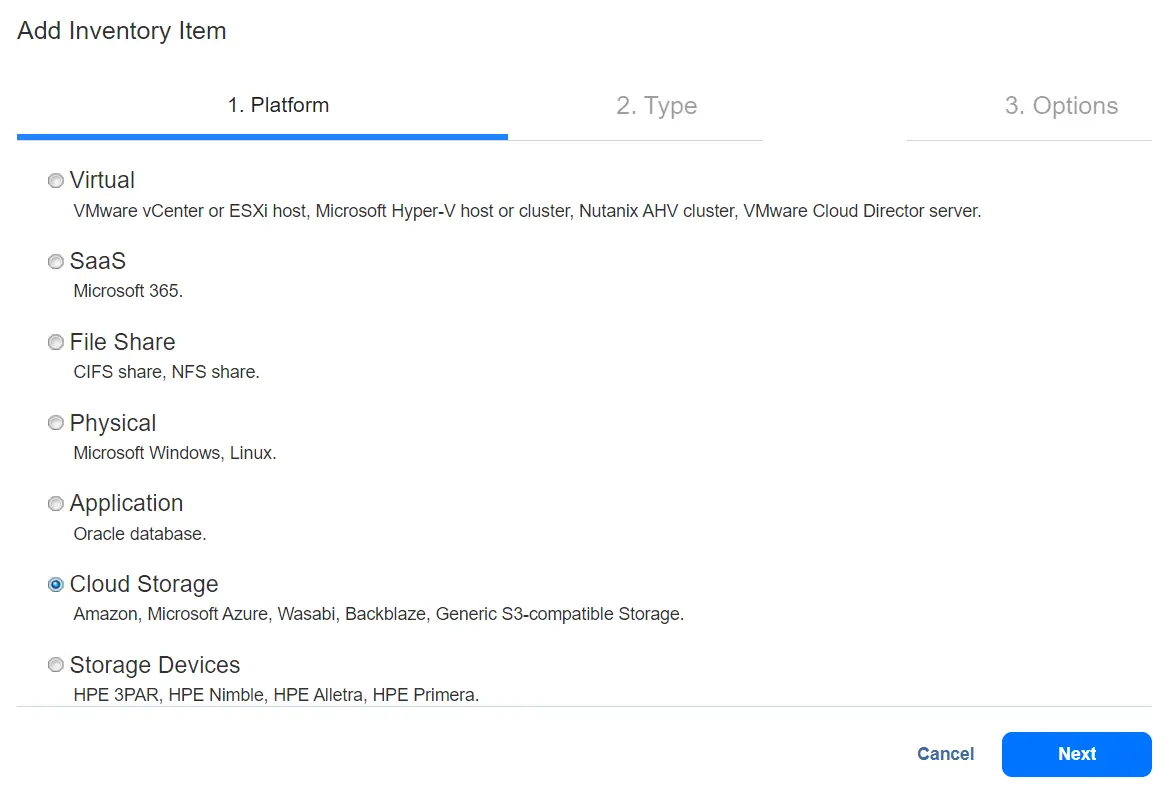
- Chọn
Wasabilàm loại nền tảng.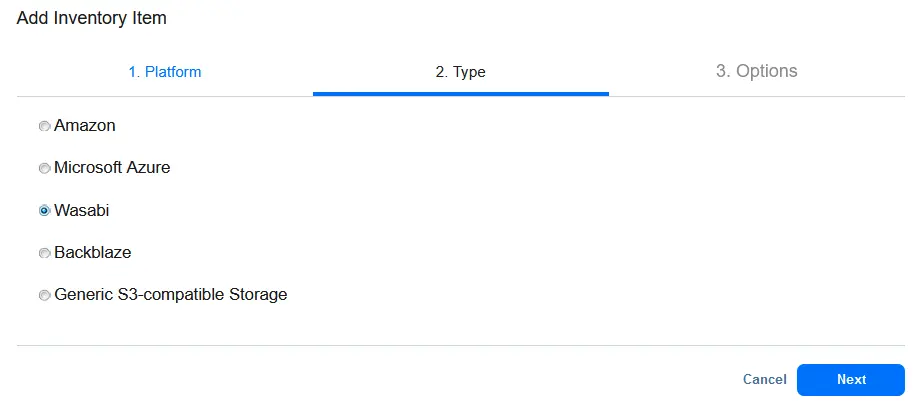
- Chỉ định các tùy chọn để thêm tài khoản Wasabi. Nhập tên hiển thị và chọn khu vực Wasabi. Nhập ID khóa truy cập và khóa truy cập bí mật mà bạn đã lấy từ giao diện web Wasabi. Nhấp vào
Finishđể lưu cài đặt và hoàn tất việc thêm Wasabi vào kho lưu trữ NAKIVO Backup & Replication.
Tạo kho lưu trữ sao lưu trong NAKIVO Backup & Replication
Sau khi thêm tài khoản Wasabi vào Kho lưu trữ, bạn có thể tạo loại incremental with full của kho lưu trữ dự phòng trong một bucket. Bạn phải có một bucket trong Wasabi Hot Cloud Storage.
- Bạn có thể cần phải thiết lập quyền truy cập trong Wasabi cho NAKIVO Backup & Replication.
- Chỉ sử dụng bucket Wasabi đã chọn cho kho lưu trữ sao lưu NAKIVO và không lưu trữ dữ liệu khác trong bucket này.
Thực hiện các bước sau để tạo kho lưu trữ sao lưu mới trong bucket Wasabi.
- Trong NAKIVO Backup & Replication, truy cập
Settings > Repositories, nhấp vào+và nhấnCreate new backup repository.
- Tại bước
Typecủa trình hướng dẫnCreate Backup Repository, chọnCloud & S3-Compatible Storage. Nhấp vàoNextđể tiếp tục.
- Chọn
Wasabilàm nhà cung cấp. Lưu ý rằng bạn cũng có thể sử dụng các nền tảng đám mây và nền tảng tương thích với S3 khác để lưu trữ bản sao lưu Microsoft 365 của mình.
- Chỉ định tên và vị trí của kho lưu trữ sao lưu trong thùng Wasabi. Nhập tên, chọn Xe tải, và chọn tài khoản Wasabi, khu vực và thùng.

- Tại bước
Options, bạn có thể thiết lập nén, xác minh dữ liệu và các tùy chọn sao lưu khác. Nhấp vàoFinishđể lưu cài đặt và hoàn tất việc tạo kho lưu trữ sao lưu trong bucket Wasabi.
Tạo tác vụ sao lưu
Có hai cách tiếp cận để sao lưu Microsoft 365 vào bộ nhớ Wasabi trên đám mây:
- Tạo bản sao lưu tại một vị trí lưu trữ khác và sau đó sử dụng bản sao lưu này để tạo bản sao lưu trong Wasabi. Cách tiếp cận này có ưu điểm là tạo bản sao lưu cục bộ nhanh chóng. Ngoài ra, với phương pháp này, bạn đang trên đường triển khai chiến lược sao lưu 3-2-1 cho dữ liệu Microsoft 365 của mình và cuối cùng sẽ có 3 bản sao dữ liệu tại các vị trí khác nhau.
Xem video này để tìm hiểu thêm về chiến lược 3-2-1 và cách triển khai nó.
- Sao lưu trực tiếp vào Wasabi. Ưu điểm của phương pháp này là cấu hình nhanh hơn.
Trong ví dụ này, chúng tôi giải thích phương pháp thứ hai: sao lưu Microsoft 365 trực tiếp vào Wasabi.
- Truy cập
Data Protection, nhấp vào+và chọnBackup for Microsoft 365.
- Chọn các đối tượng Microsoft 365 cần sao lưu, chẳng hạn như tài khoản email, các bản sao OneDrive, trang SharePoint và các bản sao Microsoft Teams. Bạn có thể chọn các dịch vụ đã được kích hoạt khi thêm tài khoản Microsoft 365 vào Danh mục. Nhấp vào
Nexttại mỗi bước để tiếp tục.
- Tại bước
Destination, chọn kho lưu trữ sao lưu đã tạo trước đó trong thùng Wasabi.
- Tại bước
Schedule, cấu hình cài đặt Lập lịch và duy trì . Bạn có thể thiết lập nhiều lịch trình và kích hoạt tính bất biến của sao lưu nếu tính năng này được bật trong thùng Wasabi.
- Cấu hình tùy chọn sao lưu Microsoft 365. Nhập tên công việc và thiết lập tùy chọn mã hóa sao lưu. Bạn có thể chỉ định các tùy chọn xử lý hộp thư tùy chỉnh và các tùy chọn xử lý sao lưu toàn bộ. Trong ví dụ này, chúng tôi chọn
Active full backupđể có mức giá hợp lý hơn và tốc độ truyền dữ liệu đến/từ Wasabi. Nhấp vàoFinish & Runđể lưu cài đặt và chạy tác vụ.
Các phương pháp hay nhất cho sao lưu Microsoft 365 vào Wasabi
Tuân theo các phương pháp hay nhất cho sao lưu đám mây Office 365 vào Wasabi có thể giúp cải thiện hiệu quả sao lưu, độ tin cậy và tính liên tục của hoạt động kinh doanh bằng cách đảm bảo mức độ bảo vệ dữ liệu cao nhất. Hãy xem xét các thực hành sau:
- Mã hóa bản sao lưu để bảo vệ quyền riêng tư và tuân thủ . Bản sao lưu được mã hóa đảm bảo mức độ bảo vệ an toàn hơn. Nếu tội phạm mạng hoặc bên thứ ba truy cập dữ liệu đã mã hóa, họ không thể đọc được dữ liệu đó nếu không có khóa giải mã. Sử dụng các tiêu chuẩn mã hóa mạnh mẽ, chẳng hạn như AES-256, để tuân thủ các yêu cầu về luật bảo mật dữ liệu như GDPR và HIPAA. Kích hoạt (AWS) Dịch vụ Quản lý Khóa . Nếu AWS được bật, tất cả mật khẩu mã hóa bản sao lưu được mã hóa bằng khóa mật mã của Dịch vụ Quản lý Khóa (Key Management Service) đều có thể được khôi phục trong trường hợp cài đặt lại sản phẩm.
- Bật tính năng bất biến để bảo vệ chống lại ransomware . Tính bất biến là một tính năng thiết yếu để đảm bảo tuân thủ vì nó tạo ra một lớp bảo mật bổ sung. Các bản sao dữ liệu nhất quán có thể được khôi phục từ một bản sao lưu không thể thay đổi trong trường hợp bị tấn công bởi ransomware vì dữ liệu bất biến không thể bị thay đổi hoặc xóa bỏ.
- Sao lưu định kỳ tự động . Cấu hình lịch trình cho các bản sao lưu Microsoft 365 để đảm bảo dữ liệu được sao lưu định kỳ. Cách tiếp cận này cho phép bạn khôi phục dữ liệu từ các điểm khôi phục khác nhau theo thời gian dựa trên chính sách lưu trữ. Sử dụng sao lưu gia tăng để đạt hiệu quả cao hơn.
- Chính sách lưu trữ và quản lý vòng đời . Một chính sách lưu trữ đáng tin cậy cho phép bạn có nhiều điểm khôi phục và sử dụng không gian lưu trữ sao lưu, chẳng hạn như lưu trữ đám mây Wasabi, một cách hợp lý. Với phương pháp này, bạn có thể đảm bảo rằng dữ liệu được khôi phục là mới nhất và các phiên bản cũ hơn của dữ liệu cũng có sẵn. Một ví dụ về chiến lược lưu trữ hiệu quả là sử dụng chính sách lưu trữ Ông nội – Cha – Con trai (GFS). Khôi phục các điểm khôi phục cũ có thể hữu ích cho các yêu cầu pháp lý.
- Kiểm soát truy cập . Cấu hình kiểm soát truy cập dựa trên vai trò và thiết lập quyền để xác định ai có thể truy cập lưu trữ Wasabi và các bản sao lưu Microsoft 365 được lưu trữ tại đó. Sử dụng các biện pháp này để đảm bảo rằng chỉ người dùng được ủy quyền mới có thể truy cập các bản sao lưu Microsoft 365 trên đám mây Wasabi. Điều này giảm thiểu rủi ro dữ liệu bị sửa đổi hoặc xóa. Xác thực đa yếu tố có thể nâng cao bảo mật truy cập, đặc biệt đối với dữ liệu nhạy cảm.
- Xác minh dữ liệu đầy đủ . Chạy quá trình xác minh đầy đủ cho tất cả dữ liệu có sẵn trong kho lưu trữ sao lưu theo lịch trình đã định. Giải pháp có thể xác minh từng điểm khôi phục bằng cách đọc từng khối dữ liệu và đảm bảo rằng nó trùng khớp với khối dữ liệu đã được đọc trên máy nguồn trong quá trình sao lưu.
- Rà soát chiến lược sao lưu . Thường xuyên rà soát các chính sách sao lưu và cập nhật chúng nếu cần thiết để đáp ứng các yêu cầu mới dựa trên nhu cầu bảo vệ dữ liệu, yêu cầu tuân thủ, v.v. Việc thường xuyên cập nhật chiến lược sao lưu giúp bạn tuân thủ các yêu cầu quy định mới nhất và các phương pháp hay nhất về sao lưu Microsoft 365 lên dịch vụ lưu trữ đám mây Wasabi.
Kết luận
Việc sử dụng dịch vụ lưu trữ đám mây Wasabi để sao lưu Microsoft 365 có thể cải thiện chiến lược sao lưu của bạn nhằm bảo vệ dữ liệu Microsoft 365. NAKIVO Backup & Replication là một trong những giải pháp sao lưu Microsoft 365 hỗ trợ sao lưu lên Wasabi và các vị trí khác, đi kèm với bộ tính năng bảo mật đa dạng. Tìm hiểu thêm trong video này: