削除したOneDriveファイルを復元する方法:7つの方法
Microsoft OneDriveをクラウドストレージとして利用している組織では、OneDriveのアイテムを誤って削除してしまうなど、さまざまなデータ損失の課題に直面する可能性があります。OneDriveのデータ損失には、マルウェアや悪意のある攻撃者による意図的な不正行為なども原因として挙げられます。削除されたOneDriveのファイルは復元できるのでしょうか?答えは"はい"です。特定の条件下であれば、OneDriveから削除されたファイルを復元することは可能です。
このブログ記事では、OneDriveから削除されたファイルを復元する方法について解説します。 Microsoft 365の標準機能には、データ復元のためのさまざまな方法が用意されています。ただし、OneDriveやその他のMicrosoft 365データの耐障害性と復元可能性を強化するためには、サードパーティ製のデータ保護ソリューションの導入を検討することをお勧めします。

OneDriveでのファイル削除について
OneDriveのストレージから誤って、または意図的にアイテムを削除しても、そのアイテムは完全に消去されるわけではありません。まず、削除したアイテムはOneDriveのごみ箱に移動されます。ごみ箱内のアイテムは、削除から30日間は復元可能です。また、設定によっては、削除されたOneDriveのアイテムがデバイスのローカルごみ箱に送られる場合もあります。
OneDriveで削除したファイルを復元する7つの方法
OneDriveで削除されたファイルを復元するには、ごみ箱(プライマリおよびセカンダリの両方)、ローカルストレージ、バージョン管理などを活用するなど、いくつかの方法があります。以下では、標準ツールを使用してOneDriveで削除されたファイルを復元するさまざまな方法について説明します。
ただし、Microsoft 365環境におけるデータ保護と復旧の体制を構築する際には、以下の点に留意してください。 責任分担モデル また、ネイティブ機能だけに頼って復元機能を制限しないようにしましょう。Microsoftでは、信頼性を高めるためにサードパーティ製のバックアップソリューションの導入を推奨しています。そこで、以下ではサードパーティ製ソリューションを使用してOneDriveから削除されたファイルを復元する方法についてもご紹介します。
方法 1:検索機能を使ってファイルを探す
まず、必要なアイテムが実際に削除されたかどうかを確認できます。OneDriveの検索機能を使えば、この作業を簡単に行えます:
- アカウントにログインしてください OneDrive アカウント.
- 検索バーに探しているアイテムの名前を入力し、Enterキーを押してください
Enter. 結果が表示されるまでお待ちください。 - アイテムが表示された場合は、予定通り使用を続けてください。必要なアイテムが見つからない場合は、以下の手順に従ってOneDriveから削除されたファイルを復元してください。
方法 2:デバイスから完全に削除されたファイルを復元する
OneDrive からアイテムを削除した後は、ごみ箱(Windows)またはゴミ箱(Mac)を確認してください。削除したファイルがそこに残っている場合があります。
以下の点にご注意ください:
- OneDriveの"オンライン専用"アイテムを削除しても、デバイスの"ごみ箱"や"ゴミ箱"フォルダーには表示されません。
- メッセージ [Folder name] OneDriveから削除されました これは、共有フォルダーが削除されたことを意味します。他のOneDriveユーザーがあなたと共有していたフォルダーは、削除後は復元できません。あなたが他のOneDriveユーザーとフォルダーを共有しており、そのユーザーがフォルダー内のアイテムを削除した場合、そのアイテムはあなたのOneDriveのごみ箱に移動します。
Windowsのごみ箱からアイテムを復元するには、次の手順を実行します:
- を開く
Recycle Bin. - 必要な項目(フォルダまたはファイル)を選択してください。
- それらの項目を右クリックしてください。
- コンテキストメニューで、[
Restore.
Macの場合、手順は以下の通りです:
- を開く
Trash. - 復元する項目を選択してください。
- それらの項目を右クリックしてください。
- コンテキストメニューで、[
Put back.
その後、ごみ箱にあるファイルやフォルダが元の場所に復元されます。
方法 3: OneDrive のごみ箱を使ってアイテムを復元する
アイテムを復元する最初の方法は、OneDriveのごみ箱を使用することです。Windowsのごみ箱に必要なOneDriveのアイテムが見つからない場合(削除オプションが設定されていないか、単にアイテムが存在しないため)、オンライン版のOneDriveから復元を試みることができます。
- Microsoft 365 の認証情報を入力し、リストから OneDrive を選択してください。
- 左側のナビゲーションページで、該当する項目を見つけてクリックしてください
Recycle bin. - 復元したい項目を選択し(各項目の左にある丸印をクリック)、その項目を右クリックしてコンテキストメニューを開き、次に
Restore.

方法 4:第2段階のごみ箱からファイルを復元する
ごみ箱に削除したファイルが見つからない場合は、第2段階のごみ箱を確認してください。削除されたアイテムは、削除から30日後にごみ箱から第2段階のごみ箱に移動されます。
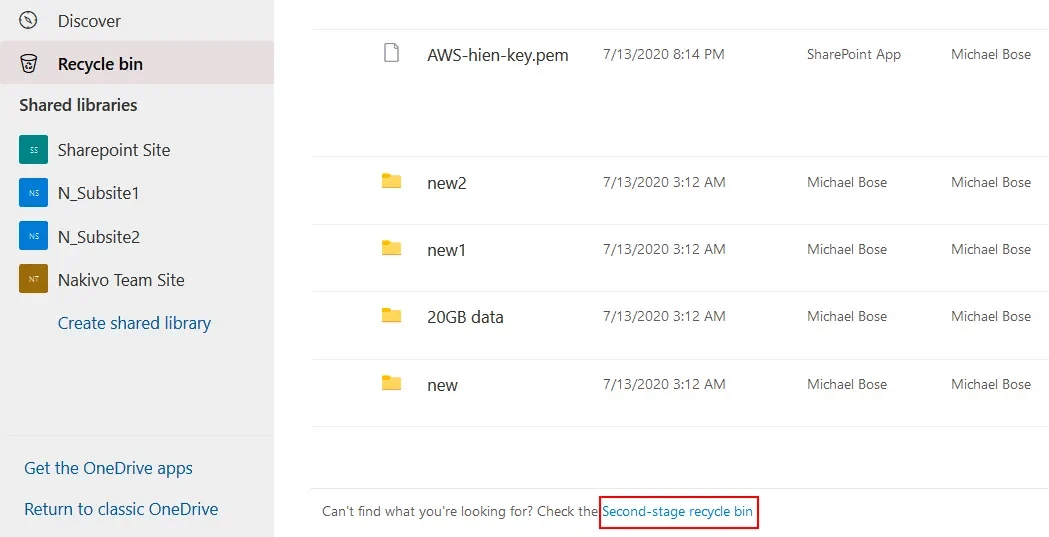
第2段階のごみ箱を開くには、次の手順を実行してください。 Recycle Bin OneDriveのWebインターフェースで、ページを下にスクロールし、[ Second-stage recycle bin ページ下部のリンク。
第2段階のごみ箱が開いたら、復元したいアイテムを探して選択し、そのアイテムを右クリックして、コンテキストメニューから Restore. もう一つの選択肢は、 Restore ページ上部のパネルにあるボタン。
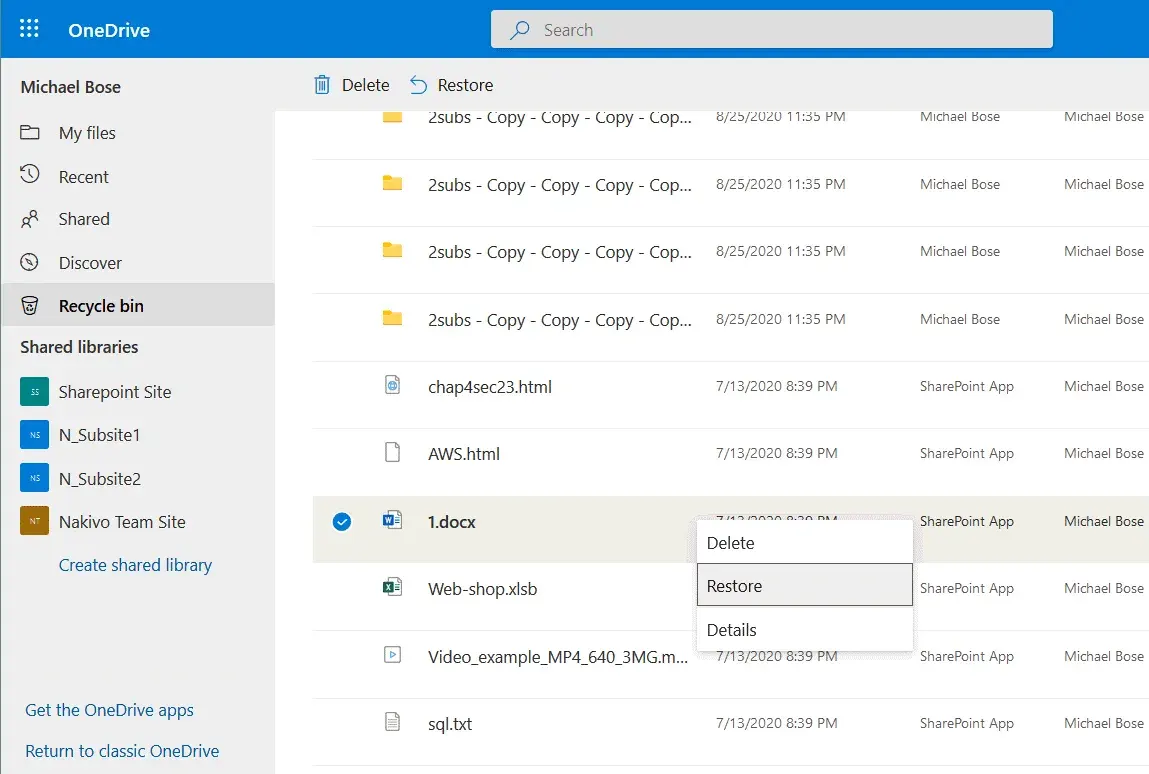
この標準機能を使えば、OneDriveに保存されているファイルのカスタムバージョンも復元できます。
方法 5: ローカルバックアップから OneDrive ファイルを復元する
OneDrive は、デバイス内のストレージディスクにフォルダーを作成し、そこにアイテムを保存することができます。これにより、OneDrive にアップロードしたファイルは、クラウドストレージに加え、バックアップ用フォルダーとしてローカルディレクトリにも保存されます。
必要なアイテムがクラウドストレージにない場合は、そのローカルディレクトリにあるかどうかを確認してください。確認するには、以下の手順に従ってください:
- ~について
System Tray、を右クリックしてMicrosoft OneDrive icon. - 移動
Settings>Account>Choose folders. - OneDriveフォルダーを探してください。
- その場所のパスを
File Explorerの検索バー。 - そこで必要なファイルを探してください。
方法 6: OneDrive の特定の時点の状態を復元する
アイテムを特定の時点の状態に復元することができ、これによりOneDriveから削除されたファイルを復元することも可能です。
- OneDrive アカウントにサインインしてください。
- 検索
Settings>Options. 法人または教育機関向けアカウントの場合は、以下の手順に従ってくださいSettings>Restore your OneDrive. - 選択
Restore your OneDrive>Verify your identity. - 希望の日付を選択し、[Enter]キーを押してください
Restore.
その後、OneDriveは削除されたファイルを含め、クラウドストレージの状態を指定した日付の状態に復元します。この機能により、過去30日以内にOneDriveで行われた変更を元に戻すことができます。
方法 7:サードパーティ製の復元ツールを使用する
Microsoftの標準ツールには復元機能が限られており、個人ユーザーには十分でも、組織全体では不十分です。OneDriveから削除されたファイルをバックアップ・復元するための専門的なサードパーティ製ソリューションには、データの信頼性を高め、管理を簡素化する拡張機能が備わっています。
最新のデータ保護ソリューションを利用すれば、組織環境全体で OneDrive のバックアップワークフローをスケジュール化し、自動化することができます。さらに、OneDrive から複数のオンプレミスおよびオフサイトの保存先にバックアップデータを送信することで、可用性を向上させることができます。また、このようなソリューションには、マルウェアや不正アクセスからバックアップを保護するセキュリティ機能も備わっています。最後に、柔軟な復元オプションを活用することで、OneDrive から削除されたファイルを数分以内に元の場所に復元したり、別の保存先に転送したりすることが可能です。
OneDriveのデータ損失を防ぐ:7つのベストプラクティス
OneDriveのデータ損失を防ぐため、あるいはネイティブツールやサードパーティ製ソリューションを活用してその影響を軽減するためには、以下の推奨事項をご検討ください。
保護すべきデータを特定する
Microsoft 365 には、アクティビティ、ユーザー、およびクラウドストレージの容量を監視するための一連の機能が備わっています。これにより、保護すべきデータ量を把握することができます。この情報は、バックアップストレージに必要な容量を把握するのに役立ちます。
注: バックアップストレージの総コストと、バックアップからOneDriveの削除済みファイルを復元するためのワークフローにかかる費用は、バックアップなしでのデータ復旧にかかる費用よりも低くなります。元のアイテムが削除された後にデータを復元するには多額の費用がかかり、さらにその成功も保証されません。
定期的にバックアップを行ってください
多くの場合、データ損失は突然発生します。バックアップを使用して OneDrive から削除されたファイルを復元するには、そのバックアップが有効であることを確認する必要があります。OneDrive のデータは絶えず変化するため、これは困難な作業となる可能性があります。
組織内の OneDrive データの変更頻度に応じて、バックアップワークフローの頻度を設定してください。従業員が OneDrive を頻繁に利用している場合は、円滑な復旧と業務の継続性を確保するために、OneDrive の週次バックアップが必要となる場合があります。
"3-2-1のルール"に従ってください
業界で広く受け入れられている"3-2-1のルール"は、冗長性を通じてデータの可用性を高めるためのバックアップストレージの構成指針となります。このルールによれば、以下のことを行う必要があります:
- 少なくとも
three失うわけにはいかないデータのコピー。 - それらのデータのコピーを
twoさまざまな記憶媒体。 - 送信
oneオフサイト、クラウド、またはテープにコピーします。デフォルトでクラウドに保存される OneDrive データの場合、最新のデータ保護ソリューションを利用すれば、ローカルバックアップのコピーをオフサイトの NAS に送信できます。その後、セキュリティをさらに強化するために、その NAS をエアギャップ化することができます。
上記の3つのポイントを守れば、単一障害点を回避し、さまざまなデータ損失のシナリオにおいて、予備の復旧手段を確保することができます。
保存期間の設定を行う
Microsoft 365 では、保存期間ポリシーや設定をカスタマイズできます。ニーズに合わせてこれらを調整することで、後で OneDrive から削除したファイルを復元できるようになりますが、以下の点に留意する必要があります。
- ごみ箱に削除済みアイテムを保存する最大保持期間は93日間です。
- データの容量がストレージの割り当て容量を超えた場合、システムはごみ箱内のアイテムを削除します(OneDrive ストレージのデフォルトの割り当て容量は、総容量の 10% です)。
Microsoft 365 の標準的な復旧機能には限界があるため、設定にどれほどの手間や時間を費やしても、その信頼性は低下してしまいます。最新のサードパーティ製 Microsoft 365 バックアップおよび復旧ソリューションを利用すれば、柔軟な保存期間設定や詳細なカスタマイズオプションを活用できます。これらの機能を活用することで、データの保存期間、復旧性、および規制コンプライアンスの観点から、組織のニーズに合わせてポリシーや設定を調整することが可能です。
バージョン管理を有効にする
バージョン管理を有効にすると、OneDrive ファイルの編集前のバージョンを保存できます。ファイルに不要な変更が記録されていたり、破損していたりする場合でも、以前のファイルバージョンを復元することでデータを復旧できます。
注: ファイルの各バージョンはクラウドストレージの容量を消費します。また、保持できるバージョン数には制限があります。データ保護のためにバージョン管理機能を利用する前に、Microsoft 365 アカウントに十分な空き容量があり、利用可能なバージョン数がニーズを満たしていることを確認してください。
バックアップのセキュリティを強化する
OneDriveのデータ保護を強化する際、セキュリティもまた重要な考慮事項です。本番環境内にオンプレミスのバックアップを保存すべきでないのと同様に、OneDriveのバックアップをOneDrive上に保存することも避けてください。また、バックアップリポジトリへの転送中および保存期間中を通じて、不正アクセスからデータを保護するためには、バックアップデータの暗号化も必須です。
さらに、昨今、ランサムウェアを利用するハッカーは、本番インフラだけでなくバックアップも標的にしています。バックアップにアクセスできなくなると、組織は身代金を支払う可能性が高まる恐れがあります。有効にする OneDrive 向けのランサムウェア対策 改ざんや削除から保護するためのバックアップ。こうすることで、たとえランサムウェアがバックアップリポジトリに侵入したとしても、常に復元可能なバックアップを確保できます。
粒度別リカバリを使用する
詳細な復元機能を備えたバックアップソリューションの導入をご検討ください。これにより、バックアップ全体を復元することなく、OneDriveから削除されたファイルを復元できるようになります。したがって、よりきめ細かな 復旧時間目標.
さらに、粒度の高い復元機能は、規制への準拠維持にも役立ちます。必要なファイルがOneDriveの標準ツールでは復元できず、Microsoft 365のアーカイブ機能でも復元できない場合でも、最新のバックアップがあれば、eディスカバリやその他の法的要請に必要なデータを提供することができます。
結論
OneDriveでは、初期および二次的なごみ箱、ローカルフォルダー、OneDriveの特定時点への復元といった標準機能を使用して、削除されたファイルを復元できます。ただし、OneDriveのアイテムを確実に復元できるようにするには、次のような専用のサードパーティ製ソリューションの利用を検討してください。 NAKIVO Backup & Replication ワークフローの自動化、セキュリティの強化、バックアップの不変性、柔軟な保存期間設定、および柔軟な復旧オプションをサポートするものです。



