vSphere 環境での VMware vApp の使用方法:簡単な手順
多層的で複雑なアプリケーションは、サーバー間でワークロードを分散させ、より高いレベルのセキュリティ、パフォーマンス、およびスケーラビリティを提供するために使用されます。異なるサーバー上で動作するコンポーネントを必要とするアプリケーションを展開する場合、VMware vSphere上で仮想サーバーを展開することには多くの利点があります。VMwareクラスター内に仮想サーバーを展開し、必要なだけハードウェアリソースをプロビジョニングでき、大幅なダウンタイムを発生させることなく、ストレージ、CPU、メモリ容量を追加することができます。
複雑なアプリケーションの実行に使用される仮想マシン(VM)は、VMware vAppsにグループ化することで、より合理的な管理と利便性を実現できます。このブログ記事では、VMware vApps、関連するユースケース、およびVMware vSphere仮想環境でのvApp作成プロセスについて解説します。

VMware環境におけるvAppとは何ですか?
VMware vApp は、共通の目的で使用される仮想マシンのグループです。このグループは単一の仮想マシンとして管理でき、vApp に対してリソースプールをプロビジョニングしたり、複雑なアプリケーションで使用されるコンポーネント間の依存関係に合わせて VM の起動順序を設定したりすることができます。vApp は、電源のオン、サスペンド、電源のオフ、およびクローン作成が可能な管理単位として機能します。 VMの起動順序を設定することで時間を節約できます。vAppの電源を入れる必要がある場合、含まれるすべてのVMが適切な起動順序で自動的に起動し、各VMが主要なアプリケーションやサービスを含むオペレーティングシステムを起動するために必要な遅延時間が設定されます。vAppにシャットダウン信号を送信すると、適切な設定が構成されている場合、VMは逆の順序でシャットダウンします。
Active Directory ドメイン コントローラーによる認証、コンテンツの保存用のデータベースまたはファイル サーバー、Web サーバー、アプリケーション サーバー、および電子メールの送信用の Microsoft Exchange Server を使用するアプリケーションを展開する必要があると仮定します。各コンポーネントは個別の VM にインストールされています。この場合、VM の起動順序は次のようになります。
- Active Directory ドメイン コントローラー/DNS サーバー
- データベースサーバー/ファイルサーバー
- Webサーバー
- Exchangeサーバー
- アプリケーションサーバー
vAppを作成し、これら5台のVMをvAppに追加して、vAppの設定でこれらのVMの起動順序を設定できます。VMを正常にシャットダウンするには、VMware Toolsをインストールする必要があります。
要件
vSphere 環境に vApp をデプロイするには、以下の要件を満たす必要があります:
- VMware vCenter Server vSphereの一元管理を行うために、インストールおよび設定を行う必要があります。
- DRS を使用した VMware クラスタ(分散リソーススケジューラ) 機能を設定する必要があります。
vCenterによって1台のESXiホストが管理されている環境にvAppを展開することも可能ですが、この方法は通常、本番環境では使用されません。
VMware vApp の設定方法
以下の例を参考に、VMware vApp の設定方法について見ていきましょう。
1. VMware vSphere Client を開き、vCenter Server に接続します。クラスタが作成されていることを確認してください。VMware クラスタの作成および設定方法については、 VMwareクラスタリングに関する電子書籍.
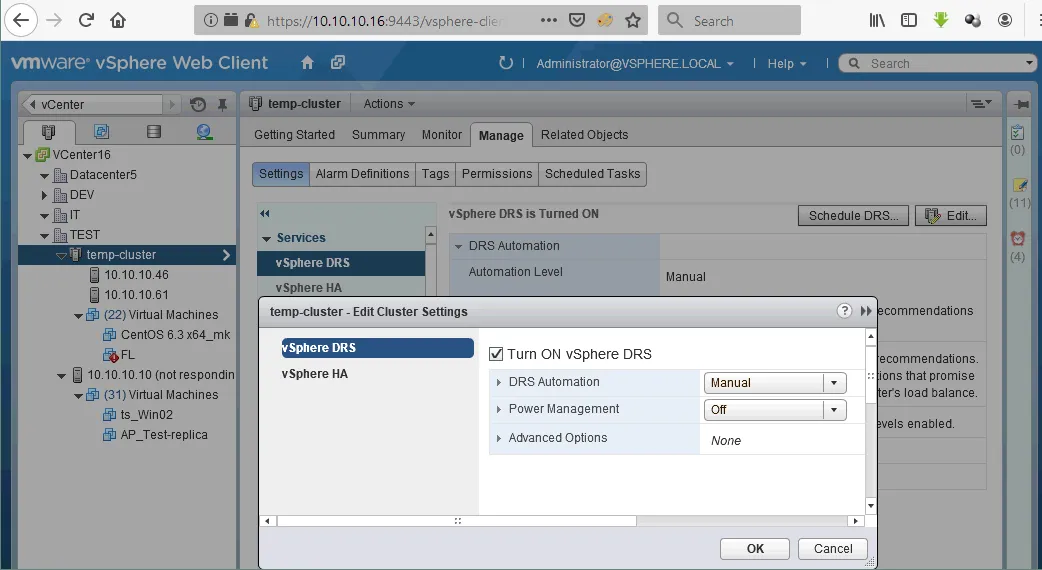
2. 以下のページへ移動してください Hosts and Clusters、クラスターを選択し、 Manage タブをクリックし、次に Settings タブをクリックし、[選択] をクリックします Services > vSphere DRS.
3. 開いた クラスタ設定の編集 ウィンドウで、[チェック] を入れる Turn On vSphere DRS チェックボックスを選択し、必要に応じてDRSの自動化、電源管理、および詳細オプションを設定します。
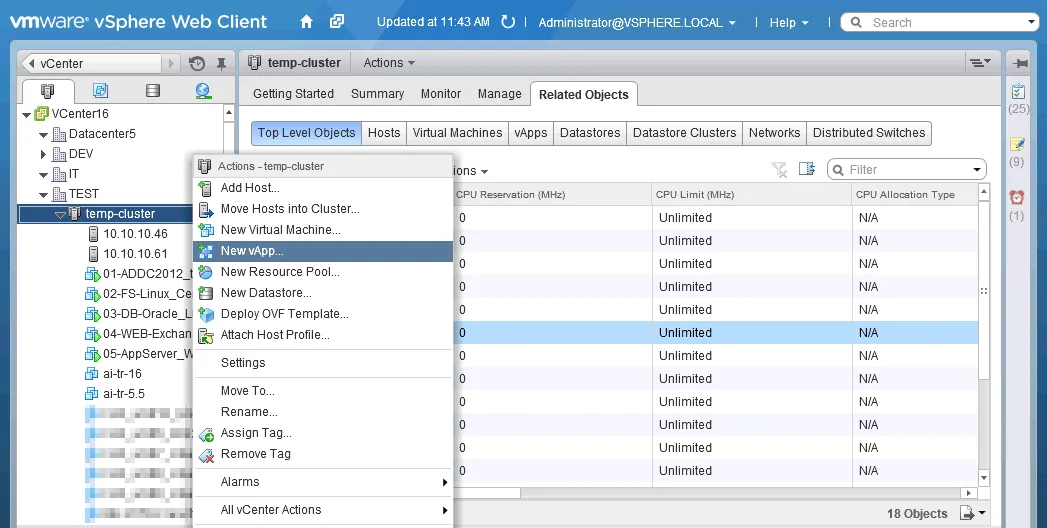
4. DRS クラスタの設定が完了したら、クラスタ名を右クリックし、コンテキストメニューから New vApp.
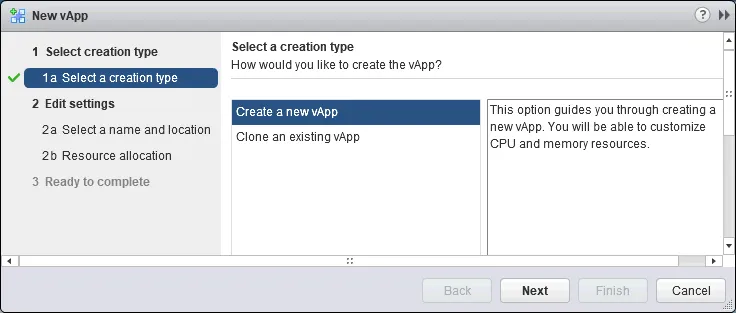
その 新しいvApp ウィザードが新しいウィンドウで開きます。ここで、以下の手順を実行してください:
1. Select a creation type. クリック Create a new vApp そしてクリック 次へ 続きを読む。
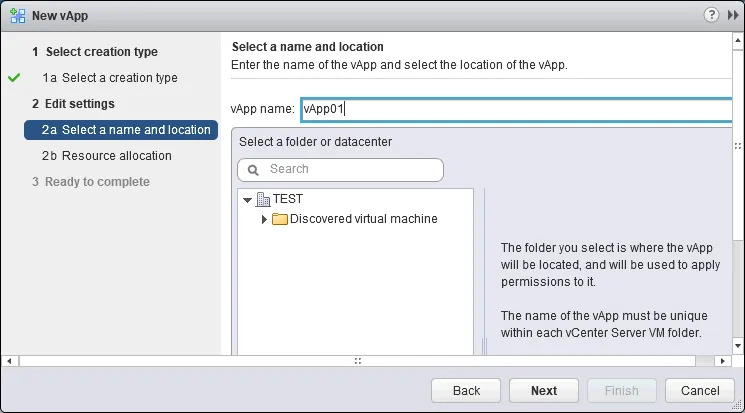
2. Edit settings – 名前と場所を選択します。一意の vApp 名を入力し、vApp を配置するフォルダまたはデータセンターを選択します。この例では、vApp 名は vApp01 また、vAppは テスト データセンター。
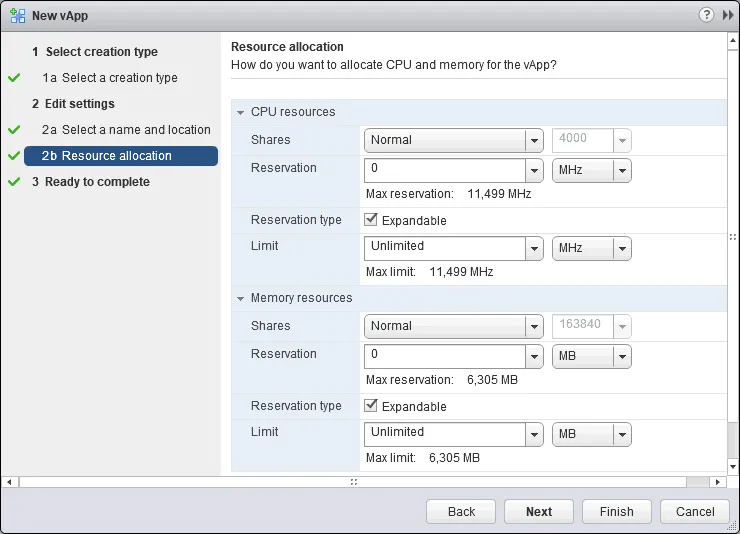
2b. Resource allocation. vAppに割り当てるCPUおよびメモリリソースの量を選択します。必要に応じて、予約、予約の種類、およびその上限を選択します。以下の機能を使用できます 低, 通常 そして 高い 必要に応じてプリセットを設定できます。設定方法はリソースプールの設定と同様で、リソースを効率的に利用できるようになります。これらの設定を使用すると、ESXiホスト上で稼働している既存の本番用VMへの悪影響を避けるためにCPUやメモリリソースを制限したり、vAppが後に展開される本番環境で使用されるハードウェアのパフォーマンス(条件)を模倣したりすることができます。 もう1つのユースケースとして、vApp用に常に十分なハードウェアリソースを確保し、ESXiホスト上で実行されている他のVMによるそれらのリソースの利用を防ぐことが挙げられます。これらのリソース割り当てパラメータは、vAppの作成後に変更可能です。
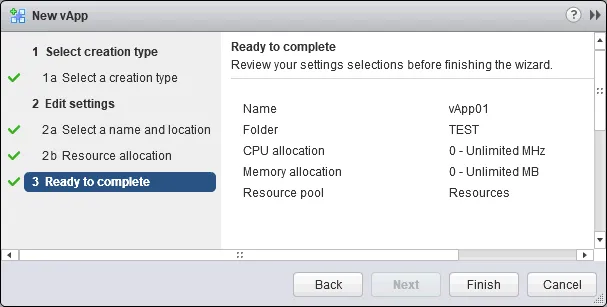
3. Ready to complete新しいvAppの設定を確認してください。問題がある場合は、[クリック]してください。 戻る 設定を編集します。すべて問題なければ、 完了 vAppを作成するには。
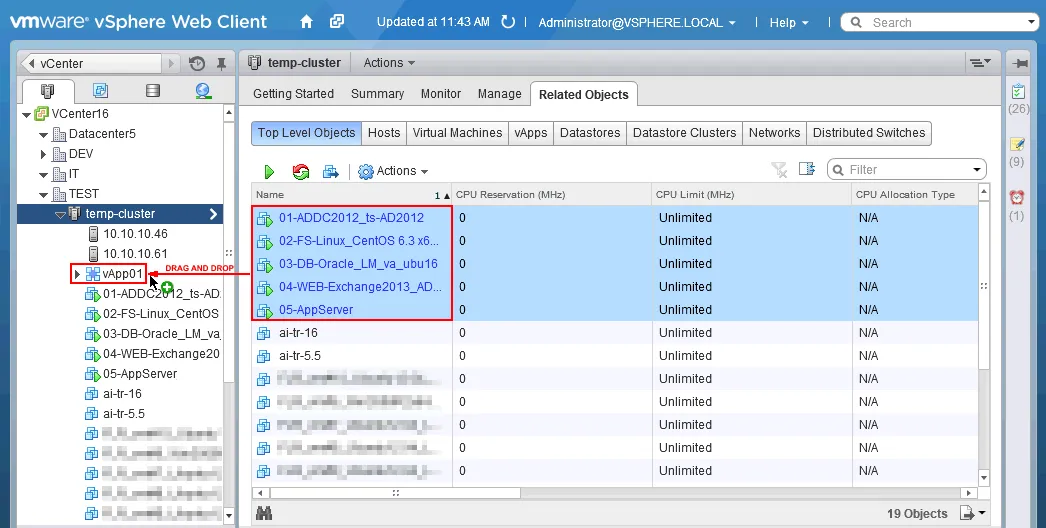
これで、VMやリソースプールなどのクラスタリソースの一覧に、vAppエンティティが表示されるようになりました。現時点ではvAppは空の状態であり、VMは含まれていません。vAppに適切なVMを追加する必要があります。vAppにVMを追加するには、必要なVMをすべて選択し、マウスの左ボタンをクリックしたまま、選択したVMをvAppにドラッグ&ドロップします(下のスクリーンショットを参照)。 この例では、5つのVMがvAppに追加されています。
01 – Windows Server 2012上で動作するActive Directoryドメインコントローラー。
02 – Linux上で動作するファイルサーバー。SMB(CIFS)プロトコルを介してファイル共有にアクセスするSambaユーザーの認証にActive Directoryを必要とします。
03 – データベースサーバー。 OracleはUbuntu Linux上で動作しています。
04 – アプリケーションを介して電子メールメッセージを送信するために使用されるMicrosoft Exchange Server。
05 – アプリケーションサーバー。
マウスの左ボタンを離すと、vCenterは次のように尋ねます:"5つのオブジェクトに対してこの操作を実行する"?" 答え はい この質問について。
vAppにVMが追加されたら、vAppの設定を編集して、VMの起動順序を設定できます。vAppの設定を編集するには、vApp名を右クリックし、コンテキストメニューから Edit Settings.
注: vAppコンテナからVMを除外する必要がある場合は、そのVMをvAppからクラスターへドラッグ&ドロップしてください。
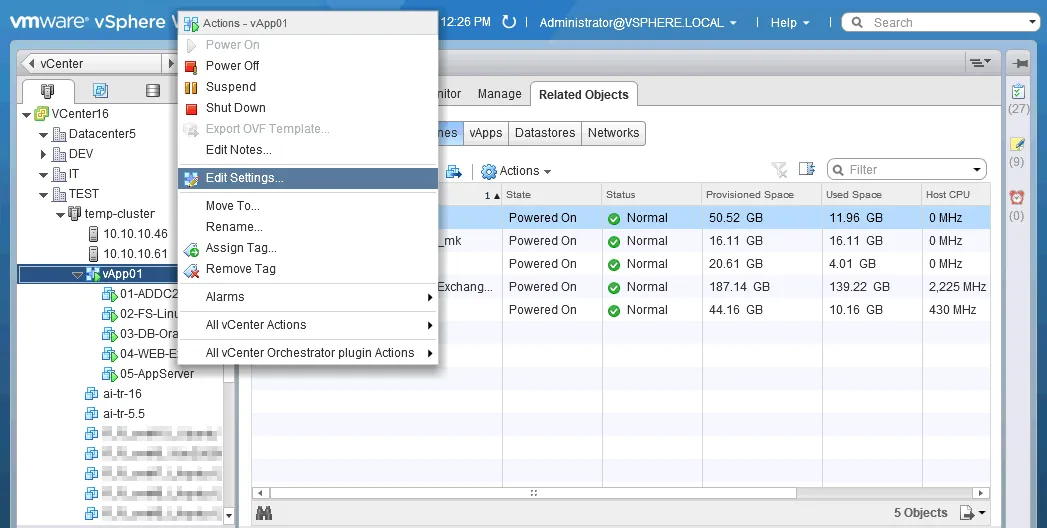
その vAppを編集 ウィンドウが開きます。VMware vAppsで最もよく使われる機能である、VMの起動順序を設定してみましょう。
VM start order. その 作成 セクションで、[ ] をクリックします Start Order 設定を展開するオプション。必要なVMを選択し、VMware vSphere Clientのグラフィカルユーザーインターフェースにある上下ボタンをクリックして、VMの起動優先度を上げたり下げたりします。設定を 電源を入れる スタートアップ操作の実行。VMの起動間隔は、デフォルトで120秒です。""VMware Toolsの準備が完了しました" チェックボックスをオンにすると、起動順序リストで次に指定されたVMは、120秒経過後、またはVMのゲストOSでVMware Toolsが初期化された時点で起動します。120秒以内にVMware Toolsが初期化された場合、VMware Toolsの準備が整い次第(チェックボックスがオンになっている場合)、次のVMが起動します。VMware Toolsの初期化はOracleデータベースの起動よりも速く完了する場合があるため、 VMware Toolsの準備が整いました チェックボックスは、すべてのケースで使用するべきではありません。
これは重要な点です。なぜなら、VM1上にインストールされたアプリケーション1の準備が整っていない状態で、アプリケーション1に依存するアプリケーション2を搭載したVM2が起動すると、アプリケーション2でエラーが発生する可能性があるからです。
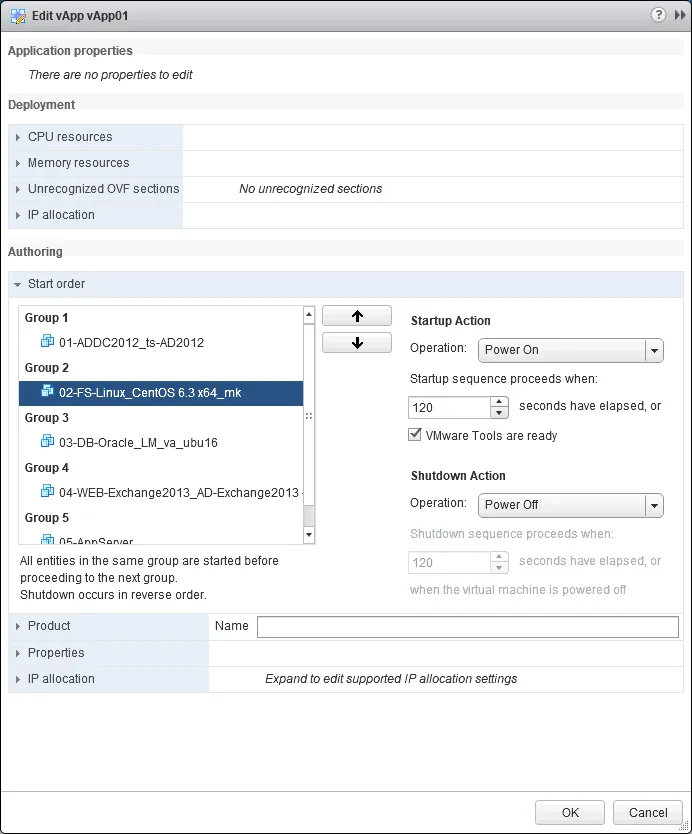
VMはグループに配置されます。1つのグループには複数のVMを含めることができます。シャットダウンアクションが Guest Shutdown、ではなく 電源を切る 仮想マシンが正常にシャットダウンしたことを確認するため。
注: その 電源を切る 仮想マシン(VM)に対するこの操作は、物理コンピュータから電源ケーブルを抜くのと同じです。
ゲストのシャットダウン このアクションは、ゲストオペレーティングシステムにインストールされたVMware Toolsを使用して、シャットダウン信号を送信することでマシンのシャットダウンを開始します。これは、 init 0 Linuxのコマンド、または shutdown -s -t 0 Windowsで。
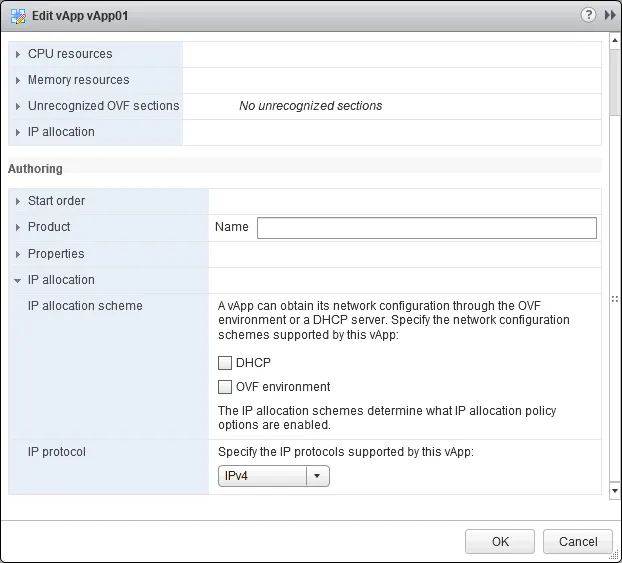
IP allocation options. vAppの仮想マシン(VM)については、DHCPサーバーからIPアドレスを取得するように設定するか、OVF環境の場合はOVFテンプレートに事前設定されたネットワーク設定を使用することができます(OVFテンプレートからvAppを展開する場合)。デフォルトでは、 静的 – 手動 仮想マシン(VM)のIPアドレス設定方法として、この方法が使用されます。
vAppのその他のオプション
それだけではありません。VMware vAppには、他にもいくつかの機能があります。vAppのクローン作成、vAppのOVFテンプレートへのエクスポート、ネストされたvAppの作成が可能です。
vAppのクローン作成
vAppのクローン作成は、VMのクローン作成とほぼ同じ手順で行えます。vAppをシャットダウンし、そのvAppに含まれるすべてのVMの電源がオフになっていることを確認してください。vAppを右クリックし、コンテキストメニューから All vCenter Actions > Clone. その 新しいvApp ウィザードで、新しいvAppの作成やスタンドアロンVMのクローン作成時と同様に、クローン作成オプションを選択します。
vAppをOVFテンプレートとしてエクスポートする
OVFは、配布に広く利用されているフォーマットです テンプレートとしてのVM. 例えば、vAppをOVFテンプレートとしてエクスポートし、事前設定済みのvAppをパートナーや顧客に配布することができます。また、事前設定済みのvAppをテスターや開発者に提供し、バグの発見や修正を行うことも可能です。
vAppをOVFテンプレートとしてエクスポートするには、vAppをシャットダウンし、vApp内のすべてのVMの電源がオフになった状態で、vAppを右クリックして Export OVF Template コンテキストメニューから選択します。クライアント統合プラグインのインストールが必要になる場合があります。エクスポート形式として、OVAおよびOVFテンプレートが利用可能です。OVFツールを使用してOVFをOVAに変換し、vAppsを VMware Workstation および VMware Fusion。
また、vApp を OVF テンプレートとしてエクスポートすることは、単一のファイルから関連するすべての仮想マシンを復元できるバックアップ手法と見なすこともできますが、この目的には専用のバックアップソリューションの利用を検討することをお勧めします。
ネストされたvAppの作成
ネストされたvAppのサポートにより、親vApp内にvAppを作成できるようになり、vAppの管理をよりきめ細かく行うことが可能になります。複雑なアプリケーションでは、複数の多層アプリケーションを使用することができ、それらのアプリケーションは、vAppを使用してグループ化された複数のVMで構成されます。
結論
vAppとは、仮想マシン(VM)とリソースプールの機能を組み合わせたVMのグループです。VMware vAppは、各コンポーネントが異なるVM上で実行される多層アプリケーションの展開や、同様の目的で使用されるVMのグループ化に利用されます。 vAppで最も一般的に使用される機能は"VM起動順序"です。これにより、vAppを最初に起動することで、依存関係のあるアプリケーションを実行するVMを適切な順序で起動できます。これにより、コンポーネントおよびマルチティア・アプリケーション全体の正常な動作を確保できます。
さらに、vAppはディザスタリカバリのシナリオにおいて、エクスポートされたOVFテンプレートファイルから必要なすべてのVMを復旧するために使用できます。ただし、Site Recovery機能を使用する方がはるかに優れています。 NAKIVO Backup & Replicationこの高速で信頼性が高く、手頃な価格のソリューションは、VMやその他のVMware vSphereオブジェクト(VMフォルダ、クラスタ、vApp、リソースプール)のバックアップ、レプリケーション、復元を行うことができます。
ジョブに含まれるVMやその他のオブジェクトが、クラスタ内のESXiホスト間で移行された場合、NAKIVO Backup and Replicationは移行されたオブジェクトの場所を自動的に検出し、必要なジョブを実行します。復旧が必要な際には、ディザスタリカバリを実行し、必要なVMやその他のvSphereオブジェクトをリモートサイトへ復旧させることができます。