VMware vSphere ESXi 6.7 から 7.0 へのアップグレード方法
vSphereの主要な新バージョンがリリースされたことを受け、インフラストラクチャのアップグレードを検討する時期が来ました。最新の VMware vSphere 7 多くの新機能が追加されており、多くの組織がvSphere 6.7からvSphere 7.0へのアップグレードを待ち望んでいることでしょう。vSphereのアップグレードには、次の2つの手順があります:
- VMware vCenter をバージョン 7 にアップグレードする、ESXiホストやクラスターなどを一元管理するコンポーネント
- ハイパーバイザーであるVMware ESXiをアップグレードします。
ESXi 6.0 以前のバージョンから 7.0 へのアップグレードは、いくつかの方法で行うことができます。まず ESXi 6.5 にアップグレードしてから 7.0 にアップグレードする方法や、ESXi 7 をクリーンインストールする方法があります。ただし、ESXi 6.5 または 6.7 を実行しているサーバーの場合は、クリーンインストールを行うことなく、直接 ESXi 7 にアップグレードすることができます。 この手順ガイドでは、ESXi 6.7 から ESXi 7.0 Update 2 へのアップグレード方法について解説します。

ESXi のアップグレード要件
- ESXi 6.7 を実行しているサーバーのハードウェアは、ESXi 7.0 と互換性がある必要があります。つまり、ESXi 7.0 のハードウェア要件を満たしている必要があります。サポート対象外の古い CPU やディスクコントローラなど、サポート対象外のデバイスが存在する場合、そのサーバーには ESXi のアップグレードが適用されません。
参照 VMware ハードウェア互換性ガイド. - ESXiのアップグレードプロセスを開始する際、ESXiホスト上で実行中のVMがあってはなりません。
- ESXiのアップグレードには、十分な空きストレージ容量が必要です。
- ESXiホストがvCenter Serverによって管理されている場合、vCenterのバージョンは、アップグレード後のESXiのターゲットバージョン以上である必要があります。VMware vCenter 7.0ではESXi 7.0、ESXi 6.7、およびESXi 6.5を管理できますが、vCenter 6.7ではESXi 7.0ホストを管理することはできません。 したがって、vSphere 6.7 を 7.0 にアップグレードする場合は、まず vCenter をアップグレードし、その後で ESXi のアップグレードに進む必要があります。vCenter 内の ESXi を ESXi 7.0 Update 2 に更新する必要がある場合は、まず vCenter を更新するか、vCenter 7.0 Update 2 を導入する必要があります。この vSphere アップグレード順序に従わないと、ESXi ホストと vCenter 間の接続が失われる可能性があります。
- VMwareのアドオンやプラグインがインストールされている場合は、以下の方法を使用して互換性を確認してください。 VMware 互換性マトリックス.
ESXiのアップグレード方法
このブログ記事では、VMware ESXi をアップグレードするための 2 つの主な方法について解説します:
- 以下の方法を使用してアップグレードしてください ESXCLI、コマンドラインインターフェースです。この方法は、スタンドアロンのESXiホストおよびvCenterで管理されているESXiホストのVMware ESXi 6.7から7.0へのアップグレードに使用できます。
- Lifecycle Manager を使用してアップグレードします。この方法は、Lifecycle Manager で管理されている ESXi ホストにのみ適用されます。 vCenter Server. VMware Lifecycle Manager for VMware vSphere 7.0 は、vSphere 6.7 で使用されていた VMware Update Manager を改良したものです。これは、vCenter で管理されている ESXi ホストをアップグレードする際の推奨される方法であり、同じイメージを使用して複数の ESXi ホストを一度にアップグレードすることができます。
ESXi 6.7 から ESXi 7.0、ESXi 7.0 Update 1、ESXi 7.0 Update 2、およびその他の ESXi 7 のバージョンやビルドへのアップグレード手順は、いずれも同様です。 この手順は、ESXi 7.0 から ESXi 7.0 Update 2、ESXi 7.0 Update 2a などへのアップグレードにも当てはまります。この場合、インストールファイルやアップデートプロファイルの名称が異なることにご注意ください。
ESXi のアップグレードにはどのくらいの時間がかかりますか?互換性の問題やその他の問題がない場合、ESXi のアップグレードには数分かかります。
ESXCLI を使用した ESXi のアップグレード
ESXCLI を使用して ESXi 6.7 を ESXi 7.0 Update 2 にアップグレードする手順は簡単ですが、アップグレード前には必ず ESXi のバックアップを作成しておく必要があります。そうすれば、万が一問題が発生した場合でも、バックアップを使用して前のバージョンにロールバックすることができます。バックアップに関する詳細については、以下の手順を参照してください。 ESXiの設定をバックアップする.
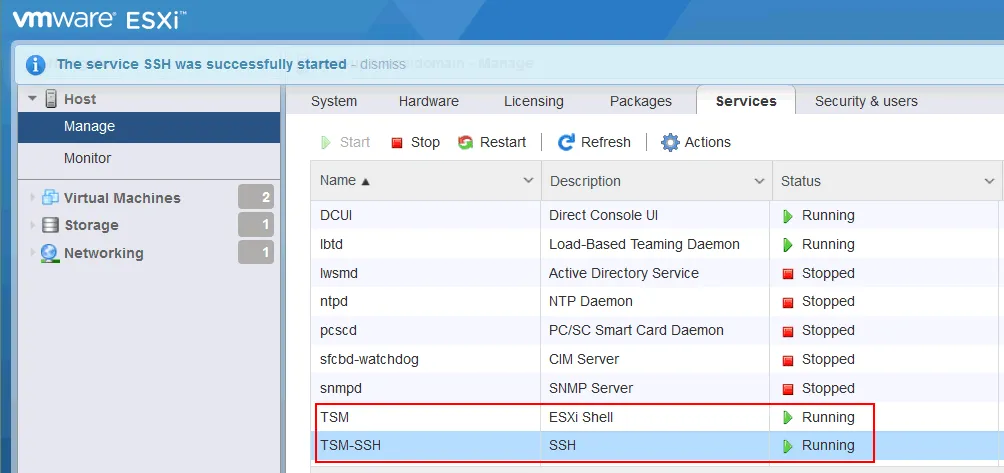
ESXiホストのコマンドラインインターフェースにアクセスするために、ESXi ShellとSSHを有効にします。これを行うには、次の2つの方法のいずれかを使用します:
- ESXi ダイレクトコンソール(DCUI)で、次のコマンドを開きます
System customizationそしてTroubleshooting options、ヒットEnable ESXi ShellそしてEnable SSHこの設定により、SSHとESXi Shellは、手動で無効にするまで常に有効になります。 - WebブラウザにESXiホストのIPアドレスを入力します。ESXiのrootアカウントの認証情報を使用して、VMware Host Clientにログインします。VMware Host ClientのWebインターフェースで、[
Manage > Services.
サービスの起動:
TSMTSM-SSH
VMware Host Clientでこれらのサービスを開始した場合、ESXiが再起動するまでサービスは有効なままとなります。
ESXi Direct Console または ESXi Shell で、以下のコマンドを使用して ESXi の現在のバージョンを確認します。 vmware -v コマンド、またはVMware Host Clientで次の手順を実行して Help > About.

ESXiホスト上で実行中のすべてのVMをシャットダウンします。
ESXCLIを使用したESXiのアップグレードには、次の2つのタイプがあります:
Offline method: VMwareのウェブサイトからオフラインバンドルを手動でダウンロードし、そのファイルをESXiのデータストアにアップロードした上で、このバンドルを使用してESXiのアップグレードを行う必要があります。Online method: ESXiプロファイルの更新を行う際は、VMwareのオンラインリポジトリを使用して新しいパッケージをダウンロードし、インストールしてください。
ESXiのアップグレードにおけるオフライン方式
- ダウンロード VMwareのWebサイトからESXi 7.0 Update 2のオフラインバンドルをダウンロードします。オフラインバンドルのZIPアーカイブは、ESXiのISOインストールイメージとともに提供されています。 ドロップダウンリストから、ESXi 7.0、ESXi 7.0 Update 1、ESXi 7.0 Update 2、およびその他のバージョンの中から必要なバージョンを選択できます。この例では、ダウンロードした VMware vSphere Hypervisor (ESXi) オフラインバンドルファイルの名前は次のとおりです:
VMware-ESXi-7.0U2d-18538813-depot.zip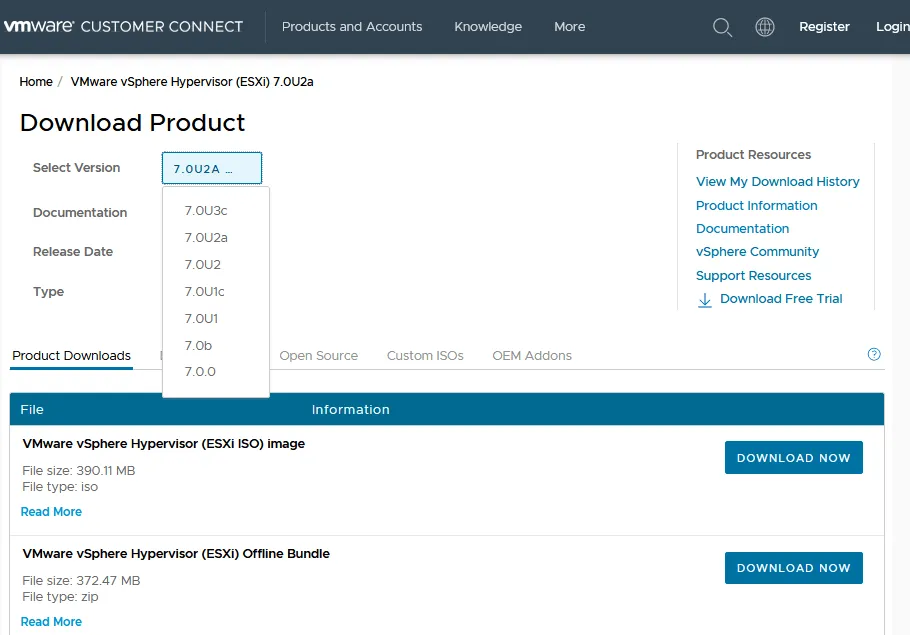
- ダウンロードしたZIPファイルをESXiのデータストアにアップロードします。VMware Host Client、または任意のSFTPクライアント(SSH経由でファイルをアップロードする場合)を使用できます。ここでは、VMware Host Clientを使用してファイルをアップロードします。
- 移動
Storage > Datastores、データストアを選択します(データストア1 (この例では)、そしてクリックしてDatastore Browser.
- データストアブラウザで、バンドルファイルを保存するディレクトリを選択するか、新しいディレクトリを作成してください。ここでは、 ESXi 7 バンドル を保存するディレクトリ VMware-ESXi-7.0U2d-18538813-depot.zip ファイル。クリック
UploadZIPバンドルファイルを選択し、そのファイルをデータストア内の指定したディレクトリにアップロードします。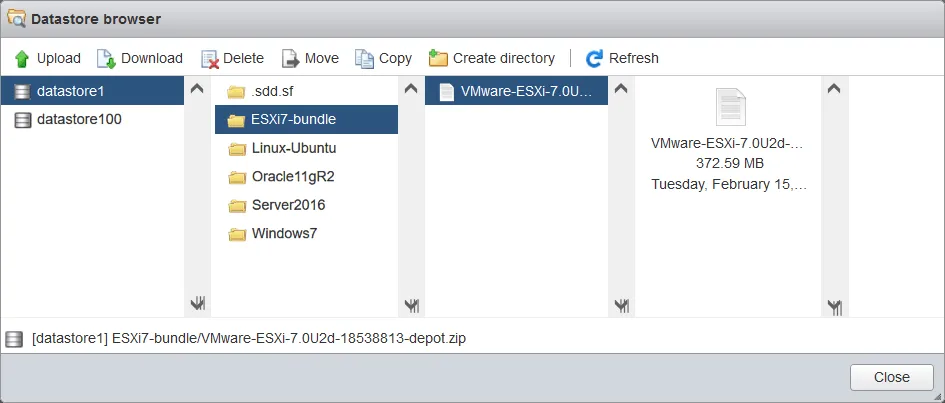
- ESXiのアップグレードプロセスを開始する前に、このESXiホスト上で実行中のVMがないことを確認してください。
vmware -vこれは、コンソール上でサーバーにインストールされているESXiの現在のバージョンを確認するためのコマンドです。 -
ESXi 6.7 を 7.0 Update 2 にアップグレードするには、次の更新コマンドを実行してください:
esxcli software profile update -p ESXi-7.0U2d-18538813-standard -d /vmfs/volumes/datastore1/ESXi7-bundle/VMware-ESXi-7.0U2d-18538813-depot.zipどこ
ESXi-7.0U2d-18538813-standardこれは、ESXiのバージョンおよびビルド番号を含むESXiプロファイル名であり、その値は、VMware-ESXi-7.0U2d-18538813-depot.zipESXiのアップグレードに使用されるファイル。プロファイルはVIBで構成され、ESXiイメージを定義します。VIBとは、ESXiのソフトウェアパッケージのことです。 - コマンドの出力を見てからにしてください。

- コマンドが正常に実行されると、コンソールの出力に更新されたパッケージ(VIB:VMwareインストールバンドル)の一覧が表示されます。

- ESXiのアップグレードを完了するには、ESXiホストを再起動してください:
reboot
ESXi 7.0 にはシリアル番号を割り当てることを忘れないでください。ESXi 6.7 のシリアル番号は、ESXi 7.0 および ESXi 7.0 Update 2 では使用できません。vSphere 6 のライセンスは無効となるため、アップグレード後の ESXi 7.0 ホストは、60 日間の期間、全機能利用可能な評価モードで動作します。 したがって、アップグレード後60日以内に有効なvSphere 7のシリアル番号を入力する必要があります。そうしないと、ESXi 7.0の機能が制限されます。
ESXiのアップグレードを行うオンライン方法
オンライン方式を使用する場合は、アップグレード対象のESXiホストのインターネット接続を設定し、手動でホストをメンテナンスモードにする必要があります。
-
現在のイメージプロファイルと、そこに含まれるパッケージを一覧表示します:
esxcli software profile get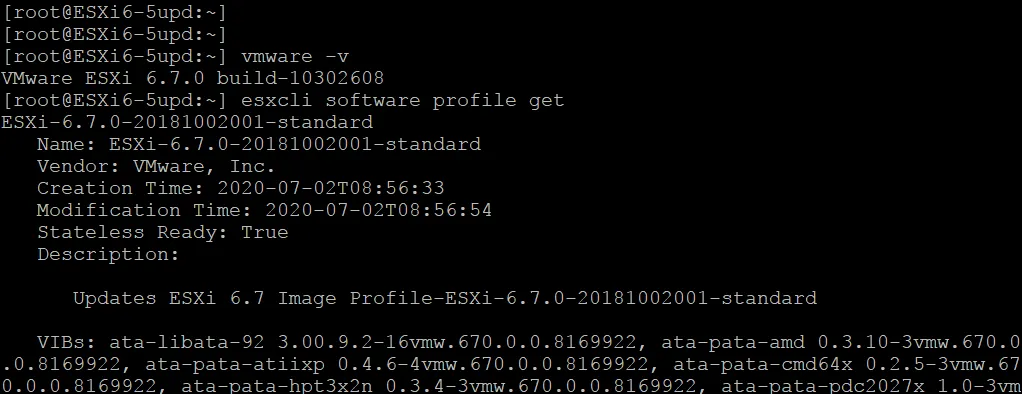
-
ESXi をメンテナンスモードにする:
vim-cmd /hostsvc/maintenance_mode_enter
または
esxcli system maintenanceMode set --enable true
-
ESXiホストの組み込みファイアウォールの設定を編集して、HTTPトラフィックを許可します:
esxcli network firewall ruleset set -e true -r httpClient
-
VMwareリポジトリで提供されている、ESXi 7.0 Update 2用のVMwareプロファイルの一覧:
esxcli software sources profile list -d https://hostupdate.vmware.com/software/VUM/PRODUCTION/main/vmw-depot-index.xml | grep ESXi-7.0U2ソフトウェア・デポとは、VIBおよびイメージ・プロファイルの集合体です。HTTPS経由でアクセス可能なファイルとディレクトリの階層構造を持っています。大規模なVMware vSphere環境を運用している企業は、独自のデポを作成し、vSphere Auto Deployを使用して多数のESXiホストにアップデートをインストールすることができます。
以下のプロファイルを使用してみましょう:
ESXi-7.0U2d-18538813-standard
-
ESXiのアップグレードコマンドを実行する前に、どのパッケージがインストールされるかを確認できます:
esxcli software profile update -d https://hostupdate.vmware.com/software/VUM/PRODUCTION/main/vmw-depot-index.xml -p ESXi-7.0U2d-18538813-standard --dry-run
-
更新プロセスを実行します:
esxcli software profile update -d https://hostupdate.vmware.com/software/VUM/PRODUCTION/main/vmw-depot-index.xml -p ESXi-7.0U2d-18538813-standard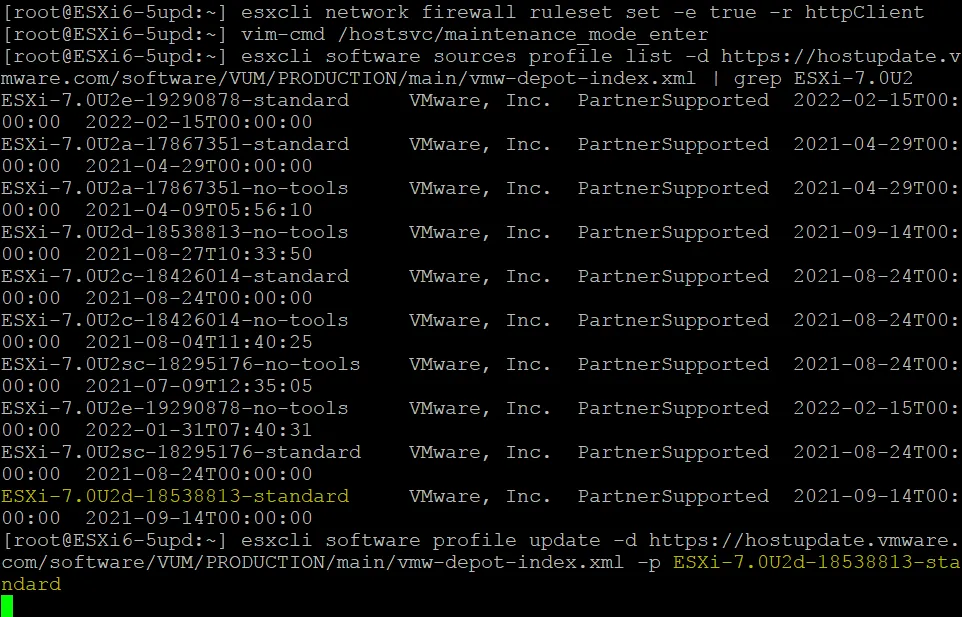 アップグレード処理が完了するまで、数分お待ちください。
-
選択
esxcli software profile update~の代わりにesxcli software profile install既存のパッケージ、ドライバ、および設定が上書きされるのを防ぐため。注: 次のようなエラーメッセージが表示された場合は:
プロセスからデータが取得できませんでした: LANG=en_US.UTF-8 /usr/lib/vmware/esxcli-software profile.update -d “https://hostupdate.vmware.com/software/VUM/PRODUCTION/main/vmw-depot-index.xml” -p “ESXi-7.0.0-15843807-standard”,
永続的なスクラッチパーティションが存在するかどうかを確認してください。USBフラッシュドライブからESXiを実行している場合、永続的なスクラッチパーティションが存在しない可能性があります。以下の ブログ記事 USBフラッシュドライブからESXiを実行する方法について、ESXiのパーティションに関する詳細を確認します。
-
すべてが正しい場合は、変更を反映させるためにESXiホストを再起動してください。
reboot
-
次のコマンドでメンテナンスモードを終了します:
vim-cmd /hostsvc/maintenance_mode_enter
または
esxcli system maintenanceMode set --enable false
vCenter での ESXi ホストのアップグレード
WebブラウザでVMware vSphere Clientを開き、vCenterにアクセスします。
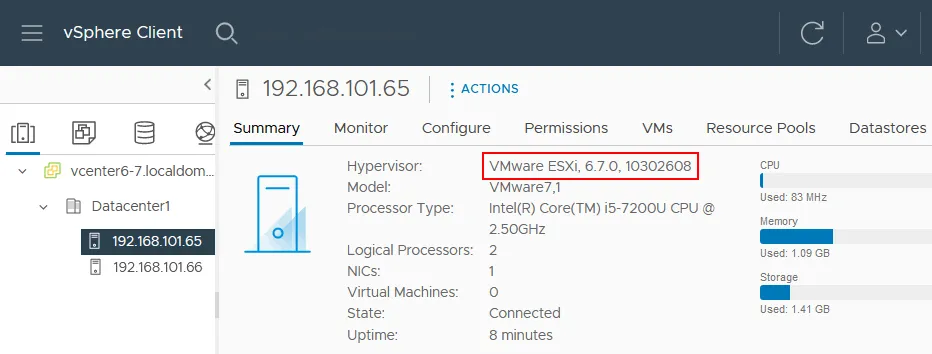
この例では2台のESXi 6.7ホストがあり、これらはvCenter 7.0.2によって管理されています。アップグレード対象のESXiホスト上の仮想マシンをシャットダウンするか、それらの仮想マシンを他のESXiホストに移行してください。ESXiホストとvCenterを仮想マシンとして実行することで、仮想環境内でESXiホストのアップグレードを練習することができます。
IP アドレスが 192.168.101.65必要なESXiホストを選択し、現在のハイパーバイザーのバージョンを確認してください。下のスクリーンショットにあるように、アップグレード前のESXiホストの現在のバージョンは 6.7.0 ビルド 10302608複数のESXiホストをアップグレードしたい場合は、 クラスター またはデータセンター。
- 開く
Lifecycle Manager. これを行うには、いくつかの方法があります:- クリック
Homeそして、左側のペイン(ナビゲーションペイン)でクリックしますLifecycle Manager、または - クリック
MenuvSphere Client ウィンドウの上部で、[Lifecycle Manager.
- クリック
- vSphere ClientでVMware Lifecycle Managerを開いたら、[
Imported ISOsタブをクリックしてImport ISO.
- ヒット
Browseそして、ESXi 7 Update 2 のインストール用 ISO イメージファイルを選択します。ESXi のインストールイメージは、 VMwareのウェブサイト 登録後(VMwareアカウントが必要です)。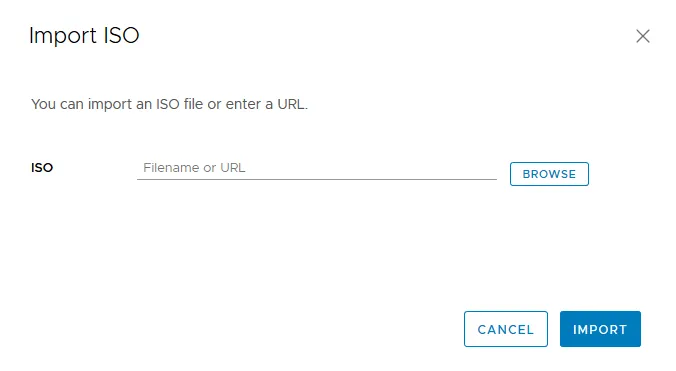 ISOファイルを選択すると、インポート処理が開始されます。この例では、 VMware-VMvisor-Installer-7.0U2-17630552.x86_64.iso ファイルが使用されます。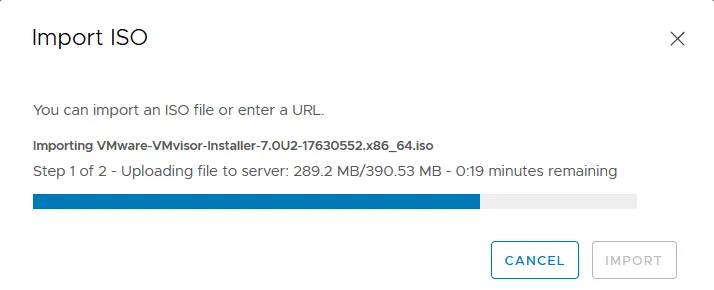
ISOファイルをインポートすると、ESXi 7.0 Update 2のインストールイメージが インポートされたISOイメージ タブ。
- クリック
New baseline新しいベースラインを作成する。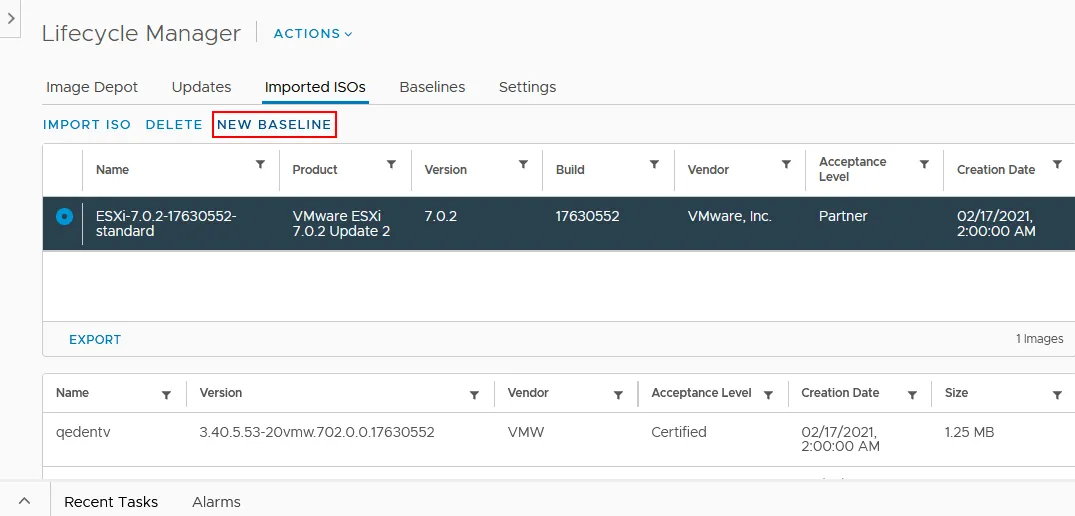
Name and Description.ESXi 7.0 Update 2そしてESXi 7.0 Update 2 baseline.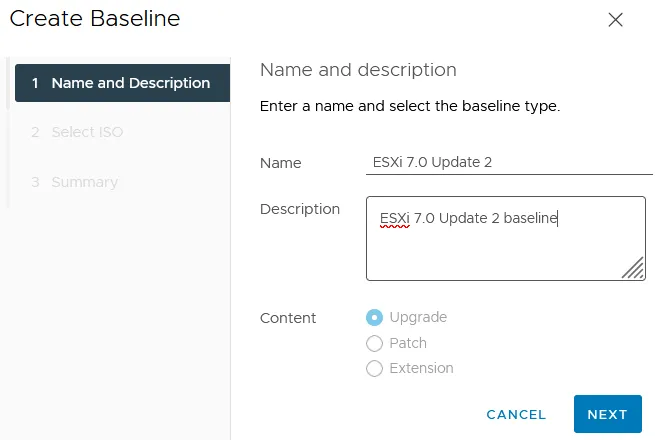
Select ISO.
Summary.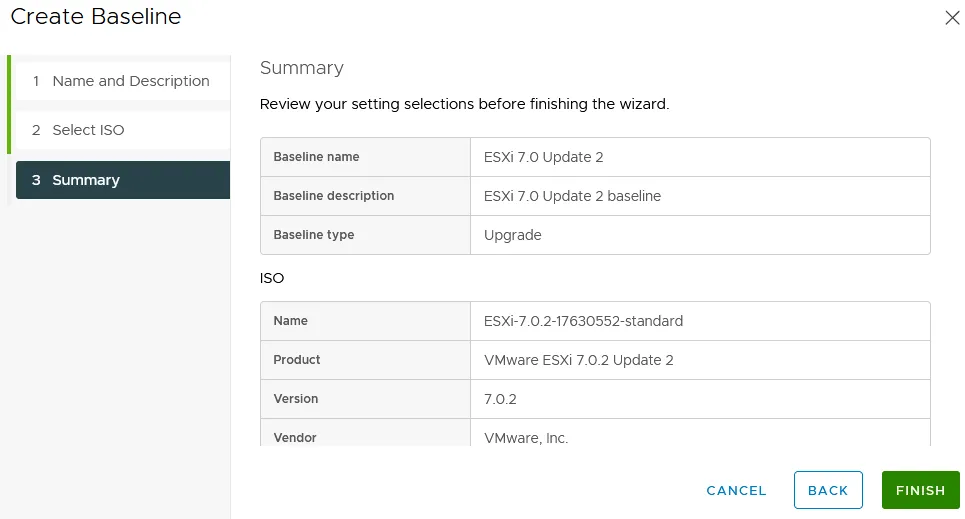
ベースラインが作成されました。
- 戻る
Hosts and clusters画面で、更新が必要なESXiホストを選択します(192.168.101.65 (当社の場合)、インターフェースの右上隅にあるUpdatesタブ。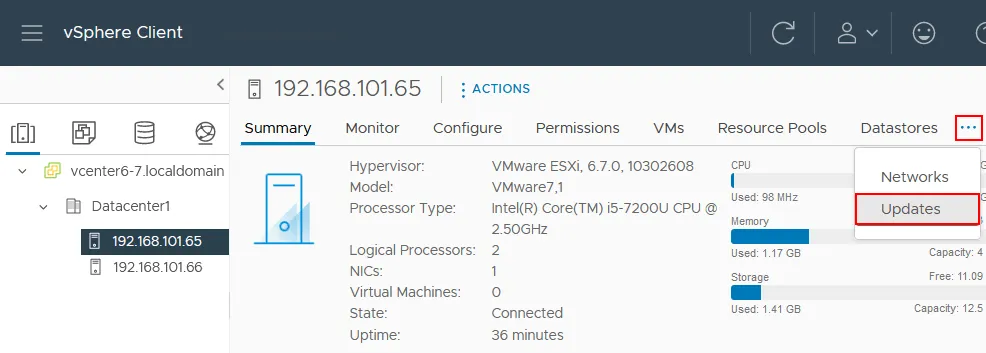 ベースラインの作成が完了したら、更新対象のESXiホストにそのベースラインを適用する必要があります。ご記憶の通り、この手順では1台のESXiホストを更新します。
- ヒット
Baselines、下にスクロールして 添付のベースライン セクションを選択し、次にクリックしますAttach表示されたメニューで、[クリック]Attach Baseline or Baseline Group.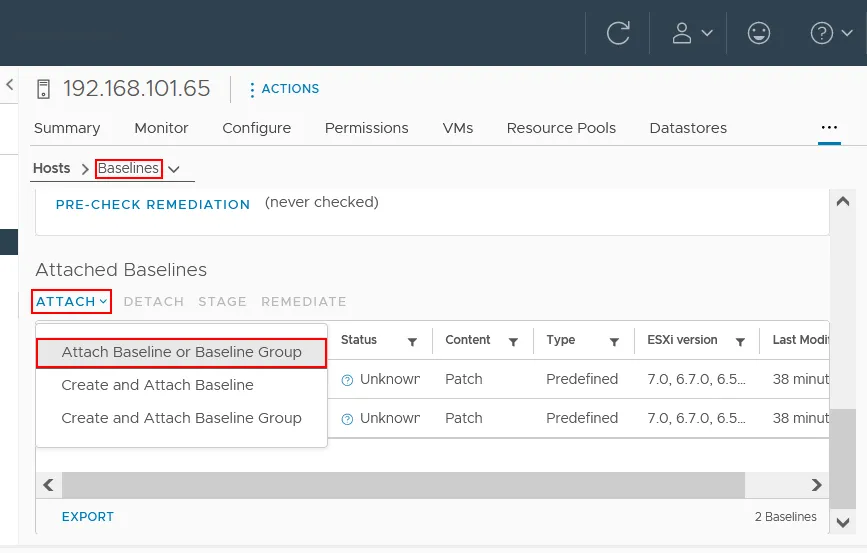
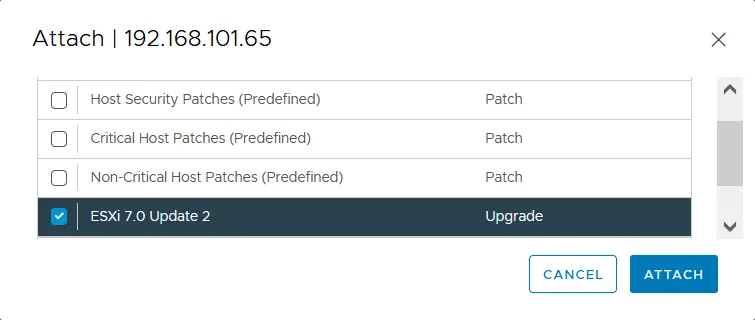
[選択]ESXi7.0 Update 2以前に作成したベースラインを選択し、クリックしますAttach. 他にベースラインが設定されている場合は、それらを選択してクリックし、削除してください 切り離す.
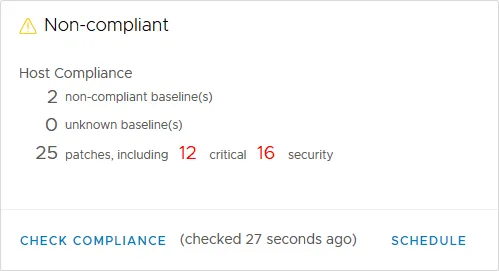
- 次に、コンプライアンスを確認する必要があります。この手順は、ESXiホストにアップデートがすでにインストールされているかどうかを確認するために必要です。もし 不適合 ステータスがこのようになっている場合、ESXiホストにアップデートがインストールされていないことを意味します。クリック
Check Compliance.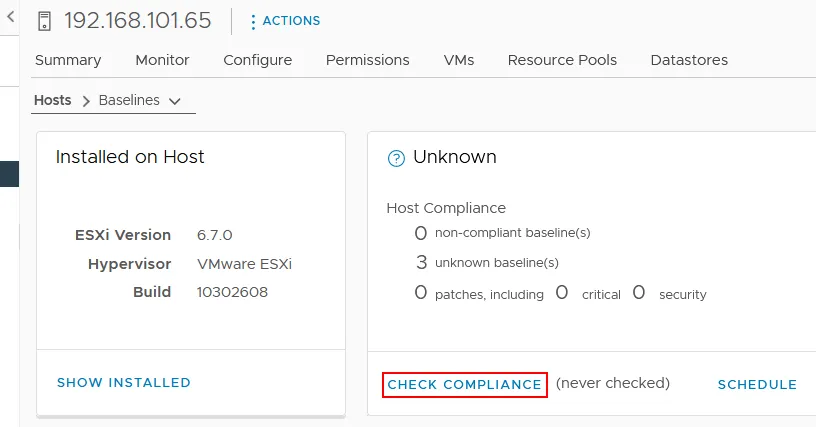
次のスクリーンショットでご覧いただけるように、確認後のESXiのステータスはnon-compliantつまり、必要なアップデートをインストールして、ESXi 6.7 を ESXi 7.0 Update 2 にアップグレードできるということです。
 更新プログラムのインストールおよびESXiのアップグレード後に発生する可能性のあるコンプライアンス上の問題について、事前チェックで是正措置を確認します。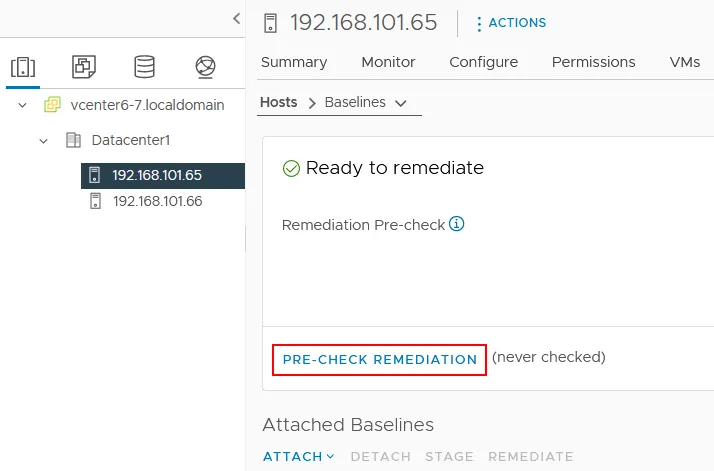
下のスクリーンショットにあるように、修正前のチェックを実行した結果、問題は見つかりませんでした。クリック
Doneそして、ESXiホストのアップグレードに進みます。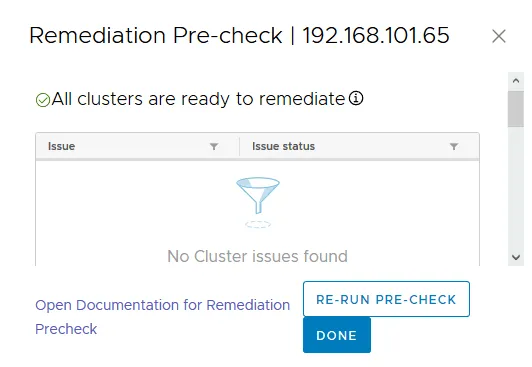
- その
Attached Baselinesセクションで、[選択] をクリックしてください ESXi 7.0 Update 2 以前に作成されたベースラインをクリックRemediateESXi 6.7 から 7.0 へのアップグレードプロセスを開始します。
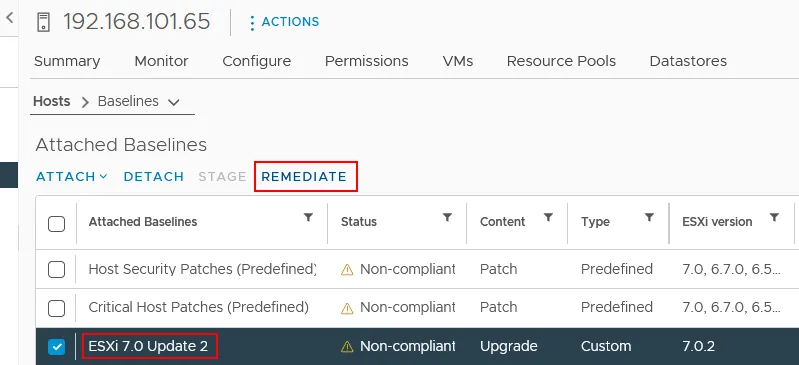
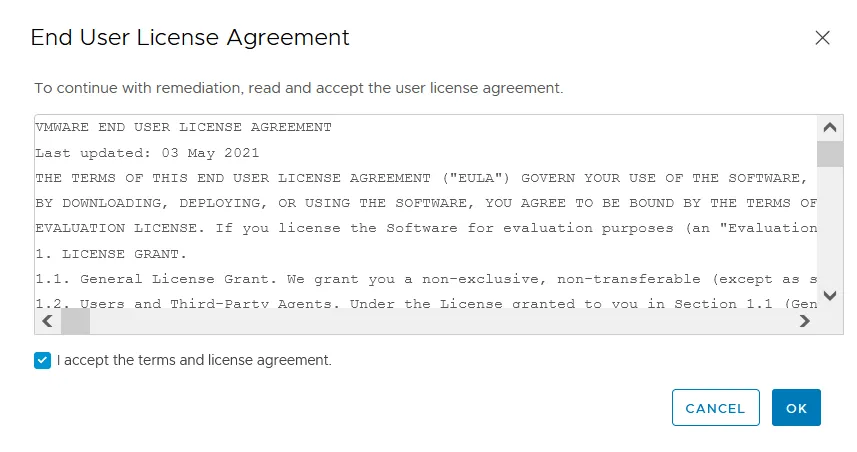
- ポップアップ画面が表示されます。"エンドユーザー使用許諾契約書(EULA)"をよくお読みの上、
I accept the terms and license agreementチェックボックス。クリックOK続きを読む。
- ESXiホストが選択されていることを確認し、[Enter] キーを押してください
RemediateESXi 6.7 を 7.0 にアップグレードするには。アップグレード対象の ESXi ホスト上の仮想マシンは、電源を切るか、別のホストへ移行しておく必要がある点に注意してください。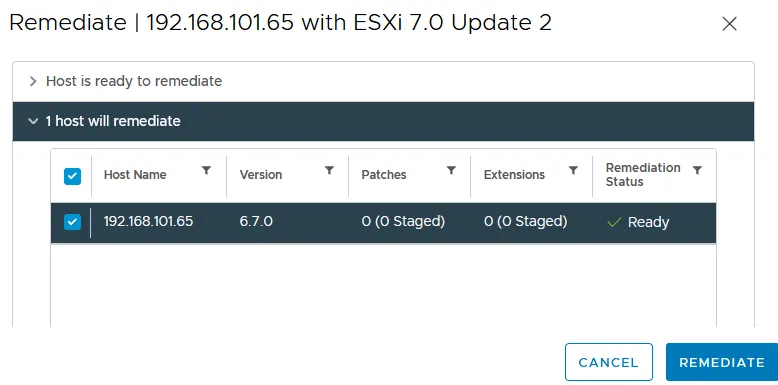 ESXiのアップグレードの進捗状況は、
 Recent taskVMware vSphere Client インターフェースの下部に表示される、展開可能なツールバーです。アップグレードをインストールするために、ESXi ホストは自動的にメンテナンスモードに移行します。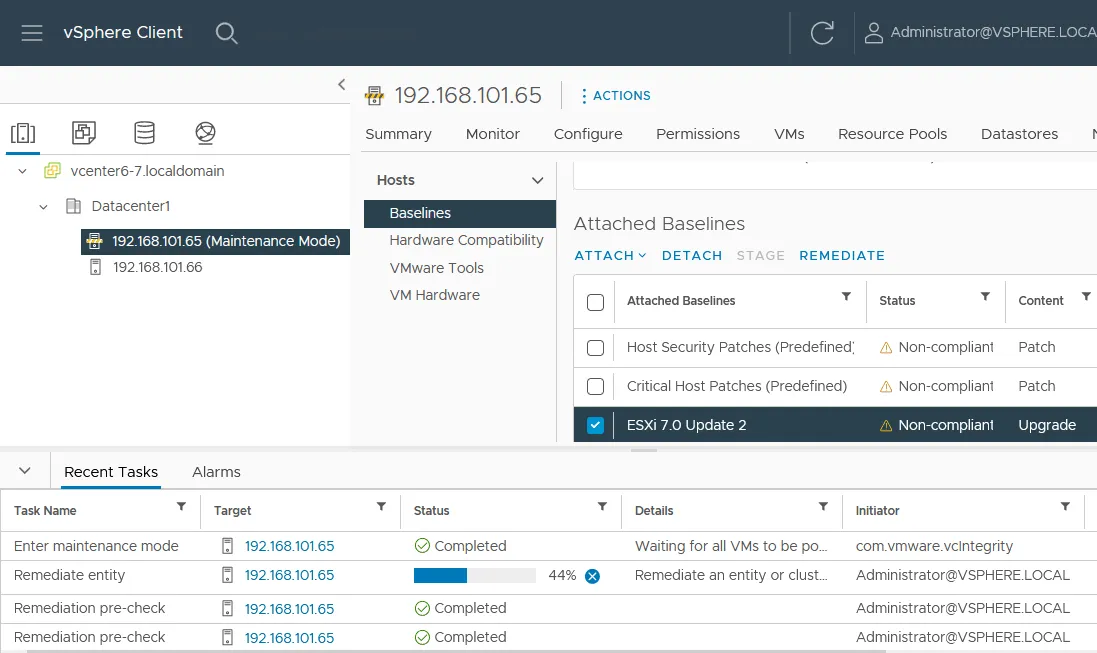
- ESXiのアップグレードプロセスが完了すると、ホストのメンテナンスモードが解除され、アップグレードされたESXiホストは稼働可能な状態になります。ESXiホストは
Hosts and ClustersESXiのアップグレード後にバージョンを確認してください。下のスクリーンショットにあるように、現在のバージョンは ESXi 7.0.2、17630552.
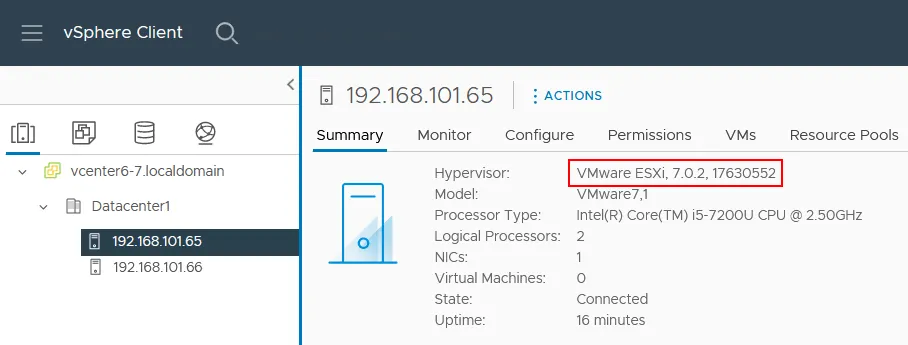
ESXi 6.7 から 7.0 へのアップグレード後、アップグレード対象のホストでライセンスの有効期限が切れていることが確認された場合は、vSphere 7.0 ライセンスを適用する必要があります。
vCenter VM(VCSA とも呼ばれる仮想アプライアンス)が実行されている ESXi ホストをアップグレードする必要がある場合は、以下のいずれかの方法を使用できます:
- vCenter VMを別のESXiホストに移行し、元のESXiホストをアップグレードします。
-
vCenter VMおよびESXiホスト上で実行中のその他のVMをシャットダウンし、このブログ記事の前半で説明した手順に従ってESXCLIを使用してESXiをアップグレードしてください。なお、SSHアクセスが有効になっており、ロックダウンモードが無効になっている必要があります(vCenterを使用せずにESXiホストを直接管理できる状態である必要があります)。
注: 上記のESXiアップグレード方法のいずれもご自身の環境に適していない場合は、他に2つの選択肢があります:
- ESXiのインストール用ISOイメージをDVDディスクまたはUSBフラッシュドライブに書き込み、そのメディアから起動してESXi 7.0またはESXi 7.0 Update 2のインストーラーを実行し、ESXi 6.7がインストールされているディスクをインストール先として選択します。アップグレードは 対話モード この場合。
- より複雑なESXiのアップグレード方法であるスクリプトによるアップグレードでは、インストーラーを実行するために、DVDやUSBメモリなどの従来のブートメディア、あるいはPXE(Preboot Execution Environment)を利用します。このスクリプトによる方法では、あらかじめ定義された設定を使用して、複数のESXiホストをアップグレードすることができます。
VM互換性アップグレードとは何ですか? VMの互換性アップグレードとは、VMのハードウェアバージョンのアップグレードを指します。VMのハードウェアバージョンは、VMwareハイパーバイザー上で動作する仮想マシンが、どのエミュレートされたデバイス(仮想ハードウェア)を使用するかを定義するものです。
VMwareのハードウェアバージョンをアップグレードすべきでしょうか? ESXiのアップグレードおよび更新後は、仮想マシンのハードウェアバージョンをアップグレードすることをお勧めします VMware Tools.
結論
コマンドラインインターフェースであるESXCLIを使用したVMware ESXiのアップグレードは、vCenterの設定による制限がない限り、スタンドアロンのESXiホストやvCenterで管理されているESXiホストのアップグレードに利用できる汎用的な方法です。 vCenterを使用して多数のESXiホストを管理している場合は、vCenter 7.0のコンポーネントであり、VMware Update Managerの後継であるVMware Lifecycle Managerを使用したESXiのアップグレードを検討してください。
VMware ESXiのアップグレードを開始する前にESXiのバックアップを作成することを推奨します。また、一般的にはVMware VMのバックアップを定期的に行うことをお勧めします。 NAKIVO Backup & Replication 実行できる VMwareのバックアップ また、仮想環境、クラウド環境、物理環境、およびSaaS環境に対して包括的なデータ保護を提供します。