VMware vSphere での DRS の設定方法:ステップバイステップガイド
VMwareクラスタ構成の主な利点の一つは、効率的なリソース管理です。これを可能にするvSphereクラスタ技術が、VMware DRS(分散リソーススケジューラ)です。
本記事では、DRSの仕組みや、主な設定項目を解説しながらDRSクラスタを構成する方法について解説します。

VMware DRSとは何ですか?
VMware DRS は、クラスタ内の ESXi ホストにおけるリソースの最適利用と負荷分散を実現するためのクラスタリング機能です。この機能は、クラスタの利用可能なリソースを効率的に管理し、各仮想マシンがアプリケーションの最適なパフォーマンスを発揮するために十分なコンピューティングリソースを確保できるように設計されています。
ESXi ホストに過負荷がかかり、仮想マシンも過負荷状態になると、仮想マシンのパフォーマンスが低下します。DRS を設定することで、特定の仮想マシンは空きリソースのある ESXi ホストに移動されます。 VMware vMotion 実行中のVMに対してVMライブマイグレーション機能を提供します。
DRSの機能
- DRSは、クラスタ内のリソースを能動的に管理し、ホスト間の負荷をより均等に分散させることができます。
- DRSルールを使用することで、特定のVMやVMのグループを、常に異なるホストに配置したり、同じホストに配置したりすることができます。
- vSphere 6.5 以降、DRS はリソースのスケジューリング時にネットワーク帯域幅を考慮し、オーバーサブスクリプションを防ぐことができます。
DRSの仕組み
ホストが DRSクラスター, ホストのリソースはクラスタのリソースの一部となり、それに応じて管理されます。これにより、クラスタレベルのリソースプールやリソース割り当てポリシーを利用できるようになります。
リソースプールを使用すると、ニーズ、ポリシー、またはVMの要件に応じてリソースを割り当てることができます。これにより、一部のVMにはより多くのハードウェアリソースを、他のVMにはより少ないリソースを割り当てることが可能になります。
vSphere Clientには、vSphereクラスタのリソースを管理するための幅広いVMware DRS設定が用意されており、これらの設定については以下の構成ガイドで解説しています。
VMware DRS の設定手順
DRSの設定は、以下の場所で実行できます VMware vCenter ~を使用して vSphere Client vSphereクラスタを作成した後です。VMware DRSクラスタでは、柔軟な設定を可能にする多くのVMware DRS設定が用意されています。まずはDRSの要件について説明し、その後、VMware vSphereでDRSを設定する手順について解説します。
DRSの要件
DRS の要件は、vSphere クラスタの一般的な要件と同一であり、以下の内容が含まれます:
- 共有ストレージ。これは、クラスタ内のすべてのノードからアクセス可能であり、VMファイルの保存に使用されるストレージです。
- プロセッサの互換性。DRSはvMotionを利用するため、vMotionプロセスによって実行中のCPU状態が各ESXiホスト間で転送されます。そのため、転送先のホストには少なくとも 同等のCPU命令実行能力.
- クラスタ内のホストは、 vMotionネットワーク.
クラスタでDRSを有効にする方法
VMware vSphere Client で DRS を有効にするには、以下の手順に従ってください:
- Webブラウザを使用して、VMware vSphere Client にログインします。
- [ ] 内のクラスターに移動します ナビゲーション [pane] を使用して ホストとクラスタ 表示(左側のアイコン)。
- クラスタ名を右クリックし、表示されるメニューで、[
Settings.

- 今、あなたは
Configureタブ。vSphere vCenter 7 のユーザーインターフェイスでは、HA および DRS の設定は 設定 クラスタのタブ。DRSはデフォルトで無効になっています。選択vSphere DRS~の中で サービス 中央ペインの該当箇所をクリックし、EDIT.
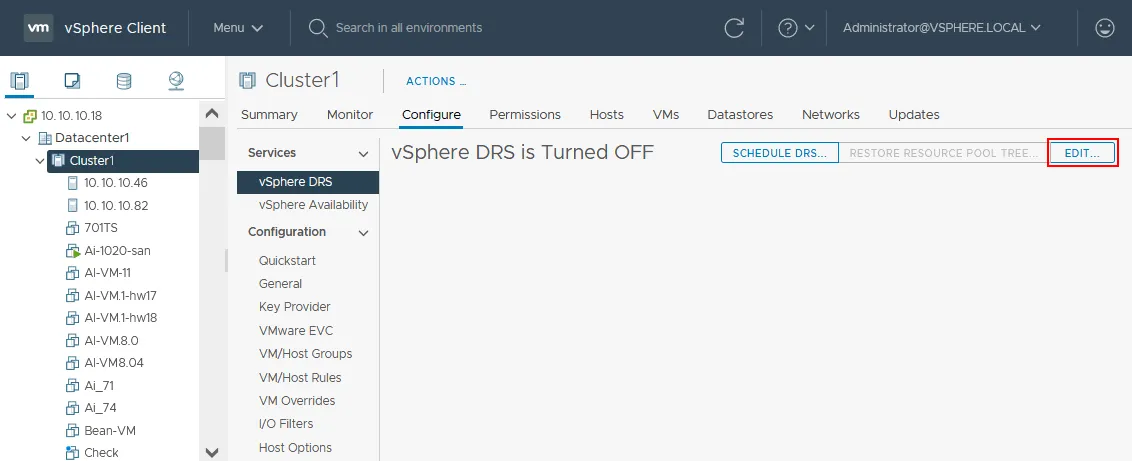
- DRSを有効にできるシンプルなスイッチが表示されます。スイッチをオンにしてください。
vSphere DRSトグルを切り替えて、vSphere DRS を有効または無効にします(下のスクリーンショットを参照)。
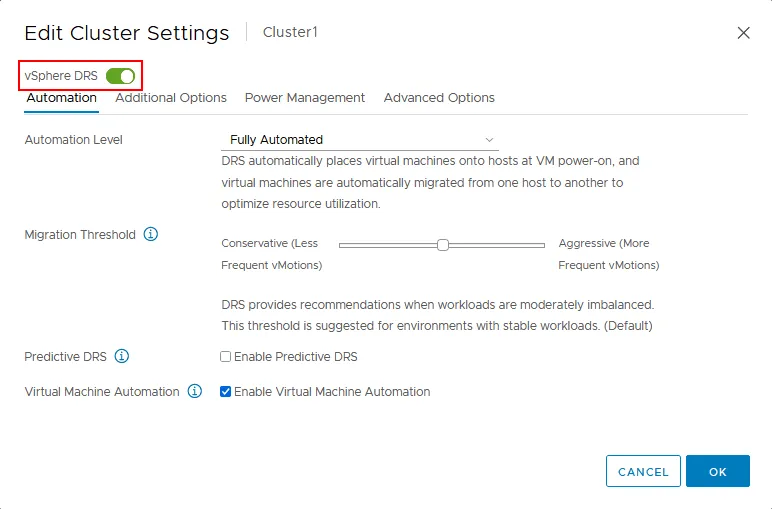
VMware DRSの設定には、4つのタブがあります:
- 自動化
- その他のオプション
- 電力管理
- 詳細設定
それでは、それらを詳しく見ていきましょう。
VMware DRS の設定
DRSの設定を詳しく見ていくと、VMwareクラスタ内でのDRSの動作をカスタマイズすることができます。VMware vSphereのDRS設定は柔軟性が高く、必要に応じてDRSを設定することができます。
自動化
その 自動化 このタブには、DRSの自動化設定が表示されます(上のスクリーンショットを参照)。自動化レベルを選択することで、リソースの移行においてDRSがどの程度制御を行うかを決定できます。
Automation level. VMware DRSの設定では、DRSクラスタの自動化レベルを設定できます。以下の3つのオプションがあります:
Fully automated. VMware vSphere は、クラスタ内での仮想マシンの配置と移行を完全に自動化します。DRS がクラスタの負荷バランスが崩れていることを検出し、その状況を改善できると判断した場合、仮想マシンの移行が自動的に開始されます。仮想マシンの初期配置および移行に関する推奨事項は、自動的に適用されます。Partially automated. 初期のVM配置の推奨事項は自動的に適用されます。DRSが負荷分散のためにVMの移行推奨事項を生成した場合は、手動で適用する必要があります。Manualこのモードでは、DRSがVMの初期配置およびVMの移行に関する推奨事項を生成します。これらの推奨事項に同意した場合は、手動で適用する必要があります。
Migration Thresholdこのパラメータを使用して、VMの移行条件が満たされた際のDRSの動作の積極度を設定し、クラスタが負荷の不均衡にどの程度耐えられるかを定義します。
移行のしきい値を設定するためのスライダーは5段階あり、最も保守的な設定から最も積極的な設定まで(スライダーの位置が左から右へ)選択できます:
- 最も保守的な値を設定した場合、DRSは不均衡を許容し、ESXiホストのメンテナンスモードを有効にする際に、アフィニティルールに準拠するようVMの移行を開始します。
- vSphereクラスターでワークロードの不均衡が生じている場合や、リソースがVMの要求を満たすのに不足している場合、DRSは推奨事項を提供します。
- スライダーの中央の位置が、DRSのデフォルト値です。これにより、VMの移行回数とクラスタ内でのリソース配分のバランスをとることができます。この値は、ほとんどの場合において、VMware DRSの設定における最適なしきい値となります(上のスクリーンショットを参照)。
- DRSは、クラスタ内のワークロードの負荷が著しく不均衡な場合に推奨事項を提供します。ワークロードの急増が見込まれるクラスタでは、このDRSのしきい値設定を利用できます。
- "最も積極的なモード"では、負荷分散の効果やパフォーマンスの向上がごくわずかであっても、VMの移行が実行されます。このモードでは、DRSクラスタ内で頻繁にVMの移行が行われます。このモードでは、DRSはわずかな不均衡さえも許容しません。
Predictive DRS. この機能は、vRealize Operations Managerでのみ使用されます。Distributed Resource SchedulerとvRealize Operations Manager(Dynamic Thresholds機能を搭載)を組み合わせることで、将来のクラスタリソース需要を予測し、クラスタのバランスが崩れる前にVMを移行することができます。Predictive DRSは、リソース競合が発生する前にVMの移行を開始します。
たとえば、ある仮想マシン(VM)のリソース使用量(CPUおよびメモリ)には、平日の午前9時から10時、および午後6時から7時に急増が見られます。VMの監視中にリソース使用量データを収集し、この情報を把握することで、vSphereは次回これらの急増がいつ発生するかを高い確率で予測することができます。 VMwareの監視 インフラを合理的に活用する上で、大きな助けとなります。
Virtual Machine Automation個々のVMに対してカスタムDRS自動化設定を構成し、クラスタ全体の自動化設定を上書きすることができます。VMには、DRSクラスタの自動化設定とは異なる自動化設定を適用することができます。このオプションを有効にするには、チェックボックスを選択してください。
その他のVM上書きオプションを構成するには、 Configure クラスタのタブで、 設定 中央ペインの該当箇所で、[クリック] VM Overrides (クラスタ > 管理 > 設定 > VMのオーバーライド).
その他のオプション
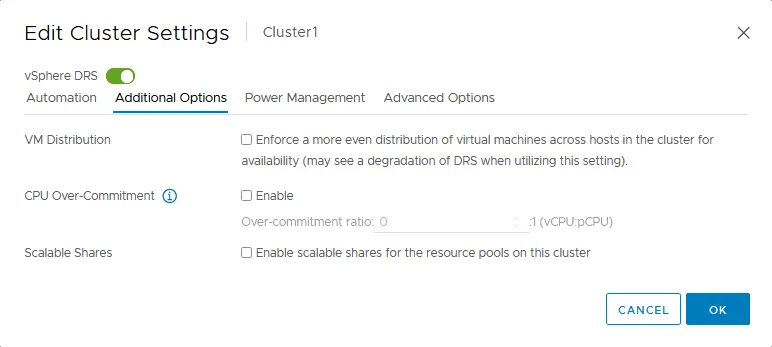
その他のオプション DRSの設定では、VMの配置、CPUのオーバーコミット、およびスケーラブルシェアを設定できます。このタブには、便利なVMware DRSの設定項目が用意されています。
VM Distributionこのオプションを有効にすると、VMはクラスタ内のESXiホストに均等に分散されます。この均等な分散により、可用性が向上し、場合によってはVMの移行回数を減らすことができます。VMの移行回数を抑えたいが、どの移行閾値を設定すべきか判断に迷う場合は、DRSのVM分散機能と移行閾値を組み合わせて使用することができます。
CPU Over-Commitmentこの機能を使用すると、既存の物理プロセッサコアの数に基づいて、プロビジョニング可能な仮想プロセッサまたはプロセッサコアの数を設定できます。 ESXiサーバー 対応する数のコアを持つ物理プロセッサを搭載しています。
仮想マシンの1つの仮想プロセッサまたはプロセッサコアは、物理サーバーの1つの物理プロセッサコアを消費します。この場合、比率は1:1となり、仮想マシンのCPUパフォーマンスは最適化されます。ハイパースレッディングは考慮されていません。
ただし、ESXiサーバー上の物理プロセッサコアの数よりも多くのCPUコアを仮想プロセッサに割り当てる場合があります。 この場合、CPUリソースに敏感な仮想マシンのパフォーマンスが低下する可能性があります。たとえば、ESXiサーバーに48個のプロセッサコア(48 pCPU)があり、それぞれ2つのシングルコア仮想プロセッサ(96 vCPU)を持つ48台のVMを作成すると、2:1の比率でCPUオーバーコミットが発生します。
"CPUオーバーコミットメント"設定では、ESXiホスト上のVMに対して許容する最大オーバーコミットメント比率を設定できます。オーバーコミットメント比率が設定値を超えた場合、DRSによって他のESXiホストへのVMマイグレーションが開始されます。また、VMware DRS構成でCPUオーバーコミットメントを設定することで、他のホストへのVMマイグレーションがCPUパフォーマンスに影響を与えないようにすることができます。
ワークロード(vCPU:pCPU 比率)に応じて、DRS クラスタで CPU オーバーコミットメントを設定する際は、以下の推奨事項に従ってください:
- ミッションクリティカルなアプリケーション 1:1
- 業務に不可欠なアプリケーション 3:1
- 対応アプリケーション 5:1
- 仮想デスクトップ 10:1
ご覧のとおり、Tier 1 クラスタでは最も低い比率を、Tier 4 クラスタでは最も高い比率を使用する必要があります。
CPU オーバーコミットの設定は、詳細オプションで編集できます:
- クラスタあたりの最大仮想CPU数(パーセント) – クラスタレベルでvCPU:pCPUの比率を制御します。クラスタ内のすべてのVMのvCPUの合計数を、すべてのESXiホストのpCPUの合計数で割ります。
- コアあたりの最大仮想CPU数 – 各ESXiホストのvCPU:pCPU比率を個別に制御します。クラスタ内のどのESXiホストにおいても、この値を超えることはできません。
Scalable Shares. この機能は、優先度の異なる複数のリソースプールを使用する際の、コンピューティングリソースの共有を改善します。"スケーラブルシェア"を有効にすると、CPUリソース(CPUシェア)が、まず優先度の高いVMに割り当てられ、その後で初めて優先度の低いVMに割り当てられるようにすることができます。スケーラブルシェアは、リソースの割り当て権限が同一であるために、優先度の低いVMと高いVMが同量のCPUリソースを取得してしまうという、従来からの課題を解決します。
電力管理
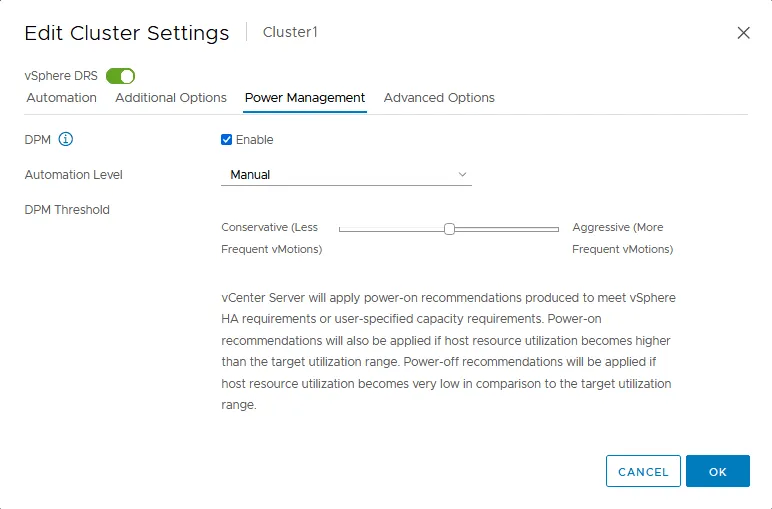
電力管理 VMware DRS の設定にあるオプションは、分散型電源管理(DPM)の設定に使用されます(下のスクリーンショットを参照)。分散型電源管理(DPM)は、負荷が比較的低い ESXi ホストからクラスタ内の他のホストへ仮想マシンの移行を開始し、負荷の低い ESXi ホストの負荷を軽減した上で、そのホストをシャットダウンする機能です。この機能の目的は、クラスタ内の他のホストに十分な容量がある場合に ESXi ホストの電源をオフにし、電力を節約することにあります。
注: ESXiホストをシャットダウンすると、そのホストはスタンバイモードになります。その後、Wake On LAN機能を使用してホストを起動することができます。
VMware DRSの設定では、DPMはデフォルトで無効になっており、これはVMのパフォーマンスを最適化するために推奨される設定です。 Enable DPMを使用し、電力を節約したい場合は、このチェックボックスにチェックを入れてください。 enable Wake On LAN クラスタのメンバーであるESXiホストのBIOSにおいて。ネットワークアダプタは、 Wake On LAN.
Automation level これは、DRSの自動化レベルを定義するVMware DRS設定のパラメータです。この設定には3つの値があります:
Off– この機能は無効になっています。Manual– DPMはVMの移行に関する推奨事項やESXiの電源オフに関する推奨事項を提示しますが、これらを適用するには手動で行う必要があります。これらの推奨事項は自動的に実行されることはありません。Automatic– DPMは、VMの移行およびESXiホストのシャットダウンに関する推奨事項を生成します。これらの推奨事項はすべて自動的に適用されます。
DPM Threshold これは、ESXiのシャットダウン推奨事項の優先度を定義するパラメーターです。
保守的な値(左側の位置)は、vMotionによるVMの移行頻度が低い場合に使用されます。DPMは、優先度1の推奨事項がある場合、VMの移行とサーバーのシャットダウンを開始します。
積極的な値は、ホスト上のリソース消費量が目標値を下回った場合にESXiホストの電源をオフにするために使用されます。これにより、vMotionによるVMの移行頻度が高くなります。 DPMは、優先度5の推奨事項であっても、VMの移行とサーバーのシャットダウンを開始します。
DPMのしきい値には5つの値があります。保守的と積極的な値の中間値を設定できます。デフォルトでは中央値(3)が設定されています。
DPMのしきい値とDRSのしきい値は、VMware DRS構成において異なる独立したパラメータであることに注意してください。
詳細設定
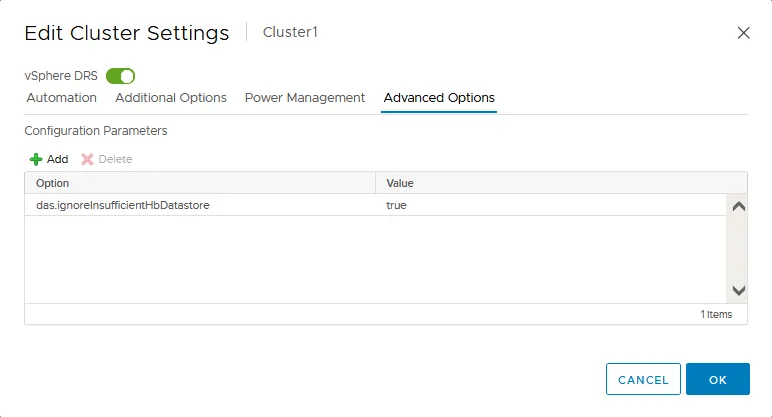
詳細設定 このタブでは、vSphere DRS の詳細設定を行い、DRS クラスタを微調整することができます。該当の行に、VMware DRS の構成パラメータとサポートされている値を手動で入力してください。
Example 1:
評価対象とする需要履歴の期間を設定できます。収集された情報は、停電によるコストとメリットを評価し、DPMに関する推奨事項を提示するために使用されます。これを行うには、パラメータと値を追加してください:
HostsMinUptimeSecs 0-max
このパラメータの有効範囲は 0-max.
Example 2:
クラスタレベルで vCPU:pCPU の最大比率を設定するには、次のパラメータと値を入力してください:
MaxVcpusPerClusterPct 100
ここで、100は100%に相当し、1:1の比率を意味します。300%は3:1、500%は5:1となります。
0から99までの値を設定するとアンダーコミットメントが適用され、1 pCPUあたり1 vCPU未満しか使用できなくなります。
親和性のルール
アフィニティ・ルールは、どの仮想マシン(VM)を同じESXiホストに配置する(または配置しない)、あるいはどのESXiホスト上で一緒に実行する(または別々に実行する)かを定義します。アフィニティ・ルールは、VM/ホスト・ルールとも呼ばれます。ここでは、vSphere ClientのVMware DRS設定でアフィニティ・ルールを設定する方法について見ていきましょう。
- [クラスタ] からクラスタを選択してください ナビゲーション VMware vSphere Client の画面。
- [選択]
Configureタブをクリックして選択VM/Host rules~の中で 設定 中央ペインのセクション。 - クリック
+ Add新しいアフィニティルールを追加するには。

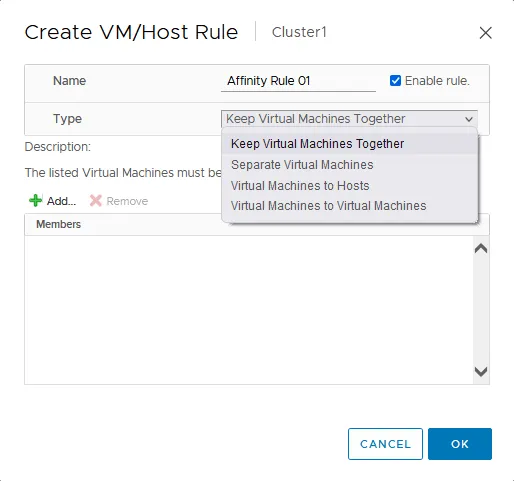
- その VM/ホストルールの作成 ウィンドウが開きます。
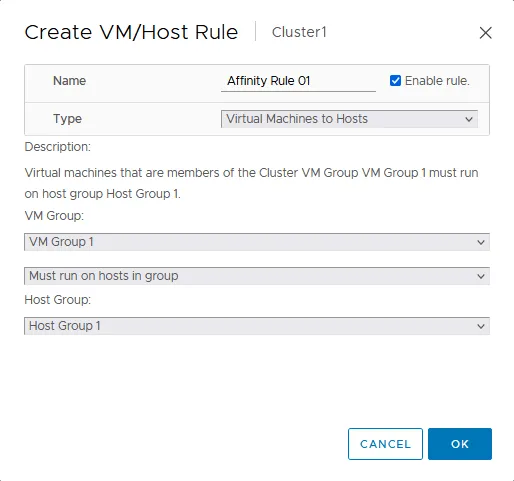
- ルール名を入力してください。例えば、 アフィニティ・ルール 01.
- ドロップダウンリストからルールタイプを選択してください。アフィニティ・ルールには、以下の4つのタイプがあります:
- 仮想マシンをまとめて管理する
- 個別の仮想マシン
- 仮想マシンからホストへ
- 仮想マシンから仮想マシンへ
最初の選択肢を選択します(Keep Virtual Machines Together) この例では。
- クリック
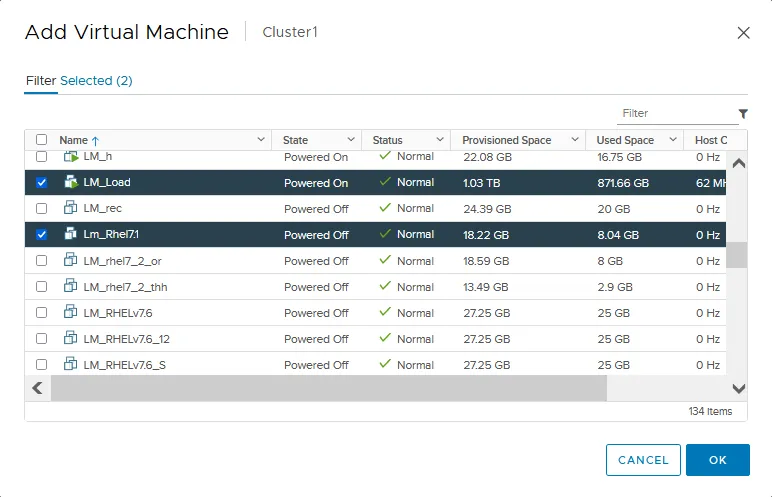
+ Addクラスタ内の任意のESXiホスト上で、必ず一緒に実行する必要がある仮想マシンを選択します。
- [ ] で必要な仮想マシンを選択してください 仮想マシンを追加 ウィンドウ。
- クリック
OK完了したら。
VMware DRSの設定で他のアフィニティ・ルール・タイプを構成するには、まずVMグループまたはホストグループを作成する必要があります。ここでは、VMware vSphere ClientでVMグループやホストグループを作成する方法について説明します。
- [クラスター] でクラスターを選択してください ナビゲーション パネル。
- [選択]
Configureタブをクリックし、中央ペインの"構成"セクションでVM/ホストグループを選択します。 - クリック
+ Add~の中で VM/ホストグループ セクションで、新しいVMグループまたはホストグループを作成します。
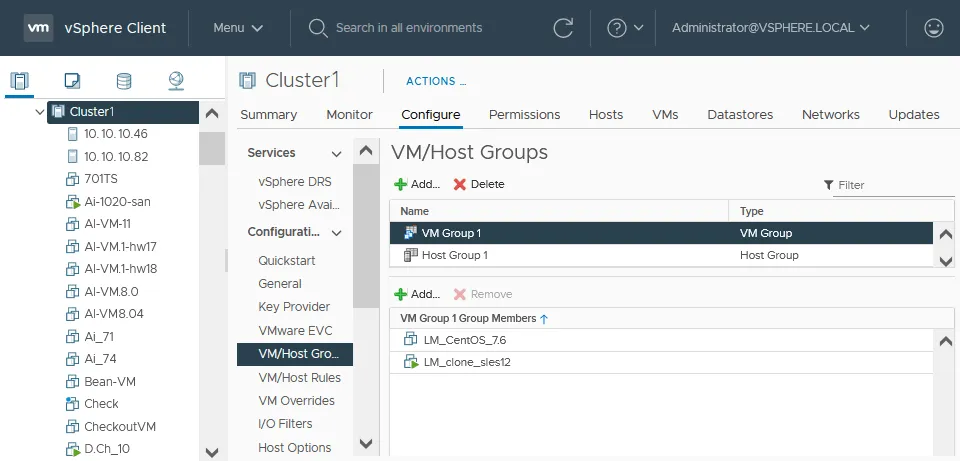
- その 仮想マシン/ホストグループを作成する ウィンドウが開きます。
- グループ名を入力してください。
- ドロップダウンリストからタイプ(VMグループまたはホストグループ)を選択してください。
- クリック
+ Addオブジェクト(VMまたはESXiホスト)をグループに追加します。 - クリック
OK設定を保存してウィンドウを閉じます。
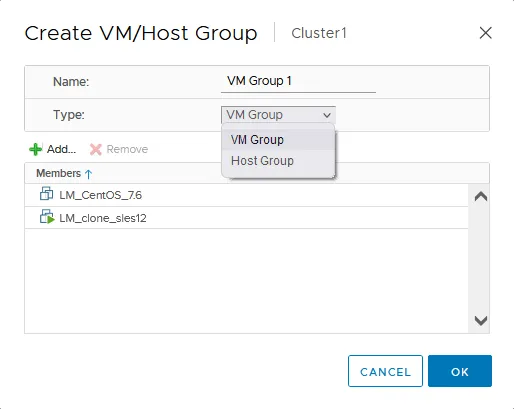
VMグループとホストグループを作成したら、グループの使用を必要とするルールタイプを使用して、対応するVM/ホストルールを作成できます。
vSphere DRS スコア
クラスタでDRSを有効にし、DRSの設定を行った後、クラスタのDRSスコアを確認できます:
- クラスターを選択してください。
- [選択]
Summaryタブ。
VMware vSphere DRS は、各仮想マシンの状態を評価し、クラスタごとの DRS スコアを表示します。このスコアは 1 分ごとに更新されます。仮想マシンに十分なリソースが確保されていない場合、スコアは 100% 未満となり、DRS は仮想マシンの移行を推奨します(VMware DRS の設定に応じて、手動または自動で移行が行われます)。クラスタにとって、DRS スコアが 80~100% の範囲にあることが最適です。
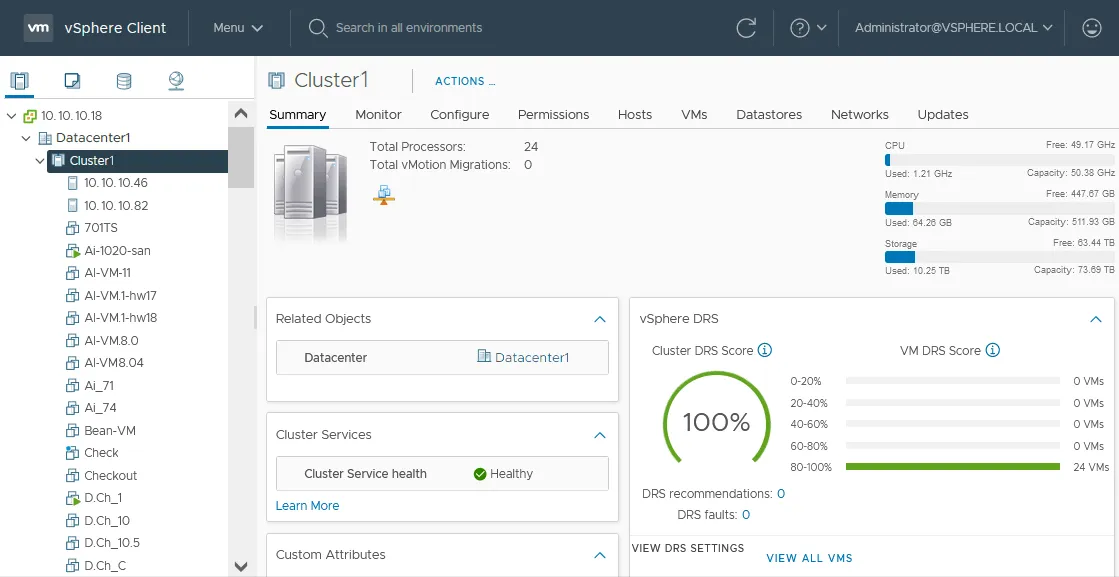
DRSのロジックおよびDRSスコアの算出原理は、 VMware vSphere 7。DRSは、VMの稼働状況やESXiホストの負荷に加え、VMの移行コストも推定します。DRSは、VMの移行を推奨する前に、複数の特性を推定します。 DRSは、CPU、メモリ、ネットワーク負荷などのワークロードタイプを推定します。
たとえば、継続的に更新されるメモリページ(ダーティメモリページ)が多数存在する場合、ライブvMotionに時間がかかるため、VM移行コストが高くなります。インテリジェントなDRSアルゴリズムは、そのようなVM移行による潜在的なメリットがそれほど大きくないと計算し、これがVM移行の推奨事項の提供に影響を与えます。
以下の方法を使用できます vSphere DRS および HA 同じクラスター内にまとめて配置することで、VMの負荷分散と高可用性を確保します。
結論
VMware DRS テクノロジーにより、vSphere クラスタ内の複数のホストに対して効率的かつ効果的なリソース管理が可能になります。図に示すように、この機能は簡単に有効化でき、設定も非常に直感的です。vSphere 7.0 の新機能により、このテクノロジーは予測的かつ予防的な運用も可能になりました。VMware DRS の設定では、クラスタに対して柔軟な設定を行うことができます。
NAKIVO Backup & Replication は、以下の機能をサポートする汎用的なデータ保護ソリューションです VMwareのバックアップ さらに、クラスタ内のVMやフォールトトレラントなVMであっても、バックアッププロセスを自動化することができます。NAKIVOソリューションの無料版をダウンロードして、クラスタ内のVMをバックアップしましょう。