OneDriveのPCフォルダバックアップの使用方法
OneDriveは、マイクロソフトが提供するクラウド上のファイルストレージサービスです。OneDriveをバックアップに利用することは、OneDriveの最も一般的な活用方法の一つです。OneDriveを使って複数のデバイス間でフォルダーを同期させるにはどうすればよいのでしょうか?パソコン上の任意のフォルダーをバックアップすることは可能でしょうか?このブログ記事では、フォルダーのバックアップ方法と、パソコン(PC)でのOneDriveを使ったバックアップの方法について解説します。

PCでOneDriveを使う方法
OneDrive を使ってフォルダをバックアップする方法を、順を追って見ていきましょう。
OneDrive 同期クライアントを開きます。Windows の [スタート] メニューにある OneDrive のショートカットを実行するか、実行ファイルを直接実行してください。実行ファイルは次の場所にあります。
C:Usersuser_nameAppDataLocalMicrosoftOneDriveOneDrive.exe
管理者権限が必要な場合があります。その場合は、OneDriveの実行ファイルまたはそのショートカットを右クリックし、コンテキストメニューから "管理者として実行".
OneDrive クライアント アプリケーションは Windows 10 にプリインストールされています。OneDrive クライアントがインストールされていない場合は、Microsoft の Web サイトからインストーラーをダウンロードし、クライアントをインストールしてください:
https://www.microsoft.com/en-us/microsoft-365/onedrive/download/
OneDrive アプリのインストールは簡単です。次の手順を実行してください。 exe インストーラーのファイルをダウンロードし、指示に従ってください。
OneDriveデスクトップクライアントを開いたら、Microsoftアカウントのメールアドレスを入力し、[次へ]をクリックしてください。 Sign inMicrosoft アカウントをお持ちでない場合は、[ Create account ボタン。無料アカウントをご利用の場合、OneDriveで5GBのストレージをご利用いただけます。有料プランでは、1TB以上のクラウドストレージをご利用いただけます。
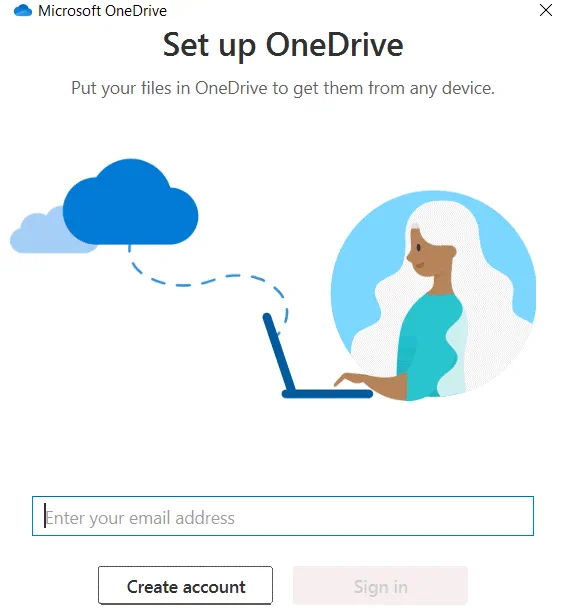
メールアドレスを入力したら、Microsoft アカウント(Office 365 アカウント)のパスワードを入力し、[次へ] をクリックしてください Sign in. 無効なメールアドレスを入力した場合は、[ここをクリック] Sign in with another account.

認証が完了したら、OneDriveのフォルダを選択してください。この例では、"D:OneDrive – Nakivo" OneDriveフォルダーとして。OneDriveをバックアップに使用している場合は、このフォルダーにファイルをコピーし、バックアップフォルダーとして利用できます。クリック Change location OneDriveのフォルダーの保存場所を指定し、[クリック] Next 準備ができたら、続けてください。

次の画面で、クラウドストレージから、先ほど選択したローカルディスク上のOneDriveフォルダーにダウンロードしたい項目を選択してください。OneDriveフォルダー内のすべてのファイルとフォルダーを同期するにはチェックボックスをオンにし、同期したい特定のフォルダーのみを選択する場合は、それぞれのチェックボックスをオンにしてください。ウィンドウの下部には、OneDriveフォルダーが保存されているローカルドライブの空き容量が表示されます。クリックして Next フォルダが選択されている場合は続行します。

これで準備完了です!このウィンドウが表示されたら、OneDrive デスクトップ クライアントを使用できる状態になっています。[クリック] Open my OneDrive フォルダを作成し、そのフォルダをバックアップ用フォルダとして使用できます。

OneDrive クライアントの概要
PCでOneDriveを使用する方法と、編集すべき設定について見ていきましょう。
OneDriveの設定にアクセスするには、タスクバーの通知領域にあるOneDriveアイコンをクリックします。場合によっては、 ^ システムトレイの非表示アイコンを表示するアイコン。
コンテキストメニューで、[クリック] Settings.

OneDriveの設定ウィンドウには、5つのタブがあります―― 設定, アカウント, ネットワーク, オフィス そして 概要. ここでは、 設定, アカウント、 そして バックアップ バックアップフォルダを設定するには、これらのタブでいくつかの設定を行う必要があるため、各タブを確認してください。
内の 設定 [タブ] では、チェックボックスを選択して、適切な設定を有効にすることができます:
- WindowsにサインインしたときにOneDriveを自動的に起動する
- このデバイスが従量制のネットワークに接続されている場合、同期を自動的に一時停止する
- 同期が自動的に一時停止されたら通知する

その アカウント このタブには、アカウントのストレージ使用状況に関する情報が表示され、OneDrive デスクトップ クライアントで別のアカウントを追加することができます。ここでは、ストレージの管理、この PC とのリンク解除(たとえば、この PC からアカウントのリンクを解除して OneDrive フォルダーを別の場所に移動する場合など)、同期するフォルダーの選択、および同期の停止を行うことができます。 アカウント タブ。

同期するフォルダの選択
クリック Choose folders で同期するフォルダを設定するには アカウント タブをクリックし、必要なフォルダを選択または選択解除します。選択されたフォルダのみが同期されます。クリック OK 設定を保存するには。

バックアップフォルダの選択
OneDrive デスクトップ クライアントの標準機能を使用して、バックアップ対象のフォルダーを選択できます。 バックアップ タブをクリックして Manage backup.

その フォルダのバックアップを管理する ウィンドウが開きます。バックアップの対象として選択できるのは、Windowsの標準フォルダである"デスクトップ"、"ドキュメント"、"ピクチャ"(Windowsのデフォルトの保存場所)の3つだけです。 残念ながら、バックアップ先としてカスタムフォルダーを選択することはできません。ベストプラクティスでは、重要なファイルをCドライブに保存しないことが推奨されていますが、提案されているこれら3つのフォルダーはすべてCドライブ上にあります。その結果、デスクトップ、ドキュメント、ピクチャのフォルダーにファイルを保存していない場合、OneDriveデスクトップアプリのフォルダーバックアップ機能を使用しても意味がない可能性があります。その場合は、フォルダーを手動でバックアップする方法を決定し、適切な設定を行う必要があります。続きを読む このブログ記事 OneDrive を使用して、カスタムファイルやフォルダーをクラウドストレージと同期されている OneDrive フォルダーにバックアップする方法については、こちらをご覧ください。
フォルダー("デスクトップ"、"ドキュメント"、"ピクチャ")をバックアップしたくない場合は、これらのフォルダーのチェックをすべて外してください。選択されたフォルダーは OneDrive にバックアップされます。 複数の Windows コンピュータで OneDrive デスクトップ クライアントを使用している場合、Windows デスクトップの設定がコンピュータ間で移行され、すべてのコンピュータで同じ状態になることに注意してください。
"デスクトップ"、"ドキュメント"、または"ピクチャ"フォルダーをバックアップする場合は、それらを選択してクリックします。 Start backupこれで、OneDriveのPCフォルダーのバックアップ設定が完了しました。

バックアップ処理が完了すると、"バックアップされたファイル該当するフォルダ名の下に""ステータスが表示されます。クリックしてください Stop Backup そのフォルダをバックアップ用として使いたくない場合は。

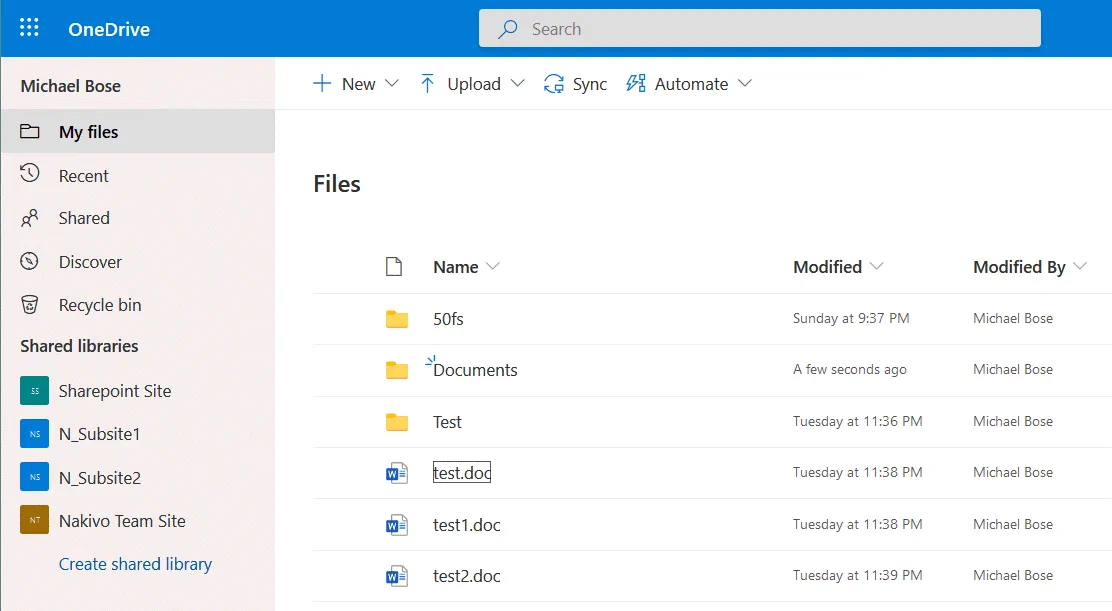
バックアップ処理が完了すると、OneDriveのWebインターフェースおよびローカルディスク上のOneDriveフォルダー内に、バックアップフォルダーが表示されます。 文書 OneDriveにバックアップされているフォルダーが、以下のスクリーンショットのWebインターフェースに表示されています。
同期を一時停止したい場合は、タスクバーの OneDrive アイコンを右クリックし、コンテキストメニューから Pause syncing. 同期を一時停止する期間(2時間、8時間、または24時間)を選択してください。これで、PCでOneDriveをバックアップとして活用する方法がわかりました。
結論
OneDrive を使えば、ユーザーはどこからでも作業ができ、接続されたすべてのデバイス間でデータを同期できます。同期が完了すれば、どのデバイスからでもバックアップフォルダーにアクセスできます。このブログ記事では、PC で OneDrive を使用する方法と、OneDrive でバックアップフォルダーを使用する方法について説明しました。 OneDriveのデスクトップアプリは、使いやすいユーザーインターフェースを備えており、設定も簡単です。ただし、OneDriveデスクトップクライアントに組み込まれている保護フォルダーの設定機能には制限があり、任意のフォルダーをバックアップフォルダーとして設定することはできません。制限なく任意のフォルダーからOneDriveへデータをバックアップしたい場合は、 NAKIVO Backup & Replication.
NAKIVOのOffice 365バックアップソリューションを利用すれば、Office 365だけでなく、WindowsおよびLinux PC、Amazon EC2インスタンスのバックアップが可能で、Amazon S3やAzureなどのクラウドへのバックアップも実行できます。すべての復元ポイントにおいて、バックアップからの詳細な復元がサポートされています。