Office 365 の AD 同期を設定するためのステップバイステップガイド
組織では、Active Directory を使用して Windows コンピュータやユーザーを一元管理しています。Windows Server 上で Active Directory ドメイン コントローラー (ADDC) を構成すると便利であり、管理者はこのサーバーを使用して、ユーザーの認証、権限の設定、共有リソースへのアクセス管理を行うことができます。
Windows をすでに使用している多くの企業は、Microsoft 365(旧 Office 365)や Azure などの Microsoft クラウド プラットフォームに移行しています。 この場合、システム管理者はMicrosoft 365にユーザーのアカウントを作成する必要があります。組織によっては、ローカルユーザーアカウントとクラウドユーザーアカウントで同じ認証情報を使用することを好む場合もあります。管理者は、オンプレミスのローカルドメインのユーザーをOffice 365およびAzure Active Directory(Azure AD)と同期させることで、ローカルとクラウドの両方の認証で同じユーザーアカウントを使用できるようにすることができます。 これは”ハイブリッド展開”として知られており、Microsoft ソフトウェア製品を使用する組織の間で広く採用されています。
このブログ記事では、Office 365 の AD 同期について解説し、Microsoft 製品のオンプレミスおよびクラウドのユーザーアカウントを同期させるために、Office 365 Active Directory 同期をどのように実行できるかを説明しています。

Office 365 と Azure AD
Office 365 は Azure Active Directory 内のテナントであり、ポータルを使用して、認証に使用するデータの保存や、Microsoft クラウド環境へのアクセス権限の設定を行います。 Office 365 テナントの管理者は、Azure ポータルにアクセスして、アクセス許可の管理やその他の設定を行うことができます。オンプレミスで ADDC (Active Directory ドメイン コントローラー) が稼働している場合は、Office 365 と AD を同期させ(オンプレミスの Active Directory と Azure Active Directory を Office 365 と同期させる)、その結果、Office 365 と Active Directory の統合を実現できます。
このアプローチにより、ハイブリッド ID 環境が構築され、ユーザーは同じ認証情報を使用して、Office 365 サービスとオフィスやデータセンター内のローカルリソースの両方にアクセスできるようになります。この場合、ユーザー、グループ、連絡先などの Active Directory データが同期されます。ハイブリッド環境を構築する場合、ディレクトリの同期はクラウド移行における重要なステップとなります。
Azure AD Connect とは何ですか?
Azure AD Connect は、ローカルサーバーにインストールされる軽量なツールであり、ADDC として機能します。Azure AD Connect は、ローカルの Active Directory の ID データを、クラウド上の Office 365 で使用される Azure Active Directory と同期させます。このツールは、ドメイン コントローラー、またはドメインのメンバーである Windows Server にインストールできます。Azure AD Connect は、非推奨となった Directory Synchronization Tool (DirSync) に取って代わりました。
Azure AD Connect は、以下の機能をサポートしています:
- パスワードハッシュの同期
- パススルー認証
- フェデレーテッド認証。クライアントコンピュータは、別のIDプロバイダーに対して認証を要求することができます。
デフォルトでは、オンプレミスの AD から Office 365 で使用される Azure AD へのディレクトリ同期が行われます。ただし、Active Directory の同期を逆方向に行い、Azure AD からオンプレミスの AD へ変更を同期するように構成することもできます。デフォルトでは、同期は 30 分ごとに実行されるようにスケジュールされています。 PowerShell を使用して、スケジュール設定を編集したり、Office 365 のディレクトリ同期を強制的に実行したりすることができます。また、前回の Office 365 AD 同期以降に変更されたデータのみを同期するように、デルタ同期を設定することも可能です。デルタ同期は、前回の同期から 7 日以内に実行することを推奨します。
要件
Azure AD Connect をインストールして実行するには、以下の点を確認してください。
- Windows Server オペレーティングシステムを実行する Active Directory ドメイン コントローラーを、オンプレミス環境にインストールし、構成する必要があります。
- オンプレミスの Active Directory の機能レベルは、Windows Server 2003 以降である必要があります。
- ドメイン管理者権限、またはドメインに参加しているコンピューター上のローカル管理者権限を持っている必要があります。
対応OS:GUIを備えたWindows Server 2012、Windows Server 2016、Windows Server 2019。Windows Server Coreはサポートされていません。 Windows Serverのエディションは、Standard以上である必要があります。Essentialsエディションはサポートされていません。
Azure AD Connectを実行するWindows Serverマシンには、.NET Framework 4.5.1以降がインストールされている必要があります。
PowerShell 3.0以降。スクリプトの実行ポリシーでは、スクリプトの実行が許可されている必要があります。推奨されるポリシーは RemoteSigned.
Office 365 テナントに関連付けられた外部ドメインが必要です。
Azure テナントへのアクセス権が必要です(Office 365 テナント/管理者アカウント用)。グローバル管理者の権限が必要です。
Azure AD 内にディレクトリを作成する必要があります。Azure AD 内のドメイン コントローラーを書き込み可能に設定する必要があります。
ネットワーク要件:
- Microsoft サーバーへの HTTPS アウトバウンド接続
- TCP 80。TLS/SSL 証明書の検証のために、HTTP プロトコルを使用して証明書失効リスト(CRL)をダウンロードします。
- TCP 443。HTTPS は、Azure Active Directory とのデータ同期に使用されます。
- Windows マシンでは、TLS 1.2 を有効にする必要があります。
環境の準備
オンプレミスの Active Directory で使用されているローカル ドメインの UPN(ユーザー プリンシパル名)サフィックスを確認してください。ローカル ドメインはルーティング可能である必要があり、ローカル ドメインのサフィックスは .local、.test、 など。この種のサフィックスを持つドメインはルーティング不可として分類され、これらのドメインは .onmicrosoft.com ドメイン。たとえば、もし .nakivo.test オンプレミスの Active Directory 内のドメインと nakivo.onmicrosoft.com Azure Active Directory では、 user1@nakivo.test 以下と同期させる必要があります user1@nakivo.onmicrosoft.com。 もしあなたが domain.net ローカルの Active Directory 内の名前、および Office 365 や Azure で使用されている外部ドメインの名前も domain.net, それから user1@domain.net オンプレミスの Active Directory から、以下のものと同期することができます。 user1@domain.net Office 365 で認証や権限の設定に使用される Azure AD において。したがって、ドメイン名は有効である必要があり、次のような正しいサフィックスが付いている必要があります。 .com、.net、.uk、.us、.edu、 など、完全な同期や名前の照合を行うために。Active Directory 内のローカルユーザーの UPN は、Azure AD および Office 365 と同期させることができます。
Note: このブログ記事で使用されているドメイン名は例として挙げたものです。ご利用の環境の設定に応じて、正しいドメイン名をご使用ください。
Office 365 のドメイン名は、以下の場所で確認できます。 Microsoft 365 管理センター. 次のページへ Settings > Domains Office 365 テナントにリンクできる利用可能なドメインを確認するには。
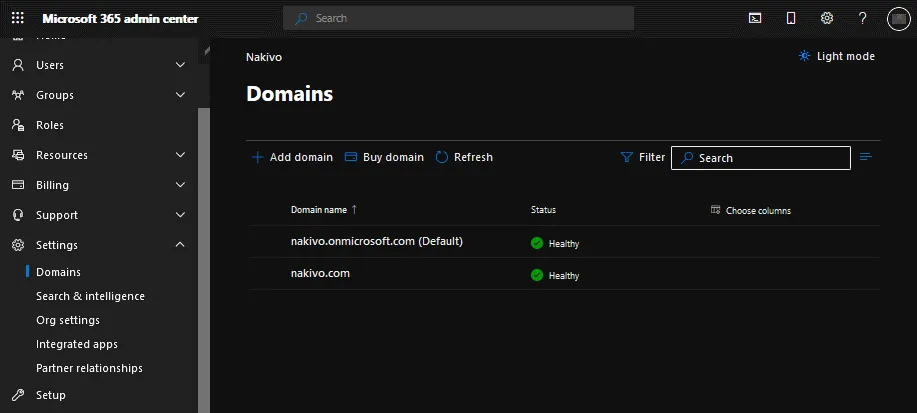
ドメインをルーティング可能にする
必要な UPN サフィックスを追加することで、オンプレミス ドメインの設定を編集し、ドメインをルーティング可能にして、同期機能を向上させることができます。オンプレミスおよび Microsoft 365 (Azure) 上のユーザー名が一致するように、既存のオンプレミス ドメインに UPN サフィックスを追加してください。まず、新しいサフィックスを登録し、次にオンプレミスの Active Directory ユーザーを更新して、更新されたサフィックスを使用するように設定します。
新しいUPNサフィックスの追加
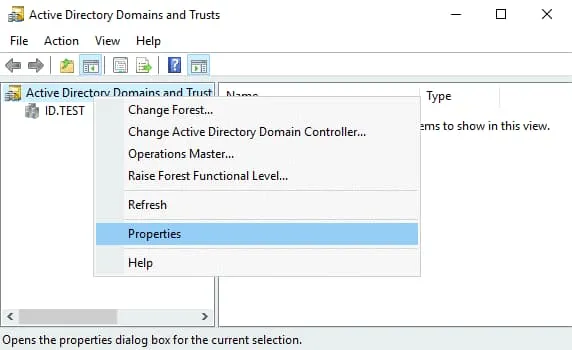
[移動] Active Directory のドメインと信頼関係 オンプレミスのドメイン コントローラーで。これを行うには、次のファイルをオープンします。 Server Manager、をクリック Tools、そして、表示されるメニューで、[ ] をクリックします。 Active Directory Domains and Trusts. あるいは、次のコマンドを実行してください。 domain.msc [実行] メニューで( Win+R (“ファイル名を指定して実行”メニューを開く)またはコマンドプロンプト(CMD)で。

[Active Directory ドメインと信頼関係] ウィンドウが開きます。右クリックして Active Directory Domains and Trusts そして、コンテキストメニューで、[ ] をクリックします。 Properties.
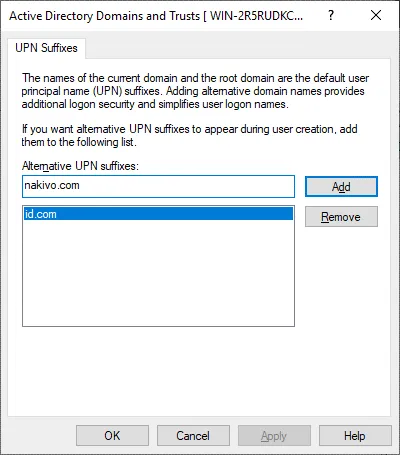
正しいサフィックスを含む、正規化されたドメイン名を正しく入力してください。例えば、 id.com、または nakivo.com. クリック Add, その後、[クリック] OK 設定を保存して、このウィンドウを閉じるには。
既存ユーザーのUPNの編集
次に、オンプレミスの Active Directory ドメイン コントローラー上で、既存のユーザーの UPN サフィックスを編集する必要があります。
にアクセスし、 Active Directory Users and Computers (以前と同じように)”サーバーマネージャー”を開き、”ツール”メニューを選択します。あるいは、 Win+R [実行] メニューを開くには、次のように入力します。 dsa.msc [実行] ダイアログボックスで、[クリック] をクリックします。 Enter.
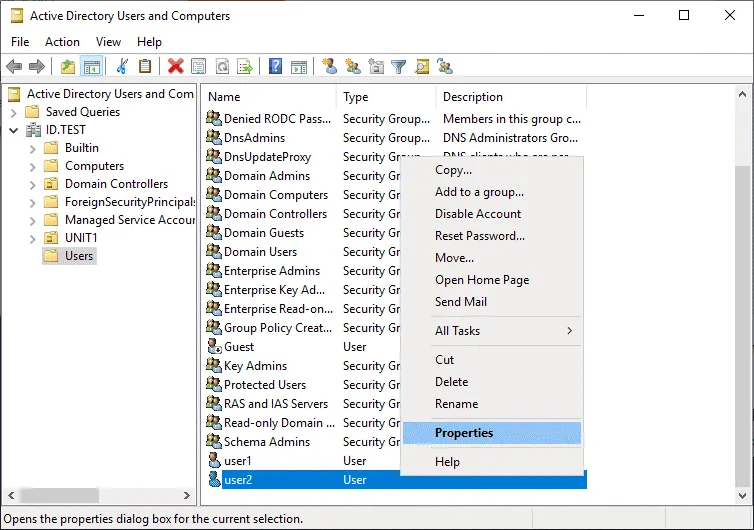
その中で Active Directory のユーザーとコンピュータ ウィンドウで、ドメインを展開し、[ Users ディレクトリ。ドメインユーザーを選択し、そのドメインユーザーを右クリックして、 Properties コンテキストメニュー内で。
[選択] Account [ユーザーのプロパティ] ウィンドウの [タブ] をクリックします。ドロップダウンメニューから、正しいサフィックスが付いた正しいドメイン名を選択します。をクリックします。 OK 設定を保存してウィンドウを閉じるには。
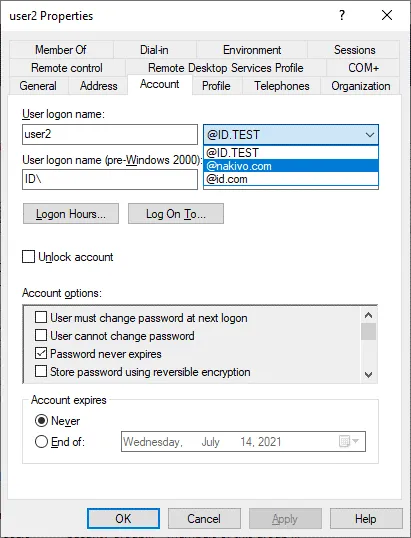
オンプレミスのドメインに所属するすべてのユーザー(Office 365 AD 同期を実行したいユーザー)に対して、この操作を繰り返します。オンプレミスの Active Directory に多数のユーザーがいる場合は、各ユーザーのプロパティを手動で編集する代わりに、PowerShell を使用して一括編集を行ってください。その際は、上記のコマンドを使用してください。
$LocalUsers = Get-ADUser -Filter "UserPrincipalName -like '*domain.local'" -Properties userPrincipalName -ResultSetSize $null
$LocalUsers | foreach {$newUpn = $_.UserPrincipalName.Replace("@domain.local","@domain.com"); $_ | Set-ADUser -UserPrincipalName $newUpn}
代わりに、正しいドメイン名を設定してください。 domain.local そして domain.com お使いの環境の設定に基づきます。
PowerShell では、次のコマンドを使用して UPN およびアドレスを変更できます。 MSOnline PowerShell モジュール(Azure AD PowerShell モジュール)。
Set-MsolUserPrincipalName -UserPrincipalName user@olddomain.com -NewUserPrincipalName user@newdomain.com
UPN を更新したら、オンプレミスの Active Directory ドメイン サービスを Microsoft 365 および Azure Active Directory と同期する準備が整います。
メールプロキシ属性の編集
各ユーザーのメール属性を編集し、SMTPプロキシのメールアドレスを設定してください。
を表示するには、 属性エディタ (ユーザーのプロパティウィンドウ内の)SMTPプロキシを設定できるタブで、 Active Directory のユーザーとコンピュータ ウィンドウで、[クリック] View > Advanced Features.
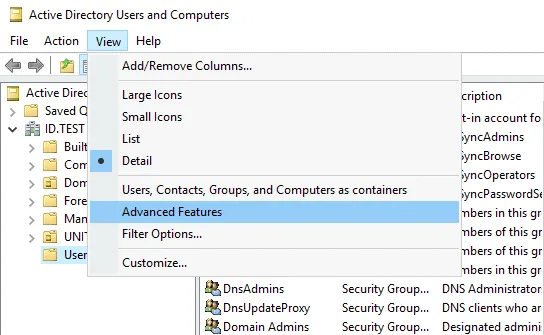
次に、ユーザーを選択し、ユーザーのプロパティを開き、[ Attribute Editor タブをクリックし、次に proxyAddresses 属性。

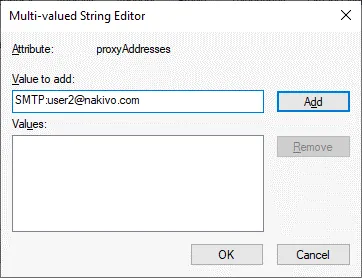
オンプレミスのドメイン コントローラーでは、Active Directory ユーザーの SMTP プロキシ アドレスとして Office 365 のメールアドレスを定義する必要があります。例:
SMTP:user2@nakivo.com
メインのメールアドレスには、以下の内容が含まれている必要があります SMTP 大文字で。メール用のその他のプロキシアドレスは、 smtp 小文字で。
ヒット Add 値を入力して、[Enter]キーを押してください OK 設定を保存するには。
Office 365 の同期に必要なユーザーごとに、この操作を繰り返してください。
Office 365 管理センターでのユーザー名の確認
Microsoft 365 管理センターを開き、次の場所に移動します。 Users > Active ユーザーを確認し、その名前で使用されているユーザー名とドメインのサフィックスを確認します。次のようなカスタムドメインをお持ちの場合は、 nakivo.com, には、ではなく、これらのユーザープリンシパル名を使用することをお勧めします。 nakivo.onmicrosoft.com ドメイン。
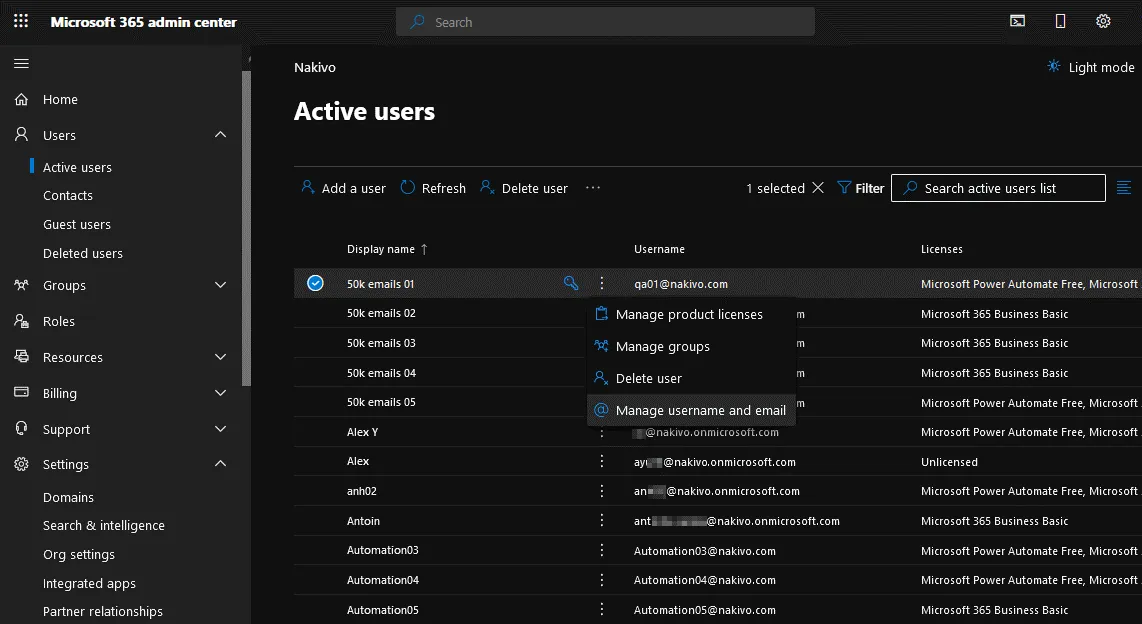
該当するユーザーの近くにある3つの点をクリックし、表示されるメニューで、[ ] をタップします。 Manage username and email ユーザー名に必要なドメインを選択します。理想的なのは、Office 365 のドメイン名とユーザー名が、オンプレミスの Active Directory 内のユーザー名と一致している場合です。
Open Groups Microsoft 365 管理センターで、ユーザーのメールアドレスを編集したのと同じように、グループのアドレスを編集します。
Azure AD Connect のインストール
以下のリンクから、Microsoft の Web サイトにて Azure AD Connect をダウンロードしてください:
https://www.microsoft.com/en-us/download/details.aspx?id=47594
Azure Connect のステータスを確認したり、ダウンロードリンクを取得したりするには、 Azure AD Connect Microsoft Azure ポータルのページ。これを行うには、次の場所に移動します。 Azure Active Directory > Azure AD Connect Azure ポータルで。
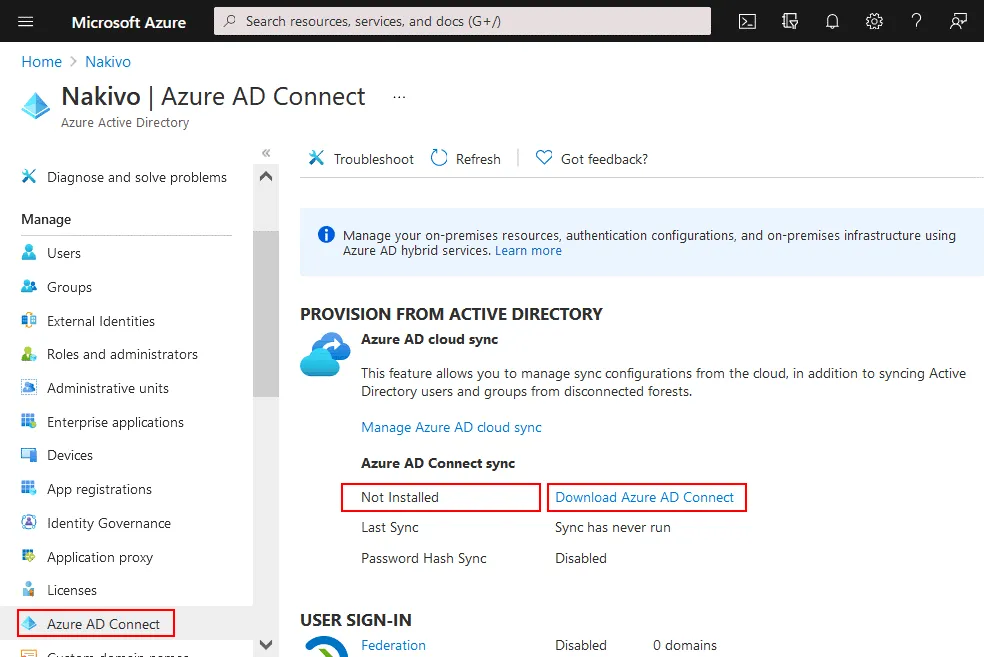
Azure AD Connect のインストーラーファイルを、このツールをインストールするサーバー(たとえば、ドメイン コントローラー)に保存します。
Azure AD Connect のインストーラーファイルを実行します(AzureADConnect.msi). Azure AD Connect ウィザードが開きます。
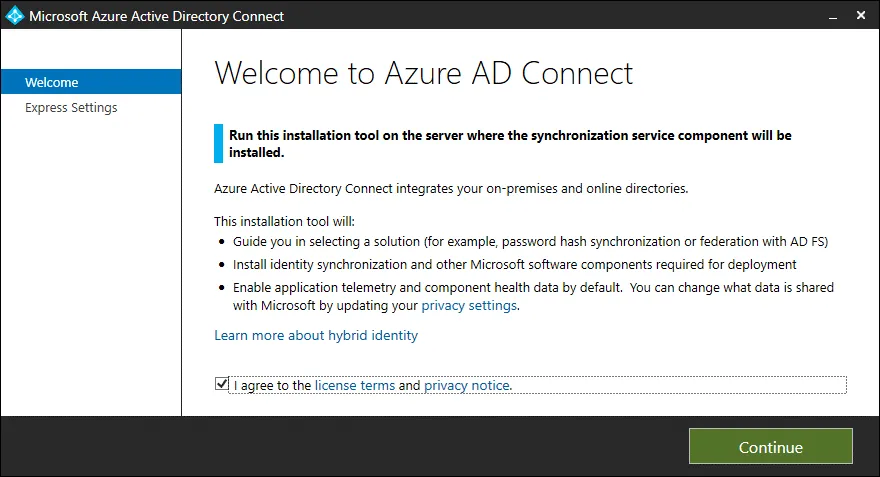
Welcome. “ウェルカム”画面で、以下を選択してください “I agree to the license terms and privacy notice” そして、クリックして Continue.
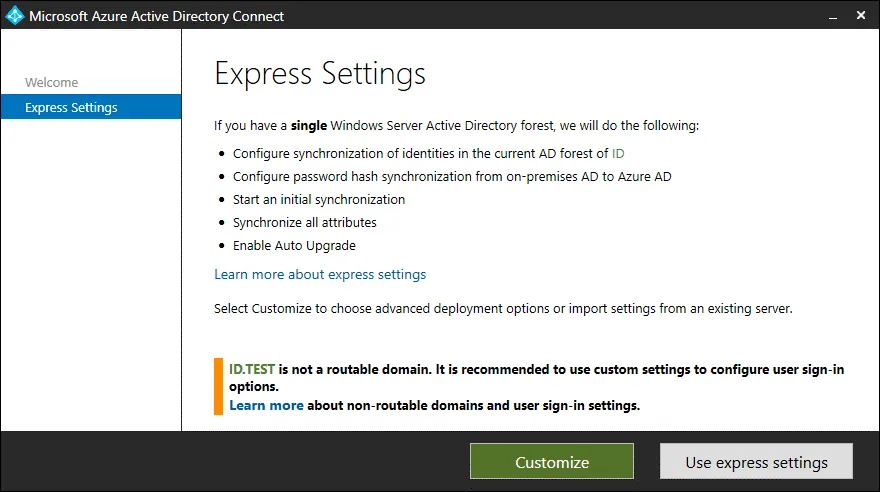
Express Settings. 表示されている2つの選択肢から1つを選択してください – Customize または Use express settings. その Customize このオプションを使用すると、Office 365 の Active Directory 同期の設定において、よりきめ細かな制御が可能になります。
Required Components. インストールする必要なコンポーネントを選択し、選択したオプションの設定を定義します。
- カスタムインストール先を指定する
- 既存のSQL Serverを使用する
- 既存のサービスアカウントを使用する
- カスタム同期グループを指定する
- 同期設定のインポート
クリック Install 続きを読む。

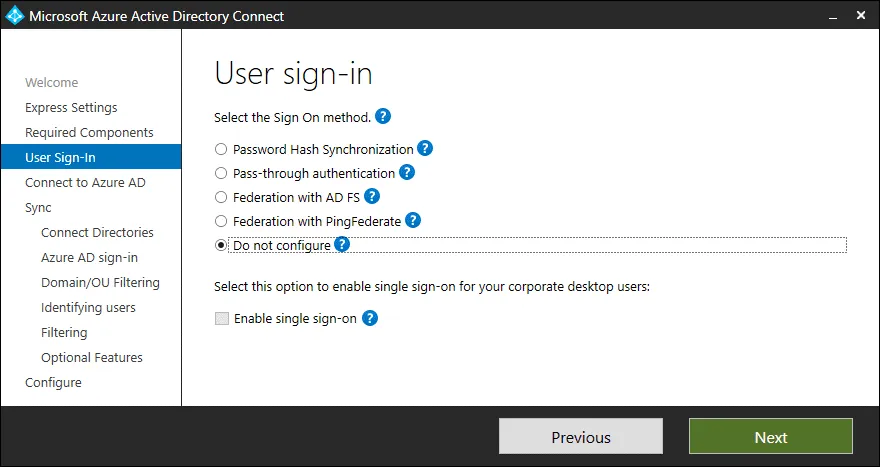
User Sign-In. 利用可能なサインオン方法の中から1つを選択してください。一部のオプションでは、設定のために追加の手順が必要となります。
- パスワードハッシュの同期。オンプレミスの Active Directory に保存されているユーザーのパスワードのハッシュが、Azure Active Directory と同期されます。
- パススルー認証。ユーザーは、オンプレミスのADとクラウド(Office 365、Azure)で同じパスワードを使用できますが、追加のインフラストラクチャやフェデレーション環境は必要ありません。
- AD FS とのフェデレーション。ハイブリッド環境は、オンプレミスに展開された Active Directory および Active Directory フェデレーション サービスを使用して構成する必要があります。証明書の更新および追加の AD FS サーバーの展開がサポートされています。
- PingFederate とのフェデレーション。このオプションは、ユーザー認証のためのシングルサインオンを提供するために、インフラストラクチャ内にエンタープライズ版 PingFederate サーバーが導入されている場合に利用できます。
- 設定を行わないでください。フェデレーテッド サインインには、このウィザードで管理されていないソリューションを使用できます。Office 365 を AD と同期すると、エンタープライズ ネットワークにサインインしているユーザーは、パスワードを再入力することなくクラウド リソースにアクセスできるようになります。
以下のブログ記事をご覧ください Active Directory フェデレーション サービス.
選択 Password Hash Synchronization または Do not configure どうすればよいか迷っている場合は、推奨される選択肢としてこれをお選びください。
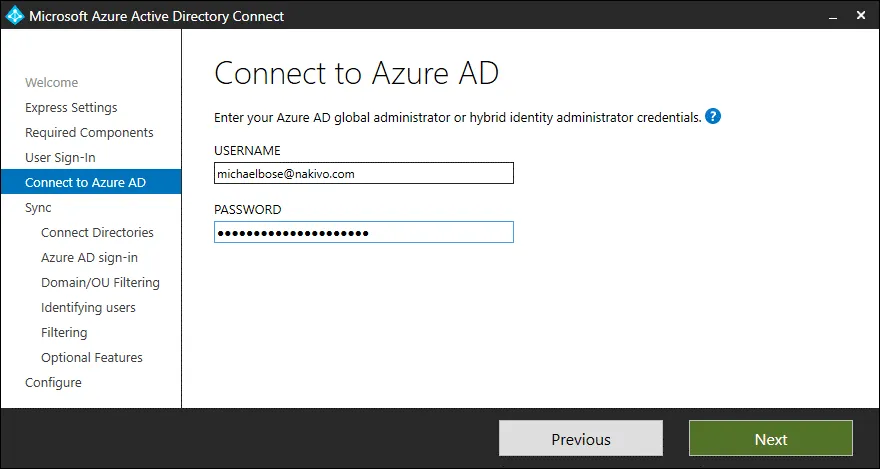
Connect to Azure AD. Microsoft Azure/Office 365 でグローバル管理者権限を持つ Microsoft 365 ユーザー アカウントのユーザー名とパスワード(Office 365 管理者認証情報)を入力してください。この管理者アカウントは、アプリケーションが Office 365 AD 同期を実行できるように Azure AD Connect を設定するために必要です。[Enter] キーを押してください。 Next 各ステップで”続行”を選択してください。
Connect Directories. オンプレミスのドメイン環境で使用されている現在の Active Directory に関する情報を入力します。ディレクトリの種類(Active Directory)を選択し、ドメインフォレストを指定して、[] をクリックします。 Add Directory、ドメイン管理者の認証情報を入力します。ドメインフォレストを同期する必要がある場合は、エンタープライズ管理者の認証情報を使用してください。

Azure AD sign-in. ドメインと Active Directory の UPN サフィックスを確認してください。Azure AD および Office 365 でユーザー名として使用するオンプレミスの属性を選択します。ここでは、 userPrincipalName. を選択してください。 Continue without any verified domains ドメインが未認証の場合は、このチェックボックスにチェックを入れてください。認証プロセスは後で完了させることができます。完了すると、ユーザーが Azure AD および Office 365 にログインできるようになります。

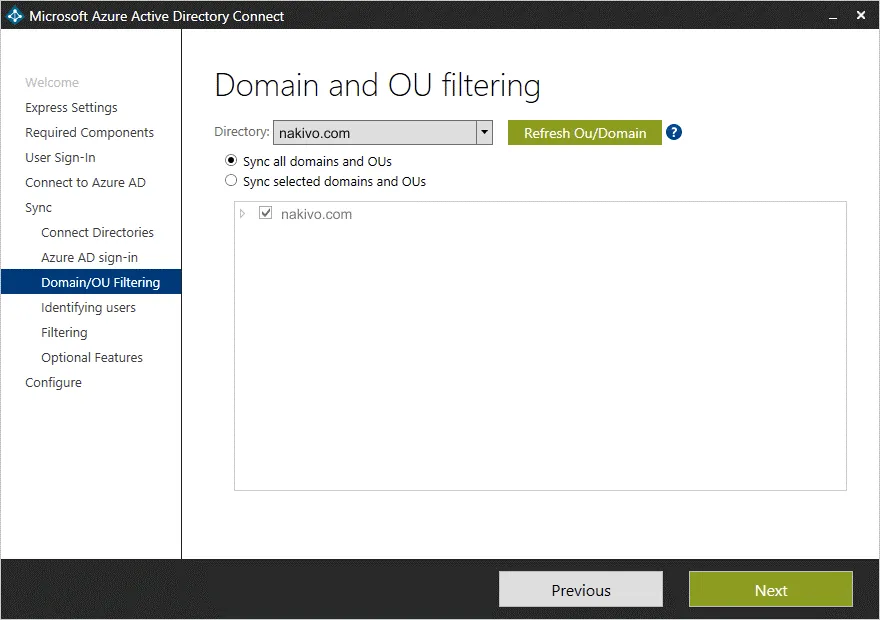
Domain and OU filtering. この画面では、デフォルト設定のままにしておくと、Active Directory の全データが同期されます。設定をカスタマイズする必要がある場合は、カスタムドメインや組織単位を選択してください。同期したくないドメインや組織単位は、選択を解除することができます。
Identifying users. Office 365 との Active Directory 同期の基本的な設定(Azure AD 1 つ、ドメイン 1 つ、AD フォレスト 1 つ)を行う場合は、この手順ではデフォルト設定のままにしておくことをお勧めします。より複雑な設定を行う必要がある場合は、ディレクトリ間のユーザー ID に関するカスタムオプションを選択してください。 SOURCE ANCHOR ユーザー識別オプションでは、デフォルトを選択してください objectGUID IDを生成し、ユーザーをマッピングするオプション。

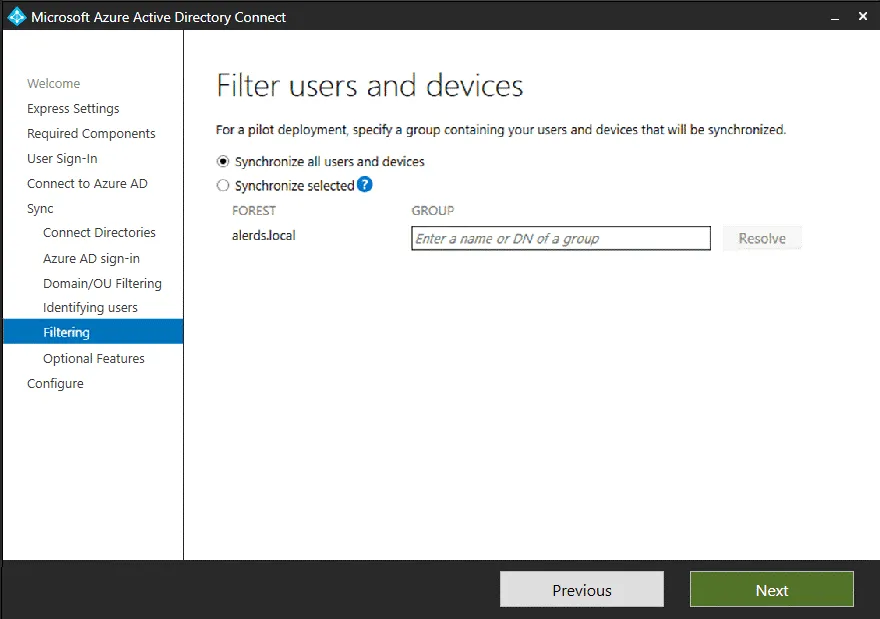
Filtering. すべてのユーザーとデバイスを同期するか、同期するオブジェクトを個別に選択してください。グループに基づくフィルタリングも利用できます。
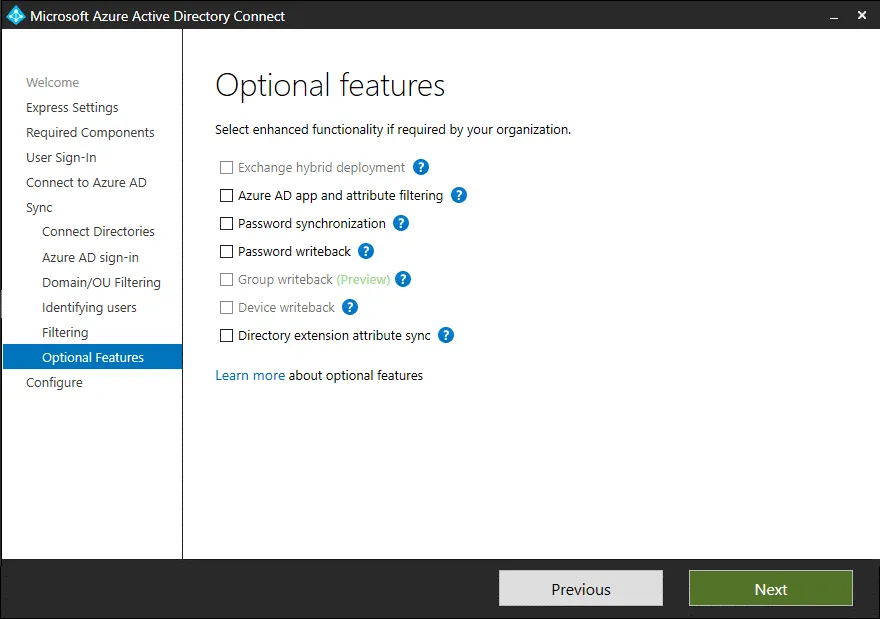
Optional Features. 必要に応じて、追加機能を選択してください。各機能名の横にある”?”アイコンにカーソルを合わせると、適切な選択に役立つヒントが表示されます。
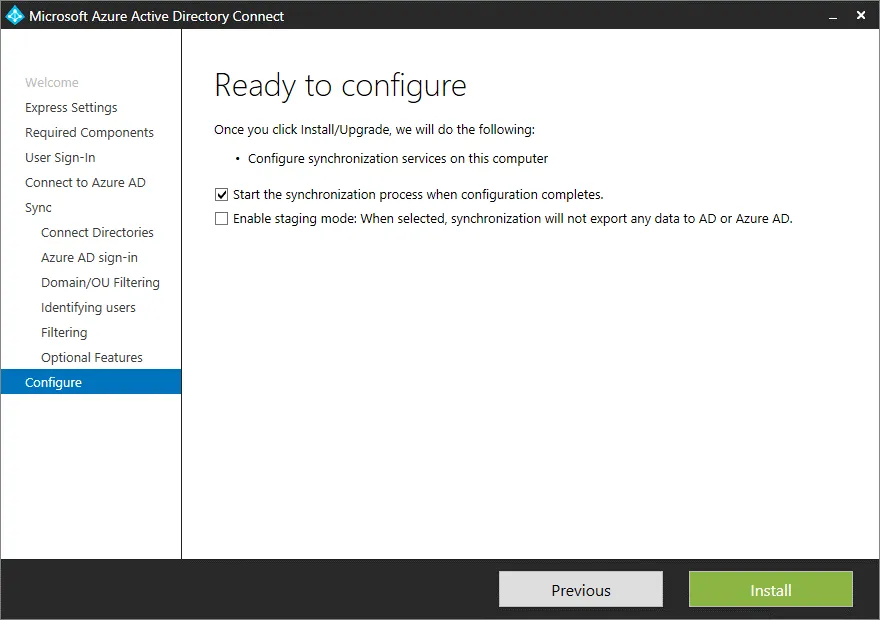
Ready to configure. を選択してください。 設定が完了したら、同期処理を開始する このウィザードの完了後、すぐに同期を開始したい場合は、このチェックボックスにチェックを入れてください。このチェックボックスのチェックを外しておけば、必要なときに手動で同期を開始することもできます。[実行]をクリックしてください。 Install 設定を完了するには。
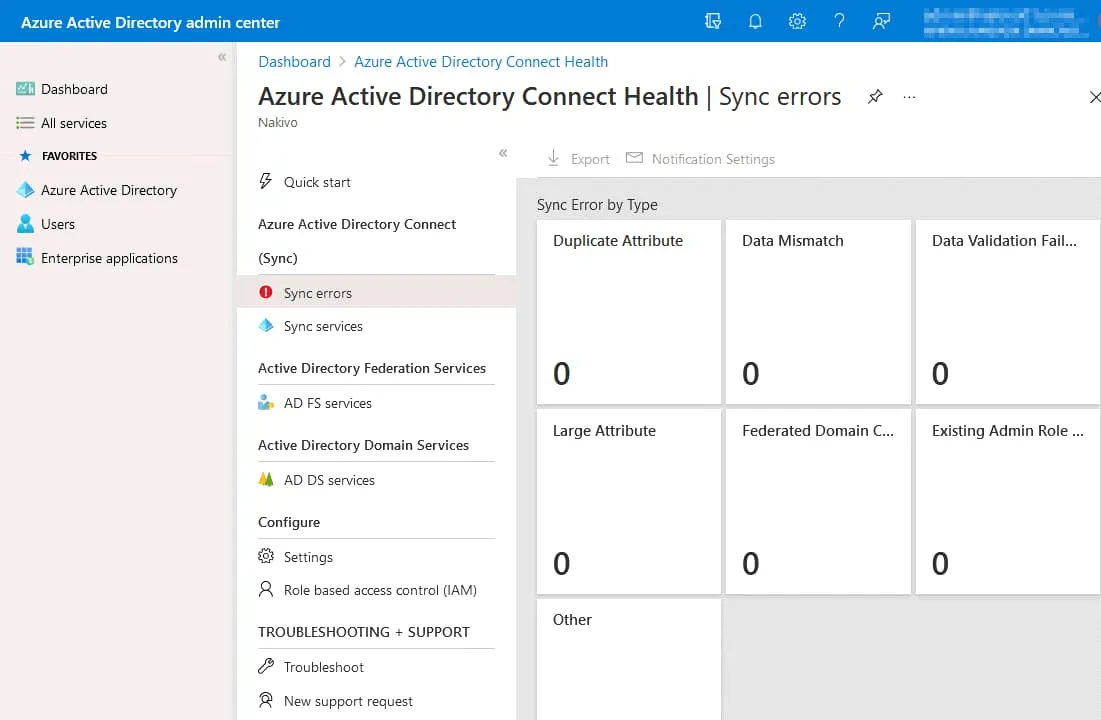
インストールと設定が完了するまでお待ちください。画面に 設定完了 メッセージについては、こちらをクリックしてください Exit アプリケーションを終了するには。Office 365 AD 同期プロセスの完了に関する簡単な情報が、 設定完了 画面。次に、Microsoft 365 管理センターを開き、Office 365 との Active Directory 同期が正常に完了したかどうかを確認します。[ ] を開き、 同期エラー のセクション Azure AD Connect の状態 Azure ポータルのページで、エラーに関する詳細情報を確認してください。エラーがある場合は、エラーの解決に役立つ推奨事項をご確認ください。
Office 365 とオンプレミスの Active Directory との同期が正常に完了した場合、Office 365 と同期後に追加された新しい Office 365 ユーザーにライセンスを割り当てることができます。
Azure AD Connect の構成のエクスポート
Azure AD Connect は、Express モードまたはカスタマイズ モードを使用して展開できます。同じ Azure AD Connect 構成を使用して、オンプレミスの Active Directory と Office 365 / Azure を同期する複数の展開を行う場合や、複数の AD フォレストを同期する場合は、Azure AD Connect 構成のエクスポート/インポートを検討してください。
ウィザードを使用して GUI で Azure AD Connect を構成すると、その構成は JSON ファイルとして保存され、 %ProgramData%AADConnect フォルダ。JSONファイルの名前は次のような形式になります。 Applied-SynchronizationPolicy-*.JSON ここで、* は、構成が保存された日時を特定するための日付/時刻スタンプを表します。GUI で行った変更は自動的にエクスポートされます。ただし、PowerShell で行った変更は、必要に応じて手動でエクスポートする必要があります。
設定をインポートするには、Azure AD Connect を実行し、[ Customize オプション、その 必要なコンポーネントをインストールする 画面で、[選択] をクリックします Import synchronization settings、をクリック Browse, そしてJSON設定ファイルを選択します。
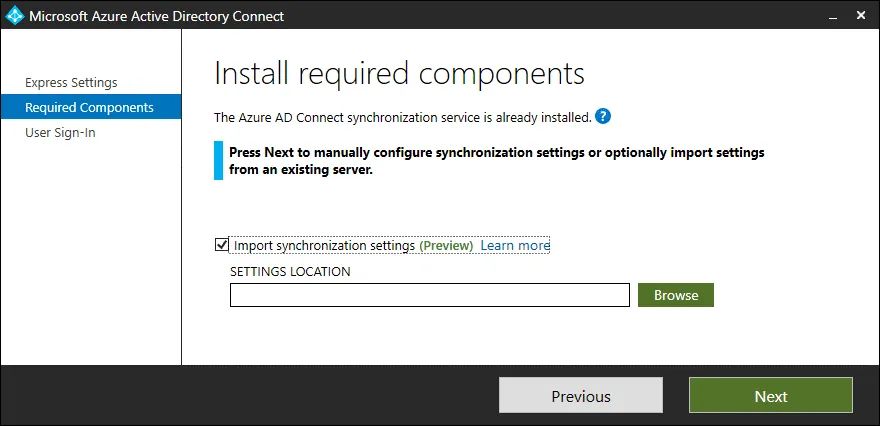
構成のインポート機能により、ユーザーは最小限の手動データ入力で短時間で Azure AD Connect を構成でき、複数のサーバーにわたって同一の構成を再現することができます。
設定移行用のツール
Office 365 と Active Directory の同期を行う際に、設定を完全に同一にするため、Azure AD Connect の設定をあるサーバーから別のサーバーへエクスポートおよびインポートするためのツールが用意されています。
以下の内容をコピーして MigrateSettings.ps1 ファイルの出典: C:Program FilesMicrosoft Azure Active Directory ConnectTools または、最初のサーバーに Azure AD Connect がインストールされているカスタムフォルダーを、カスタムパス(例: C:Programs.
以下のコマンドを実行します。 MigrateSettings.ps1 最初の(既存の)サーバー上のスクリプト。”True”を引数として受け付けるパラメータが見つからないという出力メッセージが表示された場合は、スクリプトを編集して、 $true スクリプトから。

スクリプトを実行し、出力先のディレクトリを確認してください。Azure ADの同期設定がこのフォルダにエクスポートされます。これをコピーしてください Exported-ServerConfiguration-* そのフォルダとその中身を、2台目(新しい)サーバーにコピーします。
2台目のサーバーおよび 必要なコンポーネントをインストールする 画面を選択して 同期設定のインポート そして、 MigratedPolicy.json (前述の通り)コピーされたディレクトリ内にある設定ファイル Exported-ServerConfiguration-* フォルダ。
その他の Office 365 AD 同期オプション
同期操作間の標準的な間隔である30分間待つことができない場合は、PowerShellコマンドを使用してOffice 365 ADの同期を強制実行してください。Azure Active Directory PowerShellモジュールは、通常、Azure AD Connectツールとともにインストールされます。
ADSync PowerShellモジュールをインポートします:
Import-Module ADSync
現在の Office 365 の AD 同期設定を確認してください:
Get-ADSyncScheduler
前回の正常な同期以降に行われた変更のみを同期させるために、デルタ同期を強制します:
Start-ADSyncSyncCycle -PolicyType Delta
すべてのデータを同期するには、完全同期を実行してください:
Start-ADSyncSyncCycle -PolicyType Initial
Office 365 の AD 同期間隔を 10 分に設定するには:
Set-ADSyncScheduler -CustomizedSyncCycleInterval 00:10:00
Office 365 の AD 同期を手動で行っても、ユーザーのパスワードは同期されない点にご注意ください。この場合は、Azure AD Connect を実行しているローカルサーバー上で Office 365 の AD 同期サービスを再起動し、認証情報が正しいことを確認してください。
設定に関する推奨事項
Azure AD Connect がインストールされているサーバーを保護します。管理者以外のユーザーによる、Azure AD Connect を実行しているサーバーへのアクセスを制限します。この Active Directory 同期ツールで使用されるサービス アカウントを保護するために、コード パスワードを使用します。このツールの強力さを踏まえると、AD 同期を実行しているサーバーへのアクセス権を誰かが取得してしまった場合、コード パスワードは極めて重要です。アクセス管理を容易にするために、信頼できるユーザーを ADSyncAdmins グループに追加することができます。
オンプレミスの AD から Azure AD および Office 365 へ同期するグループを確認してください。すべてのグループを同期させる必要はありません。クラウドでは不要なグループや、セキュリティや生産性の理由から同期する必要がないグループが存在する場合があります。Microsoft 365 および Azure クラウド環境に関連のないセキュリティグループや配布グループをフィルタリングしてください。Office 365 の Active Directory 同期からは、すべての管理者グループを除外してください。
Office 365 Active Directory と Azure AD 間の同期を、バックアップソリューションとして捉えないでください。クラウド上のオブジェクトには、Office 365 ユーザーのライセンス情報など、固有の属性があります。この特定の情報がクラウド上で削除された場合、オンプレミスの Active Directory から Office 365 Active Directory 同期を実行しても、この情報を復元することはできません。 オンプレミスの Active Directory から Azure への同期は、Active Directory およびドメイン コントローラーのバックアップとは異なります。オンプレミスで実行されている Active Directory ドメイン コントローラーと、クラウド上の Office 365 データを保護するには、専用のツールやバックアップ ソリューションを使用してください。
Office 365 のバックアップと Active Directory のバックアップ
Office 365のバックアップは定期的に実行し、これらのバックアップを安全な場所に保管する必要があります。Office 365のバックアップには、Exchange Onlineのメール、OneDrive、SharePointなど、Officeアプリケーションから必要なデータが含まれている必要があります。Office 365のデータはクラウドに保存されていますが、ランサムウェアによってデータが破損したり、誤って削除されたりした場合、特にデータ損失に気づいた時点で手遅れになっている場合には、バックアップがあることがそのデータを復元する唯一の方法となる可能性があります。
Active Directoryは、Windowsネットワークにおける一元管理システムです。Active Directoryドメインコントローラーが利用できなくなると、企業全体の業務が停止する恐れがあります。災害が発生した場合でもデータを復旧できるよう、オンプレミスで稼働しているActive Directoryドメインコントローラーをバックアップしてください。アプリケーションが実行中のサーバーをバックアップする際は、アプリケーション認識型バックアップをサポートする専用のサードパーティ製バックアップソリューションの利用を推奨します。
NAKIVO Backup & Replication は、以下に対応する中小企業および大企業向けのデータ保護ソリューションです。 Office 365 のクラウドバックアップ、Exchange Online、SharePoint Online、Microsoft Teams、OneDrive for Business などのアプリを含みます。複数の Office 365 テナントをバックアップし、すべてのユーザーまたは特定のユーザーを選択して、必要な項目をきめ細かく復元することができます。
NAKIVO Backup & Replication Active Directory ドメイン コントローラーとして機能する Windows サーバーを含む物理サーバーのバックアップに対応しており、以下の操作を実行できます Active Directoryのバックアップ. サポート: アプリケーション対応のバックアップ ドメイン コントローラーのバックアップが可能であり、バックアップデータはアプリケーション一貫性を保った状態になります。物理サーバーのバックアップにおいても、きめ細かな復元がサポートされています。
結論
クラウドへ移行している組織は、その移行を部分的にしか行っていません。これらの組織は、クラウドサービスと併せて、オンプレミスの Active Directory サービスを引き続き利用しています。これは”ハイブリッド環境”として知られています。 Office 365とADを同期させる機能を利用することで、組織はハイブリッド環境を構築し、オンプレミスのADとAzure ADの間でユーザーアカウントや認証オプションを同期させることができます。
Office 365とActive Directoryの同期は、Microsoftが開発したネイティブツールであるAzure AD Connectを使用して行うことができます。 オンプレミスの Active Directory を準備し、オンプレミスのドメインおよび Office 365 テナントにリンクされた外部ドメインのドメイン設定を構成し、AD Connect で Office 365 のディレクトリ同期オプションを設定する必要があります。Office 365 と Active Directory の統合により、ユーザーはオンプレミスの Windows 環境と Office 365 の両方で同じ認証情報を使用できるようになります。