Hyper-V VDI の導入:実践ガイド
現代のビジネス環境において、必要な時に必要な場所でサービスにアクセスできることは極めて重要です。近年、仮想化技術はますます高度化しており、さまざまな機能が次々と導入されています。その結果、従来のPCインフラは、あらゆるデバイスや場所から複数の仮想マシンベースのデスクトップを実行・管理できる仮想デスクトップインフラ(VDI)へと徐々に置き換えられつつあります。 マイクロソフトも、リモートデスクトップやオペレーティングシステムへのアクセスと管理を可能にする独自のVDIソリューションを導入しています。
導入プロセス全体を完了すると、エンタープライズレベルのデスクトップ仮想化環境を利用できるようになり、柔軟性、効率性、拡張性、セキュリティなど、多くのメリットを得ることができます。Hyper-V VDI環境の詳細や、単一のデータ保護ソリューションですべての仮想デスクトップを保護する方法については、以下をお読みください。 NAKIVO Backup & Replication.

Hyper-V VDIとは何ですか?
Hyper-V VDI は、データセンター内のサーバーベースの仮想マシン (VM) 上で、クライアントのオペレーティングシステム (OS)、データ、およびアプリケーションを含む仮想デスクトップインスタンスを実行することを可能にする、集中型のデスクトップ提供ソリューションです。
Hyper-V VDI を有効にするには、2 つの Windows サーバーロールが必要です。1 つは VM を作成および管理する"Hyper-V"、もう 1 つはネットワーク経由でユーザーと仮想デスクトップ間の通信を可能にし、管理する"リモートデスクトップサービス (RDS)"です。 リモートデスクトッププロトコル(RDP)を利用することで、ユーザーからの入力がリモートアプリケーションに送信され、アプリケーションからの出力がユーザーのローカルデバイスに表示されます。
したがって、Hyper-V VDI環境は、従来のPCベースのインフラストラクチャに代わる選択肢と見なすことができます。この場合、実際の物理コンピュータは仮想デスクトップに置き換えられます。各ユーザーは、個別のOS(Windows、Windows Server、Linuxなど)を実行する専用のVMにアクセスできます。 一部のユーザーには管理者権限が付与される場合があり、これによりデスクトップアプリケーションのインストールや削除、システム設定の変更、システムアップデートのインストールなどが可能になります。
Hyper-V VDI の仕組み
数千人の従業員が同時に数千もの業務を遂行する大規模な組織を管理することは極めて困難であり、その組織が世界中に複数の拠点を持つ場合はなおさらです。その結果、インフラストラクチャは数多くの潜在的な脅威や危険にさらされる可能性があります。多くの組織では、既存のデスクトップ管理上の課題や潜在的な脆弱性に対処するため、VDIソリューションの導入を決定しています。
したがって、Hyper-V VDIは次のような場合に役立ちます:
- 従業員が自宅でリモートワークを行う場合など、管理対象外のデバイスにセキュアなデスクトップ環境を提供したい場合。
- 海外拠点や外部委託先の支店など、すべてのリモートデスクトップ環境を一元的に管理・運用したいとお考えの場合。
- 規制の厳しい業界で働いており、厳格なセキュリティ要件を確実に満たす必要がある場合。
- 通常、決まった一連の業務を行う現場作業員向けに、標準化されたデスクトップ環境を構築する必要がある場合。
- 海外出張中など、いつでも、どのデバイスからでもワークステーションにアクセスしたい場合。
一部の事業主がVDI環境の構築を選択する理由をより深く理解するためには、その仕組みを把握する必要があります。簡単に言えば、MicrosoftのVDI技術には以下の要素が含まれます:
- すべてのエンドユーザーは、集中管理されたサーバー上に保存されている仮想デスクトップに、どのデバイスからでもアクセスできます。
- 管理者は、一元管理コンソールから、ユーザーに対して特定のアプリケーションへのアクセス権を付与または拒否することができます。
- 管理者は、ライセンスの有効期限がいつ切れるかを簡単に確認し、デスクトップインスタンスに更新が必要かどうかを判断できます。
- 選択された仮想デスクトップは、本番環境に影響を与えることなく、管理者が集中管理サーバーから保守およびサポートを行うことができます。
- 各エンドユーザーには、専用のリソースが割り当てられた特定のVMが割り当てられます。すべてのVMは互いに隔離された状態で実行されるため、互いのパフォーマンスに影響を与えたり、プライベートなデータにアクセスしたりすることはできません。
- すべてのデータはデータセンター内の物理サーバーに保存されているため、仮想デスクトップに障害が発生した場合でも、リモートサーバーから必要な情報を取得することができます。
- VDI環境におけるサポートとメンテナンスは、従来のPCインフラと比較してはるかに容易です。管理者は一元化されたサーバーから問題を容易に検知し、解決することができるからです。これは、異なる場所に複数のデータセンターを運用する大企業にとって特に便利です。
- エンドユーザーは、シンクライアント、ゼロクライアント、シッククライアントのほか、ノートパソコンやドッキングステーション、タブレット、スマートフォンなどを使用して、仮想デスクトップに接続できます。なお、I/O操作を行うには、デバイスが企業ネットワークに接続されている必要があります。
- VDIの導入規模は、必要に応じて柔軟に拡大・縮小できます。仮想デスクトップインスタンスはVMベースであるため、Hyper-V VDI環境の拡張は、新しいVMを作成するのと同じくらい簡単です。
Hyper-V VDI コンポーネント
Hyper-V 仮想化プラットフォームを使用して Hyper-V VDI 環境を構築するには、以下のリモート デスクトップ サービスを有効にする必要があります。
Remote Desktop Virtualization Host,これは、Hyper-V ロールが有効化されたサーバーです。ハイパーバイザーを使用することで、仮想マシン(VM)をホストし、その上にデスクトップ OS をインストールすることができます。これにより、各エンドユーザーに専用のワークステーションを割り当てることが可能になります。Remote Desktop Session Host,これにより、複数のエンドユーザーがRemoteAppまたはリモートデスクトップ接続クライアントを使用して、Windowsデスクトップやアプリケーションにアクセスできるようになります。Remote Desktop Connection Broker,これにより、エンドユーザーと特定の仮想デスクトップとの接続が可能になります。リモートデスクトップ接続ブローカーは、ユーザーがデスクトップインスタンスに接続し、特定のVMデータやアプリケーションにアクセスする権限があるかどうかを判別します。Remote Desktop Gateway,これにより、一般ユーザーはWindowsデスクトップやアプリケーションに接続するための安全なネットワークを利用できるようになります。Remote Desktop Web Access,これにより、ユーザーはWebページを通じて仮想デスクトップやアプリケーションにアクセスできるようになります。Remote Desktop Licensing,これにより、Hyper-V VDI 環境内で RD ライセンスを管理し、各ユーザーおよびデバイスが RDS クライアント アクセス ライセンス (CAL) を確実に保有できるようになります。
Hyper-V VDIを導入するメリット
ご覧の通り、Hyper-V VDIは、現在の本番ワークロードの管理を簡素化したいと考えている企業経営者にとって、優れた選択肢です。しかし、Microsoft VDI環境を導入すべき理由は他にもあります。以下で詳しく説明します:
Hyper-V VDIを導入するメリットは以下の通りです:
- 複数のデスクトップインスタンスを単一のプラットフォーム上に統合することで、すべてのエンドポイントを容易に管理・制御できます。
- IT管理者は、本番環境やユーザーの生産性に影響を与えることなく、一元化されたサーバーから利用可能なすべてのデスクトップを容易に管理・プロビジョニングできます。
- Hyper-V VDI を利用すれば、世界中のどこからでもワークステーションに簡単にリモートアクセスできます。
- すべてのデータは中央サーバーに保存されるため、ハードウェアの障害が発生しても、お客様の環境に支障が生じることはほとんどありません。さらに、データ保護ソリューションを導入していれば、一か所からすべてのデータをバックアップすることが、より迅速かつ容易になります。
Cost-efficiency.VDIを導入することで、コスト、時間、労力を削減できます。従来のPCインフラと比較して、Hyper-V VDI環境は、同等のパフォーマンスを維持するために必要なハードウェアリソースが少なく、物理サーバーの台数が最小限に抑えられるため、消費電力も低減されます。さらに、Hyper-V VDI環境全体を、1人のIT管理者が中央管理コンソールから一元的にサポートおよび保守することができます。
Hyper-V VDI の導入方法
セットアッププロセス全体が非常に複雑であるため、一部の事業主はHyper-V VDI環境の構築を完全に断念してしまうほどです。以下では、Windows Server 2012でHyper-V VDIを展開するための手順を順を追って説明します。
手順 1: リモート デスクトップ ロール サービスのインストール
このセクションでは、Hyper-V VDI 展開のためにインストールすべきリモート デスクトップのロール サービスについて説明します。
- 開く
Server Manager、クリックManage、そして選択してAdd Roles and Features.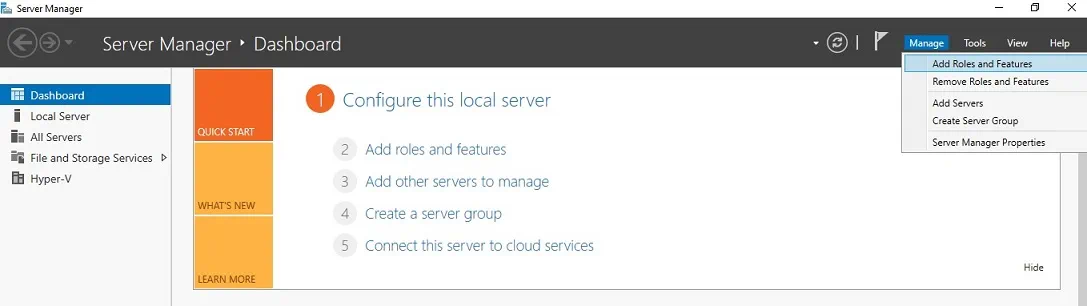
- その はじめに このウィザードを使って何ができるかを説明するセクションが表示されます。
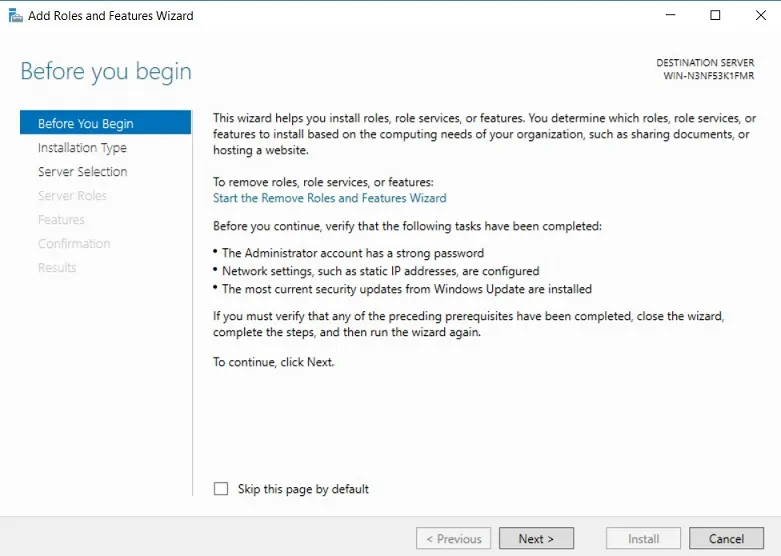
- その 設置方式 セクションで、[クリック]
Remote Desktop Services Installation.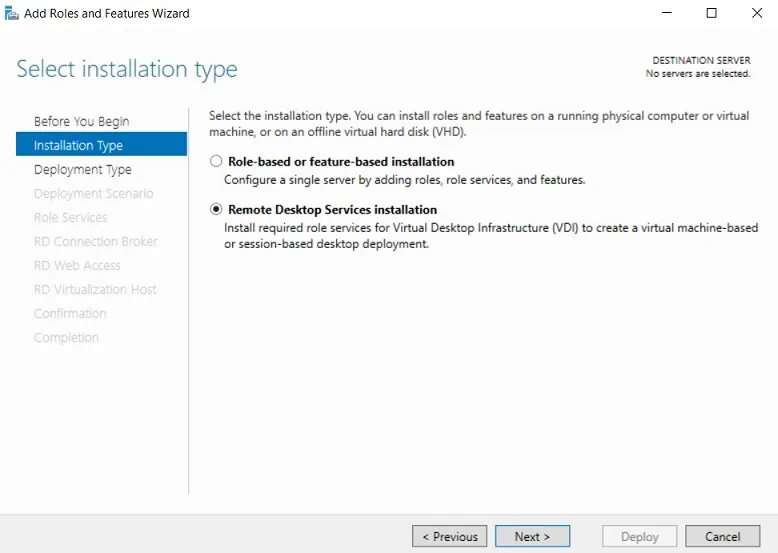
- その 展開タイプ セクションで、[クリック]
Standard deploymentこれにより、複数のサーバーにわたってリモート デスクトップ サービスを展開できるようになります。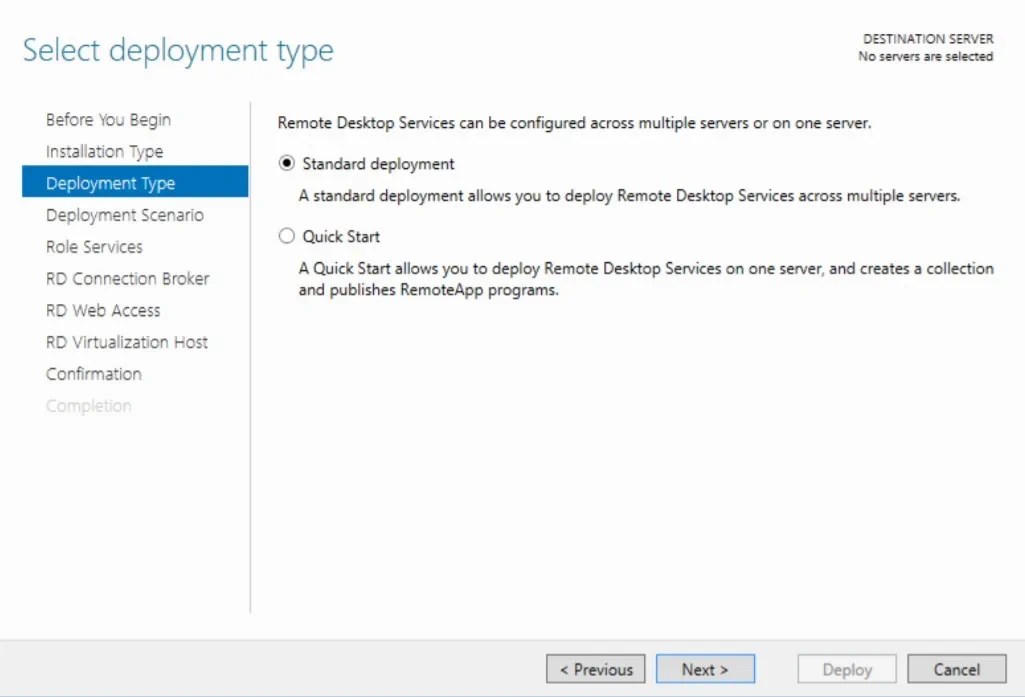
- その 導入シナリオ セクションで、[クリック]
Virtual machine-based desktop deployment仮想デスクトップコレクションへの接続を可能にするために。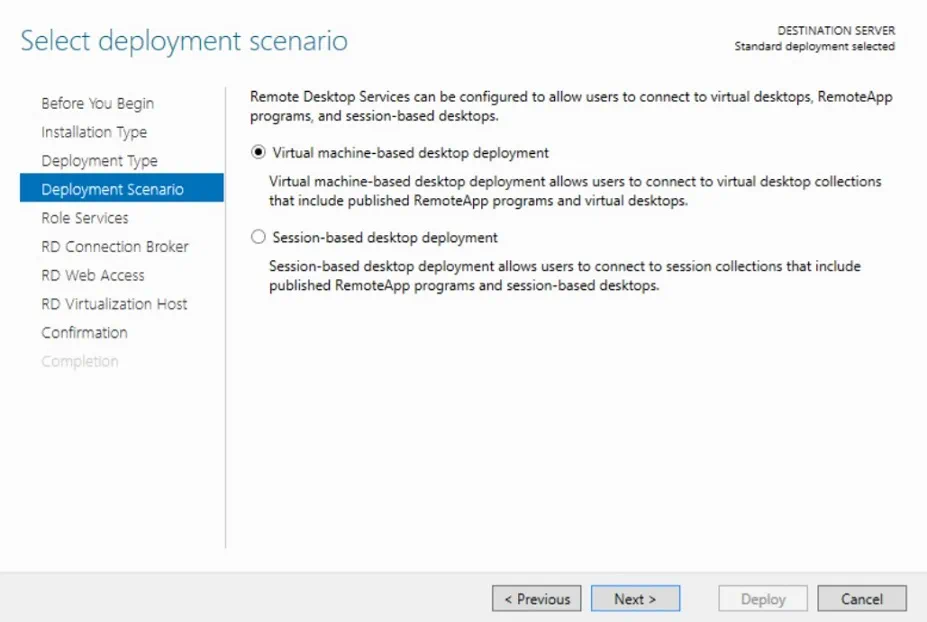
- その ロールサービス セクションでは、このVDI展開のためにインストールされるRDSロールサービスのリストを確認できます。[クリック]
Next.
- その RD接続ブローカー セクションで、サーバープール内の利用可能なサーバーの一覧を確認し、RD Connection Broker をインストールするサーバーを選択してください。
- その RD Web Access [セクション] で、RD Web Access ロール サービスがインストールされるサーバー プールからサーバーを選択します。
- その RD仮想化ホスト セクションで、RD仮想化ホストのロール サービスがインストールされるサーバー プールからサーバーを選択します。
- その 確認 セクションで、すべてが正しいことを確認してください。チェックボックスにチェックを入れてください
Restart the destination server automatically if requiredをクリックしてDeploy.
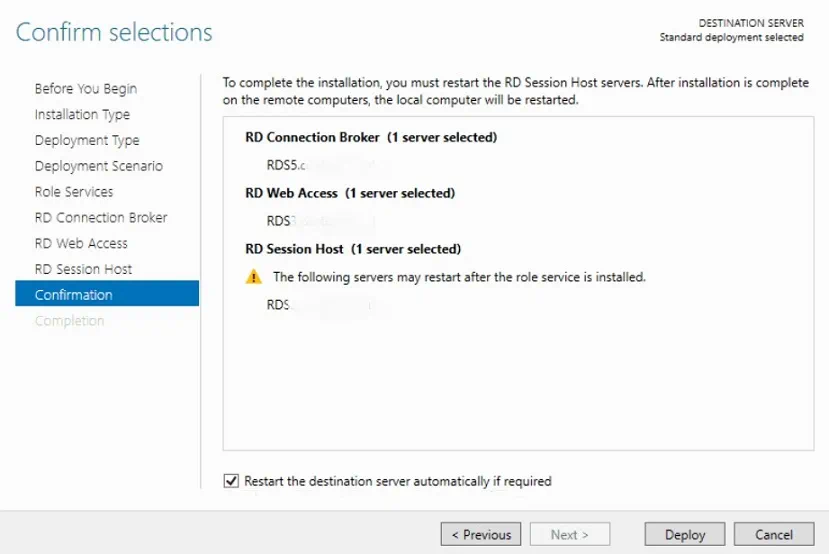
- その 完了 セクションでは、RDS ロール サービスのインストール過程を確認できます。インストールが完了すると、ローカル サーバーは自動的に再起動します。
- その結果、RD Connection Broker、RD Web Access、およびRD Virtualization Hostがインストールされているはずです。
ステップ 2: 管理対象仮想デスクトップのプールを作成する
次のステップは、仮想デスクトップコレクションを作成することです。これにより、Windows デスクトップやアプリケーションを実行するための単一のプラットフォームを構築し、ユーザーに各自のワークステーションへのアクセスを提供できます。仮想デスクトップコレクションには、プール型仮想デスクトップコレクションと個人用仮想デスクトップコレクションの 2 種類があります。プール型デスクトップコレクションでは、複数のユーザーが共有リソースプールに同時にアクセスできますが、個人用コレクションセッションでは、ユーザーはプール内から各自のデスクトップを割り当てられる必要があります。
それでは、プール型仮想デスクトップコレクションを作成する方法を見ていきましょう。そのためには、以下の手順を実行してください:
- 開く
Server Manager、選択Remote Desktop Services、クリックCollections、その後、次のページへTasks、そして選択してくださいCreate Virtual Desktop Collection. その コレクションを作成 ウィザードが開くはずです。 - その はじめに セクションで、このウィザードで何ができるかを確認し、お使いのシステムがすべての要件を満たしているか確認してください。
- その コレクション名 セクションに、仮想デスクトップコレクションの名前を入力してください。

- その コレクションの種類 セクションで、[クリック]
Pooled virtual desktop collectionそして、対応するチェックボックスにチェックを入れて、仮想デスクトップを自動的に作成・管理します。

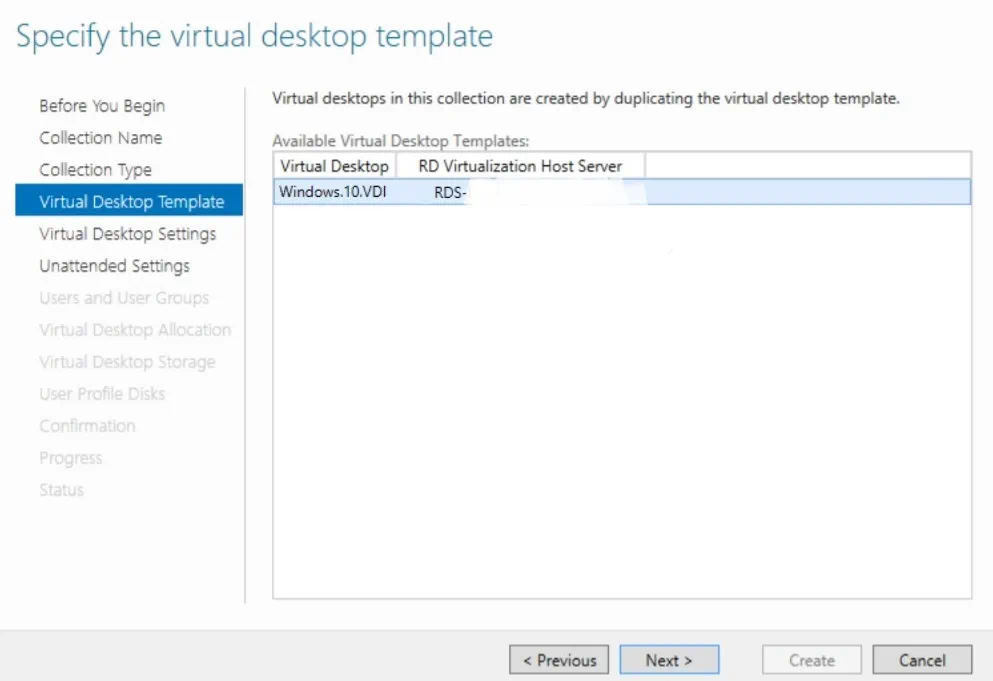
- その 仮想デスクトップテンプレート セクションで、利用可能な仮想デスクトップテンプレートから1つを選択します。このテンプレートは仮想デスクトップ作成の青写真として使用されるため、事前にSysprepツールを使用してVMテンプレートを作成しておく必要があります。
- その 仮想デスクトップの設定 セクションで、[選択] をクリックします
Provide unattended installation settings.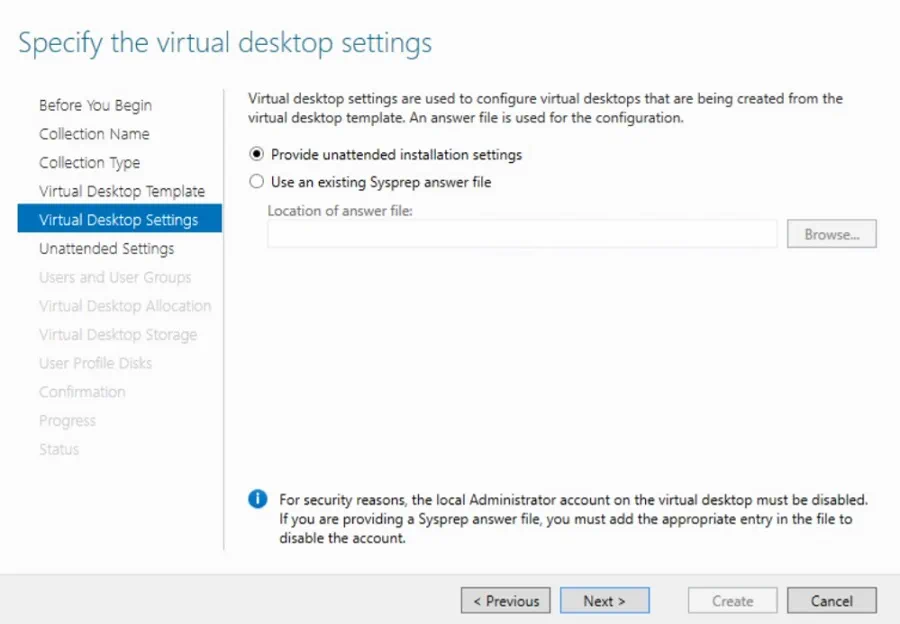
- その 無人設定 セクションでは、タイムゾーンを設定したり、
Select the organizational unitボックス。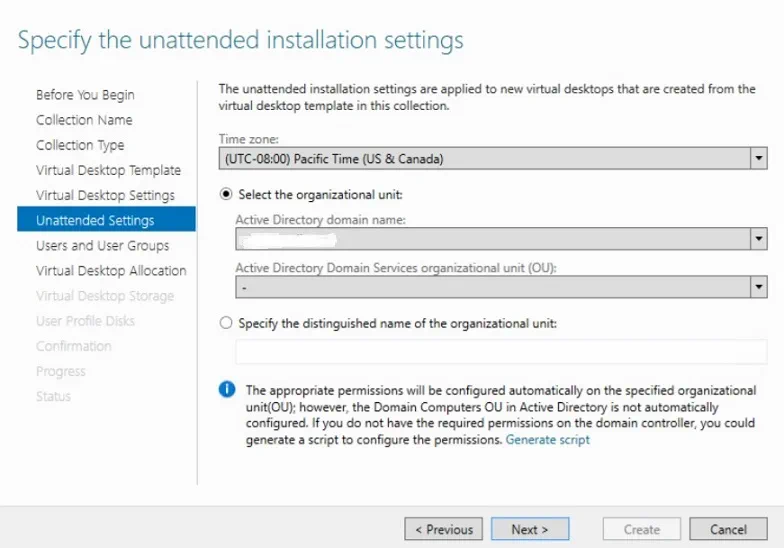
- その ユーザーとユーザーグループ セクションでは、デスクトップコレクションへの接続権限を持つユーザーグループを追加できます。次に、このコレクション内に作成する仮想デスクトップの数を指定する必要があります。その後、各仮想デスクトップの名前にプレフィックスとサフィックスを割り当てます。

- その 仮想デスクトップの割り当て セクションで、各RD仮想化ホストサーバー上に作成する仮想デスクトップの数を、 新しい仮想デスクトップ コラム。
- その 仮想デスクトップ用ストレージ セクションで、[クリック]
Store on each RD Virtualization Host serverを確認する前にAutomatically roll back the virtual desktop when the user logs offボックス。
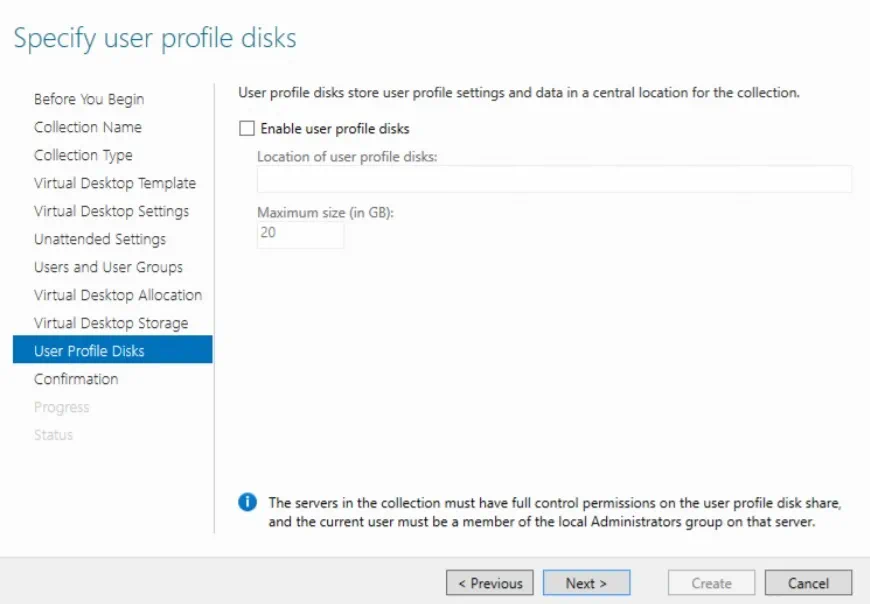
- その ユーザープロファイルディスク セクションでは、ユーザープロファイルの設定やデータを保存できるユーザープロファイルディスクを有効にできます。ここでは、ユーザープロファイルディスクの保存場所を指定し、最大サイズをギガバイト単位で指定する必要があります。
- その 確認 セクションで、適用したい変更内容を確認し、[クリック]
Create. - その 進捗状況 このセクションでは、仮想デスクトップコレクションの作成プロセスを確認できます。クリック
Close.
- 以下のコマンドを入力して、仮想デスクトップコレクションの状態を確認してください。 コレクション セクション。その後、VDIコレクションを右クリックし、"タスクの状態"の詳細を選択します。これにより、仮想デスクトップが正常に作成されたことが確認できます。
ステップ 3: Hyper-V VDI 環境の展開
これは、Hyper-V VDI 環境を構築する最後のステップです。ここでは、RD ゲートウェイ サーバー、RD 接続ブローカー、RD Web Access、RD ライセンス、および RD 仮想化ホストを追加し、高可用性のある Hyper-V VDI 環境を構築する必要があります。
このために、以下の手順を実行してください。
- 開く
Server Manager. - その
DEPLOYMENT SERVERSセクションで、[選択] をクリックしますTASKS. - 選択
Add RD Gateway Servers. 指示に従い、必要な調整を行います。
すべてのオプションを確認してください(Add RD Virtualization Host Servers, Add RD Web Access Servers, そして Add RD Licensing Servers) 必要に応じて設定してください。 Windows IT Pro Center をご覧ください Hyper-V VDIの導入と設定について詳しく知るには。
まとめ
データは、多くの現代の組織にとって主要な資産と見なされており、その結果、セキュリティが最優先事項となっています。 VDI環境では、すべてのデータが本番用データセンターに保存されるため、IT管理者はインフラ全体を監視し、悪意のある活動を検知し、仮想デスクトップの1つが障害を起こした場合でも、重要なデータやアプリケーションを容易に復旧させることができます。しかし、すべてのデータが単一の場所に保存されているという事実が、システムの脆弱性を完全に排除するわけではありません。実際、VDI環境は他の脅威や危険に対してより大きなリスクにさらされることになります。
Hyper-V VDI環境の導入を検討している場合、最優先すべきはセキュリティ対策です。標準的な対策としては、物理エンドポイントの保護、ソフトウェアファイアウォールの有効化、マルウェア対策製品の導入などが挙げられます。しかし、これらの対策だけでは、Hyper-V VDI環境全体を保護するには不十分です。そのため、豊富なデータ保護オプションと独自の機能を備えた、本格的なデータ保護ソリューションの導入を検討してください。
NAKIVO Backup & Replication 信頼性が高く強力なバックアップおよび復旧ソリューションであり、VMware、Hyper-V、Nutanix、AWS EC2、およびMicrosoft 365環境を保護することができます。