リモートデスクトップサービスサーバーに Office 365 ProPlus をインストールする方法
リモートデスクトップサービス(RDS)サーバーに Office 365 ProPlus をインストールすることで、複数のユーザーが Office 365 を利用できるようになります。これらのユーザーは、ターミナルサーバーとして構成された Windows Server マシンにリモートで接続します。ターミナルサーバーは、 仮想デスクトップインフラストラクチャ (VDI)。Office 365 ProPlus では、共有利用のための RDS 展開には、共有仮想マシン (VM) 上の展開とリモート デスクトップ サーバー上の展開という 2 つのシナリオがあります。このブログ記事では、リモート デスクトップ サービス サーバーに Office 365 ProPlus をインストールする方法について説明します。

Office 365 ProPlus について
インストール手順に入る前に、Office 365 ProPlusの主な機能について見ていきましょう。
Office 365 ProPlus とは何ですか?
Office 365 ProPlus は、Microsoft Office 365 のフルバージョンです。このバージョンのシステム要件は、他の MS Office バージョンと同様です。ただし、Office 365 ProPlus は Web ベースではなく、ユーザーのコンピューターにローカルにインストールされます。 また、従来のサブスクリプションではないスタンドアロン版の Microsoft Office と比較して、導入方法やライセンス体系にも違いがあります。ライセンスのサブスクリプション状況を確認するため、少なくとも月に 1 回はインターネット接続が必要です。Office 365 ProPlus は、1 つのライセンスで最大 5 台のマシンに Office 365 ProPlus をインストールできるサブスクリプションプランです。
Microsoft Office 365 ProPlusはいつリリースされたのですか?
Office 365 ProPlusは定期的に更新されています。2020年3月現在、Office 365 ProPlusの最新バージョンは、2020年にリリースされたv.1912です。最初のバージョンは2016年にリリースされ、"Office 365 ProPlus 2016"と呼ばれていました。
Office 365とOffice Professional Plusの違いは何ですか?
MS Office Professional Plus(例:2016)は、Microsoft Officeの従来型バージョンであり、永久ライセンス(デバイスベースのモデル)で提供されますが、サポート期間が終了するまで更新されます。一方、Office 365はサブスクリプション方式(ユーザーベースのモデル)を採用しており、サブスクリプション料金を支払っている間は更新されます。 Office 365には、ProPlus、E1、E3、E5など、さまざまなサブスクリプション版が用意されています。なお、デスクトップ仮想化に対応しているのはOffice 365 ProPlusだけではありません。Office 365 ProPlus、Office 2016 ProPlus、およびOffice 2016 Standardは、端末環境に対応した最新バージョンです。
要件
リモートデスクトップサーバーに Office 365 ProPlus をインストールするための主な要件は、次のとおりです。
- サポート対象のターミナルサーバー(RDS-リモートデスクトップサーバー);Office 365でサポートされているWindowsのバージョン – Windows 8.1、Windows Server 2016 以降
- 設定済みのターミナルサーバー(リモートデスクトップサーバー)
- Office 365のサポート対象バージョン/エディション(デスクトップ仮想化に対応しているもの)
- Office 365 ProPlus ライセンス(ProPlus を含む Office 365 サブスクリプションプラン)
- Office 展開ツール
- インターネット接続
環境が要件を満たしている場合は、Office 365 ProPlus のリモートデスクトップ設定に進むことができます。
設定
ターミナルサーバーに Office 365 ProPlus をインストールするには、コマンドラインを使用し、インストール時に使用される XML 構成ファイルを編集する必要があります。以下の手順に従って Office 365 ProPlus をインストールできます。
該当のコンピュータに Office 365 ProPlus をインストールする前に、そのコンピュータから以前のバージョンの Microsoft Office をすべてアンインストールすることをお勧めします。
ディレクトリの作成
インストール作業に必要なファイルを保存するディレクトリを作成してください。
C:tempOffice365install
複数のサーバーに Office 365 ProPlus を展開する必要がある場合は、このディレクトリを共有できます(例: server_nameOffice365install) を使用し、この単一の共有ディレクトリをインストールに利用します。
Office 展開ツールのダウンロード
以下のリンクから、Microsoft の Web サイトにて Office 展開ツール (ODT) をダウンロードしてください:
この例では、Office 365 Deployment Tool 2016 を使用しています。

ODTは共有コンピューターのアクティベーションに対応しています。共有コンピューターのアクティベーションを有効にすると、アクティベーションを実行せずにOffice 365をインストールできます。その後、ユーザーがターミナルサービスが実行されているコンピューターにサインインすると、共有コンピューターのアクティベーションを使用してOffice 365にアクセスできるようになります。Office 365はライセンスを確認し、ユーザーがログアウトするまで一時的にOffice 365をアクティベートします。 別のユーザーがターミナルサーバーにインストールされた Office 365 にサインインすると、ログアウトした前のユーザーのアクティベーションは解除されます。この方法により、ターミナルサーバーのリソースをより柔軟かつ効果的に利用できます。
Office Deployment Tool のインストーラー ファイルがダウンロードされます:
officedeploymenttool_12325-20288.exe
ファイルを管理者権限で実行します。利用許諾契約に同意し、ファイルを抽出するディレクトリを選択します。この例では、ファイルは現在のディレクトリに抽出されます:
C:tempOffice365install
ほら、見えたでしょう setup.exe および3つのXMLファイル。

インストールの設定
そのディレクトリ内にカスタムXMLファイルを作成する必要があります。 setup.exe が配置されています。この例では、設定ファイルの名前は config.xml このファイルはインストールプロセスを制御します。このXMLファイルは、メモ帳やNotepad++などのテキストエディタで編集してください。以下の設定はそのまま使用可能です。ただし、必要に応じて設定を変更することもできます。
<Configuration>
<Add SourcePath="C:tempOffice365install"
OfficeClientEdition="64" Channel="Current">
<Product ID="O365ProPlusRetail">
<Language ID="en-us" />
</Product>
</Add>
<Display Level="None" AcceptEULA="TRUE" />
<Property Name="SharedComputerLicensing" Value="1" />
<Logging Level="Standard" Path="%temp%" />
</Configuration>
上記の設定では、製品IDは O365 ProPlus リテール版また、以下のパラメータを含む同様のセクションを追加することで、その他のOfficeソフトウェアをインストールすることもできます:
- VisioProRetail – Microsoft Office Visio
- ProjectProRetail – Microsoft Office Project
- AccessRuntimeRetail – Microsoft Office Access
- LanguagePack – Microsoft Office用言語パック
たとえば、Visio をインストールするには、XML 構成ファイルに次のセクションを追加します。
</Product>
<Product ID="VisioProRetail">
<Language ID="en-us" />
</Product>
リモートデスクトップ環境で Office 365 ProPlus をインストールするには、以下の 2 つの文字列をデフォルトの設定に追加する必要があることに注意してください:
<Display Level="None" AcceptEULA="TRUE" />
<Property Name="SharedComputerLicensing" Value="1" />
インストールファイルが保存されているディレクトリを共有している場合は、このサーバーのローカルディレクトリではなく、複数のサーバーからアクセス可能なその共有ディレクトリを使用してください。この例では C:tempOffice365install は次のように変更されます server_nameOffice365install この目的のために。
表示レベルは なし Office 365 ProPlus のサイレントインストールを有効にし、インストール完了前に Office がアクティベーションされるのを防ぐためです。サイレントモードでは、インストールプロセス中にユーザーインターフェースの要素(進行状況バーも含む)が一切表示されません。設定すると 表示レベル=”完全版”すると、インストール状況を確認できるようになります。
Office 365 ProPlus のインストール
実行 CMD 管理者として (開始 > CMD).
Office Deployment Tool のファイルが保存されているディレクトリに移動します:
cd C:tempOffice365install
次のコマンドを実行して、Office 365 ProPlus のインストール ファイルをダウンロードしてください:
setup.exe /download config.xml
数分お待ちください。ファイルのダウンロードにかかる時間は、お使いのインターネット接続速度によって異なります。カーソルが新しい行に移動し、新しいコマンドを実行できるようになれば、ダウンロードが完了したことを意味します。例えば2か月後に同じコマンドを実行すると、インストールファイルが更新されます。
には、次のような名前のサブフォルダがあります オフィス ~の中で Office 365 のインストール ディレクトリ。フォルダのプロパティとサイズを確認することで、ファイルが正しくダウンロードされたかどうかを確認できます。
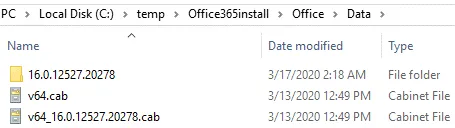
次に、以下のコマンドを実行してファイルを抽出・設定し、RDSサーバーにOffice 365 ProPlusをインストールします。
setup.exe /configure config.xml

インストールが完了するまでお待ちください。
その後、リモートデスクトップクライアントを使用してターミナルサーバーにログインし、必要な Office 365 ProPlus アプリケーションを実行してください。サブスクリプションプランに関連付けられた Office 365 の認証情報を入力してください。入力しない場合、ほとんどの機能が利用できなくなります。

トラブルシューティング
場合によっては、次のようなエラーが発生することがあります:
この Microsoft Office 2016 は、ターミナル サービスが実行されているコンピューターでは使用できません。ターミナル サービスが実行されているコンピューターで Office 2016 を使用するには、Office のボリューム ライセンスを使用する必要があります。.
上記の方法でリモートデスクトップサーバーに Office 365 ProPlus をインストールできなかった場合は、そのサーバーのレジストリ値を編集してみてください。
- レジストリエディタを開きます(Win+R > regedit) を開き、次のパスに移動します:
HKEY_LOCAL_MACHINESOFTWAREMicrosoftOfficeClickToRunConfiguration - ""を追加する コンピュータライセンスの共有 キーを設定し、その値を 1.
- 報道 Win+R そして実行する gpedit.msc ローカル グループ ポリシー エディターを開くには。
- ポリシーを編集するか、ポリシーが存在しない場合は作成してください:
コンピューターの構成 > ポリシー > 管理用テンプレート > Microsoft Office 2016 (コンピュータ) > ライセンス設定 - 値を編集する: 共有コンピュータのアクティベーションを使用する
- そして、その状態を 有効
まとめとして
Microsoft Officeは、WindowsおよびmacOSを搭載したコンピュータにインストールできます。Office 365のWeb版は、Webブラウザが動作するあらゆるコンピュータから、どこからでも利用できます。リモートデスクトップサーバーにOffice 365 ProPlusをインストールすれば、ユーザーはターミナルサーバーへのネットワーク接続が可能な環境であれば、どのコンピュータからでも、どこからでもMicrosoft Officeアプリケーションを利用できます。この場合、コンピュータ単位ではなくユーザー単位のライセンスモデルを採用したサブスクリプションプランを利用する必要があります。