Hyper-V マネージャーのインストールと設定方法
マイクロソフトは、Hyper-V 環境を管理するためのさまざまなツール(System Center Virtual Machine Manager(SCVMM)、PowerShell、サーバー構成ツールなど)を提供しています。しかし、Hyper-V マネージャーはそのシンプルさと使いやすいインターフェースにより、特に際立っています。このブログ記事では、Hyper-V マネージャーのインストールと設定方法、およびそれが Hyper-V の管理プロセスをどのように改善できるかについて解説します。

Hyper-V マネージャーとは何ですか?
Microsoft Hyper-V マネージャーは、Hyper-V 仮想環境で実行されている仮想マシン (VM) やホストの作成、変更、削除を行うための管理ツールです。Microsoft は Windows Server 2008 で初めてこのツールをリリースし、それ以来、Windows OS の一部として提供されているため、追加のライセンスは必要ありません。
システム要件
Hyper-V マネージャーをインストールする前に、お使いのコンピューターが以下の要件を満たしていることを確認してください。 ハードウェア要件 Hyper-V を実行するホストとして。管理ツール自体に特別なハードウェア要件はありませんが、特定のオペレーティングシステム(OS)バージョンで利用可能なすべての機能を活用するには、Hyper-V マネージャーを同じバージョンの Hyper-V ホストに展開する必要があります。Hyper-V マネージャーと Hyper-V ホストのバージョンに関する、サポートされている組み合わせの完全な一覧は、以下で確認できます。 こちら.
特長
Hyper-V マネージャーのすべての機能を詳しく見ていき、その独自性や最適な活用方法を理解しましょう。
- Hyper-V マネージャーは、各 Hyper-V ホストおよび仮想マシンと個別に通信しますが、多数の仮想マシンが同時に実行されている大規模な Hyper-V 環境を管理する場合、この方法は現実的ではないことが判明しています。
- Hyper-V マネージャーでは、Hyper-V ホストと仮想マシン(チェックポイント、仮想スイッチ、仮想ハードディスクを含む)の 2 つのインフラストラクチャ コンポーネントのみを管理できます。
- SCVMM では、テンプレートを設定することで、それに基づいて仮想マシンを自動的に作成できますが、Hyper-V マネージャーでの仮想マシンの作成は、すべて手動で行わなければなりません。
- Hyper-V マネージャーは、イベントの検出と配信にネイティブな Windows Management Instrumentation (WMI) を使用しています。そのため、Hyper-V ホストや仮想マシンで発生した変更は、ほぼ即座に検知され、グラフィカルユーザーインターフェイス (GUI) に反映されます。
- Hyper-V マネージャーを使用すると、少数の Hyper-V ホストをローカルおよびリモートで管理できます。
- Hyper-V マネージャーは、直感的でシンプルな GUI を備えているため、技術的な知識はないものの、Hyper-V 環境での作業を始めたいと考えている初心者にとって、有用な管理ツールと見なされています。
- Hyper-V Managerの限られた機能セットでも仮想化のニーズを満たすことができる中小企業にとって、これは優れた管理ツールです。
インターフェースの概要
左ペインには、Hyper-V ホストの名前が表示されます。右ペインには、Hyper-V ホストおよび仮想マシンで利用可能なすべての構成オプションが一覧表示されたメニューが表示されます。中央にある 3 つのサブペイン(Virtual Machines, Checkpoints そして Details) には、ホスト上で実行されている仮想マシンに関する主要な情報が含まれています。

“仮想マシン”セクションには、すべての仮想マシン、その名前、状態、CPU使用率、割り当てメモリ、稼働時間、ステータス、および構成バージョンが一覧表示されます。列の追加や削除を行うには、任意の列を右クリックし、表示または非表示にする列を選択してください。
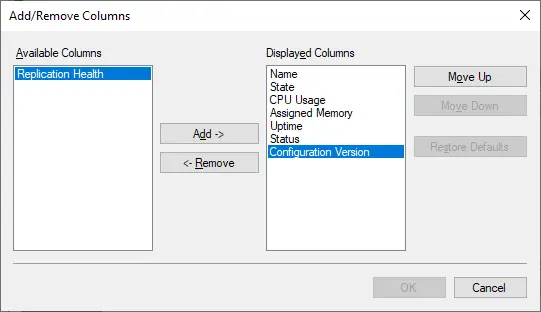
その チェックポイント 以下のセクションには、この特定のVMが持つチェックポイントの数と、それらが作成された日時が表示されています。最後のセクションには、Hyper-V VMに関する主要な詳細情報(概要、メモリ容量、ネットワーク設定など)が記載されています。
Windows に Hyper-V マネージャーをインストールする方法
Hyper-V マネージャーは、コンピュータで Hyper-V ロールを有効にすると自動的にインストールされます。もう 1 つの選択肢として、Hyper-V 管理ツールのみを有効にする方法があります。これは主に、Hyper-V のシステム要件を満たしていないコンピュータに適用されます。Hyper-V のインストール手順は、コンピュータにインストールされている OS によっても異なる場合があります。以下では、Windows および Windows Server への Hyper-V 管理ツール(Hyper-V マネージャーを含む)のインストール手順について解説します。
- 開く
Control Panel. - クリック
Programs and Features. - クリック
Turn Windows features on or off. - を展開する
Hyper-Vセクション。 - 以下を確認してください
Hyper-V Management ToolsHyper-V マネージャーをインストールするには、このチェックボックスにチェックを入れます(Hyper-V ロールも有効にする場合は、Hyper-V Platform).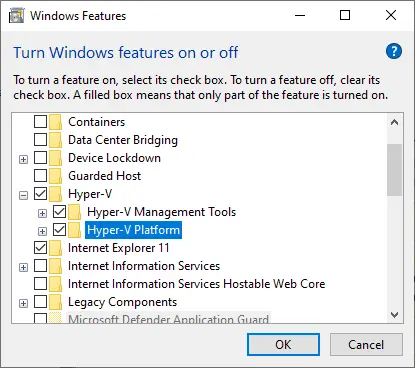
- クリック
OK.この操作により、インストール処理が開始されるはずです。 - クリック
Restart Now必要な変更をすべて反映するか、[クリック] してくださいDon’t Restartコンピュータの再起動を延期するには。
Windows Server に Hyper-V マネージャーをインストールする
- 開く
Server Manager. - クリック
Manage. - 選択
Add Roles and Features“ロールと機能の追加ウィザード”を開くには。 - ウィザードの指示に従って、次の画面に到達するまで進めてください。
Server Roles手順。以下の項目を選択します。Hyper-V現在のマシンにHyper-Vをインストールして次の手順に進む場合は、このチェックボックスにチェックを入れてください。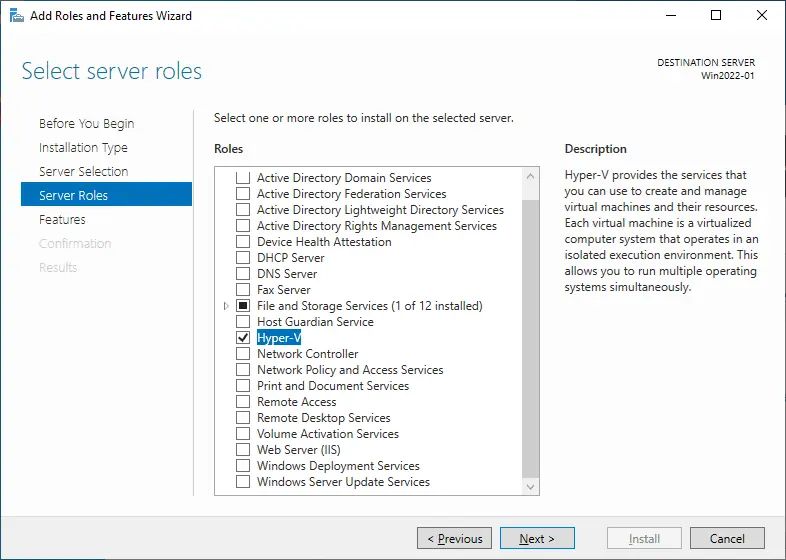
- その
Featuresステップ、展開Remote Server Administration ToolsそしてRole administration tools.以下を確認してくださいHyper-V management toolsbox。この手順は、インストールするために必要です。Hyper-V Manager. ヒットNext.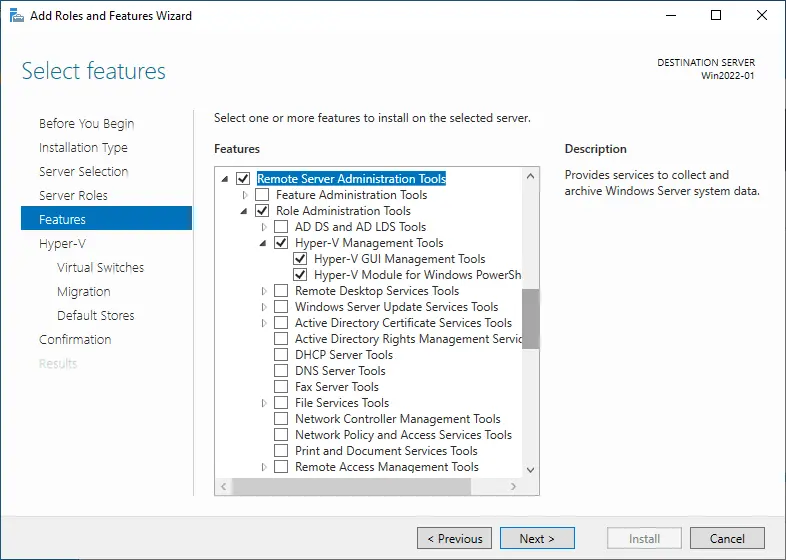
- 変更内容を確認して、
Install.
PowerShell を使用して Hyper-V マネージャーをインストールする
また、PowerShell コマンドレットを使用することで、Hyper-V のインストール手順をさらに簡単に行うことができます。
Windows で Hyper-V 管理ツールを有効にするには、管理者として PowerShell を起動し、次のコマンドを実行してください。
Enable-WindowsOptionalFeature -Online -FeatureName Microsoft-Hyper-V -All
処理は自動的に開始されます。処理が完了したら、再起動することをお忘れなく。
Windows Server で Hyper-V 管理ツールを有効にするには、管理者として PowerShell コンソールを開き、次のコマンドを実行する必要があります。
Add-WindowsFeature rsat-Hyper-V-tools
インストール完了後、すべての変更を反映させるにはシステムの再起動が必要です。
Hyper-V マネージャーで利用可能な操作
これまでのブログ記事では、Hyper-V 環境の管理方法について、その作成や設定を含め、いくつか取り上げてきました。 VM, 仮想スイッチ, ネットワークアダプタ、および チェックポイント、Hyper-V マネージャーを使用します。このブログ記事では、Hyper-V マネージャーで実行可能な操作やタスクについて解説します。
そのためには、Hyper-V マネージャーを開き、管理コンソールの右ペインを確認してください。ここには、Hyper-V ホストおよびそのホスト上で実行されている特定の仮想マシンに対して適用できる操作の一覧が表示されます。
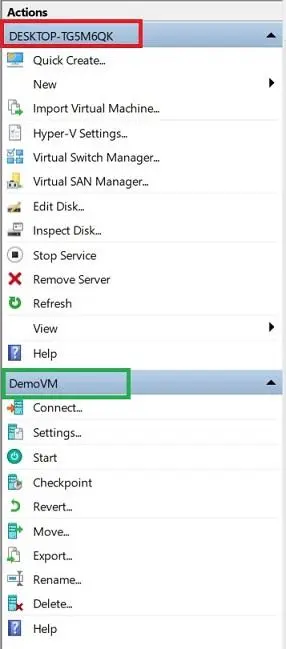
それでは、Hyper-V ホストを管理するために利用できるオプションについて見ていきましょう。
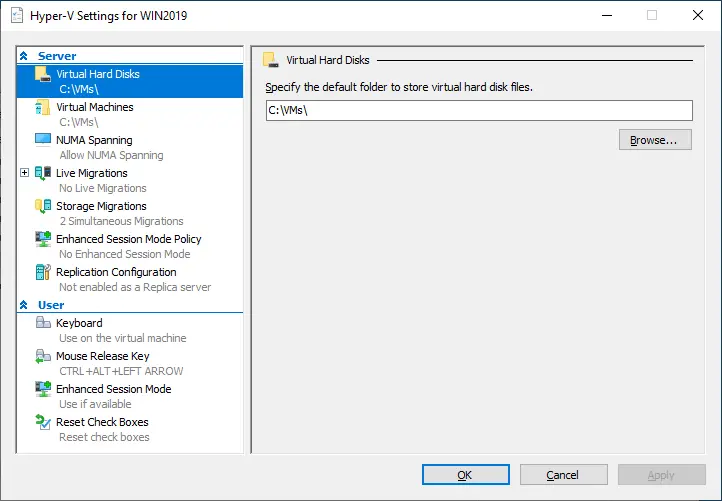
Quick Createこれは、仮想マシンの作成を簡単かつスムーズに行えるHyper-Vのインストールウィザードです。OS、仮想マシンの名前、および他の仮想マシンとの通信を確保するための仮想スイッチを選択できます。設定オプションが少ないため、わずか数回のクリックでHyper-V仮想マシンを素早く作成できます。Newこれにより、Virtual Machine, Hard Disk,またはFloppy Disk.VMまたは仮想ハードディスクの作成を選択すると、対応するウィザードが開き、一連の設定オプションが表示されます。仮想フロッピーディスクについては、このオプションを選択すると、新しいフロッピーディスクのファイル名を入力し、保存先を指定するよう求められます。Import Virtual Machine.“仮想マシンのインポートウィザード”が開きます。このウィザードを使用すると、一連の設定ファイルからローカルサーバーに仮想マシンをインポートすることができます。Hyper-V Settings.クリックすると Hyper-V の設定、 Hyper-V ホストの設定画面が表示されます。ここでは、以下の操作を行うことができます:- 仮想ハードディスクファイルおよびVM構成ファイルを保存するデフォルトのフォルダを指定します。
- 複数のNUMAノードにまたがって実行できるようにし、より多くのVMを同時に実行できるようにします。
- 同時に実行できるストレージ移行の数を指定してください。
- 拡張セッションモードを有効にする。
さらに、Hyper-V マネージャーでは、VMConnect の実行時に適用するキーの組み合わせ、マウスの解放を行うためのキーの組み合わせ、拡張セッション モードの使用、および Hyper-V マネージャーですでにチェックされているすべてのチェックボックスをリセットするオプションなど、ユーザー管理オプションを設定することができます。
Virtual Switch Managerこれを使用して、仮想スイッチ(外部、内部、またはプライベート)を作成したり、既存の仮想スイッチを設定・削除したり、メディアアクセス制御(MAC)アドレスを設定したりすることができます。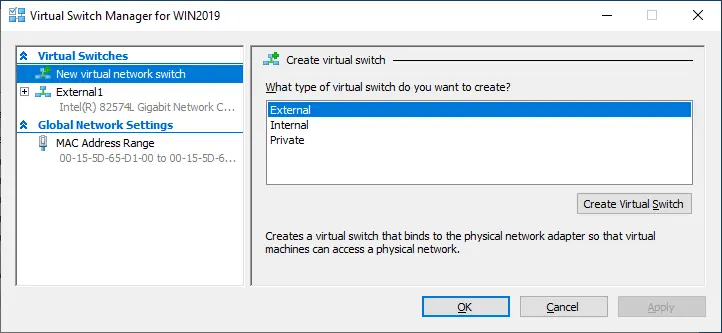
Virtual SAN Managerこれにより、新しい仮想ファイバーチャネル・ストレージエリアネットワーク(SAN)を作成し、ワールドワイドポート名(WWPN)アドレスを設定することで、ファイバーチャネルストレージへの接続性を損なうことなく、スムーズなライブマイグレーションを実現できます。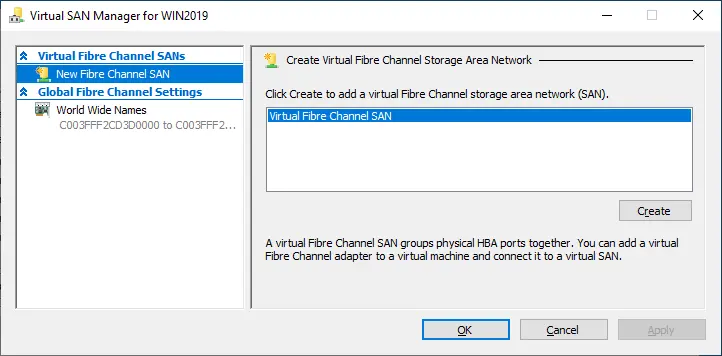
Edit Disk仮想ハードディスクを編集するためのウィザードが開きます。これを行うには、必要なディスクファイルの保存場所を指定してください。ディスクの種類によって、編集用のオプションは異なる場合があります。一般的に、以下のオプションが含まれます:Compact, ConvertまたはExpand.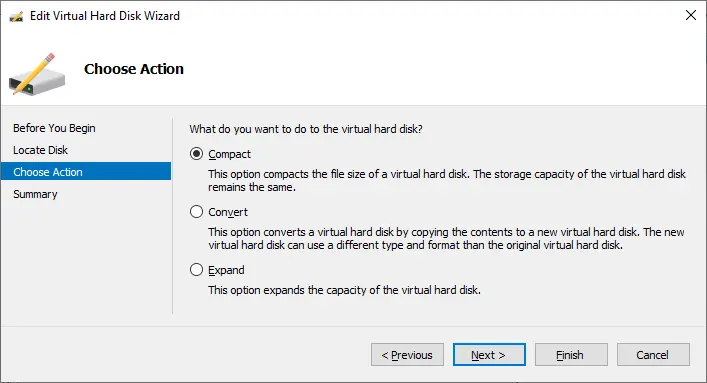
Inspect Disk仮想ハードディスクのフォーマット、種類、保存場所、ファイル名、現在のファイルサイズ、最大ディスク容量などのプロパティを確認できます。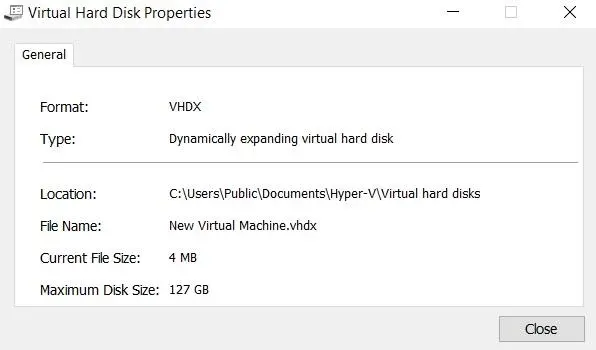
Stop ServiceVM管理サービスおよびその依存サービスを停止することができます。このサービスを停止すると、仮想化環境を管理できなくなります。Remove Serverこれにより、サーバーの一覧からHyper-Vホストを削除することができます。RefreshVMとそのチェックポイントのリストを再読み込みします。Viewコンソールウィンドウの表示項目を追加・削除して、カスタマイズすることができます。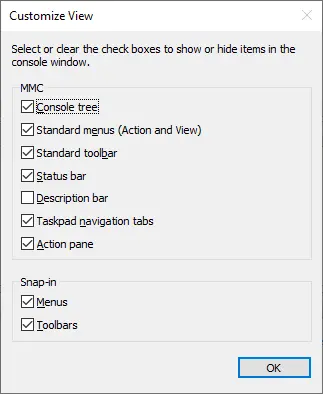
Help検索バーにリクエストを入力すると、Hyper-V の構成に関する情報を確認できるウィンドウが開きます。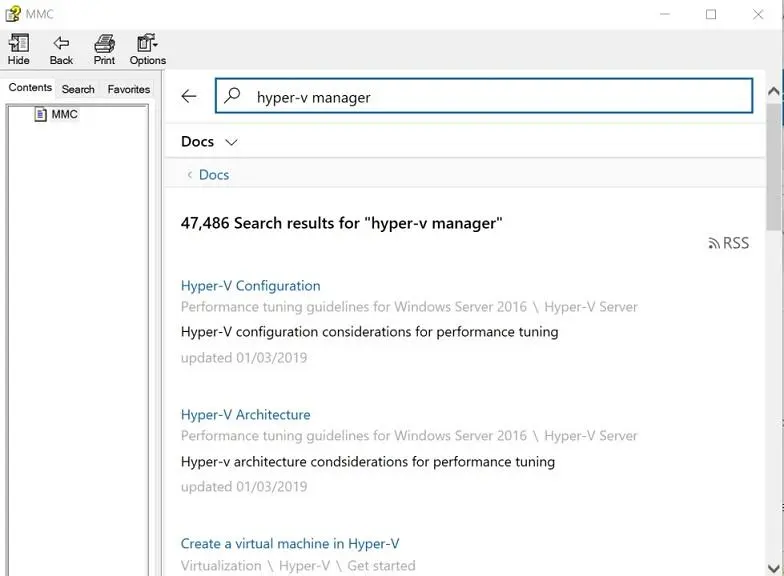
Hyper-V 仮想マシンを管理するには、別の操作セットが使用されます。利用可能な操作は、仮想マシンの状態(実行中、一時停止中、オフ)によって異なる場合があります。これらについて詳しく見ていきましょう。
Connect“Virtual Machine Connection”アプリケーションを起動し、Hyper-V マネージャーから Hyper-V ホストに接続します。SettingsVMの設定画面を開きます。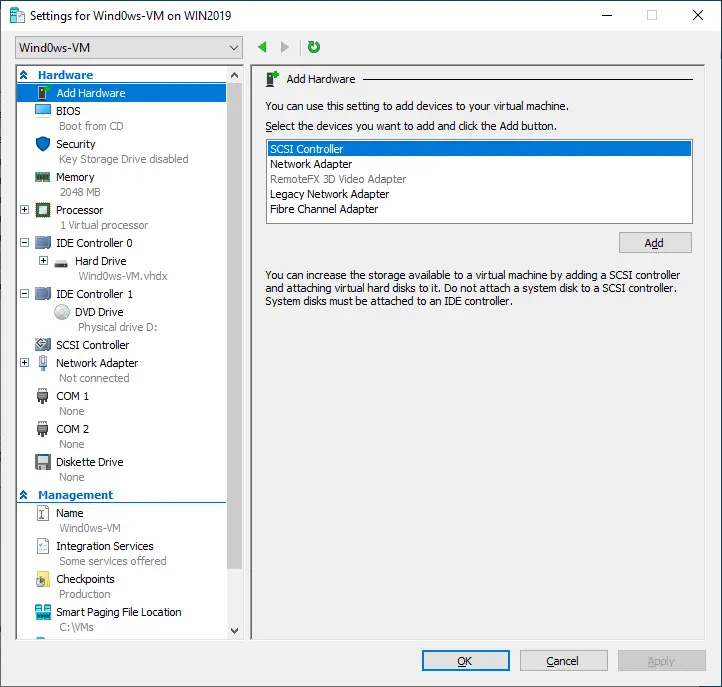
ここでは、VMへのハードウェアデバイス(SCSIコントローラ、ネットワークアダプタ、ファイバーチャネルアダプタなど)の追加、起動順序の定義、セキュリティオプション(セキュアブート、暗号化サポート、セキュリティポリシー)の設定、または選択したVMのメモリメトリクスの指定など、さまざまな操作を実行できます。
さらに、リソース制御、プロセッサの互換性、NUMAトポロジーなど、CPU設定を変更することもできます。 また、SCSIコントローラにハードドライブ、CD/DVDドライブ、または共有ドライブを追加したり、VMからSCSIコントローラを削除したりすることもできます。さらに、ネットワークアダプタの設定を行うことも可能です。
では、 Management このセクションでは、VMの名前を変更したり、選択したVMでHyper-V統合サービスを有効または無効にしたり、チェックポイントの設定を変更したり、このVMのスマートページングファイルの保存先を指定したり、自動起動アクションや自動アクションを設定したりすることができます。
Startこのボタンをクリックすると、選択したVMが起動します。Turn Off選択したVMの電源を切ることができます。Shut Down選択したVM内のOSをシャットダウンするために使用されます。SaveVMを停止し、指定された状態で保存します。この間、そのVMのCPUリソースやメモリは、他のVMが自由に使用できます。PauseVMを停止し、指定された状態で保存します。一時停止中は、他のVMが使用できるのはそのVMのCPUリソースのみです。Resumeこれにより、VMの一時停止を解除し、すべての操作を再開することができます。ResetVMが進捗状況を保存し、アプリケーションを正常に終了するのを待たずに、システムの再起動プロセスを開始します。Checkpoint選択したVMのチェックポイントを作成します。Revertこれにより、VMを以前のチェックポイントの状態に戻すことができます。Move特定のVMに接続されている仮想ハードディスクの移動方法を設定できるウィザードが開きます。ここでは、移動の種類やオプションを選択し、VMファイルの新しい保存先を指定できます。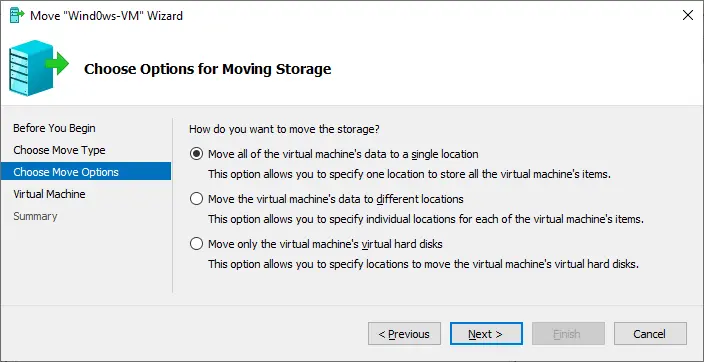
Exportメニューが開き、仮想ハードディスクファイル、VM構成ファイル、チェックポイントを含むVMを保存するエクスポート先を指定できます。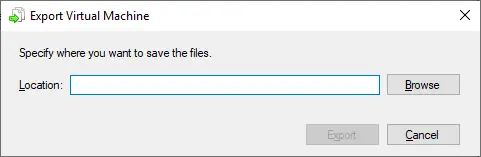
Rename仮想マシンの名前を変更するのに役立ちます。Helpまた、検索バーにリクエストを入力することで、Hyper-V の構成に関する情報を検索するのにも使用されます。
Hyper-V マネージャーでは、一度に 1 台の仮想マシンしか管理できませんが、シンプルで直感的な GUI を通じて幅広い操作や機能を提供しており、管理作業を快適なものにしてくれます。
結論
Hyper-V マネージャーは、Windows OS で Hyper-V ロールが有効化された際に通常インストールされる Microsoft のアプリケーションです。大規模な仮想環境に対応するには機能が限られているものの、Hyper-V マネージャーは使いやすく、直感的で、ライセンス不要であるため、多くのユーザーに支持されています。 Hyper-V マネージャーは、必要に応じてローカルまたはリモートで仮想マシン (VM) を作成、変更、削除できる、効率的な管理コンソールであることが実証されています。
Hyper-V マネージャーは Hyper-V 環境を構築するためのツールですが、インフラストラクチャを完全に保護するために必要な高度なセキュリティ機能は備えていません。時間、労力、リソースを節約できるため、代わりに専用のデータ保護ソリューションを使用することをお勧めします。 NAKIVO Backup & Replication 信頼性が高く効率的なソリューションであり、システムの迅速かつ確実な復旧を保証するとともに、最も厳しいRTOおよびRPO要件さえも満たすことを可能にします。


