Microsoft 365 を S3 互換ストレージにバックアップする方法
Microsoft 365 サービスは、責任分担モデルに基づいて提供されています。このモデルでは、お客様がご自身のアカウントに関するデータのバックアップ、保存期間の設定、および外部・内部の脅威からの保護について責任を負うものとされています。Microsoft は、インフラストラクチャ、物理的なアクセス、稼働時間、およびデータセンター内でのデータ複製について責任を負います。つまり、Microsoft 365 サービスは信頼性の高いクラウドサービスですが、バックアップについてはお客様自身で対応する必要があります。 効果的なアプローチの一つとして、Microsoft 365 のデータを S3 互換のストレージにバックアップすることが挙げられます。

Microsoft 365のバックアップにS3互換ストレージを利用する理由
Microsoft 365のバックアップにS3互換のクラウドストレージを利用する理由はいくつかあります。まず、S3互換ストレージとは何かを見ていきましょう。
S3互換ストレージとは何ですか?
S3互換ストレージとは、AWS S3 API(アプリケーション・プログラミング・インターフェース)を採用したクラウド上のオブジェクトストレージであり、S3互換インターフェースを介してAmazon S3と同様に、サードパーティ製アプリケーションがこのストレージと連携できるようにするものです。その結果、組織は他のベンダーが提供する代替クラウドストレージを利用して、バックアップを含むデータを保存することができます。
標準化されたAPIは、ファイルをオブジェクトとして"バケット"と呼ばれるストレージコンテナにアップロードまたはダウンロードするなどの操作に使用されます。一般的なバックアップソリューションは通常、Amazon S3へのバックアップに対応しているため、アーキテクチャに大きな変更を加えることなく、S3互換ストレージへのバックアップも容易にサポートできます。これにより、オブジェクトストレージへのバックアップにおいて、柔軟性と統合機能がさらに向上します。
S3互換ストレージのメリット
以下に、Microsoft 365のバックアップをクラウドに保存する際、組織にとってS3互換のクラウドオブジェクトストレージがもたらす主なメリットをご紹介します。
Cost savingsBackblaze B2、Wasabi、LyveCloud、Vast Cloud、Ceph、MinIOなどのS3互換ストレージプロバイダーは、低コストで魅力的なストレージサービスを提供しています。これらのプロバイダーは、データ転送(インジェストおよびエグレス)に高額な料金を課すことなく、魅力的な価格モデルに注力することができます。その結果、組織はコストを最適化するために、代替ベンダーのS3互換ストレージを利用してクラウドにバックアップを保存することに注目するようになっています。 バックアップソリューションが両方をサポートしている場合 Amazon S3 また、S3互換のストレージにも対応しているため、Microsoft 365のバックアップをクラウドに保存したい組織にとって、選択肢の幅が広がり、柔軟性が高まります。
High scalability. クラウド上のS3互換オブジェクトストレージは拡張性が高く、組織は事実上無制限の量のデータを保存できます。Microsoft 365のバックアップデータが(他のバックアップと同様に)増え続ける中、S3互換ストレージの高い拡張性は不可欠です。AWS S3やS3互換ストレージへのバックアップを利用している組織は、ストレージインフラストラクチャを変更してストレージボリュームやアレイを手動で拡張する必要がありません。
Reliable storage. AWS S3およびAWS S3互換ストレージの高い信頼性、可用性、耐久性は、組織が迅速な業務復旧を実現するために不可欠な要素です。特定のファイルやオブジェクトの復元、特定のユーザーのMicrosoft 365アカウントの復元、さらにはデータセット全体の復元が必要な場合、信頼性の高いS3互換ストレージに保存されたバックアップがあれば、必要なデータを復旧するのに役立ちます。
Protected backups. S3互換ストレージを利用することで、ランサムウェア対策と高いセキュリティレベルを確保できます。このストレージは、ランサムウェア対策に活用されるデータバージョン管理と不変性をサポートしています。不変性が有効になっている場合、ランサムウェアやユーザーは(指定された期間中)、不変データに変更や削除を加えることができません。S3互換ストレージと連携し、これらの機能をサポートするバックアップアプリケーションは、クラウドに保存されたバックアップに対して高いレベルのランサムウェア対策を提供します。これらは、 データの暗号化、Microsoft 365のバックアップやその他のデータを不正アクセスや情報漏洩から保護します。
Microsoft 365 を S3 互換ストレージにバックアップするための要件
ソースプラットフォームとしてMicrosoft 365のバックアップに対応し、宛先プラットフォームとしてS3互換ストレージに対応したデータ保護ソリューションを選択する必要があります。 NAKIVO Backup & Replication は、Microsoft 365のバックアップをAmazon S3およびS3互換ストレージへ行うことをサポートするエンタープライズレベルのデータ保護ソリューションであり、その他にも幅広いソースおよび宛先プラットフォームに対応しています。
NAKIVOソリューションを使用してMicrosoft 365をS3互換ストレージにバックアップするための要件は、以下の通りです:
- Microsoft 365 アカウントをインベントリに追加するには NAKIVO Backup & Replication
- 利用したいS3互換ストレージを提供するベンダー(Backblaze B2、Wasabi、Vast Cloud、LyveCloudなど)のアカウントを持っていること。
- NAKIVOソリューションでS3互換ストレージへのアクセスを設定するために、認証情報をエクスポートします。
- 選択したベンダーのS3互換ストレージプラットフォームでバケットを作成します。ベンダーが提供するユーザーインターフェースでバケットを作成する方法については、クラウドベンダーのドキュメントを参照してください。
- バックアップに不変性を適用したい場合は、バケットに対してバージョン管理とオブジェクトロックを有効にする必要があります。クラウドストレージ管理用インターフェースでこの機能を有効にする方法については、ベンダーのドキュメントをご確認ください。
また、以下のブログ記事もご覧ください Microsoft 365 の AWS S3 へのバックアップ NAKIVOのインベントリにMicrosoft 365アカウントを追加する方法について、詳しく解説します。
NAKIVO を使用した Microsoft 365 の S3 互換ストレージへのバックアップ設定手順
設定方法について見ていきましょう NAKIVO Backup & Replication Microsoft 365のバックアップをS3互換ストレージに実行します。設定手順には、ストレージベンダーから提供されたアカウントの追加、クラウドストレージのバケット内でのバックアップリポジトリの作成、およびバックアップジョブの作成が含まれます。
ストレージベンダーアカウントの追加
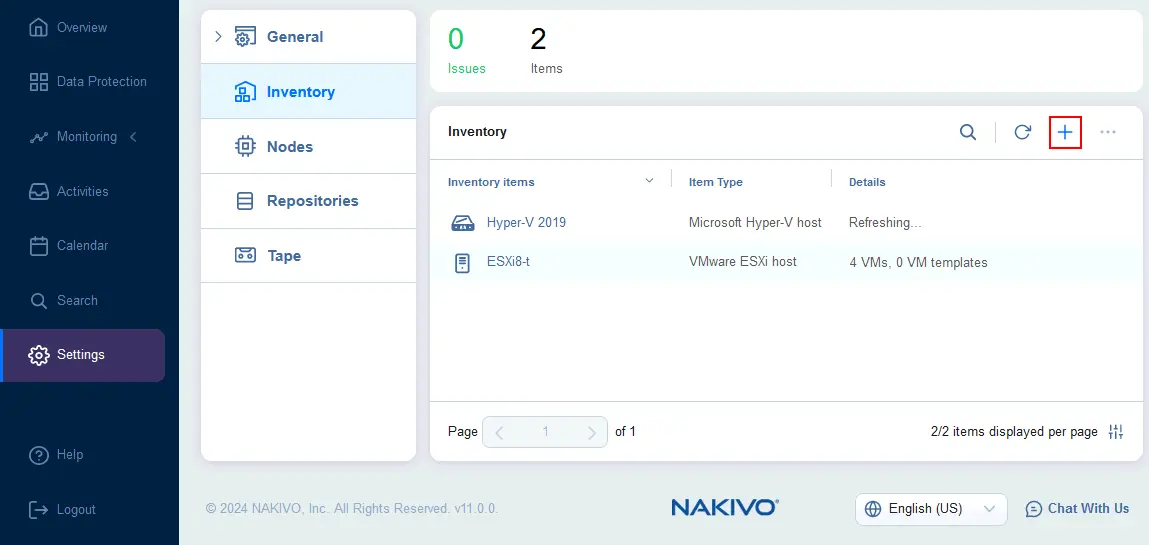
のWebインターフェースで NAKIVO Backup & Replication、[ここ](https://example.com) へ移動してください Settings > Inventory をクリックして + インベントリに新しいアイテムを追加する。
- 選択
Cloud storageプラットフォームとして、クリックしてNext続きを読む。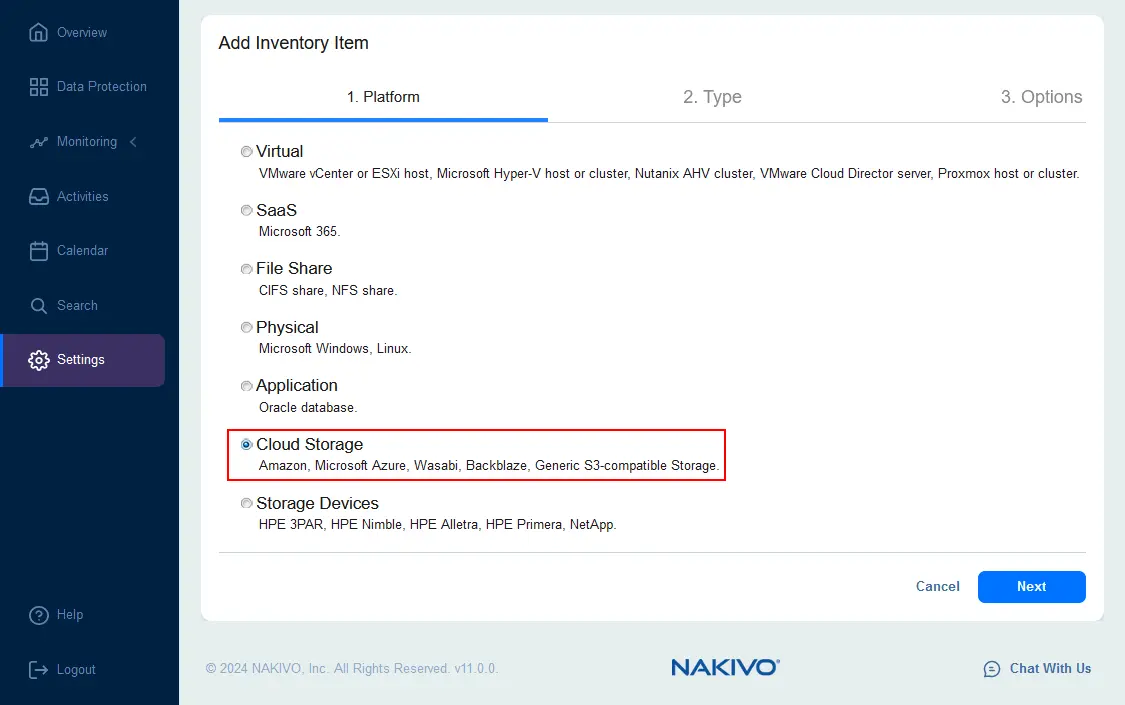
- 選択
GenericS3-compatible StorageクラウドプロバイダーのS3互換ストレージアカウントを追加するには。指定されたプロバイダーのいずれかをご利用の場合は、該当するオプションを選択してください。サポートされているプロバイダーの完全なリストを確認するには S3互換ストレージベンダー.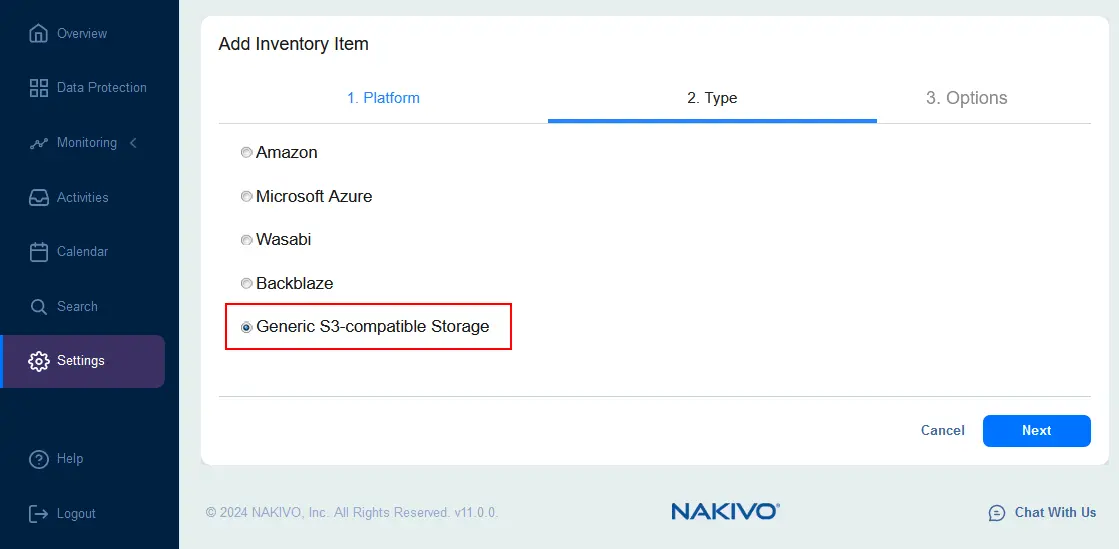
- 表示名、サービスエンドポイント、リージョンコード、アクセスキーID(ユーザー名)、およびシークレットアクセスキー(パスワード)を入力してください。これらの情報は、ご利用のクラウドストレージが提供するWebインターフェースで確認できます。 クラウドストレージプロバイダー. クリック
Connect追加した情報が正しいかどうかを確認するには、[クリック]Finish設定を保存し、NAKIVOインベントリにストレージアカウントを追加します。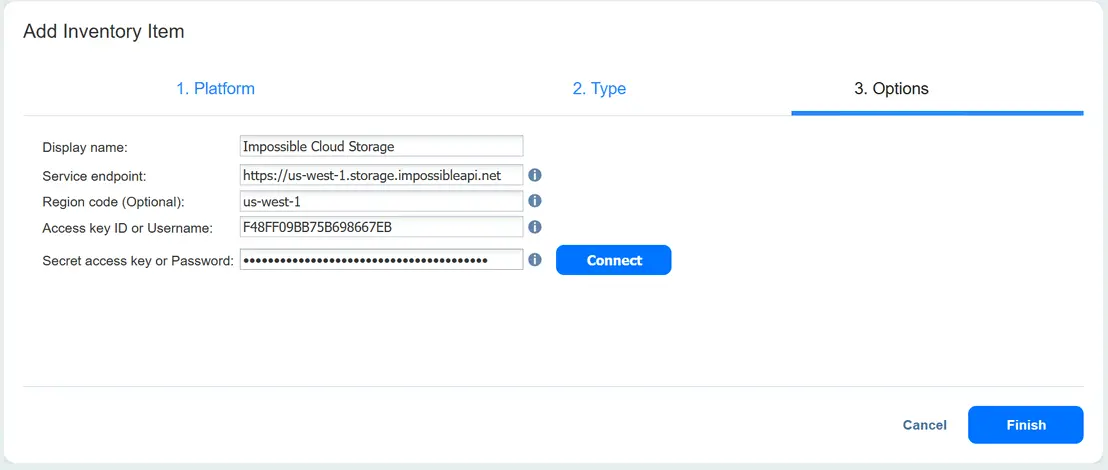
バックアップリポジトリの作成
インベントリにストレージ アカウントを追加した後、 バックアップリポジトリ このクラウドストレージプラットフォームへの Microsoft 365 バックアップを設定するには、まず S3 互換ストレージにデータを保存しておく必要があります。
- 移動
Settings>Repositories、クリック+そしてクリックCreate new backup repository.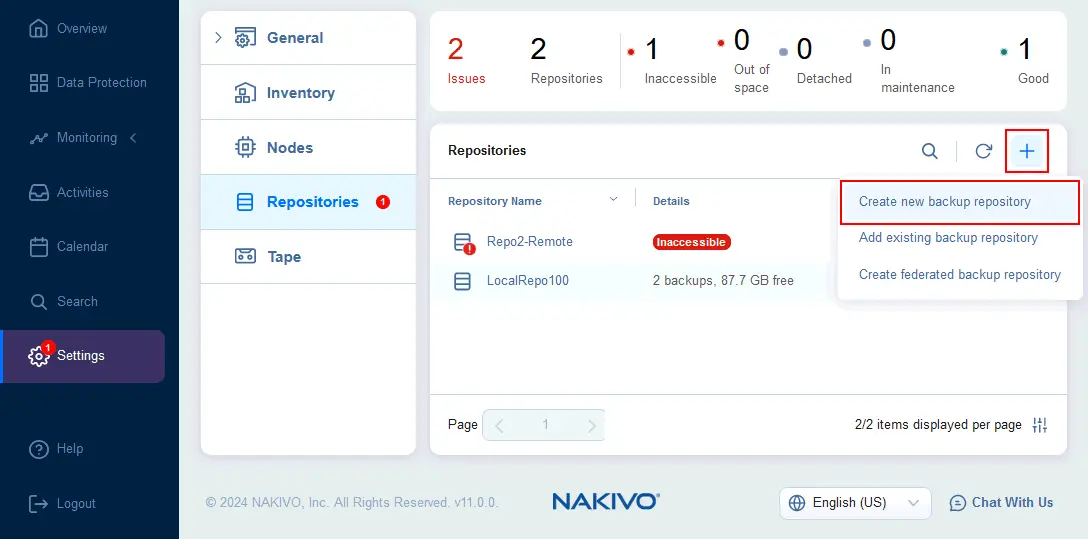
- 選択
Cloud &S3-Compatible Storageバックアップリポジトリの種類で。Enterキーを押すNext各ステップで続行するには。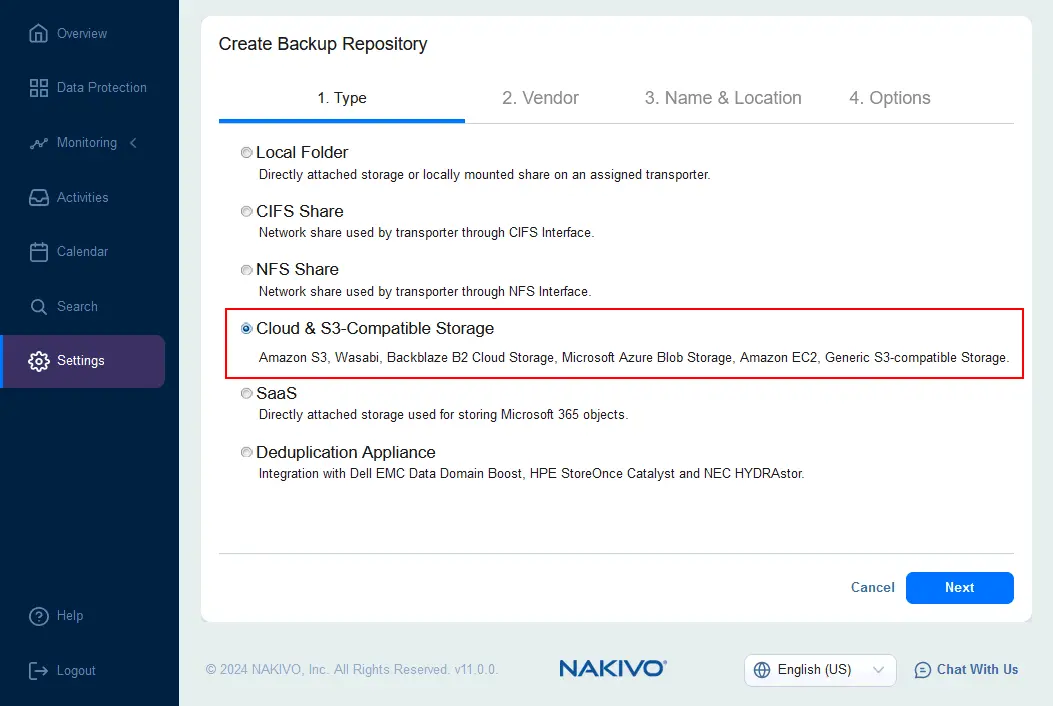
- 選択
GenericS3-compatible storageで ベンダー 画面。表示されているベンダーの中から1つを選択するか、お探しのベンダーが見つからない場合は、 汎用的なS3互換ストレージ.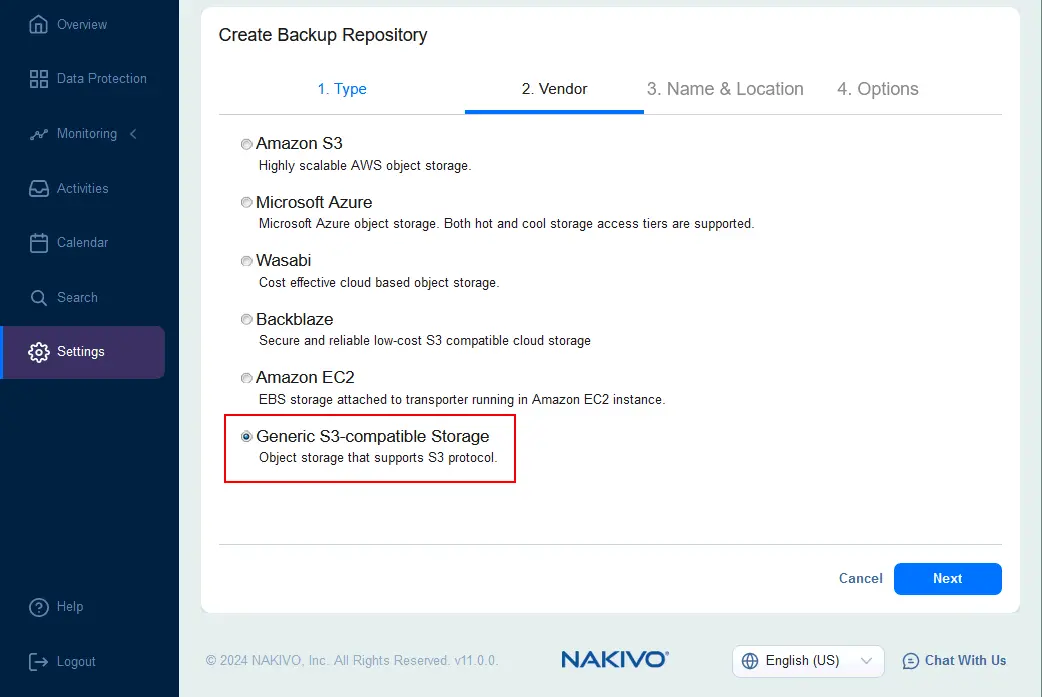
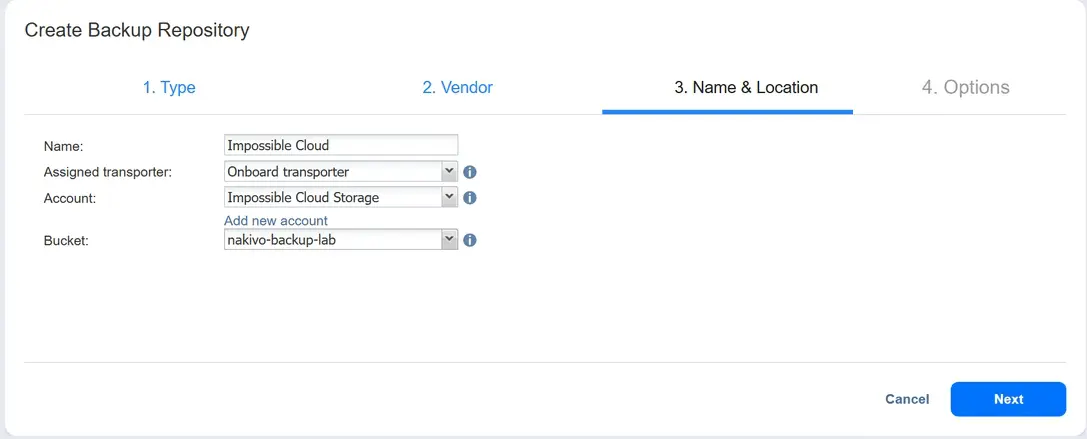
- その 名前 & 場所 ステップで、表示名と割り当てられた トランスポーター および(以前にNAKIVOインベントリに追加した)クラウドストレージアカウントを選択し、バックアップリポジトリとして使用するバケットを選択します。選択したバケットには他のファイルを保存せず、このバケットをバックアップリポジトリ専用として使用することを推奨します。
- 圧縮、データ検証などの新しいバックアップリポジトリのオプションを設定します。クリック
Finish設定を保存し、S3互換のクラウドストレージプロバイダーの選択したバケットにバックアップリポジトリを作成します。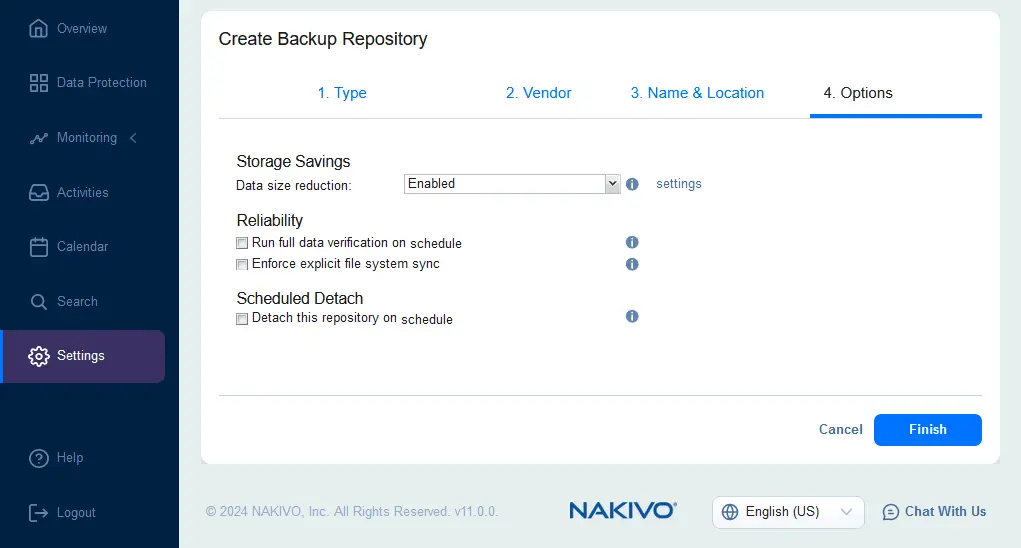
バックアップジョブの作成
すべての要件が満たされ、必要な設定が完了したら、Microsoft 365 のバックアップジョブを作成し、クラウド上の S3 互換ストレージを保存先として指定できます。
- 移動
Data Protection、クリック+そしてクリックBackup for Microsoft 365.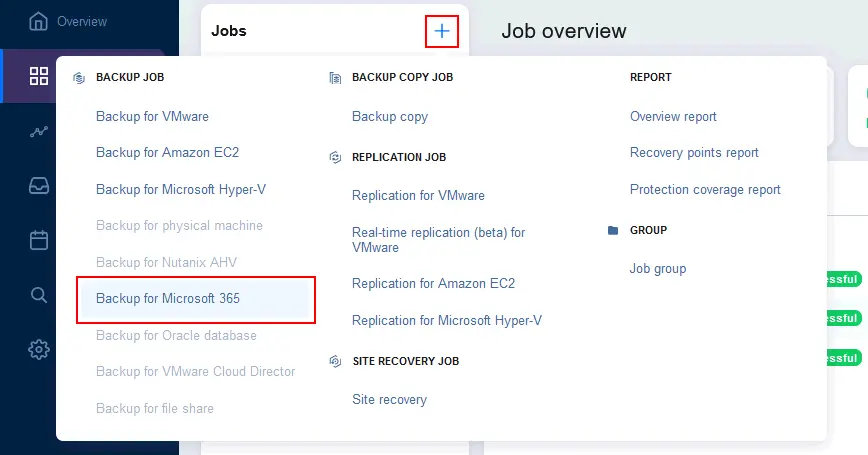
- その 出典 新しいバックアップジョブウィザードのこのステップで、バックアップする Microsoft 365 オブジェクトを選択します。メールアカウント、OneDrive、SharePoint リソース、Microsoft Teams など、さまざまなサービスから複数の項目を選択できます。
この手順では、事前にインベントリに追加済みのMicrosoft 365サービスのみを選択できる点にご注意ください。
ヒット
Next続きを読む。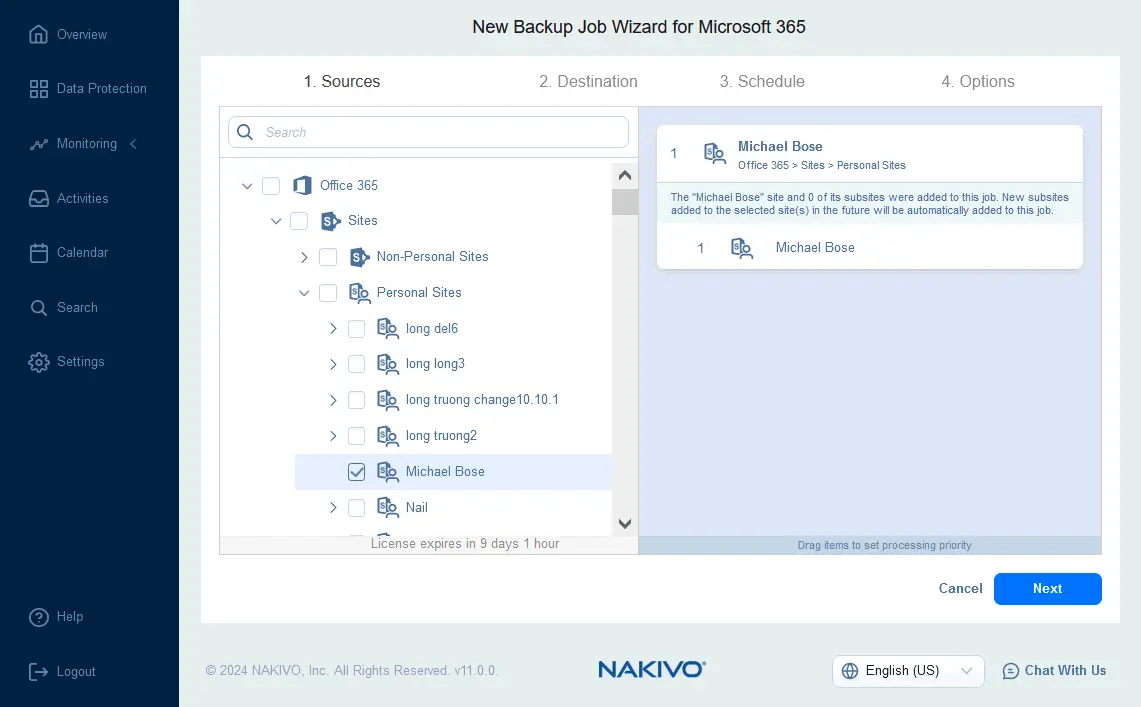
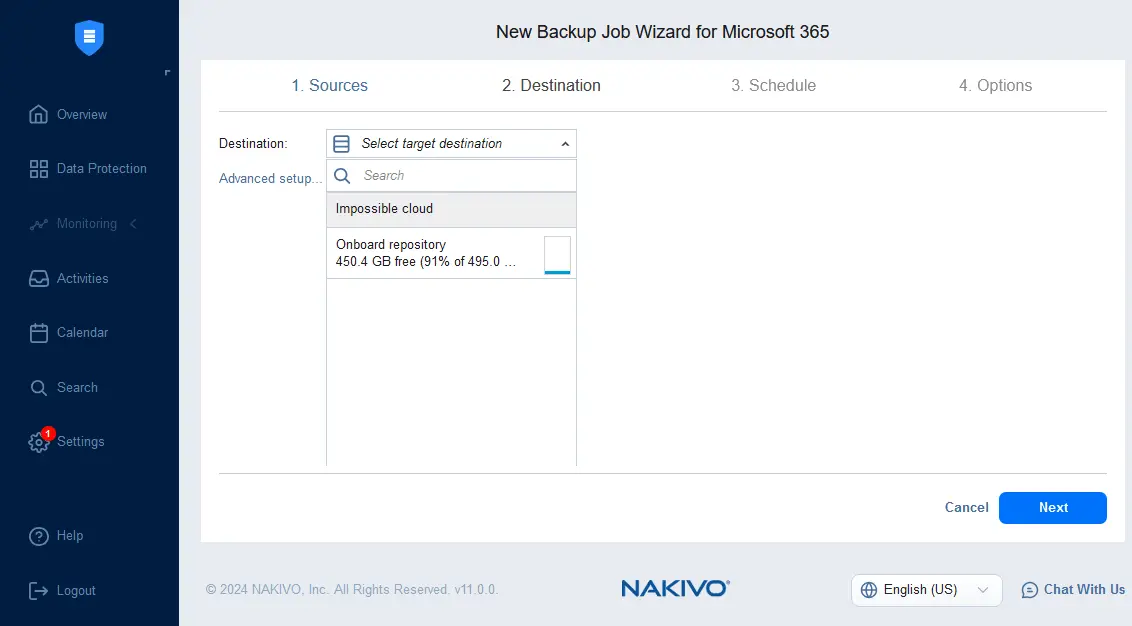
- その 目的地 次に、クラウド上のS3互換ストレージプロバイダーのバケット内に作成されたバックアップリポジトリを選択します。
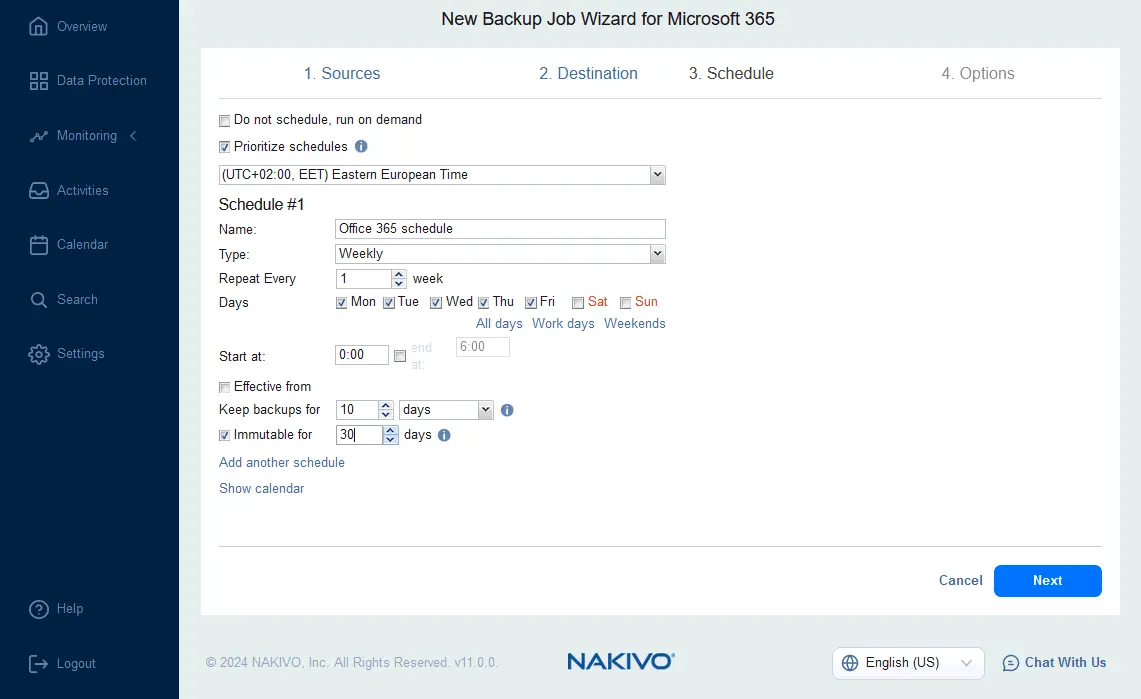
- 設定 スケジュール管理と顧客維持 S3互換ストレージへのMicrosoft 365バックアップの設定。複数のスケジュールを設定したり、包括的な保存期間ポリシーを設定したりできます。有効にする バックアップの不変性 Microsoft 365 のバックアップをランサムウェアから保護するためです。なお、このバケットに保存されたバックアップに対して不変性を適用するには、S3 互換ストレージプロバイダーのバケット設定で"バージョン管理"と"オブジェクトロック"を有効にする必要があります。
- Microsoft 365 のバックアップ ジョブのオプションを設定します。ジョブ名を入力し、転送中のバックアップを暗号化するにはネットワーク暗号化を有効にし、転送前にバックアップを暗号化するにはバックアップ暗号化を有効にします。これにより、Microsoft 365 のバックアップは暗号化された状態で転送され、バックアップ リポジトリ内でも暗号化された状態が維持されます。設定 完全バックアップ 設定を行い、必要に応じてその他のオプションを指定します。クリック
Finish & Run設定を保存してジョブを実行します。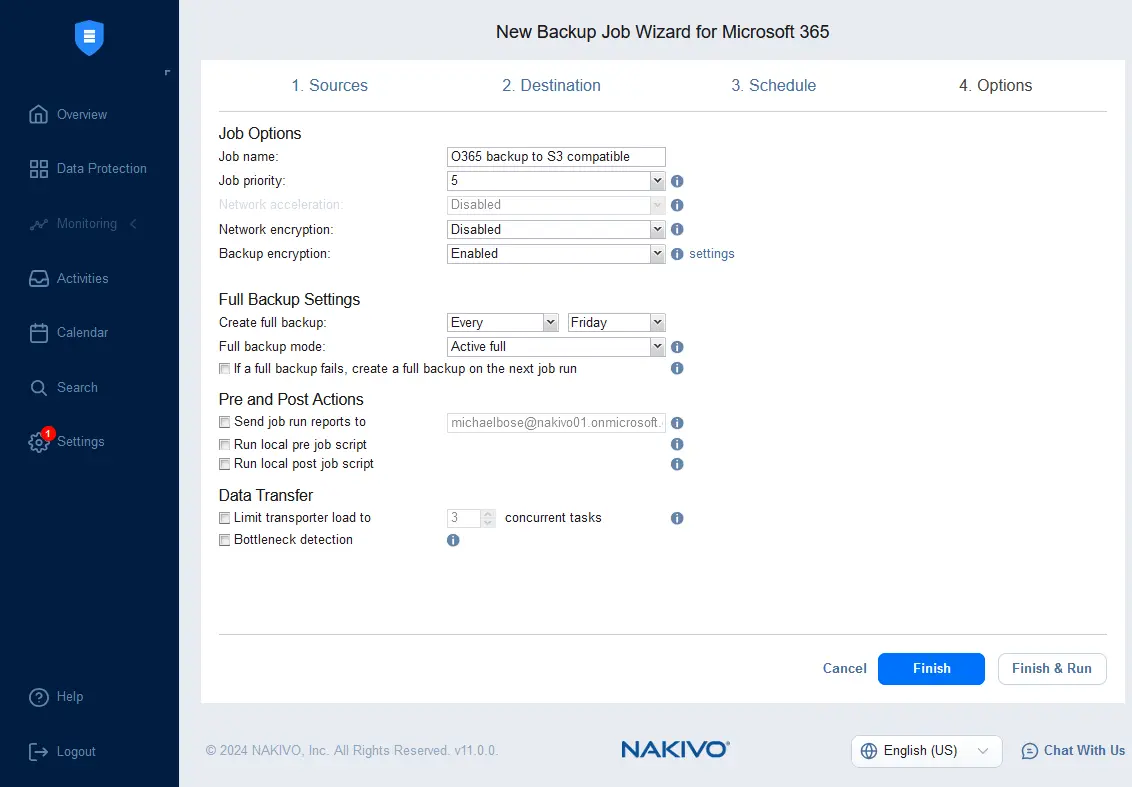
結論
Microsoft 365 のデータを AWS S3 互換ストレージにバックアップすることで、組織のバックアップ戦略を強化できます。クラウド上で S3 互換のオブジェクトストレージを提供するベンダーが多数存在するため、組織は自社の要件に最も適したコスト効率の高いソリューションを選択することができます。利用することで NAKIVO Backup & Replication Microsoft 365のデータをクラウドおよびオンプレミスにバックアップし、バックアップの不変性をサポートするソリューションは、ランサムウェア対策を含む堅牢なバックアップ戦略を構築するための最適な選択肢です。