Installazione di Windows Server 2016 Core
Quando si desidera installare Microsoft Hyper-V, è necessario installare il ruolo Hyper-V su Windows Server. Un’opzione consiste nell’utilizzare l’interfaccia grafica per eseguire e gestire il server e le VM. Tuttavia, in determinate situazioni, è possibile risparmiare risorse eseguendo Windows Server dalla riga di comando (senza interfaccia grafica).
Per installare il ruolo Hyper-V, è necessario installare Windows Server 2016 Datacenter Server Core come piattaforma del sistema operativo (OS). Ai fini di questa procedura guidata, utilizzeremo l’edizione Datacenter di Windows Server, poiché sblocca le funzioni aziendali più potenti per Hyper-V. La maggior parte delle aziende utilizza Windows Server Datacenter o Windows Server Standard a causa dei vantaggi offerti dalle licenze Windows Windows . Si noti che i passaggi per le altre edizioni saranno diversi.
Hyper-V Server è fondamentalmente Windows Server Core con il ruolo Hyper-V già installato. Pertanto, è sufficiente installare Hyper-V Server per poter utilizzare gratuitamente l’hypervisor. Tuttavia, se si dispone di una licenza, potrebbe essere preferibile installare Hyper-V su Windows Server per usufruire di funzionalità avanzate. In questo caso, è necessario installare prima il sistema operativo e poi abilitare il ruolo Hyper-V. Vediamo come installare Windows Server 2016 Core e configurarlo.

Scarica l’ISO di Windows Server 2016
Per iniziare, è necessario scaricare il file ISO. Per scaricare l’ISO di Windows Server 2016 è necessario disporre di un account MSDN o di qualsiasi altro account Microsoft. Tuttavia, se non si dispone di tale account, è possibile scaricare una copia di valutazione di Windows Server 2016 dal TechNet Evaluation Center nella pagina di download di Windows Server 2016. La copia di valutazione TechNet è una versione di Windows Server 2016 con validità limitata a 180 giorni, destinata a scopi di prova. Ti verrà richiesto di creare un account Microsoft prima di ottenere il link per la scarica dell’ISO di Windows Server 2016.
Installazione di Windows Server 2016 Datacenter Server Core
È necessario scrivere l’immagine ISO su un disco DVD o una chiavetta USB. Inserire questo supporto nel computer e avviare il sistema da esso per avviare l’installazione di Windows Server.
Quando si installa il sistema operativo Windows Server 2016, è possibile scegliere di installare solo il sistema operativo, ovvero un’installazione Server Core. Server Core è un’installazione minima senza interfaccia grafica o strumenti di gestione. Questo è il metodo di installazione preferito per l’uso in un ambiente di produzione rispetto a Desktop Experience, che è il normale sistema operativo Windows Server con interfaccia grafica.
Per illustrare il processo di installazione di un singolo host Hyper-V autonomo, utilizziamo l’installazione Server Core di Windows Server 2016 Datacenter.
Nota: Per Windows Server 2016 Datacenter con interfaccia grafica utente (GUI), è possibile leggere il nostro post sul blog all’indirizzo esecuzione di VM Hyper-V (VM).
Inizia scegliendo Windows Server 2016 Datacenter nell’elenco delle edizioni di Windows Server per installare Server Core dopo l’avvio da supporto di installazione. Vedere la schermata del programma di installazione di Windows Server 2016 riportata di seguito con l’elenco dei sistemi operativi.

L’installazione di Windows Server 2016 Core è simile a qualsiasi altra installazione di Windows Server. Seguire i passaggi della procedura guidata di installazione:
- Accettare il contratto di licenza.
- Scegliere Installazione personalizzata.
- Selezionare la destinazione del disco rigido su cui si desidera installare Windows.
- Procedere con l’installazione.
- Una volta completato il processo di installazione di Windows Server 2016 Datacenter Server Core, ti verrà chiesto di modificare la password dell’amministratore. Premere Immettere.
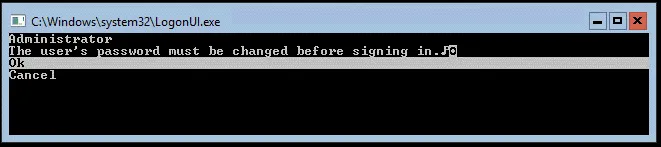
- Una volta impostata la password, premere Inserire (OK) per continuare.

L’installazione di Windows Server termina. Ora è necessario configurare il sistema operativo.
Configurazione del sistema operativo Windows Server 2016
Ora si accede a un CMD prompt dei comandi e nessun menu visibile. Si consiglia di configurare le impostazioni di rete per l’installazione di Windows Server 2016.
Configurazione delle impostazioni di rete
Le impostazioni di rete e la maggior parte delle altre impostazioni in Windows Server 2016 Core sono configurate nell’interfaccia della console:
- Digitare sconfig nel prompt dei comandi per avviare l’utilità di configurazione di Server Core.
- Verrà quindi visualizzato il menu Configurazione server
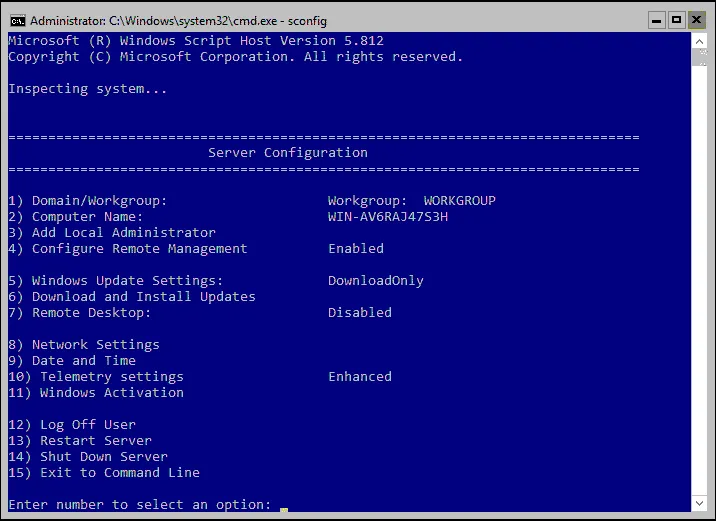
- Digitare 8 e premere Immettere per aprire Impostazioni di rete e avviare il menu di configurazione della rete. Si consiglia di assegnare un indirizzo IP statico per la configurazione di Windows Server 2016.
- Scegliere l’adattatore di rete che si desidera configurare. Digitare il numero appropriato e premere Immettere. È necessario premere sempre Immettere dopo aver immesso un valore in questo menu di configurazione.
- Ora dovresti vedere il menu con quattro voci:
- Imposta indirizzo dell’adattatore di rete
- Imposta server DNS
- Cancella impostazioni server DNS
- Torna al menu principale
- Digita 1 per impostare l’indirizzo IP, la sottorete e il gateway.

- Digitare S per utilizzare la configurazione dell’indirizzo IP statico.
- Inserire i valori appropriati per soddisfare la configurazione di rete. Una volta fatto, si ritorna al precedente Impostazioni dell’adattatore di rete menu con quattro voci.

- Digitare 2 per impostare i server DNS per la configurazione DNS delle reti.
- Immettere un nuovo server DNS preferito e un server DNS alternativo.
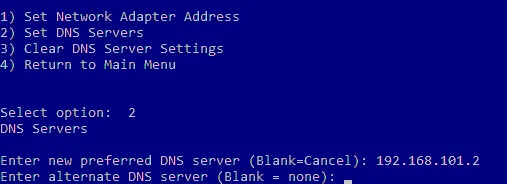
Una volta terminato, si ritorna al precedente Impostazioni dell’adattatore di rete menu.
Dopo aver configurato le impostazioni di rete, è necessario verificare la connettività di rete. È possibile utilizzare l’opzione 15, Uscire dalla riga di comando. Questo ti porta al prompt cmd , dove puoi eseguire il ping del tuo gateway, server DNS, ecc.
Modifica del nome del computer
Ora eseguiamo il comando sconfig in cmd per aprire nuovamente il menu Server Configuration . È necessario unirsi a un dominio Windows e modificare il nome del computer . L’utilizzo di un dominio Active Directory con un controller di dominio consente di gestire centralmente tutti i computer Windows.
Per modificare il nome della macchina, procedere come segue:
- Selezionare 2 nel menu Configurazione server menu.
- Immettere un nuovo nome per il computer.
- Riavviare il computer per applicare le modifiche.

Modifica delle opzioni Dominio/Gruppo di lavoro
Aprire il menu Configurazione server dopo il riavvio del computer (sconfig).
Per modificare le impostazioni di dominio/gruppo di lavoro, procedere come segue:
- Scegliere l’opzione 1) Dominio/Gruppo di lavoro opzione nel Configurazione server menu.
- Digitare D per unirsi a un dominio.
- Inserisci il nome del dominio.
- Ti verrà richiesto di fornire le credenziali di un utente che dispone dei permessi per il dominio necessario.
- Una volta impostata la configurazione del dominio, riavvia il tuo computer Windows Server.

Dopo il riavvio, avrai un Windows Server 2016 Datacenter Server Core funzionante e sarai pronto per installare il ruolo server Hyper-V.
Puoi anche leggere informazioni sulla differenza tra l’installazione GUI e Core di Windows Server 2016 e la configurazione per eseguire Hyper-V.
Conclusione
L’installazione di Windows Server non è un processo difficile. L’installazione della versione core di Windows Server 2016 Datacenter consente di ridurre l’ingombro e i relativi costi generali, nonché di installare il ruolo Hyper-V su Windows Server per eseguire VM. Per quanto riguarda la versione core, l’installazione di Windows Server 2016 viene eseguita principalmente nell’interfaccia della riga di comando.
Se si utilizza Hyper-V, non dimenticare di eseguire il backup delle VM. Scarica NAKIVO Backup & Replication per proteggere i tuoi ambienti fisici e virtuali. La soluzione NAKIVO supporta il backup di macchine fisiche di Windows Server, il backup di Active Directory, il backup di VM Hyper-V e altro ancora.


