Procedura dettagliata: installare Ubuntu 20.04 su Hyper-V con sessione avanzata
L’utilizzo della modalità di sessione avanzata in Microsoft Hyper-V Manager rappresenta un modo più pratico per gestire le VM rispetto alla modalità di sessione di base in VMConnect. La modalità di sessione avanzata utilizza il protocollo Remote Desktop Protocol (RDP) per consentire di collegare le risorse del computer host (unità, dispositivi USB, stampanti, ecc.) alle VM. Quando si utilizza questa modalità, diventano disponibili alcune azioni, come la possibilità di ridimensionare lo schermo di una VM, copiare e incollare testo da un host a uno guest e viceversa, ecc.
Abilitare la modalità di sessione avanzata è semplice su Windows, quando questo è il sistema operativo guest su Hyper-V, poiché Windows include la funzione Desktop remoto. Tuttavia, per le distribuzioni Linux che girano come sistemi operativi guest su Hyper-V, il desktop remoto non è preconfigurato. Ubuntu 20.04 LTS, che è piuttosto popolare al giorno d’oggi, viene spesso implementato su VM Hyper-V, in particolare quando non è possibile installare Linux come sistema operativo host. Continua a leggere per scoprire come utilizzare Hyper-V in modalità sessione avanzata per eseguire Ubuntu su Windows.

Creazione e Configurazione di una VM
Esaminiamo come creare e configurare una VM Ubuntu 20.04 da zero in Hyper-V. In questo post del blog, sto usando la versione Windows 10 Pro 20H2 con Hyper-V installato. Il nome host del mio computer host Windows 10 è home-pc. Devi abilitare Hyper-V prima di poter eseguire la VM Ubuntu. Se non hai Hyper-V installato sul tuo host Windows, leggi come Installare Hyper-V su Windows 10 e Windows Server 2019.
Per creare una nuova VM in Hyper-V, apri Gestione Hyper-V, fai clic destro sul nome della tua macchina host e, nel menu contestuale, fai clic su New > Virtual Machine.

Si apre il Nuovo Wizard Macchina Virtuale . Puoi saltare il passaggio Prima di Iniziare .
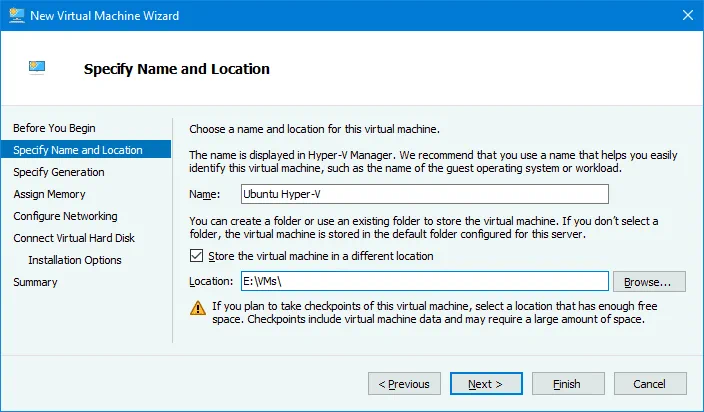
Specify Name and Location. Inserisci un nome per la macchina virtuale, ad esempio, Ubuntu Hyper-V . Seleziona la Store the virtual machine in a different location casella di controllo, e seleziona la cartella dove vuoi memorizzare i file VM, ad esempio, E:VMs . Premi Next a ogni passaggio del wizard per continuare.
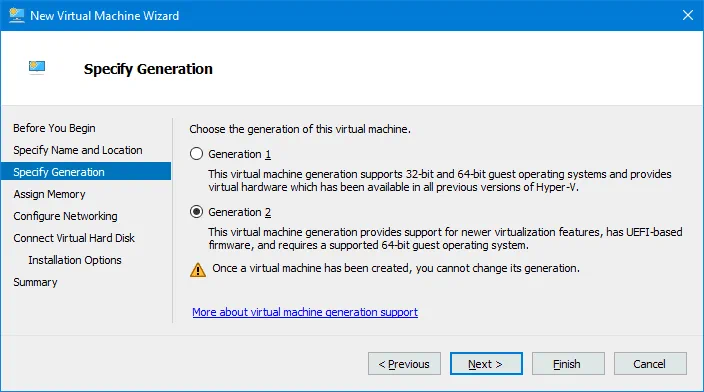
Specify Generation. Seleziona la generazione della nuova VM. È meglio selezionare la Generazione 2 perché sono disponibili più funzioni e i limiti sono più alti. Le VM di Generazione 2 utilizzano UEFI. Leggi di più su Hyper-V Generazione 1 e Generazione 2 VMs.
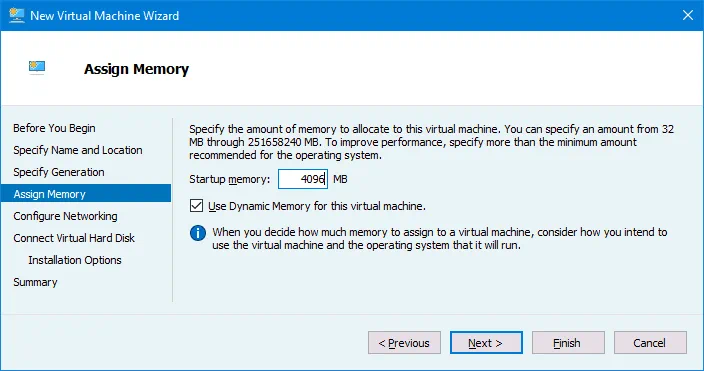
Assign Memory. Specifica la quantità di memoria disponibile per la VM. Seleziono 4096 MB, che è sufficiente per eseguire Ubuntu senza svolgere attività pesanti. Seleziona la casella di controllo per Use Dynamic Memory for this virtual machine. Più memoria assegni alla VM, più comodo sarà il lavoro. Non assegnare tutta la memoria del tuo computer alla VM; lascia memoria per il sistema operativo host. Se esegui altre VM contemporaneamente a questa Linux VM, ricorda che anche le altre VM hanno bisogno di memoria.
Configure Networking. Seleziona un switch virtuale al quale l’adattatore rete virtuale della VM sarà connesso. Se non hai creato interruttori virtuali, puoi farlo in seguito e modificare la configurazione della VM.
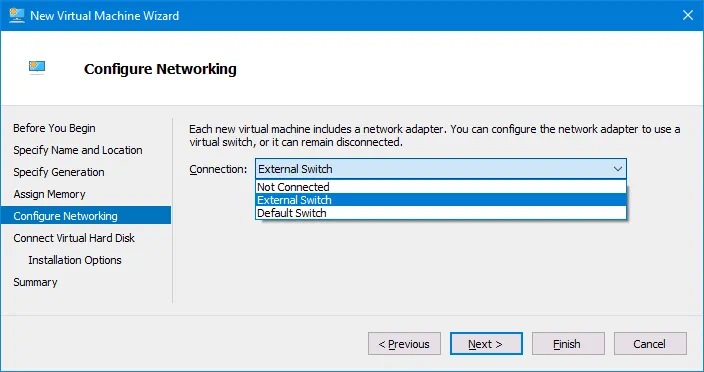
Connect Virtual Hard Disk. Fai clic su Create a virtual hard disk. Inserisci il nome del disco virtuale, ad esempio, Ubuntu Hyper-V.vhdx . Definisci l’ubicazione del file del disco virtuale. Dovresti selezionare l’ubicazione nella tua directory utilizzata per memorizzare le VM Hyper-V. Nel mio caso, la directory selezionata è E:VMsUbuntu Hyper-VDischi Rigidi Virtuali . Imposta la dimensione del disco virtuale. Seleziono 15 GB per la mia VM Ubuntu 20.04 utilizzata a scopo di test.

Installation Options. Seleziona Install an operating system from a bootable image file. Fai clic su Browse e seleziona l’ubicazione dell’immagine di installazione ISO di Ubuntu 20.04. La versione di Ubuntu che sto per installare è la 20.04.2. Puoi scaricare l’immagine di installazione dal sito ufficiale di Ubuntu sito web.
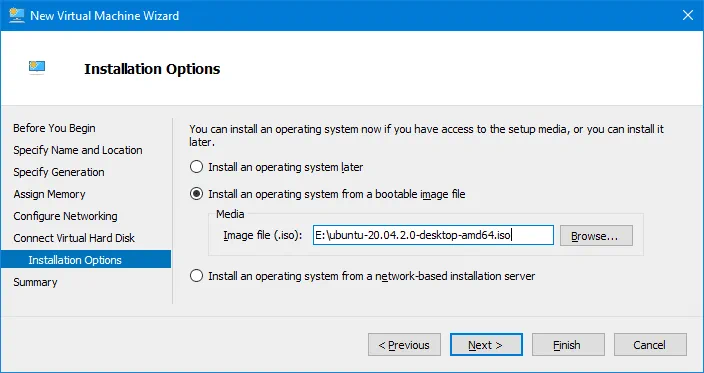
Summary. Controlla il riepilogo della configurazione e fai clic su Finish per terminare la creazione della nuova VM. 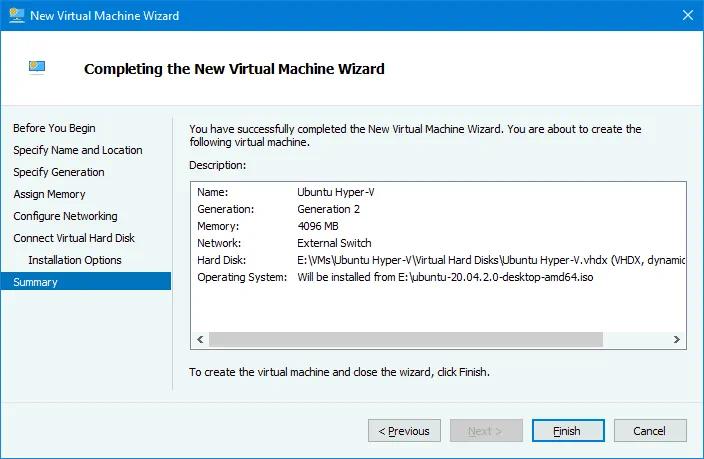
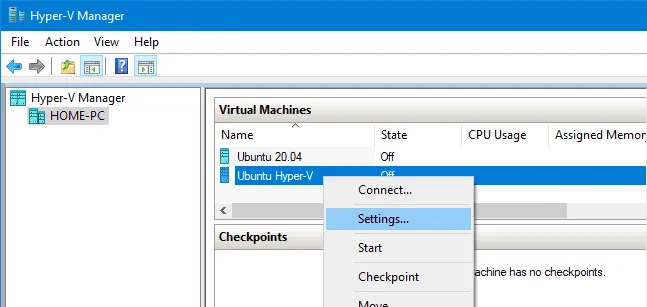
Apri le impostazioni della macchina virtuale Ubuntu Hyper-V che hai già creato. Fai clic con il tasto destro del mouse sulla VM Ubuntu Hyper-V in Hyper-V Manager e, nel menu contestuale, premi Settings.
Nel riquadro di navigazione, seleziona Sicurezza nella sezione Hardware , e deseleziona la casella di controllo Enable Secure Boot. L’avvio protetto non è necessario per questa VM. Puoi verificare e modificare altre impostazioni della VM se necessario. Fai clic su OK per salvare le impostazioni e chiudere questa finestra.

Installazione di Ubuntu 20.04 su una VM
Una volta creata la nuova macchina virtuale, dovresti installare Ubuntu 20.04 come sistema operativo guest su questa VM. Accendi la VM, l’installatore di Ubuntu 20.04 dovrebbe avviarsi dall’immagine ISO di installazione collegata. Il processo di installazione di Ubuntu Linux è spiegato in dettaglio nel post del blog su Installazione di Linux su Hyper-V.
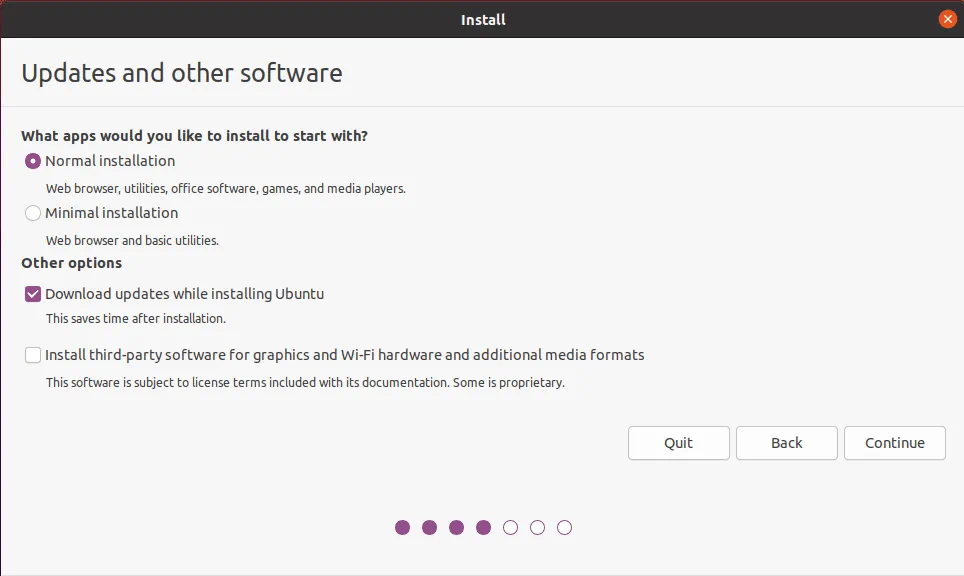
Mi concentrerò solo su due fasi di installazione. In questo esempio, seleziono Normal installation con l’opzione per Download updates while installing Ubuntu 20.04.
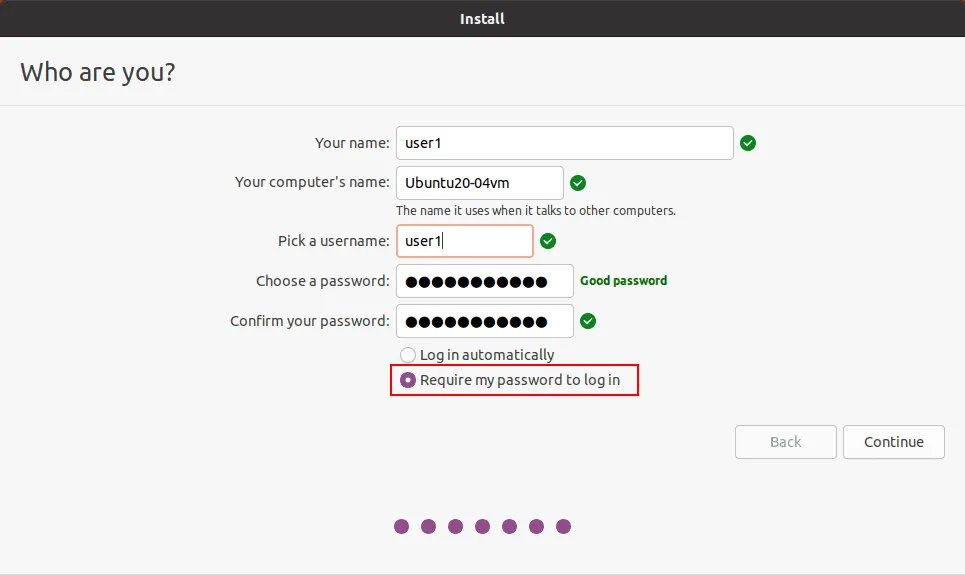
L’opzione importante che dovresti selezionare è require the password to log in nel passaggio “Chi sei?” dell’installazione. L’utilizzo della modalità di sessione avanzata per la VM Ubuntu in Hyper-V non è disponibile se l’opzione Accedi automaticamente è selezionata.
I servizi di integrazione Ubuntu Hyper-V fanno parte della distribuzione Linux, e non è necessario installare manualmente il pacchetto scaricato fornito da Microsoft.
Configurazione post-installazione in Ubuntu
Ci sono cose importanti da fare dopo l’installazione di Ubuntu 20.0. Devi scaricare ed eseguire lo script per configurare Ubuntu 20.04 installato su una VM Hyper-V come sistema operativo guest per far funzionare la modalità di sessione avanzata.
Apri la console (terminale) in Ubuntu 20.04.
Vai nella directory dei download:
cd ~/Downloads/
Scarica lo script aggiornato per Ubuntu 20.04:
wget https://raw.githubusercontent.com/Hinara/linux-vm-tools/ubuntu20-04/ubuntu/20.04/install.sh
Aggiungi i permessi di esecuzione al file di script install.sh scaricato:
sudo chmod +x install.sh
Esegui lo script con i privilegi di root:
sudo ./install.sh

Alla conclusione dell’esecuzione dello script, ti verrà richiesto di riavviare Ubuntu 20.04 ed eseguire nuovamente lo script dopo il riavvio.
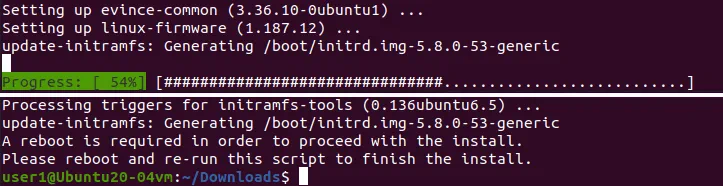
Riavvia la macchina Linux:
init 6
Dopo il riavvio, apri il terminale, vai alla directory dove si trova lo script ed eseguilo nuovamente:
cd ~/Downloads/
sudo ./install.sh
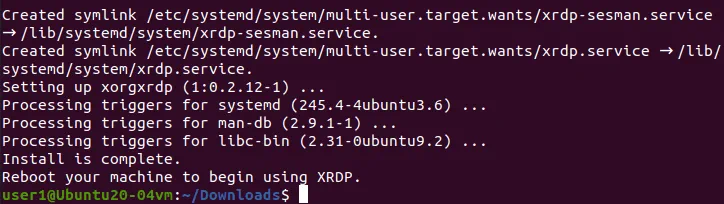
Riavvia la tua macchina virtuale Ubuntu quando l’esecuzione dello script è terminata.
Configurazione sulla macchina Host Windows in esecuzione Hyper-V
Devi consentire la modalità di sessione avanzata nelle impostazioni generali di Hyper-V. Altrimenti, l’icona della modalità sessione avanzata sarà inattiva nella finestra della VM. Apri Hyper-V Manager, fai clic destro sul nome del tuo host Windows sul quale è installato Hyper-V e, nel menu contestuale, fai clic su Hyper-V Settings.
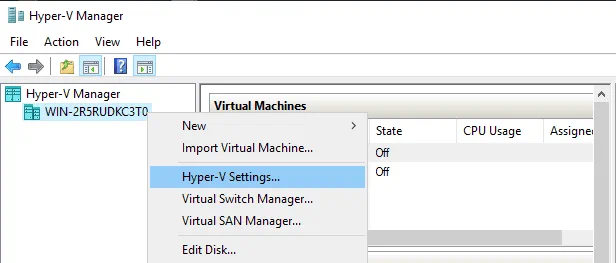
Seleziona il Criterio di Modalità Sessione Avanzata nel riquadro di navigazione e poi spunta la casella Allow enhanced session mode. Premi OK per salvare le impostazioni di Hyper-V e chiudere la finestra.

Ora dovresti configurare Hyper-V per abilitare la modalità sessione avanzata utilizzando l’HvSocket per la VM “Ubuntu Hyper-V” su cui è installato Ubuntu 20.04.
Fai eseguire questo comando in PowerShell (come amministratore) sulla macchina host Windows che esegue Hyper-V:
Set-VM -VMName <your_vm_name> -EnhancedSessionTransportType HvSocket
Utilizza le doppie virgolette se il nome della VM contiene spazi. Nel mio caso il comando è:
Set-VM -VMName "Ubuntu Hyper-V" -EnhancedSessionTransportType HvSocket

Potresti vedere il seguente errore:
Set-VM : A parameter cannot be found that matches parameter name ‘EnhancedSessionTransportType’.
Alla riga:1 carattere:30
+ Set-VM -VMName “Ubuntu20-04” -EnhancedSessionTransportType HvSocket
+ ~~~~~~~~~~~~~~~~~~~~~~~~~~~~~
+ CategoryInfo : InvalidArgument: (:) [Set-VM], ParameterBindingException
+ FullyQualifiedErrorId : NamedParameterNotFound,Microsoft.HyperV.PowerShell.Commands.SetVM
Questo errore può verificarsi se usi una vecchia versione di PowerShell, che non supporta nuovi cmdlet e parametri.

In tal caso, segui questa raccomandazione: prova ad aggiornare il tuo sistema operativo host Windows a Windows Server 2019, Windows 10 1803 o versioni più recenti. Se non puoi aggiornare il sistema operativo, aggiorna Windows PowerShell a una versione più recente che includa i cmdlet e le funzionalità necessarie.
Potrebbe essere necessario riavviare l’host Hyper-V (non dimenticare di eseguire l’ultimo comando per abilitare la modalità sessione avanzata per Ubuntu 20.04 per Hyper-V in PowerShell). Arresta e avvia la VM Linux. Quando Ubuntu viene avviato, dovresti vedere una finestra con la configurazione della visualizzazione della VM e altre opzioni della modalità sessione avanzata. Fai clic su Show options e seleziona le risorse necessarie nella scheda Risorse Locali per connettere le risorse dell’host al sistema operativo ospite (Ubuntu 20.04 nel nostro caso) della VM. Si consiglia di deselezionare le stampanti per la prima volta per ridurre la probabilità di problemi.

Inserisci il nome utente e la password del tuo utente Ubuntu nella finestra di accesso Xorg. Nota che il pulsante della modalità sessione avanzata è ora attivo nella finestra della macchina virtuale.
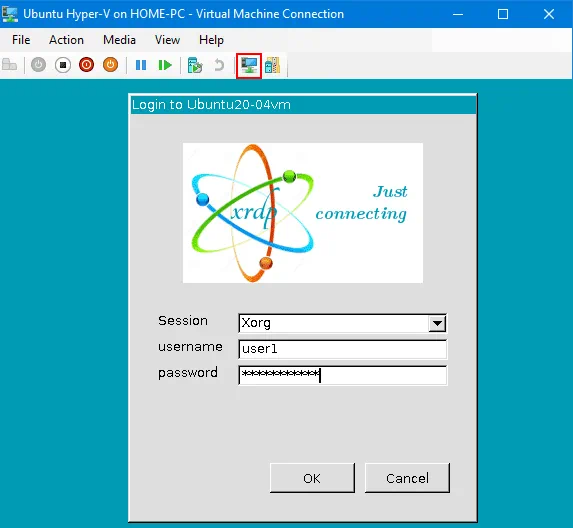
Ora dovresti vedere l’interfaccia grafica (GUI) e il desktop di Ubuntu 20.04. Prova a utilizzare gli appunti condivisi e altre funzioni di condivisione, oltre a modificare la risoluzione dello schermo nella VM.

Se dopo aver inserito le credenziali viene visualizzata una schermata nera, il motivo potrebbe essere il seguente: un utente ha già effettuato l’accesso alla sessione desktop di Ubuntu. Disconnetti l’utente e chiudi quella sessione. Quindi prova a connetterti a Ubuntu utilizzando la modalità di sessione avanzata e Xrdp in Hyper-V. Puoi riavviare la VM Ubuntu e connetterti a Ubuntu con la modalità di sessione avanzata.
Se l’opzione della sessione avanzata non è disponibile per la macchina virtuale Ubuntu 20.04 in Hyper-V, prova a modificare il file di configurazione xrdp.ini che si trova in /etc/xrdp. È necessario modificare il file con i privilegi di root. Modifica due righe nel file xrdp.ini.
Modifica questi parametri:
port=3389 to port=vsock://-1:3389
use_vsock=true to use_vsock=false
Questo problema dovrebbe essere risolto per Ubuntu 20.04.1.
Leggi anche il post sul blog all’indirizzo Configurazione di RDP su Linux per scoprire di più sulla configurazione manuale.
Conclusione
Ubuntu Linux è un ottimo sistema operativo, pratico, affidabile e ampiamente utilizzato in tutto il mondo. Se sul tuo computer è installato Windows come sistema operativo host, puoi eseguire Ubuntu su una VM di Hyper-V. Questo post del blog ha spiegato come abilitare la modalità di sessione avanzata per una VM con Ubuntu 20.04 in Hyper-V. In questo tutorial viene utilizzato Windows 10 20H2 come macchina host. È possibile eseguire la stessa configurazione su Windows Server 2019. La modalità di sessione avanzata offre funzioni aggiuntive che consentono di lavorare con la macchina virtuale in modo più comodo. Il punto chiave della configurazione consiste nell’eseguire lo script di configurazione nel sistema guest Ubuntu.
Se utilizzate VM Hyper-V, non dimenticate di eseguire il backup di Hyper-V per proteggere i dati delle vostre VM. Scaricate l’edizione gratuita di NAKIVO Backup & Replication e eseguite il backup delle VM sui vostri host Hyper-V.