Procedure consigliate per la configurazione di VMware Distributed Switch
Negli ambienti virtualizzati, uno switch virtuale è l’equivalente software degli switch fisici. Gli switch virtuali vengono utilizzati per connettere i controller di rete virtuali delle VM alle reti sul secondo livello del modello OSI. VMware offre vSwitch per la sua gamma di soluzioni di virtualizzazione.
Gli switch vSwitch standard vengono configurati manualmente su ciascun host VMware ESXi. Tuttavia, negli ambienti virtuali di grandi dimensioni, gli switch virtuali hanno solitamente la stessa configurazione vSwitch, inclusi i gruppi di porte, le VLAN, le reti connesse, ecc. Se è necessario aggiungere un nuovo gruppo di porte associato alla VLAN per connettere le VM sugli host ESXi a tale VLAN, è necessario configurare manualmente vSwitch su ciascun host ESXi allo stesso modo. Si tratta di un processo che richiede molto tempo.
Per ovviare a questo problema, VMware consente di utilizzare lo switch virtuale distribuito, uno switch logico che può essere configurato una sola volta su vCenter Server per diversi host. Ciò significa che non è necessario configurare manualmente gli switch virtuali standard su ciascun host ESXi. Esaminiamo più dettagliatamente gli switch virtuali distribuiti vSphere (noti anche come dvSwitch o vDS).

Che cos’è uno switch virtuale distribuito in vSphere?
Uno switch virtuale, proprio come uno switch fisico, garantisce la connettività di rete di livello 2. Uno switch virtuale distribuito è uno switch logico creato su vCenter Server e applicato a tutti gli host ESXi aggiunti allo switch virtuale distribuito.
Uno switch virtuale distribuito è simile a un modello memorizzato in vCenter. Quando si crea uno switch virtuale distribuito in vCenter, vengono creati switch vSwitch standard nascosti identici su tutti gli host ESXi aggiunti alla configurazione VDS. Se si crea un gruppo di porte per VLAN su uno switch virtuale distribuito, Lo stesso gruppo di porte verrà creato su tutti gli switch vSwitches degli host ESXi associati a quel VDS. È sufficiente creare un gruppo di porte una sola volta, il che rappresenta un vantaggio significativo. Uno switch virtuale distribuito creato in vCenter è un piano di controllo (utilizzato per la gestione) e gli switch vSwitches standard nascosti sugli host ESXi sono il piano IO (responsabile del funzionamento della rete).
Dopo la migrazione della VM da un host ESXi a un altro, la VM rimane connessa alla stessa porta dello switch virtuale distribuito (denominato anche networking vMotion, che preserva la coerenza nella connettività di rete delle VM).
vCenter è un sistema di gestione per l’ambiente vSphere, incluso uno switch virtuale distribuito. Se, per qualche motivo, vCenter Server non è disponibile, non sarà possibile modificare la configurazione dello switch distribuito VMware, inclusa la riconnessione delle VM ad altri gruppi di porte. Tuttavia, anche se vCenter è offline, la rete rimarrà in uno stato attivo/i perché gli switch vSwitch standard nascosti (il piano IO) sono responsabili del funzionamento della rete. Tenere presente che vCenter non può essere connesso a uno switch virtuale distribuito.
L’ubicazione della configurazione VDS si trova su vCenter Server e ogni cinque minuti viene aggiornata una copia locale memorizzata sui server ESXi come cache. La configurazione memorizzata nella cache è memorizzata nella directory /usr/lib/vmware/bin/ sugli host VMware ESXi.
Funzioni VDS non disponibili in uno switch virtuale standard
Esaminiamo l’elenco delle funzioni disponibili solo per uno switch virtuale distribuito e non disponibili per uno switch virtuale standard.
- Controllo I/O di rete: modellazione del traffico in entrata, prenotazioni di larghezza di banda.
- Port mirroring: consente di inviare copie dei frame rilevati su una porta di uno switch virtuale a una porta specificata di un altro switch per il monitoraggio, l’analisi del traffico e il debug.
- Controllo dello stato della rete: le configurazioni quali le impostazioni VLAN, MTU, NIC teaming vengono controllate ogni minuto per impostazione predefinita.
- Supporto dei protocolli: Private VLAN (PVLAN), Link Aggregation Control Protocol (LACP), NetFlow, Link Layer Discovery Protocol (LLDP).
- Blocco delle porte VM: questa funzione può essere utilizzata per motivi di sicurezza e consente di bloccare l’invio o la ricezione di dati sulla porta selezionata.
- Network vMotion: mantiene la connessione di un adattatore di rete virtuale VM alla stessa porta dello switch distribuito VMware.
- API dello switch vNetwork: fornisce interfacce per l’implementazione di switch virtuali di terze parti.
- Backup e ripristino della configurazione di rete.
Requisiti
Lo switching distribuito VMware è disponibile solo se si utilizza la licenza vSphere Enterprise Plus per host VMware ESXi in vSphere. Se si utilizza una licenza di prova gratuita, tutte le funzioni di vSphere, compreso lo switch virtuale distribuito, sono disponibili per un periodo di 60 giorni. La Edizione gratuita di ESXi non consente di utilizzare uno switch virtuale distribuito. Per ulteriori informazioni sulle licenze vSphere consultare la nostra guida.
Si noti che nell’inventario vCenter deve essere presente un datacenter.
Configurazione dello switch distribuito VMware
Esaminiamo come creare e configurare uno switch distribuito VMware in VMware vSphere 6.7. Nel nostro esempio viene utilizzato vCenter 6.7 e due host ESXi della versione 6.7 sono gestiti da vCenter:
ESXi1 – 192.168.101.207 (l’indirizzo IP dell’interfaccia di gestione)
ESXi2 – 192.168.101.208
vCenter – 192.168.101.103
Passaggio 1 – Creazione di uno switch distribuito VMware
Per creare uno switch virtuale distribuito, aprire VMware HTML5 vSphere Client e andare alla sezione Host e cluster . Gli host ESXi devono trovarsi nel datacenter, che è un’unità organizzativa logica in vCenter. Nell’esempio corrente, gli host ESXi appartengono al Datacenter1. Fare clic con il pulsante destro del mouse sul datacenter e, nel menu contestuale, selezionare Distributed Switch > New Distributed switch.

Viene aperta la procedura guidata New Distributed Switch.
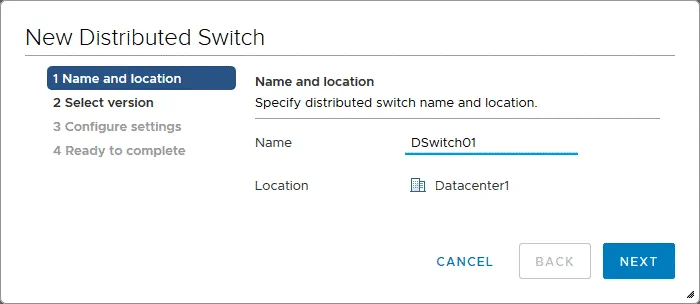
- Nome e ubicazione. Specificare il nome e l’ubicazione dello switch distribuito. In questo esempio, il nome è DSwitch01 e l’ubicazione è Datacenter1 (poiché abbiamo fatto clic su Datacenter1 per creare uno switch distribuito VMware). Premere Avanti in ogni fase della procedura guidata per continuare.
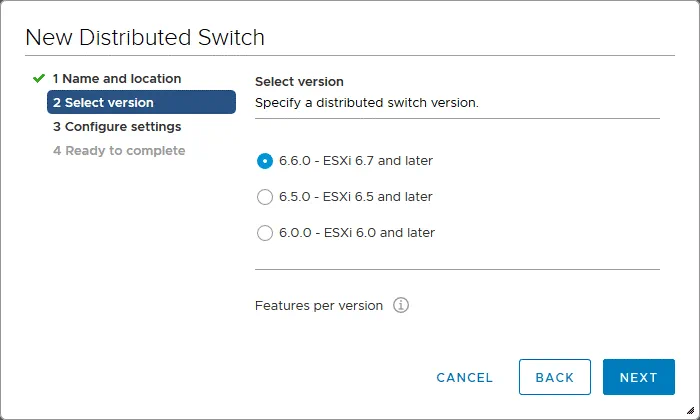
- Selezionare la versione. Per questo passaggio, è necessario specificare una versione dello switch virtuale distribuito. Poiché tutti gli host utilizzati in questo esempio eseguono ESXi 6.7, è necessario utilizzare l’ultima versione di uno switch distribuito VMware (6.6.0). Se almeno un host esegue ESXi 6.0, è necessario utilizzare uno switch virtuale distribuito della versione 6.0.0 per tutti gli host (è necessario selezionare la versione più bassa). Le funzioni rilasciate con uno switch virtuale 6.5 e versioni successive non sono supportate se si seleziona uno switch virtuale distribuito versione 6.0.0. Le versioni precedenti sono retrocompatibili con le nuove versioni. Se possibile, provare ad aggiornare gli host ESXi delle versioni precedenti alla versione più recente dell’host ESXi utilizzato nell’ambiente.
- Configurare le impostazioni. Specificare il numero di porte per gli uplink, impostare il controllo I/O di rete e selezionare la casella di controllo Crea un gruppo di porte predefinito per creare un gruppo di porte predefinito. Immettere il nome del gruppo di porte, ad esempio DPortGroup01.

- Pronto per il completamento. Controlla le impostazioni per un nuovo switch virtuale distribuito VMware e, se tutto è corretto, premi Termina per creare lo switch.

- Ora lo switch virtuale distribuito è stato creato. Puoi andare su Rete > Il tuo datacenter > Rete VM e vedere il tuo switch virtuale distribuito (DSwitch01 in questo caso). Seleziona il tuo VDS e seleziona la scheda Configure per modificare la configurazione dello switch distribuito VMware.

Passaggio 2 – Aggiunta di host VMware ESXi a uno switch distribuito VMware
Dopo aver creato uno switch virtuale distribuito, è necessario aggiungere gli host VMware ESXi alla configurazione VDS per far funzionare lo switching distribuito VMware. Nella sezione Reti , fare clic con il pulsante destro del mouse sullo switch distribuito VMware e, nel menu contestuale, fare clic su Aggiungi e gestisci host.

La procedura guidata Aggiungi e gestisci host viene aperta.
1. Selezionare l’attività. Poiché è necessario aggiungere host, selezionare Aggiungere host (la prima opzione).

2. Selezionare gli host. Fare clic sul pulsante Nuovi host (il pulsante con l’icona verde più) per aggiungere gli host VMware ESXi.

Nella finestra pop-up, selezionare le caselle di controllo e selezionare gli host VMware ESXi che devono essere gestiti nello switching distribuito VMware. Premere OK per applicare la selezione. Verificare la compatibilità nell’ultima colonna.

Gli host ESXi sono ora selezionati e il loro stato è “Connected.”

3. Gestisci gli adattatori di rete fisici. È possibile selezionare gli adattatori di rete fisici necessari (controller di interfaccia di rete – NIC) e assegnare loro degli uplink. Nello screenshot sottostante è visualizzato anche uno switch virtuale standard creato su ciascun host ESXi dopo l’installazione di ESXi per impostazione predefinita (vSwitch0).

4. Gestisci gli adattatori VMkernel. In questa fase è possibile assegnare gli adattatori VMkernel allo switch distribuito. È possibile vedere che vmk0 è l’adattatore VMkernel predefinito utilizzato da uno switch virtuale standard (predefinito) di ciascun host ESXi come interfaccia di rete di gestione. In questo esempio, gli adattatori VMkernel vmk0 rimangono collegati allo switch virtuale vSwitch0 su ciascun host.

5. Migrare la rete VM. Se è necessario migrare VM o altri adattatori di rete allo switch virtuale distribuito, è possibile farlo in questa fase. Nell’esempio corrente, nessun adattatore di rete viene migrato al VDS.

6. Pronto per il completamento. Rivedere la configurazione e, se non è necessario apportare modifiche, fare clic su Termina.
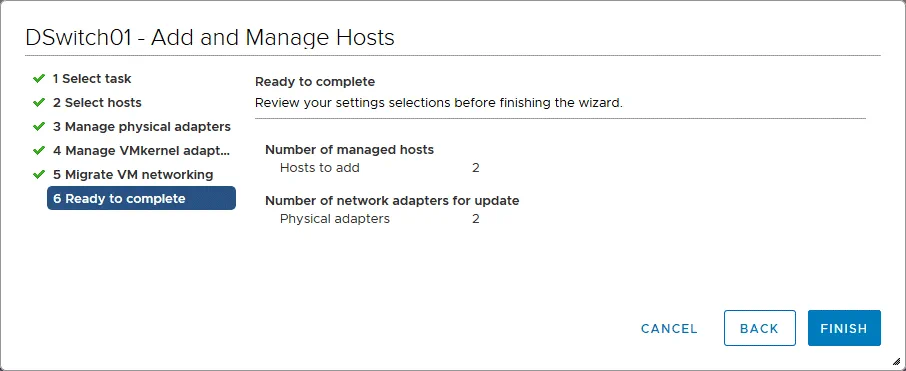
Ora gli host VMware ESXi sono stati aggiunti alla configurazione dello switch distribuito VMware. È possibile aggiungere adattatori di rete VMkernel a un gruppo di porte dello switch virtuale distribuito per utilizzare diverse funzioni, ad esempio vMotion. Aggiungiamo un adattatore di rete VMkernel a un gruppo di porte che verrà utilizzato per la connettività vMotion.
Passaggio 3 – Aggiunta di adattatori VMkernel
Nella sezione Network di vCenter, selezionare lo switch distribuito VMware e il gruppo di porte (DPortGroup01 in questo caso). Fare clic con il pulsante destro del mouse sul nome del gruppo di porte e, nel menu contestuale, selezionare Aggiungi adattatori VMkernel.

La procedura guidata Aggiungi adattatori VMkernel viene aperta la procedura guidata.
1. Seleziona gli host. Fai clic sul pulsante Host collegati (il pulsante con l’icona verde più) per selezionare gli host ESXi.

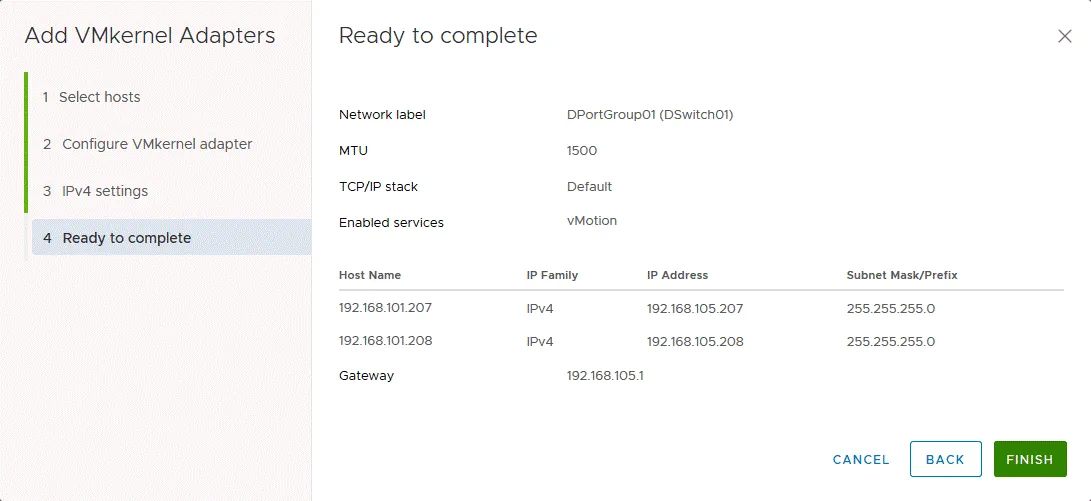
2. Configurare l’adattatore VMkernel. È possibile modificare l’MTU per un gruppo di porte da 1500 a 9000 byte per l’utilizzo di frame Jumbo. Per impostazione predefinita, il valore MTU viene ereditato dalle impostazioni dello switch virtuale distribuito. Selezionare i servizi disponibili, quali vMotion, Provisioning, registrazione Fault Tolerance o Gestione. Selezioniamo vMotion.

3. Impostazioni IPv4. A questo punto, è necessario impostare gli indirizzi IP per gli adattatori VMkernel degli host ESXi. Per i server è generalmente consigliabile utilizzare indirizzi IP statici. Nell’esempio attuale, la nuova configurazione VMkernel è la seguente:
ESXi1 (192.168.101.207) – 192.168.105.207
ESXi2 (192.168.101.208) – 192.168.105.208
L’ultimo ottetto rimane invariato per maggiore comodità.
La rete vMotion sarà 192.168.105.0/24
Il gateway è 192.168.105.1 di conseguenza.

4. Pronto per completare. Controlla la tua configurazione e premi Termina se tutto è OK.
Passaggio 4 – Verifica della configurazione VDS
Dopo aver configurato gli adattatori VMkernel, selezionare lo switch distribuito VMware, andare su Configurare > Impostazioni > Topologia e visualizzare la vista grafica della topologia VDS.

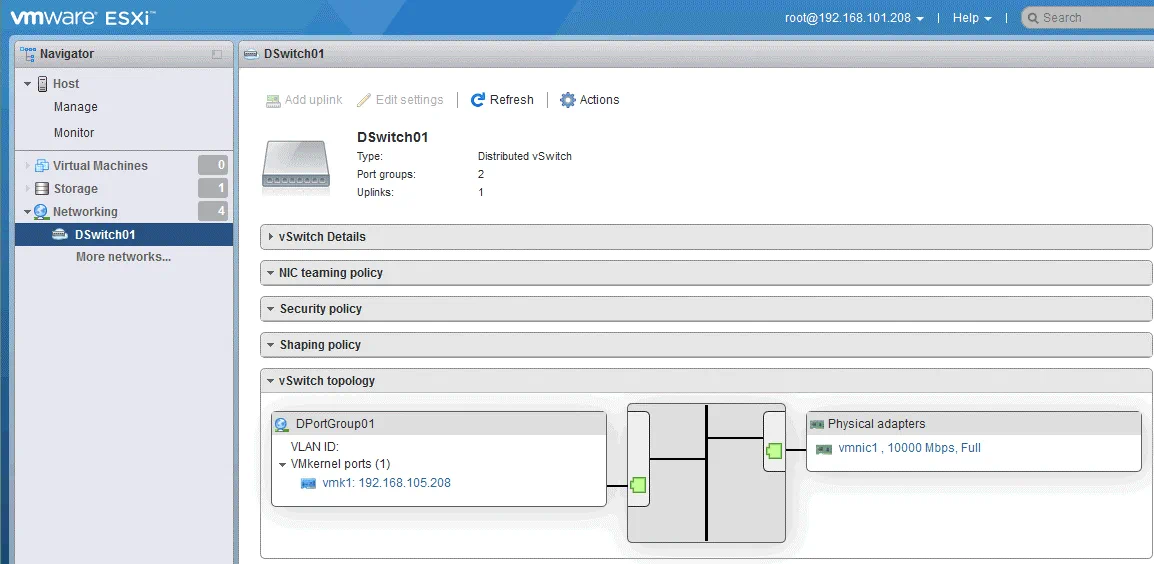
Come ricorderete, lo switch virtuale distribuito può essere considerato come un modello applicato a tutti gli host ESXi aggiunti alla configurazione VDS. È possibile verificare la configurazione degli switch virtuali su ciascun host ESXi dopo aver creato e configurato uno switch virtuale distribuito in vCenter. Apriamo VMware Host Client e controlliamo la configurazione di rete del primo host ESXi (192.168.101.207).
Nella schermata sottostante è possibile vedere che sono già stati creati un nuovo switch virtuale e un gruppo di porte (nel Navigatore andare alla sezione Rete e selezionare la scheda Gruppi di porte ). Successivamente, selezionare il nome dello switch virtuale distribuito e visualizzare la topologia. L’immagine grafica della topologia è identica all’immagine della topologia VDS mostrata sopra.

Se accedi al secondo host VMware ESXi (192.168.101.208 nel nostro esempio) utilizzando VMware Host Client, vedrai lo stesso schema di topologia.
È possibile esportare e importare la configurazione dello switch distribuito VMware, risparmiando tempo e consentendo di ripristinare rapidamente la configurazione VDS. Per esportare la configurazione VDS, selezionare lo switch virtuale distribuito, fare clic su Azioni > Impostazioni > Esporta configurazione. Nello stesso menu è possibile trovare l’opzione Ripristina configurazione .

Oltre alle impostazioni di base illustrate sopra, è possibile modificare la configurazione VDS e configurare l’aggregazione dei collegamenti, abilitare il traffic shaping, selezionare il protocollo di rilevamento, impostare la VLAN, il binding delle porte, l’allocazione delle porte per i gruppi di porte e così via. È anche possibile migrare dagli switch virtuali standard utilizzati sugli host ESXi a uno switch distribuito. Questo approccio consente di gestire centralmente tutti gli switch virtuali in vSphere.
Conclusione
Lo switch distribuito VMware fornisce un’unica interfaccia per la gestione centralizzata degli switch virtuali su tutti gli host VMware ESXi associati a tale switch virtuale distribuito. La configurazione dello switch distribuito VMware è simile a un modello che viene applicato a tutti gli host VMware ESXi e switch virtuali standard simili vengono creati automaticamente su tali host VMware ESXi.
La configurazione VDS modificata in vCenter è un piano di gestione, mentre gli switch virtuali creati sugli host ESXi sono il piano IO che risponde al funzionamento della rete. L’utilizzo di switch virtuali distribuiti è conveniente per ambienti virtuali di grandi dimensioni e cluster vSphere, ma è obbligatorio avere la licenza vSphere Enterprise Plus.