Come aggiungere un calendario a SharePoint e Office 365: una recensione completa
Un calendario è un’applicazione utile per gli utenti delle organizzazioni per pianificare eventi personali e di gruppo. L’uso di un calendario aiuta gli utenti a evitare conflitti di programmazione con altri utenti. Gli utenti di Office 365 (ora rinominato Microsoft 365) possono utilizzare le applicazioni di calendario incluse in questa suite software. È disponibile un calendario in Outlook Online e un calendario in SharePoint Online. Un calendario di gruppo in SharePoint Online può rivelarsi particolarmente utile all’interno di un’organizzazione per favorire la collaborazione.
Questo articolo del blog illustra le opzioni relative al calendario in Office 365, Outlook e le opzioni di condivisione del calendario di SharePoint, e spiega come utilizzare il calendario di Office 365, SharePoint e Outlook sulla base di esempi concreti.

Come aggiungere un calendario di SharePoint a Outlook
Il calendario di Outlook è la forma più familiare di calendario per la maggior parte degli utenti. Creiamo un calendario per Microsoft Outlook in Office 365 e condividiamolo con altri utenti di Office 365 all’interno di un’organizzazione.
- Apri il browser web e vai all’indirizzo https://outlook.office.com/calendario/, l’indirizzo di Outlook Online in Office 365.
- Accedi a Office 365 utilizzando un account Microsoft 365.
- Fai clic su
Add Calendarnel riquadro di sinistra per aggiungere un nuovo calendario.
- Fai clic su
Create a blank calendarnella pagina Aggiungi calendario . Inserisci un nome per il calendario, ad esempio Calendario di prova del blog . Seleziona il colore e l’icona se lo desideri, quindi seleziona l’ubicazione (una cartella) in cui archiviare il calendario dal menu a discesa ( I miei calendari è selezionato nel mio caso). Fare clic suSaveper salvare le impostazioni e creare un calendario.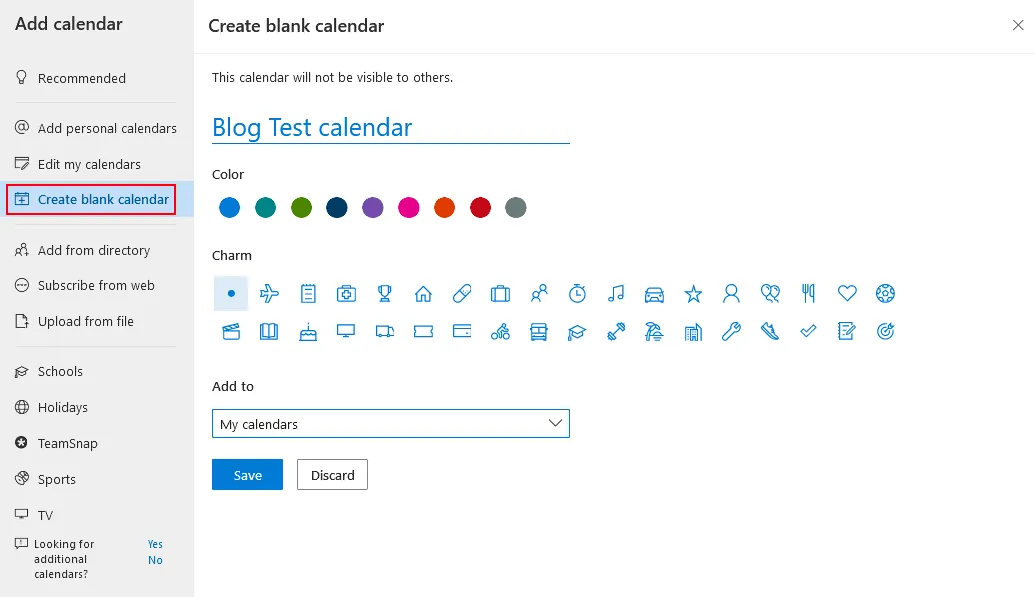
Condivisione del calendario
Ora il nuovo calendario viene visualizzato nel riquadro di navigazione nell’elenco dei calendari ed è possibile condividerlo con altri utenti.
- Fare clic su
three dotsaccanto al nuovo calendario appena creato e, nel menu che si apre, fare clic suSharing and permissions.
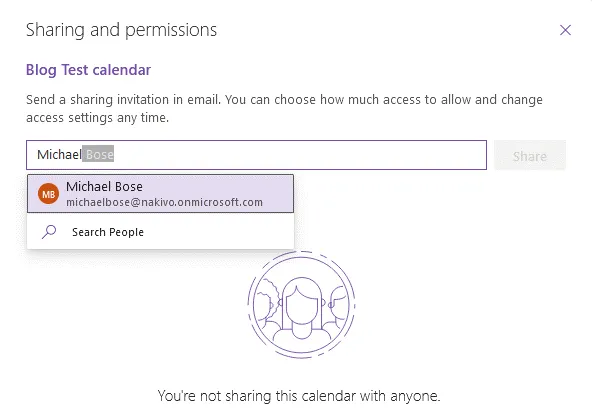
- Si apre la finestra Condivisione e autorizzazioni nell’interfaccia web di Office 365. Fare clic sul campo e inserire i nomi degli utenti e dei gruppi di Office 365 della propria organizzazione con cui si desidera condividere questo calendario.
- Non appena si inizia a digitare i nomi, la funzione di compilazione automatica suggerisce gli utenti disponibili, visualizzati di seguito in un elenco. Nel mio esempio, sto condividendo il calendario con Michael Bose. È possibile selezionare più utenti e gruppi.
- Dopo aver selezionato gli utenti e le cassette postali, è necessario impostare le autorizzazioni per gli utenti selezionati.
- È possibile selezionare l’opzione Può visualizzare tutti i dettagli se si desidera che gli utenti visualizzino tutti i dettagli senza poter modificare il calendario.
- Se si seleziona l’opzione Può modificare , gli utenti selezionati avranno l’autorizzazione a modificare il calendario, incluse le operazioni di aggiunta, eliminazione e modifica degli eventi, invito di altri utenti e condivisione del calendario con altri.
Una volta selezionati gli utenti e le autorizzazioni, fare clic su
Share.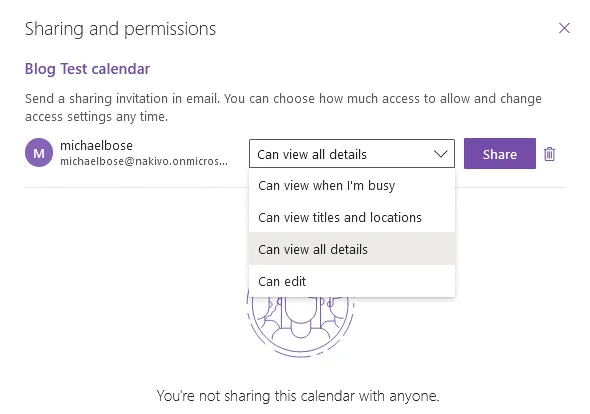
- Il calendario è ora condiviso con gli utenti selezionati (nel mio caso, Michael Bose). Accedere a Office 365 come utente con cui è stato condiviso il calendario. Ora sto effettuando l’accesso a Office 365 come Michael Bose. Dopo aver aperto Outlook Online, vedo il messaggio di invito ad aprire un calendario condiviso. Fare clic su
Acceptper aggiungere un calendario condiviso ai propri calendari in Office 365.
Creazione di un evento
Il Blog Test calendar è ora aggiunto all’account di Michael Bose e viene visualizzato nel riquadro sinistro della pagina Calendario di Outlook (https://outlook.office.com/calendar/view/month).
- Fare clic su questo calendario, quindi fare doppio clic sulla data per aggiungere o modificare un evento.

- Nell’interfaccia web viene visualizzata una nuova finestra contenente le opzioni relative all’evento. Inserisci il nome dell’evento, ad esempio, Riunione del lunedì .
- Seleziona gli utenti che desideri invitare a partecipare a questo evento.
- Seleziona l’ora di inizio e di fine, verifica la data, le opzioni di ripetizione, l’ubicazione e le impostazioni di promemoria, quindi scrivi un commento o una descrizione per questo evento.
- Fai clic su
Sendnell’angolo in alto a sinistra della finestra per salvare le impostazioni nel calendario.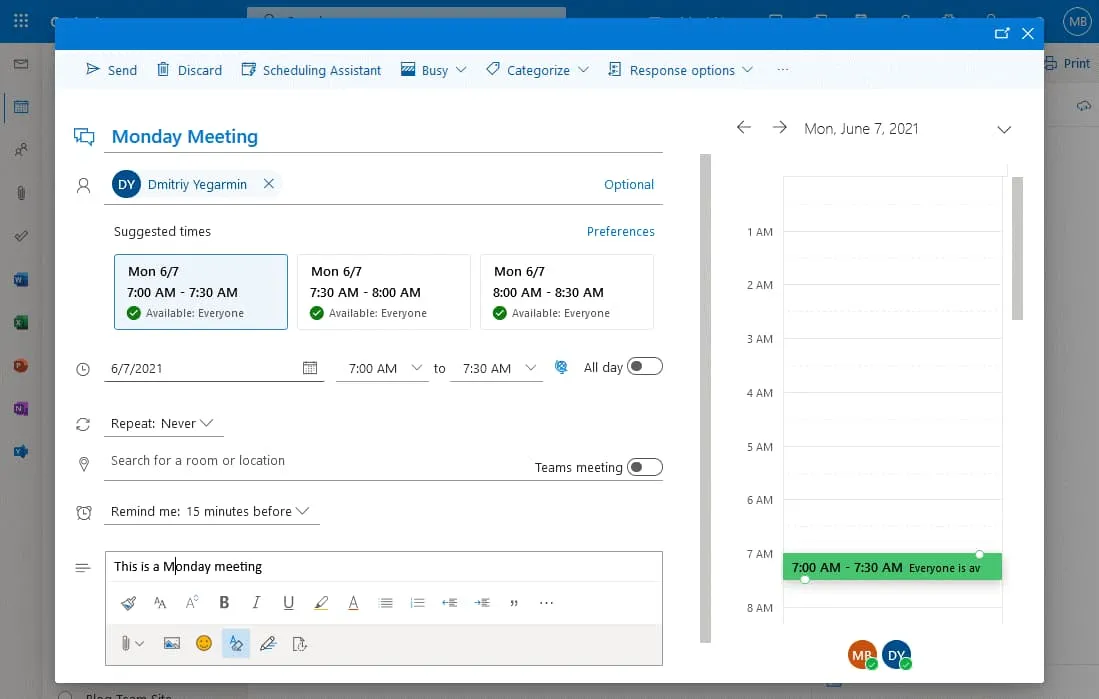
L’evento è ora aggiunto e gli utenti autorizzati possono visualizzarlo nel proprio calendario.
Come aggiungere un calendario a SharePoint
SharePoint è ben noto per l’elevato numero di funzioni di collaborazione. E il calendario non fa eccezione. Gli utenti di Office 365 possono creare e modificare un calendario in SharePoint anche tramite un browser web. La configurazione di un calendario in SharePoint differisce da quella in Outlook Online. Vediamo come creare e utilizzare un calendario in SharePoint.
- Accedete a Office 365 e aprite il vostro sito SharePoint in un browser web. Il vostro piano in abbonamento a Office 365 deve includere SharePoint Online. Nel mio esempio, utilizzo un Blog Team Site creato in precedenza in SharePoint Online. L’utente (e gli utenti che modificheranno il calendario di SharePoint) devono disporre delle autorizzazioni obbligatorie per aprire e modificare un sito SharePoint.
Pro Tip: - È necessario aggiungere un’app calendario al proprio sito SharePoint. Fare clic su
New > Appper aggiungere una nuova app.
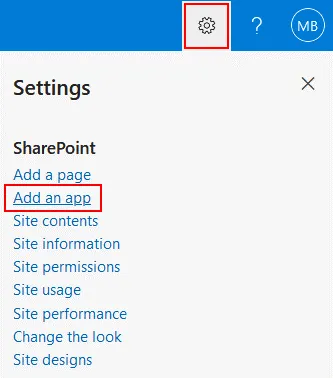
- Un altro modo per aggiungere un’app è fare clic sull’icona
Settingsnell’angolo in alto a destra dell’interfaccia web e, nel menu che si apre, fare clic suAdd an app.
- Viene visualizzato un elenco di app. Individuare e selezionare l’app
Calendarnell’elenco delle app di SharePoint disponibili. È possibile digitare calendario nel campo di ricerca per visualizzare l’app Calendario.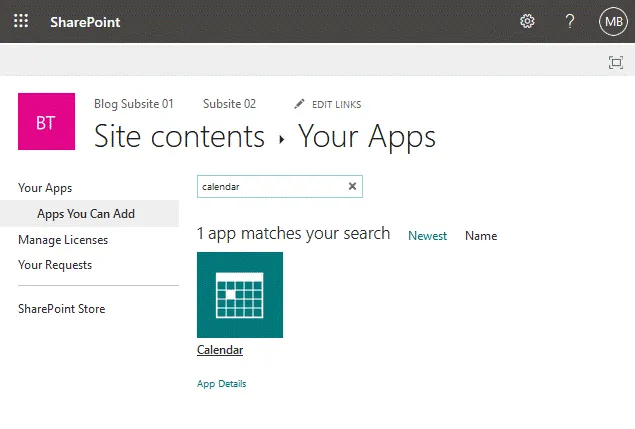
- Dopo aver fatto clic sull’app Calendario, nell’interfaccia web viene visualizzata la finestra Aggiunta del calendario . Inserisci un nome per il tuo calendario, ad esempio, “Calendario SharePoint 01” e fai clic su
Advanced optionsper modificare altre opzioni.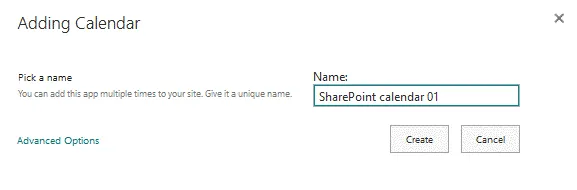
- Si aprirà ora la finestra estesa Nuovo calendario . È possibile inserire la descrizione e selezionare le opzioni del calendario di gruppo.
Descrizione: Calendario di SharePoint di Office 365. Questo è un calendario di prova. Come aggiungere un calendario in SharePoint? - Utilizzare questo calendario per condividere l’agenda dei membri? Selezionare
Yes.Questa opzione consente a un gruppo di utenti di utilizzare il calendario. - Fare clic su
Createper terminare la creazione di un nuovo calendario di SharePoint.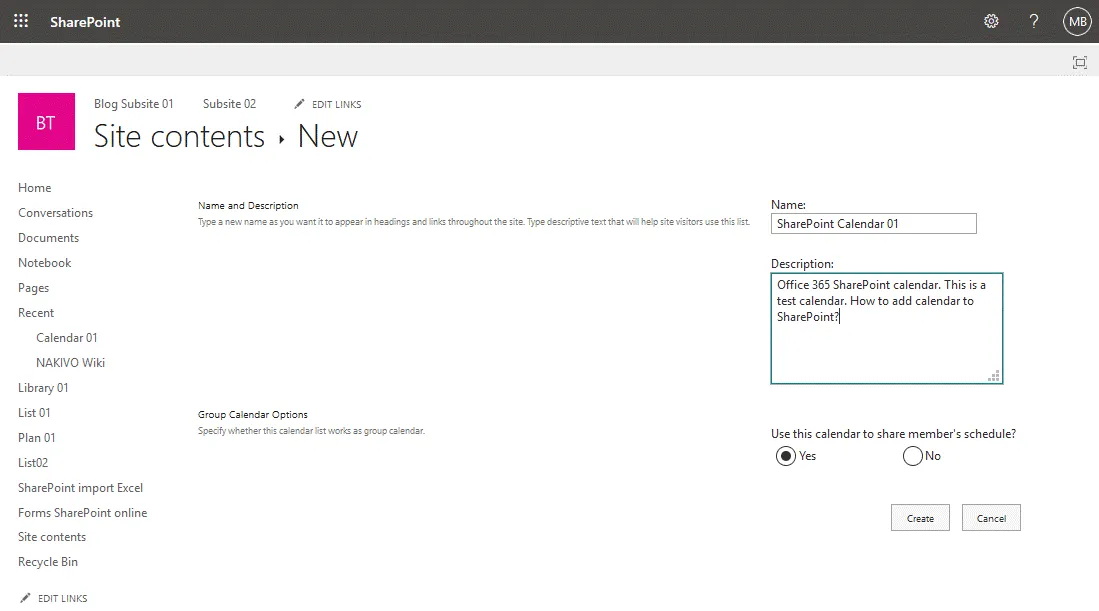
- Ora vengo reindirizzato alla pagina del mio calendario di SharePoint. Il calendario è vuoto, ma è possibile creare nuovi eventi. Creerò gli eventi in un secondo momento; ora devo configurare alcune impostazioni aggiuntive per semplificare l’utilizzo del calendario. Nello screenshot qui sotto è visibile un calendario senza opzioni di gruppo abilitate.

Un calendario di gruppo consente di vedere quali utenti sono occupati e quando le sale riunioni sono occupate in un’unica vista del calendario di SharePoint.
Rendere reperibile un calendario di SharePoint
È necessario modificare alcune impostazioni per rendere più facile trovare il calendario in SharePoint. Per impostazione predefinita, può risultare difficile per gli utenti individuare un calendario sul proprio sito SharePoint poiché il calendario non viene visualizzato nella pagina principale.
- Accedere alla pagina
Site Contents(aprire il proprio sito SharePoint e fare clic suSite contentsnel riquadro di navigazione), selezionare il proprio calendario ( SharePoint Calendar 01 nel nostro caso), fare clic con il pulsante destro del mouse sul nome del calendario e, nel menu contestuale, fare clic suSettings.
- Fare clic su
List name, description, and navigationnella pagina delle impostazioni del calendario. Un calendario di SharePoint si basa su un elenco di SharePoint, ecco perché questa pagina delle impostazioni ha questo nome. Le righe sono utilizzate per gli eventi e le colonne per i metadati quali ubicazione, titolo dell’evento, data di inizio, data di fine, ecc.
- Nella pagina Impostazioni generali di un elenco di SharePoint, è possibile modificare il nome e la descrizione di un calendario di SharePoint e impostare le opzioni di navigazione e quelle relative al calendario di gruppo. Vai alle impostazioni di navigazione poiché, nel mio caso, le altre impostazioni sono corrette.
Visualizzare questo elenco nel “Avvio rapido”? SelezionaYes. - Fai clic su
Saveper salvare le impostazioni di questo calendario di SharePoint.
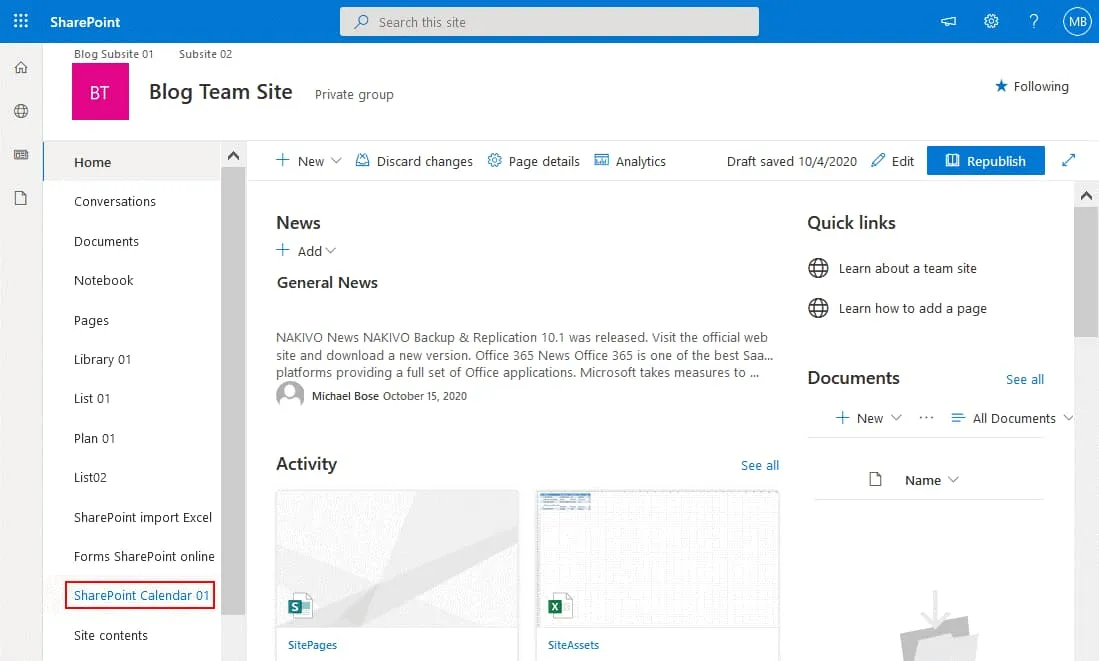
- Vai alla pagina principale del tuo sito SharePoint ( Blog Team Site nel mio caso). Ora il calendario di SharePoint dovrebbe essere visualizzato nella pagina principale del sito, nel menu di navigazione (chiamato anche “menu di avvio rapido”).
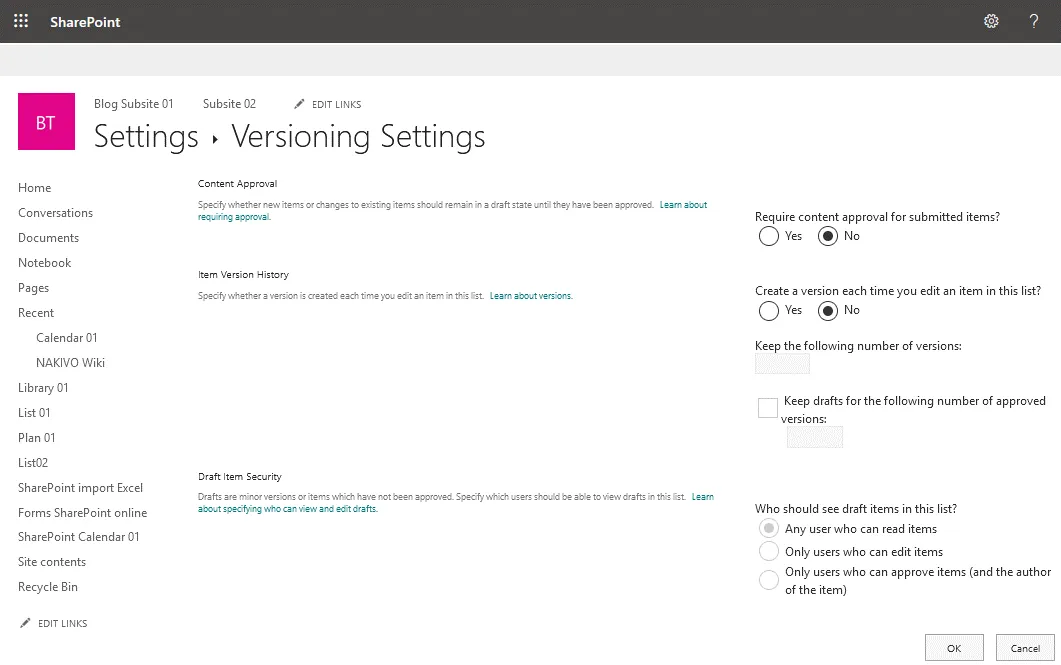
Impostazioni di controllo delle versioni
È possibile aprire le impostazioni di controllo delle versioni dalla pagina delle impostazioni del calendario (elenco) e abilitare il controllo delle versioni. Il controllo delle versioni consente di ripristinare una versione precedente di un calendario di SharePoint nel caso in cui siano state apportate modifiche indesiderate al calendario. Per impostazione predefinita, il controllo delle versioni è disabilitato.
Creazione di un nuovo evento e opzioni di condivisione
Torniamo indietro e apriamo il nostro calendario in SharePoint. Nello screenshot qui sotto è possibile vedere la visualizzazione del calendario di SharePoint quando la modalità gruppo è abilitata.
- Fare clic sulla scheda
Eventsper visualizzare una barra multifunzione con le opzioni, quindi fare clic suNew Eventper creare un nuovo evento nel calendario.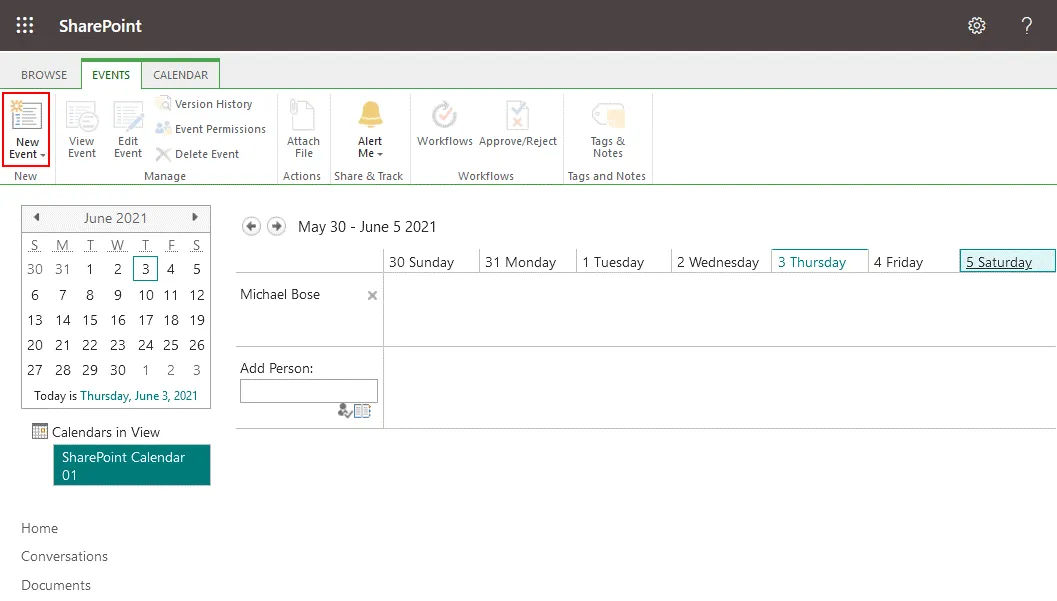
- Si apre la finestra Nuovo elemento . Definisci i requisiti obbligatori per il nuovo evento che stai aggiungendo al calendario di SharePoint, inclusi il titolo dell’evento, l’ubicazione, l’ora di inizio, l’ora di fine, i partecipanti e la categoria. Le ore libere e occupate di ciascun partecipante vengono visualizzate nel diagramma per evitare sovrapposizioni durante la creazione degli eventi. Puoi selezionare le caselle di controllo per impostare l’evento come evento che dura tutto il giorno e per renderlo un evento ricorrente. Fare clic su
Saveper salvare le impostazioni dell’evento e chiudere questa finestra.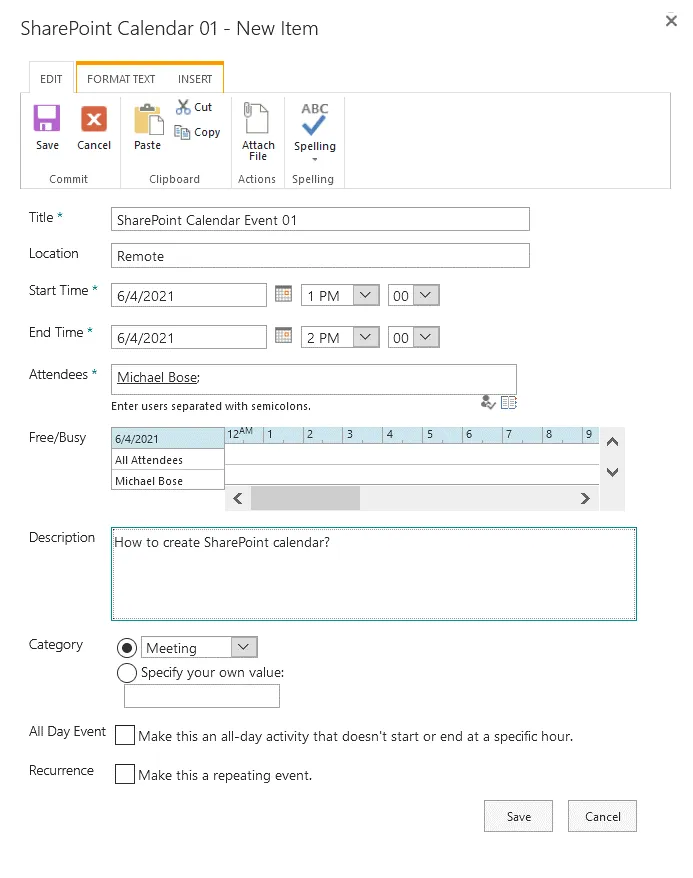
- Nello screenshot qui sotto è visibile un calendario disponibile per un gruppo di utenti. Gli utenti possono modificare questo calendario e aggiungere, modificare ed eliminare eventi. Selezioniamo il Gruppo settimanale per la visualizzazione del calendario di SharePoint, invia una notifica per e-mail agli altri utenti aggiunti a questo calendario di SharePoint e Connetti il calendario a Outlook. Fare clic sulla scheda Calendario per visualizzare una barra multifunzione con le opzioni. Per aggiungere utenti o gruppi a questo calendario, fare clic sull’icona del blocco note accanto al campo Aggiungi persona .

- Selezionare gli utenti di Office 365 necessari. Selezioniamo
All Users (per Tenant)per aggiungere tutti tranne gli utenti esterni. Non è possibile aggiungere gli indirizzi e-mail esterni degli utenti. Quindi fare clic suAddeOK.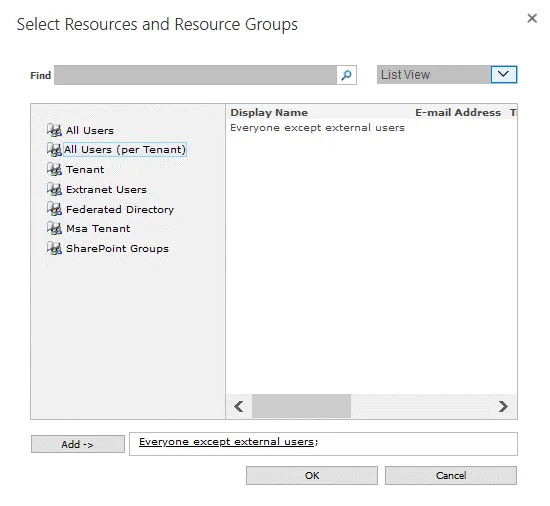
- Fare clic su
Email a linkper inviare inviti via e-mail ad altri utenti affinché utilizzino questo calendario. Questa opzione consente di condividere questo calendario di SharePoint con altri. Dopo aver fatto clic su questo pulsante, si aprirà il client di posta elettronica predefinito del sistema operativo. Si noti che l’invio di un’e-mail per condividere un calendario non concede autorizzazioni aggiuntive. Le autorizzazioni relative al calendario vengono impostate nelle impostazioni di SharePoint. Per impostazione predefinita, le autorizzazioni del sito SharePoint vengono ereditate dal calendario SharePoint creato su tale sito. - Se si desidera aggiungere questo calendario SharePoint a Microsoft Outlook, installato come client di e-mail autonomo nel sistema operativo Windows, fare clic su
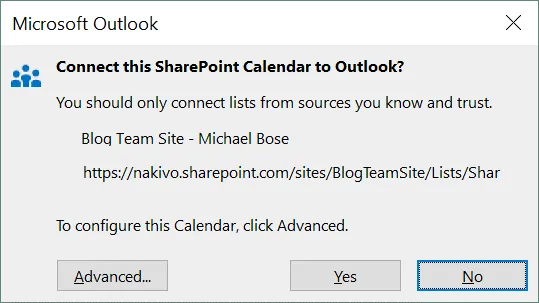
Connect to Outlooknella visualizzazione del calendario SharePoint in un browser web. Nel browser Web verrà visualizzato un messaggio di conferma e dovrai selezionare l’applicazione di e-mail a cui desideri aggiungere questo calendario, ad esempio Microsoft Outlook.
- Puoi fare clic su
Calendars Overlaynella barra multifunzione per sovrapporre più calendari in un unico calendario di SharePoint. Successivamente, potrai visualizzare più calendari in un’unica vista del calendario di SharePoint. Ad esempio, è possibile configurare la sovrapposizione dei calendari per visualizzare eventi di gruppo, eventi di altri utenti e i propri eventi programmati su un’unica pagina.
Vantaggi e svantaggi di un calendario in SharePoint e Outlook Online
Ho trattato i due calendari più diffusi in ambito aziendale: il calendario di Outlook e quello di SharePoint. Ciascuno di essi presenta vantaggi e svantaggi. Riassumiamoli.
Advantages of the Outlook calendar
- Facile da usare
- Integrazione con Outlook
Disadvantages of the Outlook calendar
- Le opzioni del calendario di gruppo non sono così potenti come quelle del calendario di SharePoint
- Non può essere incorporato in un sito SharePoint
- Nessun supporto per il controllo delle versioni
Advantages of the SharePoint calendar
- È possibile personalizzare i metadati
- Sono supportati il controllo delle versioni, le approvazioni e i flussi di lavoro
- È possibile visualizzare più calendari in un’unica vista del calendario di SharePoint
- Può essere esportato/sincronizzato con il calendario di Outlook
Disadvantages of the SharePoint calendar
- L’integrazione con Outlook non è completa. Il calendario Outlook esistente non può essere importato in un calendario di SharePoint né visualizzato nella vista sovrapposta del calendario di SharePoint. Se si pianifica un evento nel calendario di SharePoint, l’evento non viene aggiunto automaticamente al calendario di Outlook.
- L’interfaccia e la configurazione sono meno intuitive rispetto a quelle del calendario di Outlook
- È possibile raggruppare fino a un massimo di 10 calendari di SharePoint nella stessa raccolta di siti
Quale calendario scegliere in Office 365?
SharePoint è progettato per la collaborazione e il calendario di SharePoint è potente e ben integrato con gli altri componenti di SharePoint Online in Office 365. Se utilizzi un calendario per pianificare eventi per te e per altri utenti, il calendario di Outlook potrebbe essere sufficiente. Il calendario di Outlook è incluso nei piani di abbonamento a Office 365 che includono Outlook. Se hai bisogno di maggiori funzionalità per la collaborazione con un team numeroso e per la pianificazione di eventi per un numero elevato di utenti, il calendario di SharePoint di Office 365 rappresenta una scelta migliore.
I calendari di SharePoint si basano sugli elenchi di SharePoint e funzionano separatamente da Exchange e Outlook. È disponibile l’integrazione tra i calendari di SharePoint Online e Outlook, ma le funzioni di condivisione e sovrapposizione sono eccellenti nel calendario di SharePoint di Office 365. SharePoint Online offre maggiori possibilità di configurazione delle autorizzazioni per gli utenti quando si condivide un calendario in SharePoint.
Conclusione
L’uso di un calendario è utile per i flussi di lavoro collaborativi. Questo post del blog ha trattato i calendari in Office 365, compresi il calendario di Outlook e quello di SharePoint. Ora conoscete la differenza tra questi due calendari e potete scegliere quale sia più adatto alle vostre esigenze.
Se utilizzate Office 365, si consiglia di eseguire regolarmente il backup dei dati. Utilizzate NAKIVO Backup & Replication per proteggere i vostri dati SaaS. La soluzione supporta il backup di Office 365 per Exchange Online, SharePoint Online e OneDrive for Business.