Le differenze tra VMFS 5 e VMFS 6 e come eseguire la migrazione
VMware VMFS è un affidabile cluster file system ottimizzato per archiviare i file delle VM. Le versioni più recenti di VMware VMFS – VMFS 5 e VMFS 6 – sono ampiamente utilizzate negli ambienti VMware vSphere. Tuttavia, VMFS 6 differisce in modo significativo dalla versione precedente ed è stato progettato per soddisfare i requisiti di virtualizzazione più moderni.
In questo post, confronteremo le funzioni di entrambe le versioni e spiegheremo come effettuare l’upgrade di VMFS 5 a 6.

Confronto tra le funzioni di VMFS 5 e VMFS 6
Esaminiamo la tabella di confronto tra VMFS 5 e 6 e poi passiamo in rassegna gli acronimi e i termini utilizzati in questo post.
| Funzioni | VMFS 5 | VMFS 6 |
| Accesso per ESXi 6.0 e 5.x | Sì | No |
| Accesso per ESXi 6.5 e versioni successive | Sì | Sì |
| Dispositivi di storage 512e | Sì, ma non supportato su dischi locali | Sì, per impostazione predefinita |
| Dispositivi di storage 512n | Sì | Sì, per impostazione predefinita |
| 4 dispositivi di storage Kn | No | Sì |
| Archivio dati per host ESXi | 512 | 512 |
| Schema di partizionamento MBR | Sì | No |
| Schema di partizionamento GPT | Sì | Sì |
| Recupero manuale dello spazio in ESXCLI | Sì | Sì |
| Recupero automatico dello spazio | No | Sì |
| Recupero dello spazio da un sistema operativo guest | Limitato | Sì |
| Meccanismi di snapshot | SEsparse per dischi virtuali di dimensioni superiori a 2 TB
VMFSsparce per dischi virtuali di dimensioni inferiori a 2 TB |
SEsparse |
| Dimensione blocco | 1 MB | 1 MB |
| Tipo di emulazione disco virtuale | 512n | 512n |
| RDM | Sì (max 62 TB) | Sì (max 62 TB) |
- Un numero di unità logica (LUN) viene utilizzato per identificare un’unità logica su un disco basato su SCSI utilizzando uno schema di indirizzamento: Bus > Indirizzo (ID) > LUN. Il LUN è uno spazio di storage limitato su un disco o un array di dischi e viene presentato come un dispositivo di storage a blocchi accessibile tramite SCSI. I LUN sono dispositivi logici creati sul lato del sistema di storage e consentono di identificare più dispositivi su un unico indirizzo. Un LUN può occupare l’intero array di storage basato su SCSI o un’unità disco fisica, e un’unità disco può contenere più LUN. Le partizioni e gli archivi dati VMFS (volumi VMFS) vengono creati su un LUN per archiviare i file. La creazione di più di un archivio dati VMFS su un singolo LUN non è consigliata e non può essere eseguita nell’interfaccia web di VMware vSphere Client e VMware Host Client. Il termine LUN è spesso usato in modo intercambiabile con i termini disco o unità.
- 512n. Tradizionalmente, le unità disco rigido (HDD) supportavano settori fisici di 512 byte. Quando i settori fisici e logici sono allineati, non sono necessarie ulteriori azioni. La dimensione del settore di 512 byte è denominata dimensione del settore legacy.
- 512e. Successivamente, i vendor di storage hanno introdotto il formato avanzato per i dischi da loro prodotti, aumentando la dimensione dei settori a 4 kilobyte. L’aumento della dimensione dei settori consente ai vendor di utilizzare meno spazio per archiviare le informazioni di servizio per ciascun settore nelle sezioni appropriate (Gap, codice di correzione degli errori (ECC), sincronizzazione, contrassegno indirizzo) e, di conseguenza, migliorare l’efficienza dei dischi rigidi di grandi dimensioni (4 TB e oltre). Si tiene conto della riduzione delle dimensioni geometriche dei settori sui piatti magnetici e della necessità di preservare l’efficienza della correzione degli errori.Per preservare la compatibilità con l’hardware e il software esistenti (compresi i sistemi operativi), i settori da 512 byte sono emulati da settori fisici da 4 KB su unità disco rigido e unità a stato solido (SSD). Lo svantaggio è che i sistemi operativi più vecchi non hanno supporto per l’allineamento dei settori per i dischi con formato avanzato.
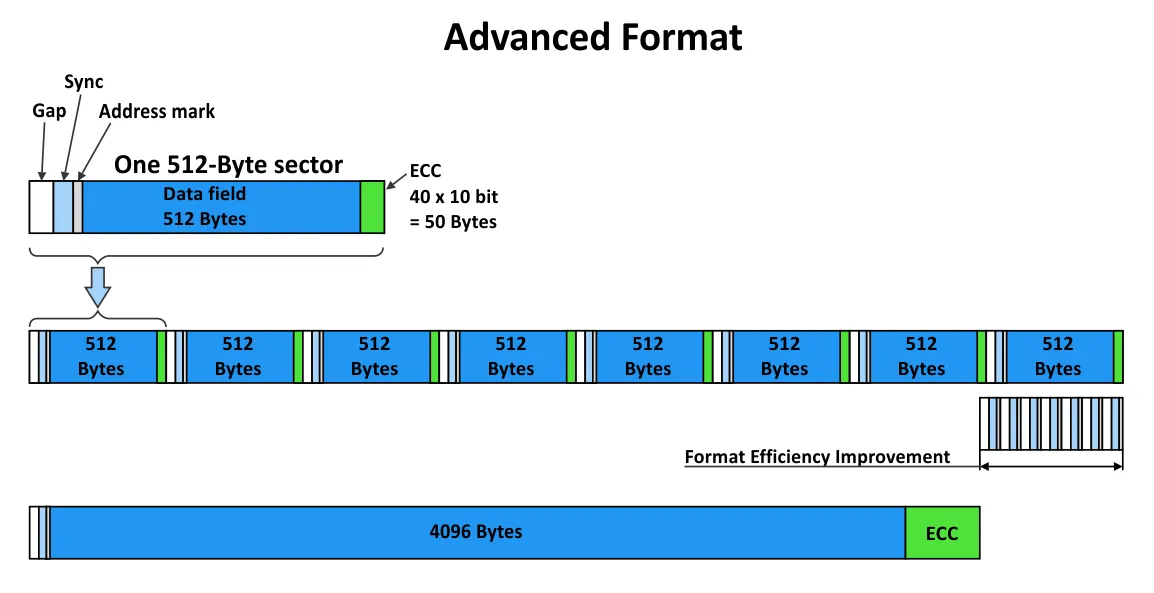
- 4Kn. Le unità disco native 4K non emulano settori da 512 byte. La dimensione dei settori fisici e logici è di 4096 byte. L’hardware (compresi i controller di archiviazione, come un controller RAID) e il software (un sistema operativo o un hypervisor, driver di dispositivo e un file system) che funzionano con unità disco 4Kn devono supportare settori nativi da 4K. Questa regola vale anche per VMware ESXi e VMFS. A partire dalla versione 6.7, VMware vSphere supporta le unità disco 4Kn. Il vantaggio dell’utilizzo di unità disco 4Kn è l’assenza di overhead per emulare settori da 512 byte e, di conseguenza, un leggero miglioramento delle prestazioni.
- Master Boot Record (MBR) è un formato di tabella delle partizioni utilizzato per unità disco di dimensioni non superiori a 2,2 TB. MBR supporta fino a quattro partizioni primarie su un disco.
- Tabella delle partizioni GUID (GPT) è un nuovo formato di tabella di partizione che supporta la creazione di partizioni più grandi di 2 TB e consente di creare più di quattro partizioni primarie.
- Raw Device Mapping (RDM) è una funzione che consente di collegare direttamente un dispositivo di archiviazione fisico o un LUN a una VM.
Come si può vedere dal confronto tra VMFS 5 e VMFS 6, ci sono motivi per effettuare l’upgrade alla versione più recente del file system, almeno considerando i miglioramenti nel recupero automatico dello spazio sui dischi.
Come aggiornare VMFS 5 a VMFS 6 con la migrazione dell’archivio dati
Per convertire VMFS 5 in 6 o eseguire un upgrade da VMFS 5 a 6, è necessario trasferire i dati da un archivio dati VMFS 5 a un archivio dati VMFS 6. Gli upgrade del file system online e offline non sono supportati. Questo perché VMFS 6 utilizza un’altra struttura di metadati per rendere questo file system allineato a 4K.
Per questo motivo, l’unico modo per aggiornare VMFS 5 a 6 è eliminare il vecchio archivio dati VMFS 5 da un volume di storage e creare un nuovo archivio dati VMFS 6 al suo posto. In pratica, gli archivi dati in uso non sono vuoti e contengono file VM e altri file. Pertanto, è necessaria la migrazione delle VM e di altri file dal vecchio archivio dati VMFS 5 a un altro.
Nel nostro esempio, abbiamo un vCenter Server e host ESXi gestiti da questo vCenter. Abbiamo un archivio dati VMFS 5 (DS01) con VM e un altro archivio dati VMFS 6 (DS02) con spazio libero sufficiente. Questi archivii dati sono collegati all’host ESXi 192.168.101.208. Questo è l’ambiente in cui eseguiremo l’upgrade da VMFS 5 a 6.
Esaminiamo i passaggi del flusso di lavoro nell’interfaccia grafica utente (GUI).
- Assicurarsi che la versione di vCenter Server sia 6.5 o superiore. Assicurarsi che la versione di ESXi sia 6.5 o superiore sull’host il cui archivio dati si desidera upgrade da VMFS 5 a VMFS 6. Se più host ESXi utilizzano un archivio dati VMFS condiviso, tutti devono eseguire ESXi 6.5 o versioni successive. Nota: Non procedere all’upgrade da VMFS 5 a 6 se almeno un host ESXi che utilizza l’archivio dati VMFS 5 condiviso esegue la versione 6.0 o precedenti. Ciò potrebbe causare la perdita di dati.
- Per verificare la versione VMFS in VMware vSphere Client, selezionare un archivio dati nella sezione Archivio dati e visualizzare la scheda Summary (vedi screenshot sotto). A questo scopo è possibile utilizzare anche VMware Host Client.
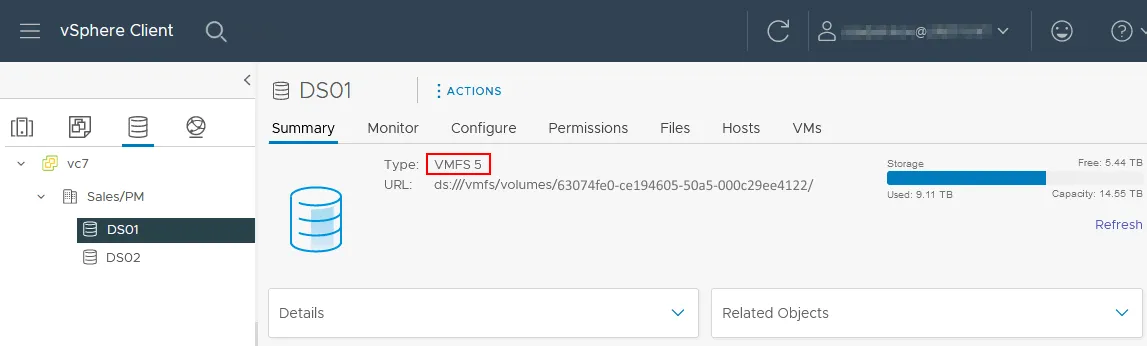
- Controllare lo spazio libero sul secondo archivio dati, che deve essere un archivio dati VMFS 6 (DS02 nel nostro caso). Assicurarsi che lo spazio libero sia sufficiente per migrare le VM dal primo archivio dati. È possibile controllare lo spazio libero nella GUI di VMware vSphere Client andando su Inventario > Archivio dati, selezionando l’archivio dati necessario e visualizzando le informazioni nella scheda Riepilogo (vedere il lato destro della schermata sopra). Per controllare i file memorizzati nell’archivio dati, aprire la scheda File .
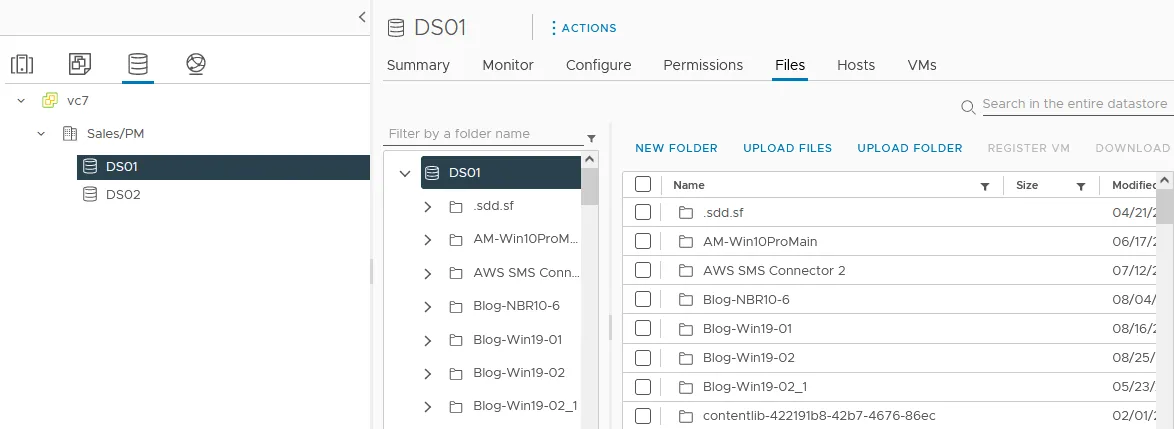
Nota: Se si eseguono operazioni per archivi dati montati sullo stesso Host VMware ESXi, è anche possibile utilizzare la GUI di VMware Host Client incorporato.
- Definire tutte le VM i cui file sono archiviati nell’archivio dati VMFS 5. È necessario migrare queste VM da questo archivio dati per aggiornare la versione VMFS.
- Seleziona le VM da migrare in VMware vSphere Client (utilizzare la vista Host e cluster ).. È possibile utilizzare il tasto CTRL per selezionare più VM. Tuttavia, si consiglia di migrare una VM alla volta per evitare un calo delle prestazioni, soprattutto quando si migrano VM in esecuzione.
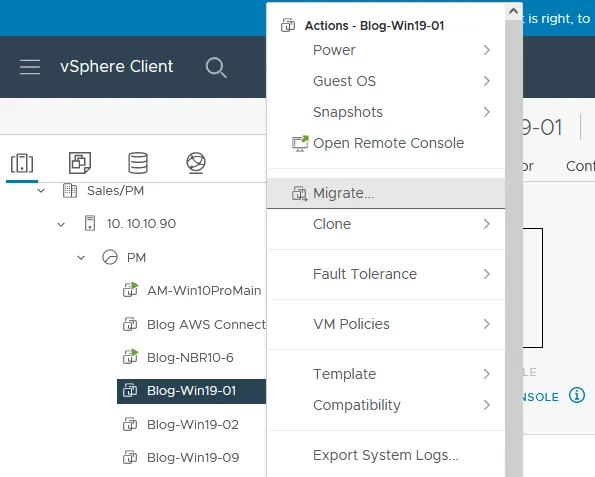
- Fare clic con il pulsante destro del mouse sulle VM selezionate e, nel menu che si apre, selezionare Migrate. Si aprirà una procedura guidata di migrazione.
- Selezionare un tipo di migrazione. Selezionare Modificare solo lo storage. In alcuni casi, è anche possibile modificare sia le risorse di elaborazione che lo storage.
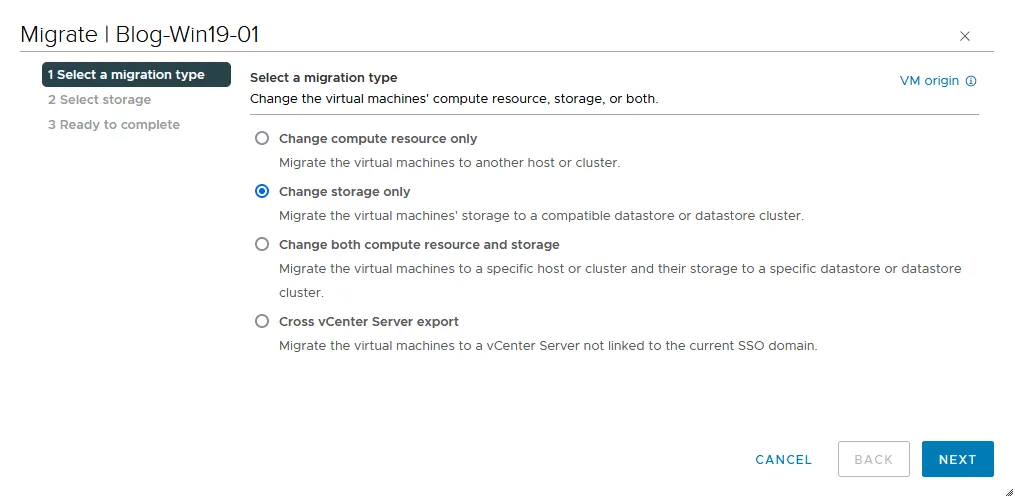
- Selezionare lo storage. Selezionare l’archivio dati VMFS su cui migrare le VM.
- Pronto per il completamento. Controllare il riepilogo e terminare il processo di migrazione. Per copiare i file delle VM non registrate e altri file, utilizzare l’interfaccia della riga di comando ESXi o la scheda File scheda per un archivio dati in VMware vSphere Client (i comandi sono spiegati in questo articolo di seguito).
- Selezionare un tipo di migrazione. Selezionare Modificare solo lo storage. In alcuni casi, è anche possibile modificare sia le risorse di elaborazione che lo storage.
- Assicurarsi che DS01, che è l’archivio dati VMFS 5, è vuoto e tutti i file necessari sono stati copiati da lì. Continuare solo se questo archivio dati è vuoto, poiché le operazioni seguenti cancelleranno i dati presenti su questo archivio dati VMFS 5 durante l’upgrade da VMFS 5 a 6.
- Smonta l’archivio dati VMFS 5 (DS01) da tutti gli host ESXi su cui era montato questo archivio dati.
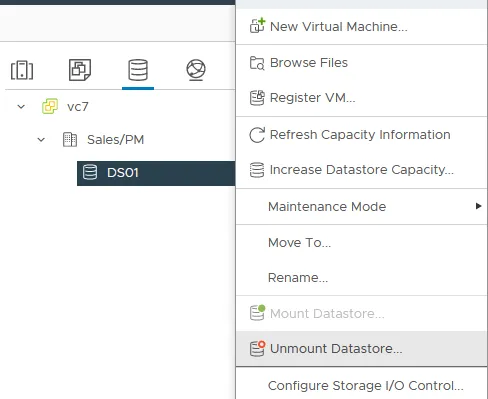
- Elimina l’archivio dati VMFS 5 (DS01). Fare clic con il pulsante destro del mouse sul nome dell’archivio dati e, nel menu contestuale, fare clic su Elimina archivio dati.
- Creare un nuovo archivio dati VMFS 6 sullo stesso LUN/partizione dove si trovava l’archivio dati VMFS 5 (DS01 nel nostro esempio). Selezionare il data center e fare clic su Azioni > Storage > Nuovo archivio dati.
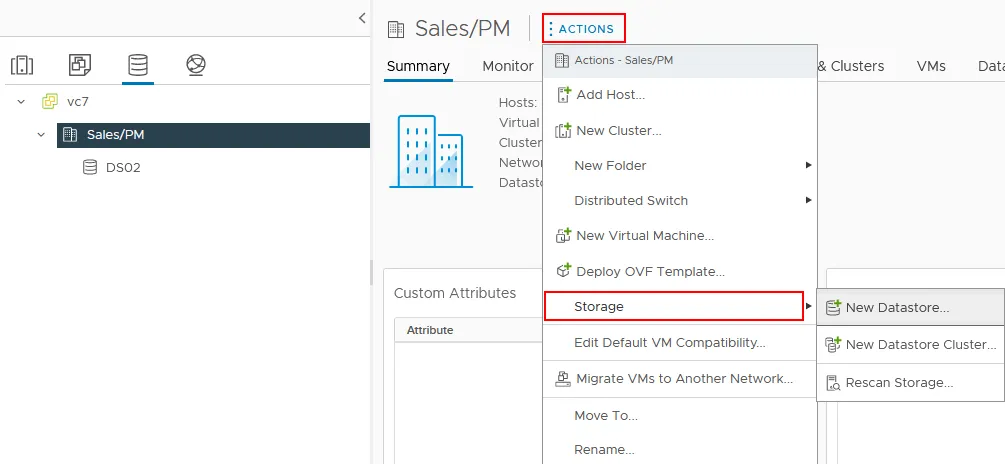
Seguire i cinque passaggi della procedura guidata Nuovo archivio dati .
- Digitare. Selezionare VMFS opzione.
- Selezione del nome e del dispositivo. Immettere un nome per l’archivio dati (DS01 nel nostro caso) e selezionare il disco/LUN appropriato utilizzato in precedenza dal vecchio archivio dati VMFS 5.
- VMFS versione. Selezionare VMFS 6 (perché si esegue l’upgrade da VMFS 5 a 6).
- Configurazione delle partizioni. Impostare la configurazione delle partizioni, comprese le opzioni di recupero dello spazio per l’archivio dati VMFS 6.
- Pronto per il completamento. Controllare la configurazione e premere Termina.
- Avviare la nuova scansione dello storage su tutti gli host ESXi. Selezionare il data center, fare clic su Azioni > Storage > Riesegui scansione storage.
- Controlla il nuovo archivio dati appena creato per upgrade VMFS 5 a 6 e assicurati che il file system sia ora VMFS 6.
- Una volta creato e montato il nuovo archivio dati VMFS 6, migrare le VM su questo archivio dati da DS02. I passaggi per migrare le VM sono simili a quelli spiegati sopra.
- L’upgrade dell’archivio dati da VMFS 5 a VMFS 6 è terminato.
Come aggiornare VMFS 5 a 6 nella riga di comando
L’interfaccia utente grafica in VMware vSphere è comoda, ma a volte potrebbe essere necessario utilizzare l’interfaccia della riga di comando per l’upgrade da VMFS 5 a 6. Esaminiamo il flusso di lavoro nella riga di comando.
- Controllare la versione VMFS sugli archivi dati. A tal fine, utilizzare uno dei comandi riportati di seguito:
- In vSphere PowerCLI:
Get-Datastore | Select Name, FileSystemVersion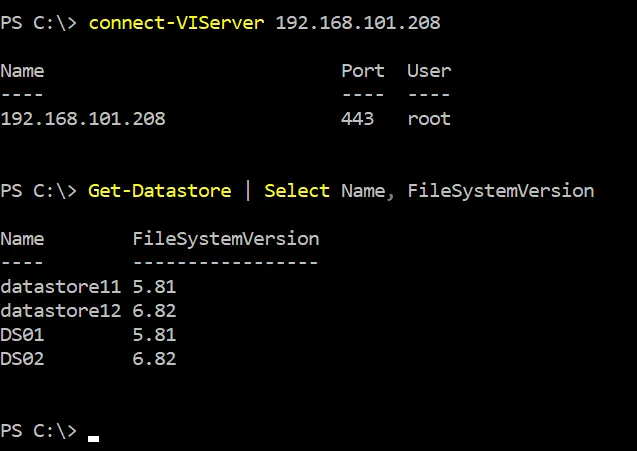
- Nell’interfaccia della riga di comando ESXi (ESX CLI) utilizzare il comando:
esxcli storage filesystem listNota: Per maggiore comodità, utilizzare il client SSH quando Attivo/i in ESXCLI.
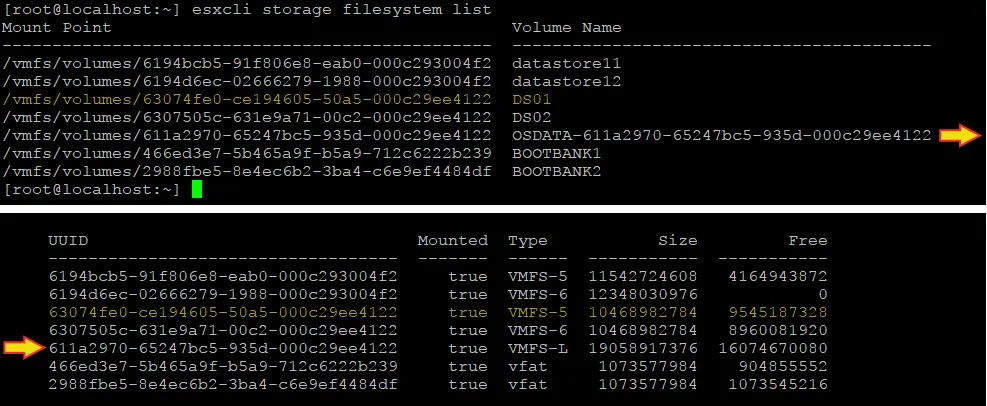
- È anche possibile ottenere un elenco degli archivi dati e controllare gli identificatori dei dispositivi (ID):
esxcfg-scsidevs -mPrendiamo nota dell’identificatore del dispositivo disco mpx.vmhba0:C0:T4:L0:1 e dell’UUID dell’archivio dati, ovvero 63074fe0-ce194605-50a5-000c29ee4122.

- In vSphere PowerCLI:
- Controllare lo spazio libero sull’archivio dati VMFS 6 e lo spazio utilizzato sull’archivio dati VMFS 5. Nella riga di comando, utilizzare il comando
df -hper visualizzare lo spazio utilizzato e quello libero sugli archivi dati. È possibile accedere all’archivio dati e visualizzare le cartelle e i file memorizzati: cd /vmfs/volumes/DS01/ (dove DS01 è il nome dell’archivio dati). L’ID dell’archivio dati selezionato verrà inserito automaticamente nel percorso selezionato al posto del nome dell’archivio dati (63074fe0-ce194605-50a5-000c29ee4122 nel nostro caso). Utilizzare il comando ls -al per elencare il contenuto della directory.
- L’interfaccia della riga di comando consente di copiare file VM, inclusi dischi virtuali, altri file e directory.
- Il comando per migrare le VM con vMotion e Storage vMotion è
Move-VM, ma funziona solo in vSphere PowerCLI. È possibile trovare la sintassi di questo comando sul sito Web VMware. - Il comando per copiare una directory con tutte le sottodirectory e i file è il seguente. Copiamo le immagini di installazione ISO:
cp -R /vmfs/volumes/DS01/ISO /vmfs/volumes/DS02Se si utilizza il comando
cpper copiare i file VMDK dei dischi con provisioning sottile , il formato con provisioning sottile non verrà conservato e la destinazione sarà un disco con provisioning spesso. Il punto è come viene copiata l’intestazione VMDK (se viene conservata la vecchia intestazione o ne viene generata una nuova). - Per copiare dischi con provisioning thin, utilizzare
vmkfstoolse il comando:vmkfstools -i-d thin Ad esempio:
vmkfstools -i /vmfs/volumes/datastore11/Windows-VM/Windows-VM.vmdk -d thin /vmfs/volumes/DS02/Windows-VM/Windows-VM.vmdkNota: La directory di destinazione deve essere creata prima di copiare il disco virtuale con il comando sopra indicato.
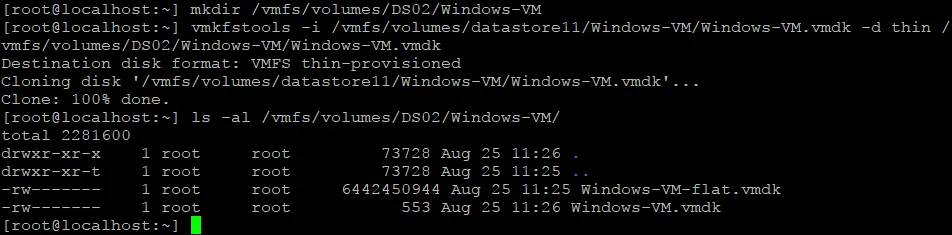
- È necessario registrare le VM dopo averle copiate nell’interfaccia della riga di comando come file. Questa operazione deve essere eseguita dopo aver finalmente archiviato i file VM nell’archivio dati VMFS 6, al termine dell’upgrade da VMFS 5 a 6.
- Il comando per migrare le VM con vMotion e Storage vMotion è
- Abbiamo evacuato tutti i file necessari dal vecchio archivio dati VMFS 5 (DS01).
Avvertenza: Dopo aver eseguito il passaggio avanti, tutti i dati presenti nell’archivio dati VMFS verranno eliminati! Assicurarsi di aver copiato tutti i dati necessari dall’archivio dati VMFS 5 prima di formattare questo archivio dati per effettuare l’upgrade di VMFS 5 a 6.
- Nella riga di comando, è possibile formattare la partizione del disco / LUN con il comando:
vmkfstools -C vmfs6 /vmfs/devices/disks/Dove
è il valore che abbiamo ricevuto con il comando esxcfg-scsidevs -m. Nel nostro caso il comando è:vmkfstools -C vmfs6 /vmfs/devices/disks/mpx.vmhba0:C0:T4:L0:1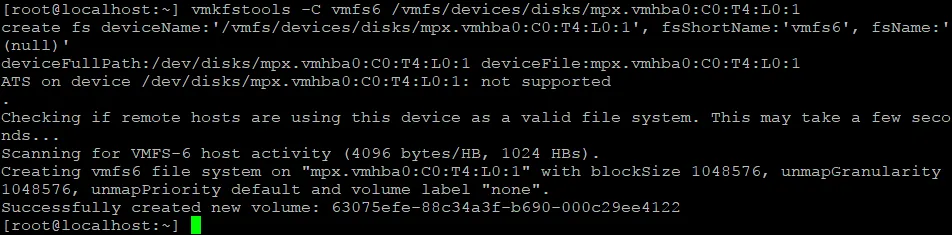
- Verificare che l’upgrade da VMFS 5 a VMFS 6 sia stato completato correttamente:
esxcli storage filesystem list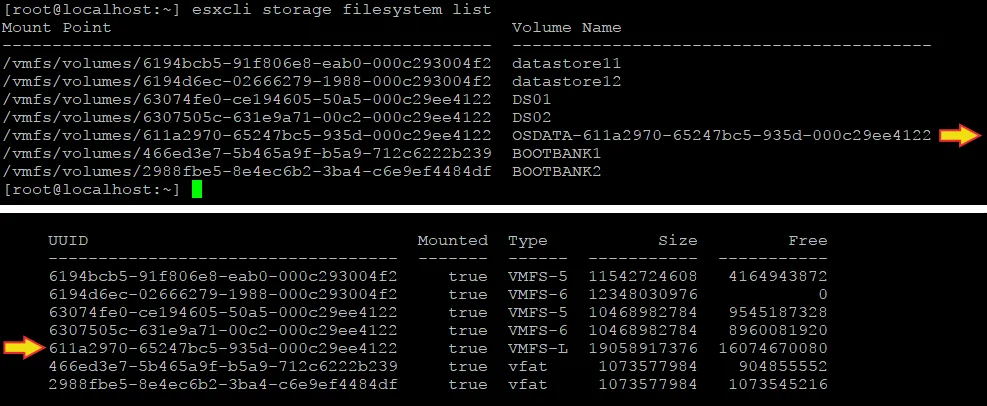
Il nome dell’archivio dati è lo stesso del suo UUID. Impostare il nome dell’archivio dati che dovrebbe essere DS01 nel nostro caso. È preferibile rinominare l’archivio dati VMFS 6 aggiornato.
Il modo più semplice è utilizzare VMware Host Client se un host ESXi non è gestito da vCenter. Se l’host ESXi è gestito da vCenter, utilizzare VMware vSphere Client. Basta fare clic con il pulsante destro del mouse sul nome dell’archivio dati e selezionare Rinominare nel menu contestuale.
Conclusione
Il confronto tra VMFS 5 e 6 evidenzia una serie di vantaggi della versione più recente di VMFS. VMFS 6 supporta il recupero automatico dello spazio libero e l’archivio dati e presenta limiti estesi rispetto a VMFS 5. Non è possibile effettuare un upgrade diretto di un archivio dati VMFS 5 con file presenti al suo interno alla sesta versione. Per aggiornare VMFS 5 a 6, è necessario evacuare tutte le VM e copiare i file su un altro archivio dati, eliminare l’archivio dati VMFS 5 e crearne uno nuovo VMFS 6. È possibile eseguire il processo di upgrade VMFS nella GUI utilizzando VMware vSphere Client o VMware Host Client e nell’interfaccia della riga di comando.
Si consiglia di eseguire il backup della VM prima di intraprendere qualsiasi azione relativa allo storage della VM per evitare la perdita di dati. Si consiglia di prendere in considerazione NAKIVO Backup & Replication, una soluzione affidabile per la protezione delle VM VMware insieme ad altri carichi di lavoro.


