Modelli VM VMware dalla A alla Z
L’implementazione manuale di molte VM simili in ambienti virtuali di grandi dimensioni può essere un’attività noiosa. VMware offre diversi metodi per la clonazione di VM nell’ambiente virtuale VMware vSphere, uno dei quali prevede l’utilizzo di modelli di VM. Questo post del blog esplora tutti gli aspetti dei modelli di VM: come funzionano, come personalizzarli, i loro casi d’uso e i loro vantaggi. L’articolo confronta anche i concetti di modelli di VM e cloni di VM.

Che cos’è un modello di VM?
Un modello di VM è un’immagine master di una VM che include dischi VM, dispositivi virtuali e impostazioni. Un modello di VM può essere utilizzato più volte per la clonazione di VM. Una volta creato, il modello non può essere avviato né modificato. Si tratta di una caratteristica intrinseca, che impedisce a chiunque di modificare accidentalmente la VM utilizzata come modello.
Questo approccio garantisce una maggiore sicurezza (e un metodo più “infallibile”) per la clonazione di VM. Dopo aver clonato la VM da un modello, i cloni della VM non sono collegati a un modello di VM e sono indipendenti. Se si desidera modificare un modello, è necessario convertire il modello in una VM, modificare la VM e quindi convertire la VM modificata in un nuovo modello.
Quando è possibile utilizzare i modelli di VM?
I modelli di VM sono utili per l’implementazione di un numero elevato di VM simili, poiché preservano la coerenza delle VM. Ad esempio, supponiamo che un team di tester debba eseguire i propri test su VM con una nuova build del prodotto software proprietario dell’azienda. L’amministratore di sistema dell’azienda crea un modello di VM e clona una VM identica da quel modello per ogni lavoratore che ne ha bisogno.
Se qualcosa va storto durante i test o se è necessario implementare un nuovo scenario di test, è possibile clonare una nuova VM dal modello con il minimo sforzo. È possibile creare più modelli da macchine virtuali Linux e Windows per diversi casi d’uso (test, sviluppo, formazione, ecc.). Modelli diversi possono includere set di software diversi. Un modello può essere utilizzato per l’implementazione di macchine virtuali per un team finanziario, un altro modello di macchina virtuale può essere utilizzato per il team di sviluppo, ecc.
La differenza tra un clone di macchina virtuale e un modello di macchina virtuale
Un clone di macchina virtuale regolare è una copia esatta della macchina virtuale di origine in un determinato momento. Se si clonasse periodicamente una VM in stato di esecuzione, i cloni risultanti sarebbero diversi l’uno dall’altro. È preferibile clonare una VM spenta, anche se la clonazione standard non offre ancora tutti i vantaggi di un modello. Quando una VM viene clonata, tutte le impostazioni quali rete IP statica, nome del computer e identificatori rimangono identiche per ogni clone della VM. Di conseguenza, possono verificarsi conflitti di rete. Un modello di VM consente di evitare questi problemi, poiché non può essere modificato né può mai essere in stato di esecuzione. VMware fornisce strumenti che semplificano la personalizzazione del sistema operativo guest per i cloni delle VM.
La differenza tra un modello di VM e un modello OVA/OVF
I modelli OVA e OVF vengono utilizzati per distribuire software preconfigurato come virtual appliance. OVA e OVF sono formati di file compressi. Possono contenere più VM, il che è utile nei casi in cui il software è costituito da più componenti che devono essere distribuiti su macchine diverse. Ad esempio, NAKIVO Backup & Replication è disponibile come virtual appliance (oltre alle altre opzioni di implementazione).
La distribuzione di VM da modelli OVA/OVF è simile alla distribuzione da modelli di VM. È possibile accedere a OVA/OVF dall’inventario vCenter. Gli utenti possono anche distribuire VM utilizzando OVA/OVF da storage locale (ad esempio, il disco C: sul computer di un utente), dispositivi USB montati e server Web remoti accessibili da vSphere Web Client.
Il pacchetto OVF (Open Virtualization Format) può contenere file di certificati, file di immagini disco ottico ISO, ecc. Il file OVA (Open Virtual Appliance) è simile al file di archivio TAR; può contenere più file OVF.
I modelli VM non sono compressi. Sono accessibili solo dalle ubicazioni disponibili per vCenter (datastore ESXi locale, datastore condiviso) e non sono destinati alla distribuzione tra i clienti.
Personalizzazione del sistema operativo guest della VM
La personalizzazione del sistema operativo guest è una funzione di vSphere che consente agli utenti di modificare le impostazioni del sistema operativo guest Linux o Windows di un clone di VM. Se si utilizzasse l’approccio tradizionale, sarebbe necessario avviare manualmente una VM, accedere al sistema operativo guest, quindi modificare la configurazione in diverse parti del sistema operativo tramite una GUI o il prompt dei comandi fornito dal sistema operativo.
Questo metodo è macchinoso e richiede molto tempo. Con la personalizzazione del sistema operativo guest di VMware, è possibile creare una specifica di personalizzazione del sistema operativo guest e utilizzarla per ogni clone di VM prodotto dal modello. È possibile modificare facilmente le impostazioni di rete IP, il nome host, il nome utente, la password, il fuso orario, le impostazioni della licenza, il SID (identificatore di sicurezza) e il dominio/gruppo di lavoro per un sistema operativo guest.
Nota: i parametri di personalizzazione per Linux e Windows differiscono leggermente. L’utilizzo della personalizzazione del sistema operativo guest VM è comodo e consente di risparmiare tempo. Configurate le impostazioni di clonazione da un unico punto in pochi passaggi con la procedura guidata di personalizzazione.
È possibile creare più specifiche di personalizzazione per VM Linux e Windows in modo da renderle utilizzabili non appena l’implementazione della clonazione VM viene eseguita dal modello VM. Se si intende utilizzare la specifica di personalizzazione del sistema operativo guest, preparare le VM in modo che soddisfino i requisiti.
A tal fine, è necessario installare i seguenti componenti su una VM guest:
- VMware Tools
- Strumento Sysprep (Windows)
- Perl (Linux)
- Strumenti di rete (Linux)
Il sistema operativo guest deve essere installato su un disco virtuale collegato al nodo SCSI 0:0.
Verificare se il sistema operativo guest scelto è supportato dalla versione di VMware vSphere in uso nella Matrice di supporto per la personalizzazione del sistema operativo guest VMware .
Preparazione di una VM per la creazione di un modello
Prima di creare un modello, è necessario preparare la VM. Consideriamo i punti principali della preparazione della VM.
Creazione di una nuova VM . Creare una nuova VM con risorse CPU, disco e memoria sufficienti. Selezionare le opzioni di compatibilità VM appropriate. Ad esempio, se si dispone di host con ESXi 6.5 ed ESXi 6.0, la VM deve essere compatibile con ESXi 6.0 o versioni successive (versione hardware virtuale 11), quindi è necessario selezionare tale opzione. Facoltativamente, è possibile abilitare CPU Hot Plug e Memory Hot Plug; ciò consente di aggiungere risorse di processore e memoria mentre la VM è in esecuzione.
Disconnessione dei dispositivi inutilizzati da una VM . Se si utilizza una VM già esistente, scollegare i dispositivi hardware non necessari, come unità floppy virtuali, controller COM virtuali, controller LPT, ecc. Se i dispositivi USB e i CD-ROM non verranno utilizzati dopo l’installazione del software, è possibile scollegarli. Questo approccio riduce il rischio di potenziali attacchi e, di conseguenza, migliora la sicurezza. È anche possibile accedere al BIOS virtuale e effettuare una verifica per verificare che tutti i dispositivi non necessari siano disabilitati nel BIOS della VM.
Installazione del software obbligatorio su una VM . Installare il sistema operativo sulla VM. Quindi installare tutti gli aggiornamenti necessari, le patch di sicurezza, la protezione antivirus e il software specifico necessario per i propri scopi. Configurare le impostazioni di sistema, come le variabili di ambiente, l’accesso remoto, ecc. Impostare le password per gli utenti e gli amministratori. Le password non devono mai scadere; in questo modo è possibile evitare il blocco degli account. È inoltre possibile configurare un profilo utente predefinito.
Installazione di VMware Tools . VMware Tools è un insieme di driver e utilità che aumenta le prestazioni di un sistema operativo guest in esecuzione su una VM e facilita la gestione delle VM. Installare VMware Tools sul sistema operativo guest. Si tratta di un requisito importante per l’utilizzo dei modelli di VM, poiché VMware Tools viene utilizzato quando si applicano specifiche di personalizzazione per modificare la Configurazione IP, il nome host, il fuso orario o altre impostazioni del sistema operativo guest durante l’implementazione dei modelli di VM.
Rimozione di componenti software indesiderati da una VM . È possibile rendere il modello di VM più leggero ottimizzando il sistema operativo guest. Di seguito sono riportati alcuni consigli generali per i sistemi Windows che possono essere utili per configurare le VM:
- Disattivare i servizi di sistema non necessari, come i servizi wireless, i temi, Windows Audio, Windows Search, ecc.
- Disattivare Windows Aero, poiché include effetti grafici che consumano una quantità significativa di risorse di elaborazione.
- Disattivare lo screensaver per risparmiare risorse della CPU.
- Disinstallare i componenti del tablet PC.
- Disinstallare i componenti Windows non necessari, come Giochi, Messenger, ecc.
- Disattivare tutte le applicazioni e i servizi di avvio non necessari.
- Eliminare i file temporanei, compresi quelli utilizzati per l’installazione del software.
- È possibile disabilitare il ripristino del sistema. È possibile utilizzare gli snapshot VMware invece della funzionalità di ripristino del sistema Windows. Utilizzare il software NAKIVO per eseguire il backup delle VM e garantire una protezione dei dati affidabile.
È possibile eseguire una pulizia più approfondita del sistema operativo guest per ottimizzare le prestazioni della VM in base alle proprie esigenze.
Nelle sezioni seguenti è possibile apprendere come configurare una VM Linux allo scopo di creare un modello di VM (con il quale è possibile utilizzare le specifiche di personalizzazione del sistema operativo guest). Questa procedura guidata utilizza l’esempio di Xubuntu 16 x64. Descrive inoltre come creare una specifica di personalizzazione per ulteriori clonazioni di VM dal modello.
Per preparare Xubuntu Linux alla personalizzazione delle specifiche del sistema operativo guest, accedere alla console Linux (Terminale) ed eseguire i seguenti comandi come utente con privilegi di root:
-
Installare il server SSH per l’accesso remoto tramite SSH.
apt-get install openssh-server -
Riavviare il server SSH dopo l’installazione.
service ssh restart -
Installare VMware Tools per Linux dai Repository (in alternativa, è possibile installare VMware Tools inserendo un’immagine ISO in un’unità CD virtuale di una VM).
apt-get install open-vm-tools -
Installare il toolkit di rete.
apt-get install net-tools -
Installare Perl.
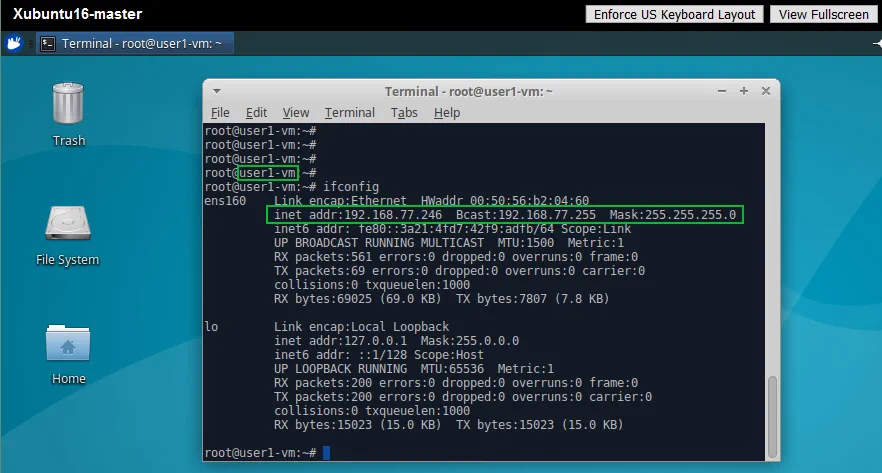
apt-get install perlUna volta installati i pacchetti, controllare il nome del computer e la Configurazione IP della VM Linux. Digitare ifconfig per visualizzare la configurazione IP delle interfacce di rete.
In questo esempio, l’interfaccia di rete virtuale utilizzata dalla VM di origine ha un indirizzo IP di 192.168.77.2
Creazione di un modello di VM
Una volta preparata la VM, è possibile creare un modello di VM. È necessario avere accesso a vCenter Server per gestire gli host ESXi, le macchine virtuali, lo storage, le reti e altri componenti vSphere. Come accennato in precedenza, negli esempi di configurazione considerati in questo post del blog, viene utilizzata una VM che esegue Xubuntu Linux. È possibile utilizzare due metodi per la creazione di modelli di VM: la conversione in un modello e la clonazione in un modello.
Conversione in un modello
Quando si converte una VM in un modello, la VM di origine viene sostituita dal modello risultante e, di conseguenza, la VM di origine non sarà più disponibile. Per convertire una VM in un modello, procedere come segue:
- Accedere a vCenter con VMware vSphere Web Client. Andare su Host e cluster o VM e modelli , quindi selezionare la VM che si è preparato per la conversione.
- Assicurarsi che la VM sia spenta quando la si converte in un modello.
- Fare clic con il pulsante destro del mouse sulla VM e, nel menu contestuale visualizzato, selezionare Modello > Converti in modello .
- Viene visualizzato un messaggio di conferma: Convertire la VM “VMname” in un modello? Fare clic su Sì per procedere.

Clonazione in un modello
Questa opzione consente di conservare la VM originale e copiare i dati della VM in un modello. La VM di origine può essere accesa o spenta durante la clonazione della VM in un modello. Vediamo come creare un modello clonando la VM originale. Analogamente al metodo precedente, accedere alla VM nel client Web vSphere. Fare clic con il pulsante destro del mouse sulla VM e, nel menu contestuale, fare clic su Clone > Clone to Template .

Viene avviato un assistente di clonazione. Procedere come segue.
- Selezionare un nome e una cartella . Definire un nome per il modello di VM e selezionare una destinazione. In questo esempio, Xubuntu16-test è il nome del modello, poiché questo modello verrà utilizzato a scopo di test. Fare clic su Avanti.

- Selezionare una risorsa di calcolo . È possibile selezionare un host ESXi o un cluster come risorsa. Fare clic su Avanti.

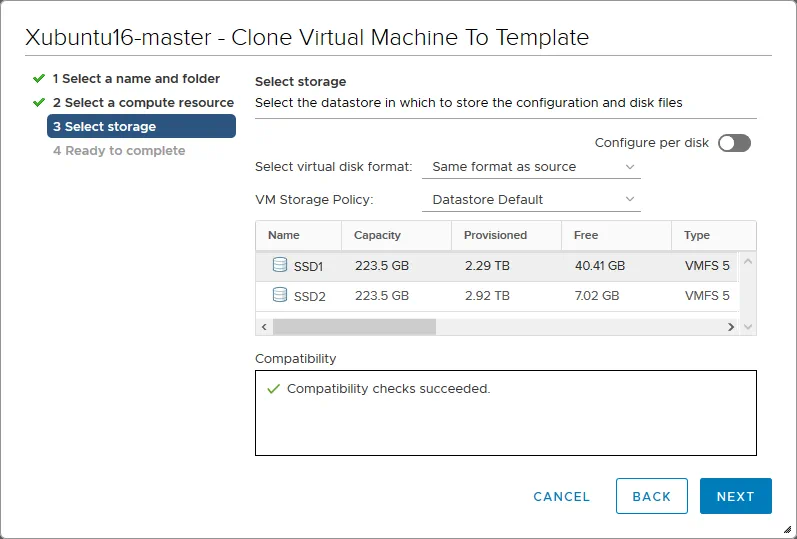
- Selezionare la posizione in cui archiviare il modello. È possibile impostare un formato disco virtuale (thin-provisioned, lazy zero thick-provisioned o eager zero thick-provisioned) o semplicemente lasciare che il formato disco virtuale sia definito da quello della sua origine. Se necessario, è possibile definire qui un criterio di archiviazione VM personalizzato. Fare clic su Avanti .
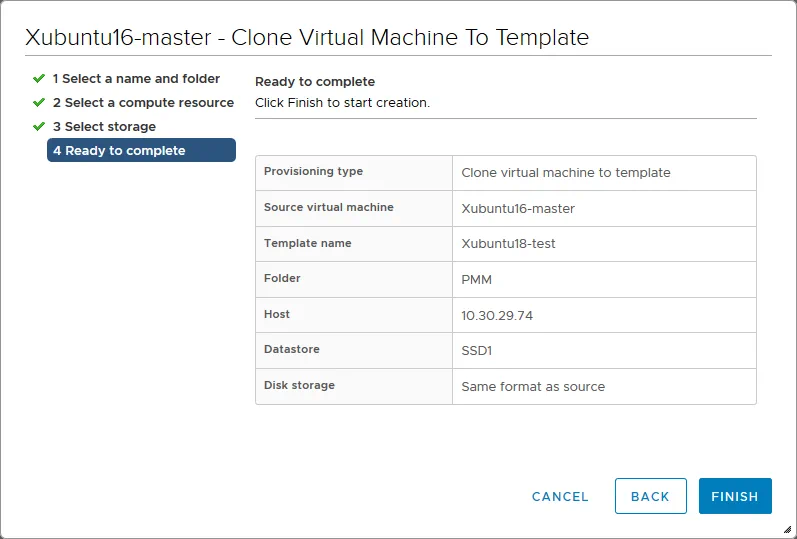
- Pronto per il completamento . Controllare il riepilogo e fare clic su Termina per procedere con la creazione del modello.
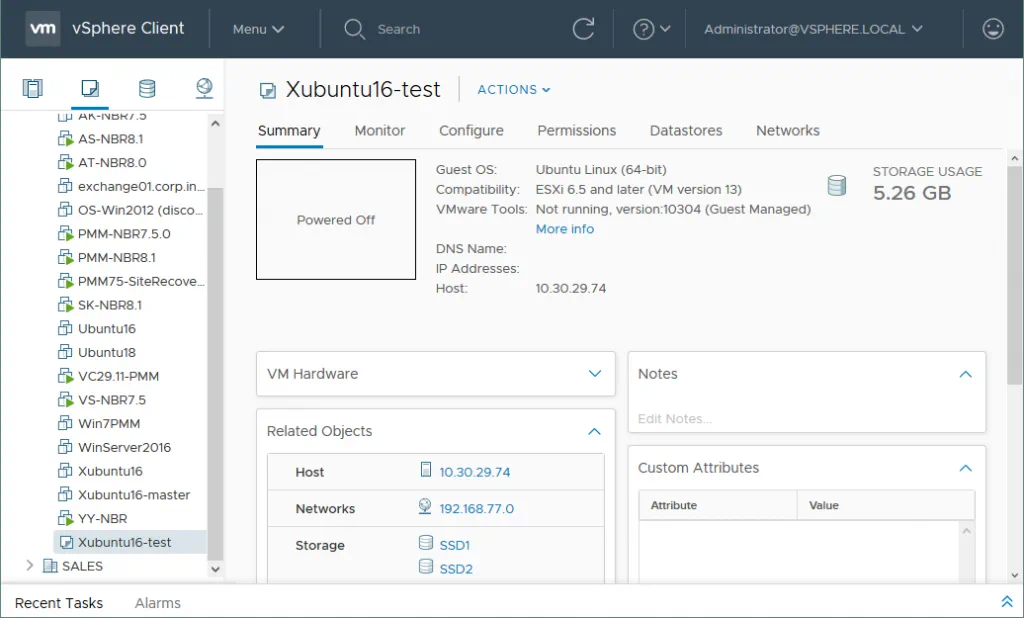
- Ora, il modello di VM appena creato viene visualizzato alla fine dell’elenco nella sezione VM e modelli . Come si può vedere, l’utilizzo dello storage della VM originale e del modello di VM è lo stesso (la compressione non viene utilizzata per i modelli di VM, come menzionato sopra).
Se si accede alla sezione Storage e si seleziona l’archivio dati e la directory del modello di VM, si noterà che tutti i file sono simili a quelli della VM di origine, tranne uno: il file VMTX. Il file di configurazione della VM ha un’estensione .VMTX invece di un’estensione .VMX, che viene utilizzata per i file di configurazione delle normali VM VMware.

Creazione di una specifica di personalizzazione guest della VM
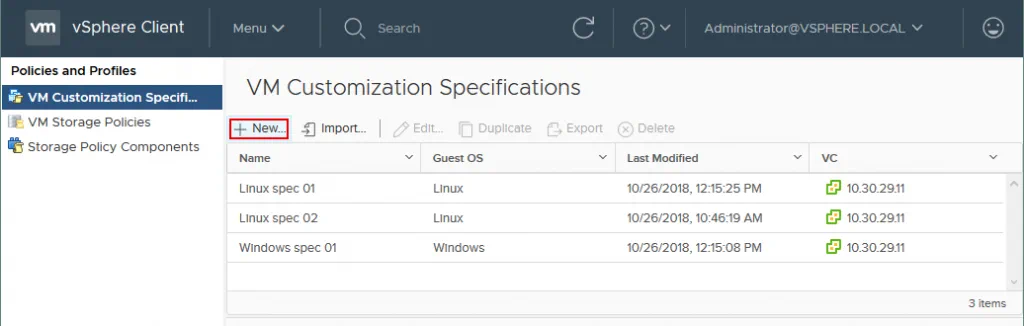
Ora che è stato creato un modello di VM, è possibile creare una specifica di personalizzazione guest della VM. Per farlo, aprire il menu, quindi fare clic su Policies and Profiles .

Assicurarsi che VM Customization Specifications siano selezionati nel riquadro di sinistra. Fare clic su Nuovo per creare una nuova specifica di personalizzazione VM. Verrà quindi visualizzata una nuova finestra della procedura guidata.
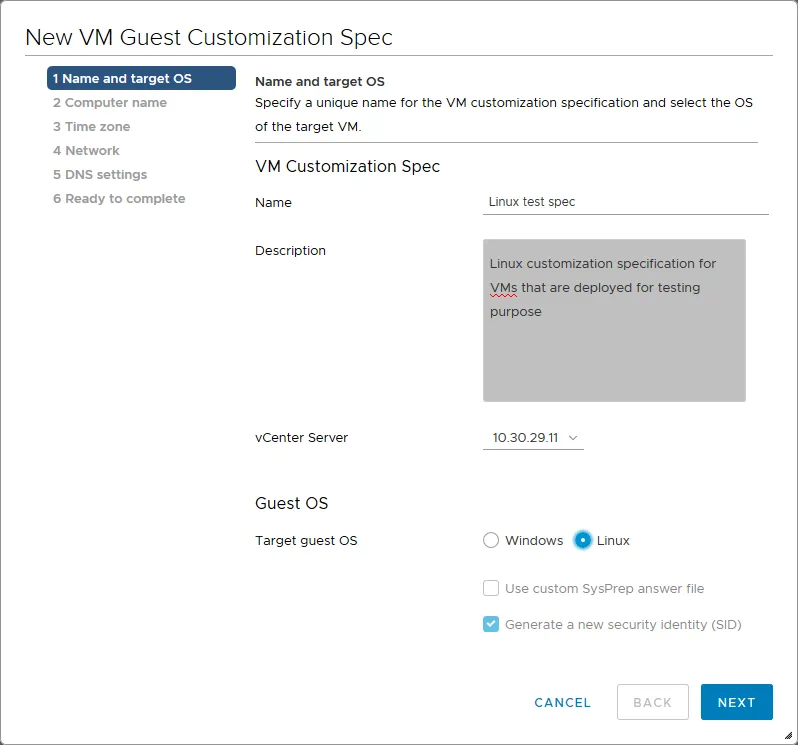
- Nome e sistema operativo di destinazione . Impostare un nome univoco per la specifica, inserire una descrizione, selezionare il server vCenter e specificare il sistema operativo guest della VM di destinazione (Windows o Linux). In questa procedura guidata viene utilizzato Linux e la specifica è denominata Specifiche di test Linux . Fare clic su Avanti .
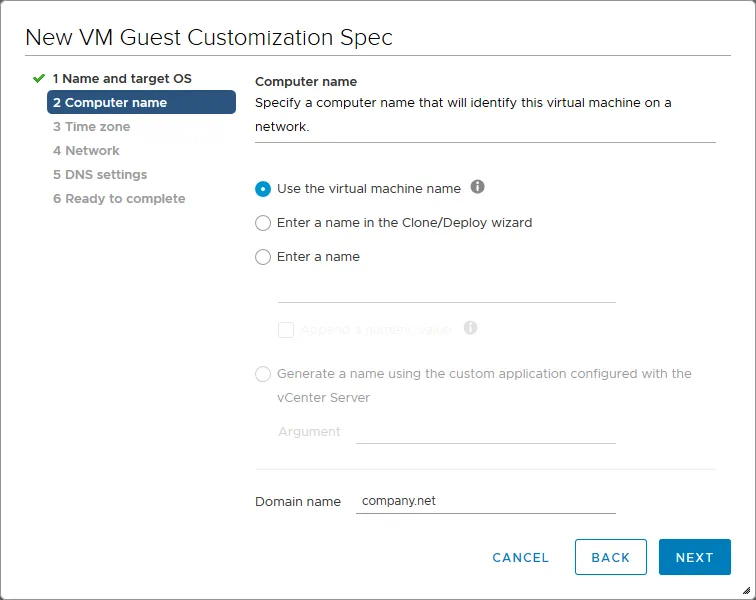
- Nome computer . Impostare un nome computer (nome host) e un nome di dominio. Sono disponibili tre opzioni per specificare un nome computer:
- Utilizzare il nome della VM. Il nome del computer del sistema operativo guest all’interno della VM sarà lo stesso del nome della VM. L’utilizzo di questa opzione può essere utile per scopi di amministrazione.
- Immettere un nome nella procedura guidata Clone/Deploy Wizard. È possibile immettere manualmente un nome del computer quando si applica la specifica di personalizzazione per un clone di VM. È possibile utilizzare questa opzione se non si conoscono i nomi che si desidera utilizzare per queste VM in futuro.
- Immettere un nome. È possibile immettere il nome del computer in questo momento. Per garantire l’unicità, selezionare la casella di controllo Append a numeric value (se si distribuiscono più VM, ciascuna VM deve avere un nome computer univoco per il sistema operativo guest).
- Un nome computer non può superare i 63 caratteri: se si tenta di inserire un nome più lungo, questo verrà troncato. Fare clic sul pulsante Avanti per continuare.
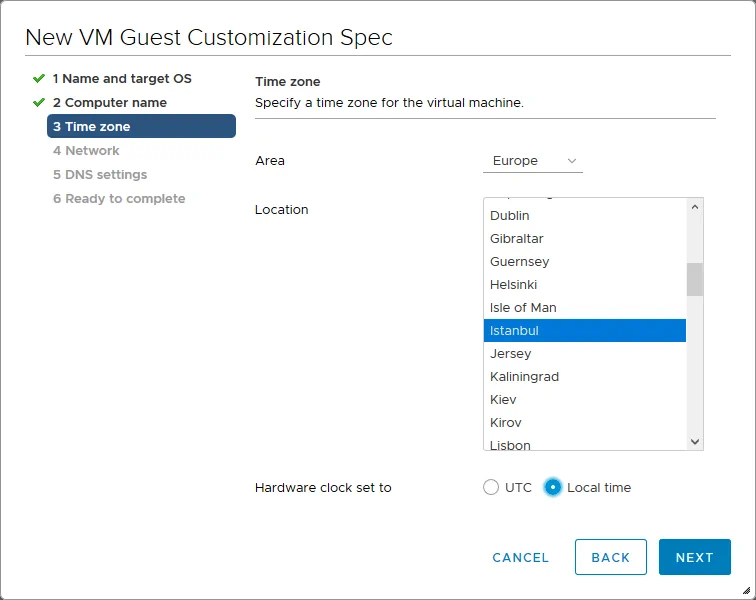
- Fuso orario . Specificare un fuso orario per la VM. Quindi fare clic su Avanti .
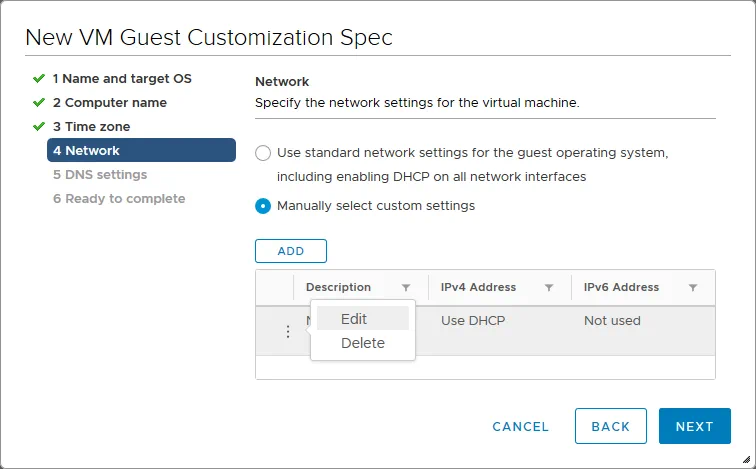
- Rete . Specificare le impostazioni di rete per la VM. Sono disponibili due opzioni:
- Utilizzare le impostazioni di rete standard per il sistema operativo guest, inclusa l’abilitazione del DHCP su tutte le interfacce di rete.
- Selezionare manualmente le impostazioni personalizzate.
- Ai fini di questa procedura guidata, viene utilizzata la seconda opzione; configuriamo manualmente le impostazioni di rete. È possibile fare clic sul pulsante Aggiungi per aggiungere un controller di interfaccia di rete virtuale (NIC) alla VM. Fare clic sull’icona con la riga di tre punti e selezionare Modifica nel menu contestuale che appare.
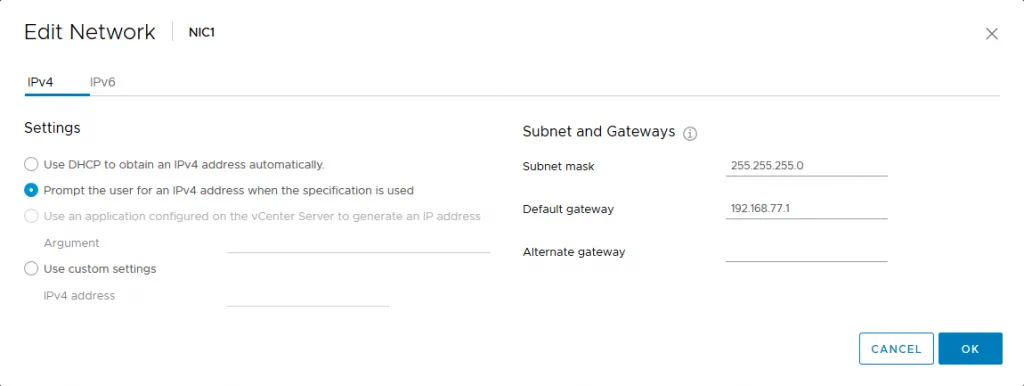
- Viene avviata una nuova finestra di configurazione. Sono disponibili tre opzioni nella scheda IPv4 .
- Utilizzare DHCP per ottenere automaticamente un indirizzo IP.
- Richiedere all’utente un indirizzo IP quando viene utilizzata la specifica. È possibile preconfigurare una maschera di sottorete e dei gateway predefiniti utilizzando questa opzione, ma l’indirizzo IP deve essere inserito quando la specifica viene applicata alla VM.
- Utilizza impostazioni personalizzate. Questa opzione è simile alla precedente, ma l’indirizzo IP può essere impostato immediatamente.
- IPv6 può essere disabilitato. Fare clic su OK una volta completata la configurazione delle opzioni di rete. Quindi fare clic su Avanti .
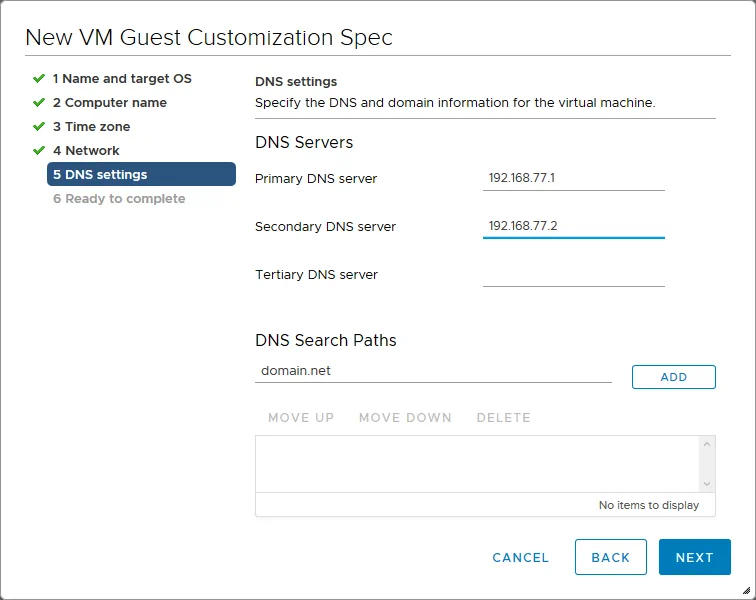
- Impostazioni DNS . Specificare i server DNS e i percorsi di ricerca DNS per la VM. È possibile impostare fino a tre server DNS. Fare clic su Avanti .
- Pronto per il completamento . Rivedere le impostazioni e fare clic su Termina una volta soddisfatti.

- Ora dovrebbe essere possibile visualizzare le specifiche di personalizzazione del sistema operativo guest nell’elenco delle specifiche di personalizzazione della VM. Da qui puoi modificare, duplicare, esportare ed eliminare le specifiche.

Creazione di una VM da un modello
Ora che disponi di un modello di VM e delle specifiche di personalizzazione del sistema operativo guest, puoi creare una VM dal tuo modello. Vai alla sezione VM e modelli , fai clic con il pulsante destro del mouse sul modello che hai creato e seleziona Nuova VM da questo modello . In questo caso, il modello viene conservato. Se si utilizza l’opzione Convert to Virtual Machine (Converti in macchina virtuale), il modello viene convertito in una VM e non sarà più disponibile come modello.
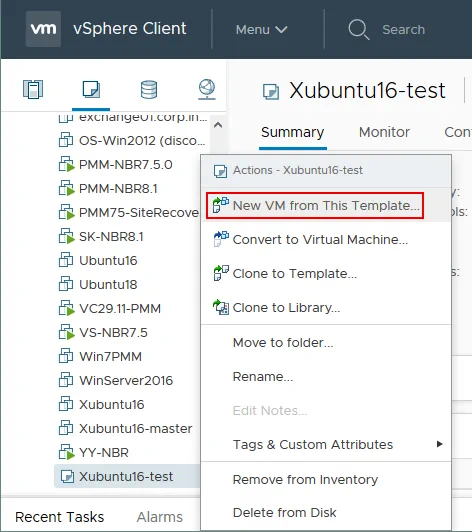
Viene avviata la procedura guidata Deploy From Template (Distribuisci da modello).
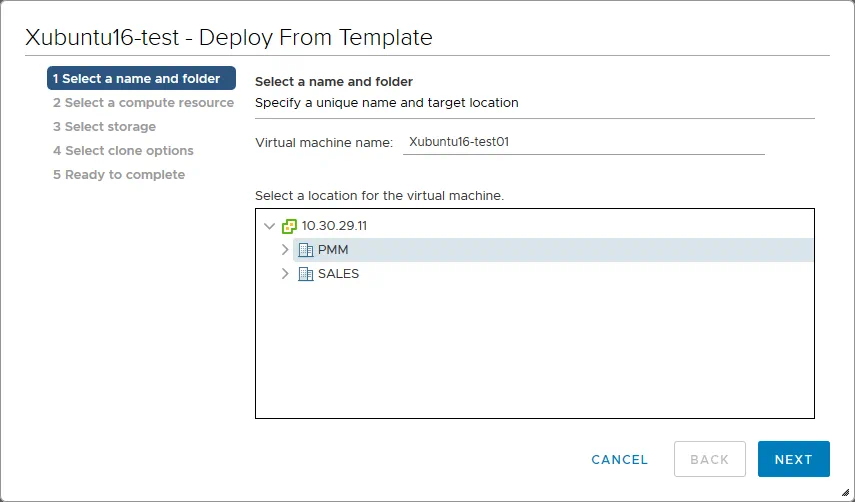
- Select a name and folder (Seleziona un nome e una cartella). A questo punto, è necessario inserire un nome univoco per la VM e una posizione di destinazione. In questo esempio, la macchina virtuale viene denominata Xubuntu16-test01 . Fare clic su Avanti per continuare.
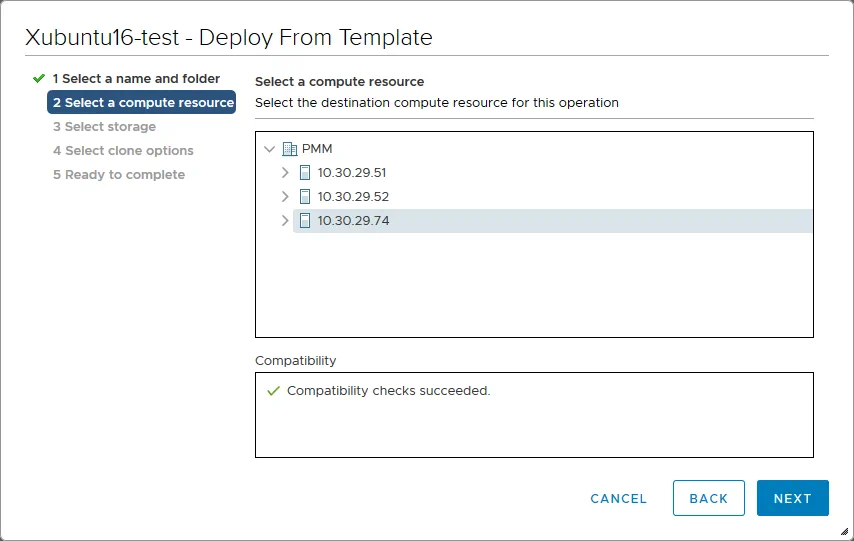
- Selezionare una risorsa di calcolo . Qui è possibile selezionare l’host ESXi o il cluster su cui deve essere eseguita la VM. Fare clic su Avanti .
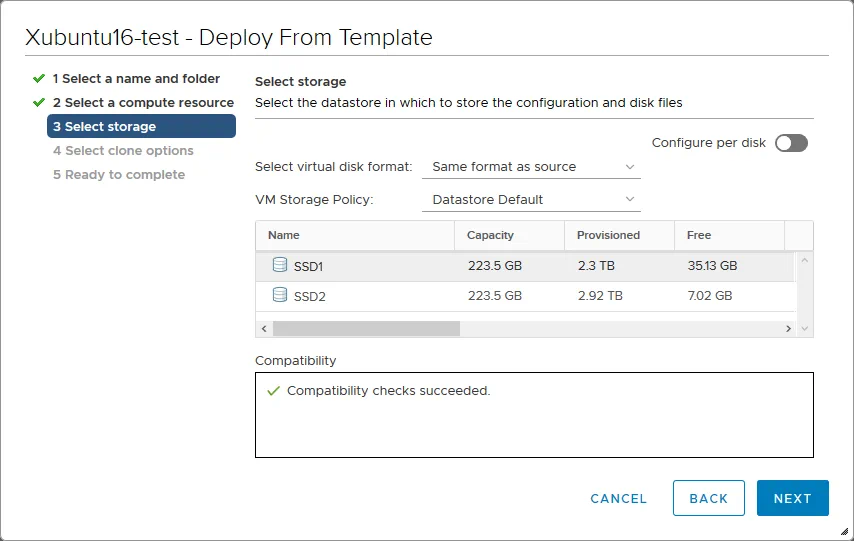
- Selezionare lo storage . Selezionare l’archivio dati in cui archiviare i file di configurazione e del disco. Selezionare il formato del disco virtuale. È possibile impostare manualmente il formato del disco virtuale (thin-provisioned, lazy zero thick-provisioned o eager zero thick-provisioned) oppure lasciare il formato del disco virtuale uguale a quello dell’origine. Se necessario, selezionare un criterio di storage della VM. Fare clic su Avanti .
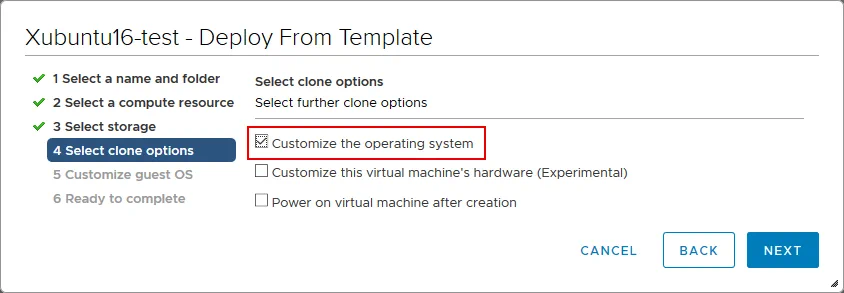
- Selezionare le opzioni di clonazione . Per applicare la specifica di personalizzazione del sistema operativo guest appena creata, selezionare la casella di controllo Personalizza il sistema operativo . Quindi fare clic su Avanti .
- Personalizza il sistema operativo guest . Selezionare dall’elenco la specifica di personalizzazione del sistema operativo guest creata. Si ricorda che in questa procedura guidata il nome della specifica è Specifiche di test Linux . Fare clic su Avanti per procedere.

- Impostazioni utente . Come ricordato in precedenza in questa procedura guidata, la personalizzazione delle specifiche del sistema operativo guest qui utilizzata consente di impostare l’indirizzo IP durante la creazione della clonazione della VM. Definire l’indirizzo IP per un adattatore di rete virtuale di questa VM. In questo caso, l’indirizzo IP è 192.168.77.240. Fare clic su Avanti .

- Pronto per il completamento . Controllare il riepilogo della configurazione e fare clic su Fine per avviare la creazione della VM.

Una volta creata la VM da un modello con le specifiche di personalizzazione del sistema operativo guest, eseguire la VM e avviare VMware Web Console per accedere all’interfaccia del sistema operativo guest. Una volta effettuato l’accesso alla VM, questa viene riavviata e vengono applicate le impostazioni personalizzate. Dopo il riavvio della VM, aprire la console Linux e verificare il nome host, la configurazione IP e il fuso orario. È possibile controllare questi parametri immettendo i seguenti comandi.
-
Visualizza il nome host:
less /etc/hostnameÈ inoltre possibile visualizzare il nome host nella stringa di prompt primaria.
-
Controlla la configurazione IP delle interfacce di rete:
Ifconfig -
Controlla il fuso orario impostato nel sistema:
timedatectl | grep \"Time zone\" -
Controlla i gateway nella tabella di routing:
netstat -rn
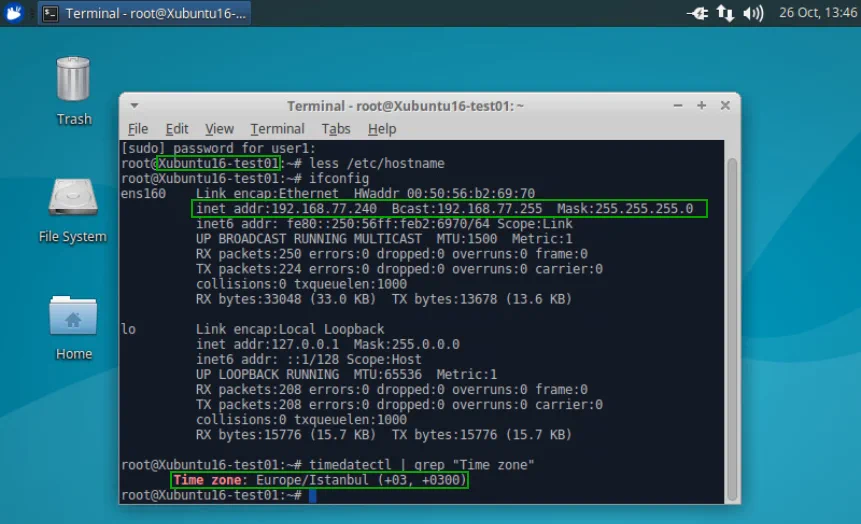
Come si può vedere dalla schermata sopra con la console Linux e dalla schermata sotto che mostra il client VMware vSphere, l’indirizzo IP, il nome del computer e il fuso orario sono stati modificati in base alle impostazioni definite nelle specifiche di personalizzazione del sistema operativo guest. Il nome della VM e il nome dell’host sono gli stessi.

Automazione con PowerCLI
La procedura sopra descritta ha spiegato la creazione e l’applicazione di modelli di VM con l’interfaccia grafica utente (GUI) di vSphere Web Client. Tuttavia, in alternativa, è possibile utilizzare PowerCLI per creare manualmente script complessi e rendere più automatizzata l’implementazione delle VM . Di seguito sono elencati alcuni dei cmdlet che potrebbero essere utili a questo scopo:
- New-Template – crea un nuovo modello di VM.
- New-OSCustomizationSpec – crea una nuova specifica di personalizzazione del sistema operativo guest.
- Get-OSCustomizationSpec – recupera le specifiche di personalizzazione del sistema operativo da vCenter.
- Set-OSCustomizationSpec – modifica la specifica di personalizzazione del sistema operativo specificata.
- Get-OSCustomizationNicMapping – recupera le impostazioni di mappatura NIC per la specifica di personalizzazione del sistema operativo.
- Set-OSCustomizationNicMapping – modifica le impostazioni di mappatura NIC per la specifica di personalizzazione del sistema operativo specificata.
- New-OSCustomizationNicMapping – aggiunge le impostazioni di mappatura NIC alla specifica di personalizzazione del sistema operativo.
Per l’elenco completo dei cmdlet PowerCLI, la loro sintassi, esempi e altre informazioni correlate, fare riferimento alla pagina web VMware PowerCLI Reference . È inoltre possibile leggere il nostro post sul blog relativo allo scripting PowerCLI .
Vantaggi dei modelli VM
I modelli VM con specifiche di personalizzazione del sistema operativo guest sono utili per l’implementazione delle VM, in particolare in ambienti di grandi dimensioni. I principali vantaggi dell’utilizzo dei modelli VM sono riassunti qui:
- Standardizzazione delle implementazioni VM . La standardizzazione consente di evitare sforzi ridondanti e di migliorare la qualità e la produttività. L’amministrazione delle VM standardizzate è più semplice rispetto a quella delle VM non standardizzate.
- Meno errori durante l’implementazione . Quando è necessario effettuare l’implementazione manuale di più VM in successione, ci sono molte possibilità che un amministratore di sistema dimentichi qualcosa, causando errori. In alternativa, l’amministratore di sistema può dedicare del tempo alla creazione di un modello VM perfetto, che potrà poi essere utilizzato per tutte le implementazioni VM (simili) future.
- Automazione del processo di implementazione delle VM . L’automazione rende l’implementazione più facile e veloce, aumentando la produttività e migliorando la sicurezza.
- Risparmio di tempo . Questo vantaggio è correlato ai vantaggi sopra elencati che rendono i modelli una soluzione efficiente. Inoltre, risparmiare tempo significa ridurre i costi.
Conclusione
Un modello di VM è un’immagine master che può essere utilizzata per creare cloni durante l’implementazione di massa di VM. I modelli di VM non possono essere modificati e accesi come le VM normali, il che migliora la sicurezza. Le specifiche di personalizzazione del sistema operativo guest consentono di personalizzare le impostazioni del sistema operativo, quali configurazione di rete, nome del computer, fuso orario ecc., dopo la clonazione della VM utilizzando un’unica procedura guidata, rendendo così l’implementazione della VM più rapida e conveniente. Di conseguenza, si ottengono importanti vantaggi quali automazione, riduzione del numero di errori, standardizzazione e razionalizzazione dei tempi, che consentono anche di risparmiare sul budget!


