Come utilizzare i dischi differenziali Hyper-V: una guida completa
I dischi rigidi virtuali sono giustamente considerati una parte essenziale di un ambiente Hyper-V in quanto forniscono spazio di storage digitale per garantire la sicurezza dei dati critici. I dischi rigidi virtuali Hyper-V possono essere di tre tipi: fissi, a espansione dinamica e differenziali. In questo post del blog ci concentreremo su come funzionano i dischi differenziali Hyper-V e su come possono essere utilizzati per l’implementazione di VM.
Continua a leggere per scoprire come utilizzare i dischi differenziali Hyper-V per migliorare l’implementazione delle VM e come NAKIVO Backup & Replication può aiutarti a proteggere l’intera infrastruttura virtuale con un unico prodotto. &

Che cos’è un disco differenziale Hyper-V?
Un disco differenziale Hyper-V è un tipo di disco che può essere utilizzato per memorizzare le modifiche che avvengono nel disco rigido virtuale padre. Quando si crea un disco differenziale, è necessario specificare quale disco rigido virtuale può essere utilizzato come disco padre per il nuovo disco differenziale. Di conseguenza, questi dischi possono formare una relazione padre-figlio, in cui il disco rigido virtuale è denominato disco “padre” e il disco differenziale è denominato disco “figlio”. Tutte le modifiche ai dati o al sistema operativo (OS) vengono scritte sul disco figlio, mentre il disco padre rimane intatto.
Come funzionano i dischi differenziali Hyper-V
Ogni disco differenziale può avere un solo disco padre, mentre un singolo disco padre può essere associato a più dischi differenziali. In questo modo, è possibile creare un ambiente virtuale altamente funzionale, in cui ogni VM può avere il proprio disco differenziale per memorizzare varie configurazioni che differiscono dal disco padre.
È possibile organizzare i dischi differenziali Hyper-V in una catena, il che implica che un disco differenziale può avere un altro disco differenziale come padre. Se disposta correttamente, una catena di dischi consente di ridurre notevolmente i requisiti di storage. La creazione di una catena di dischi differenziali può essere particolarmente utile quando si desidera testare gli aggiornamenti del sistema operativo, ma si vuole anche avere la possibilità di annullare le modifiche in caso di errore. Tuttavia, è fondamentale assicurarsi che tutti i dischi di una catena di dischi, ad eccezione del disco child più recente, siano bloccati. Se vengono applicate modifiche a uno dei dischi più vecchi della catena, ciò potrebbe causare un errore della catena e la perdita di dati. Solo l’ultimo disco figlio deve rimanere sbloccato ed essere pronto a memorizzare le modifiche recenti alla VM.
Un altro aspetto interessante è che i dischi differenziali Hyper-V possono crescere dinamicamente, il che significa che aumentano di dimensioni solo quando vengono aggiunti nuovi dati. Potenzialmente, un disco differenziale può crescere fino a raggiungere la dimensione massima assegnata al disco padre.
Se si desidera identificare a quale disco padre è associato un particolare disco differenziale, è possibile utilizzare l’azione Ispeziona disco in Hyper-V Manager. A tal fine, è sufficiente aprire Hyper-V Manager, fare clic su Ispeziona disco e selezionare il disco differenziale che si desidera ispezionare. Successivamente, sullo schermo verranno visualizzate le proprietà del disco rigido virtuale. Facendo clic su Controlla genitore, è possibile determinare la relazione genitore-figlio esistente.

È possibile utilizzare le informazioni sulla relazione genitore-figlio nel caso in cui si desideri unire i dati memorizzati nei dischi differenziali. Si noti che i dischi differenziali Hyper-V possono essere uniti al disco genitore o a un nuovo disco virtuale. Se si decide di unire le modifiche memorizzate in un disco differenziale al disco padre, il disco figlio viene distrutto al termine dell’operazione di unione. Se si decide di unire le modifiche a un nuovo disco virtuale, sia il disco padre che il disco figlio rimarranno nello stato corrente e un nuovo disco combinerà i dati di entrambi i dischi.
Utilizzo dei dischi differenziali per l’implementazione di VM Hyper-V
Di seguito spiegherò come utilizzare i dischi differenziali Hyper-V per rendere il processo di creazione delle VM rapido e semplice. L’intero processo comprende i seguenti passaggi:
- Creare il disco parent
- Creare dischi differenziali Hyper-V
- Creare una VM utilizzando un disco differenziale Hyper-V
Questo approccio può essere utilizzato in ambienti di laboratorio o VDI in cui è necessario creare più VM con configurazioni simili in un breve lasso di tempo. Vediamo come farlo.
Come creare un disco padre
Poiché un disco differenziale è sempre associato a un altro disco, è necessario creare prima il disco padre. Si noti che un disco padre può essere di uno qualsiasi dei tre tipi (fisso, a espansione dinamica o differenziale), ma il disco padre e il disco child devono avere lo stesso formato VHD (VHD o VHDX). Iniziamo con la creazione di una nuova VM utilizzando Hyper-V Manager.
- Apri Hyper-V Manager.
- Nel riquadro Azioni, fai clic su Nuova e seleziona VM. Si aprirà la procedura guidata Nuova VM, in cui è possibile creare una nuova VM seguendo le istruzioni.
- Leggi la sezione Prima di iniziare e seleziona la casella Non mostrare più questa pagina qui sotto se desideri saltare queste informazioni in futuro.
- Nella sezione successiva, dovrai scegliere il nome e l’ubicazione della tua nuova VM.

- Il passaggio successivo consiste nello scegliere la generazione della nuova VM.

- Nella sezione Assegna memoria, puoi specificare la quantità di memoria di avvio che può essere allocata alla nuova VM.
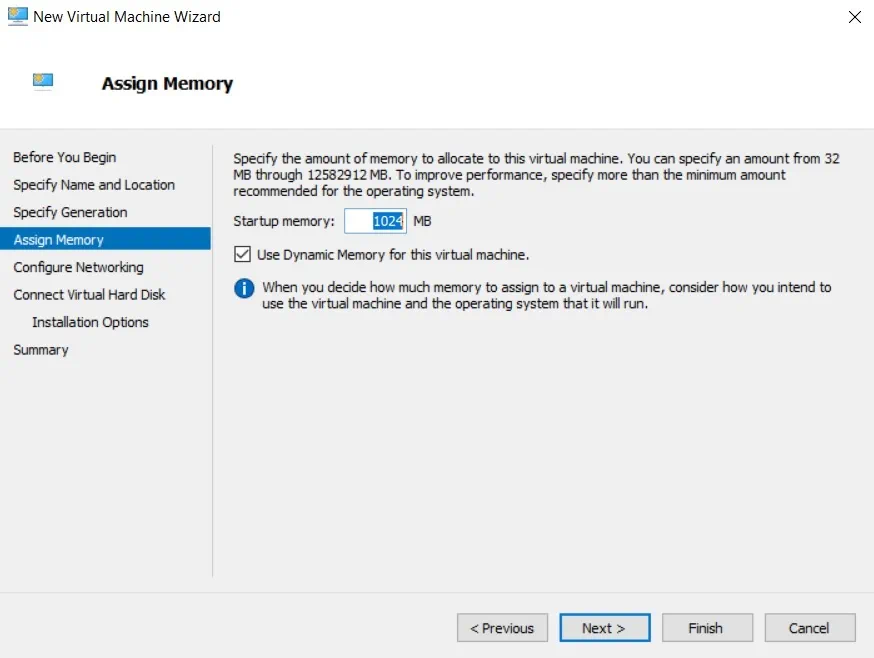
- Nella sezione avanti è possibile selezionare uno switch virtuale che verrà utilizzato per la rete.

- Nella sezione Connetti disco rigido virtuale è possibile specificare quale disco rigido virtuale collegare a una nuova VM.
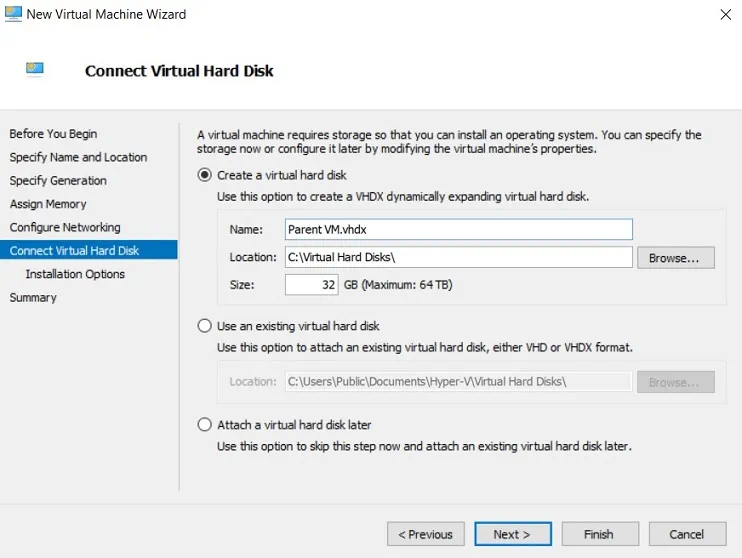
- In questa sezione è possibile scegliere come installare il sistema operativo. Fare clic su Creare un disco rigido virtuale per creare un nuovo disco padre.

- Nella sezione Riepilogo è possibile visualizzare le proprietà della nuova VM che si desidera creare. Fare clic su Termina per creare la VM e chiudere la procedura guidata.

Al termine dell’operazione, è possibile accedere a una nuova VM utilizzando Hyper-V Manager. Fare clic con il pulsante destro del mouse sul nome della VM e selezionare Avvia. Fare doppio clic sul nome della VM per aprire la finestra Connessione VM e installare un sistema operativo sulla VM appena creata. Al termine dell’operazione di installazione, è necessario generalizzare il sistema operativo per un’ulteriore implementazione utilizzando Sysprep. L’esecuzione di Sysrep consente di rimuovere tutte le informazioni di sicurezza e identificazione dal computer. Di conseguenza, è possibile riutilizzare questa immagine Windows pulita su computer diversi e ridurre notevolmente i tempi di implementazione delle VM.
Per generalizzare il sistema operativo, è necessario procedere come segue:
- Avviare la VM.
- Aprire il prompt dei comandi.
- Esegui %WINDIR%system32sysprepsysprep.exe per avviare lo strumento Sysprep.
- Seleziona la casella Generalizza .
- Nelle opzioni di spegnimento, seleziona Spegni invece di Riavvia. In questo modo, avrai il tempo di copiare l’immagine di Windows prima dell’avvio della VM. Fai clic su OK.

Dopodiché, dovremmo impostare il disco padre come di sola lettura, in modo da impedire che vi vengano scritte modifiche. A tal fine, individuare il parent VHD sul computer, fare clic con il pulsante destro del mouse sul suo nome, selezionare Proprietà, e selezionare la casella sotto Sola lettura. Fare clic su OK per applicare le modifiche.
Come creare dischi differenziali Hyper-V
Dopo aver creato il disco padre, è finalmente possibile iniziare a creare dischi differenziali Hyper-V. Per creare un disco differenziale Hyper-V in Hyper-V Manager, procedere come segue:
- Aprire Hyper-V Manager. Nella sezione Azioni, selezionare Nuovo e fare clic su Disco rigido. Si aprirà la procedura guidata Nuovo disco rigido virtuale.

- Leggi attentamente la sezione Prima di iniziare .
- Nella sezione Scegli il formato del disco , seleziona VHDX. Ricorda che il disco parent e i suoi dischi child devono avere lo stesso formato VHD.

- Nella sezione Scegli il tipo di disco, fare clic su Differenziamento.

- Nella sezione Nome e ubicazione, digitare il nome del nuovo file VHD e impostare la sua ubicazione.

- Nella sezione Configura disco, specificare quale disco virtuale può essere utilizzato come disco padre per il nuovo disco di differenziazione.

- Nella sezione Riepilogo, controllare le proprietà del nuovo disco rigido virtuale che si desidera creare. Fare clic su Fine.

Al termine dell’operazione, è possibile verificare che il disco differenziale Hyper-V sia stato creato aprendo la cartella in cui dovrebbe essere archiviato.

Come creare una VM con un disco differenziale Hyper-V
Ora è possibile utilizzare il disco differenziale Hyper-V appena creato per l’implementazione della VM. Iniziamo aprendo Hyper-V Manager e avviando la procedura guidata Nuova VM. È necessario seguire la stessa procedura di configurazione di una nuova VM Hyper-V e assegnare le stesse proprietà della VM come abbiamo fatto in precedenza. Tuttavia, nella sezione Connetti disco rigido virtuale, è necessario scegliere Utilizza un disco rigido virtuale esistente.

Verifica la sezione Riepilogo per verificare che tutto sia corretto e fai clic su Termina per creare la VM e chiudere la procedura guidata.

Utilizzando i dischi differenziali Hyper-V creati in precedenza, è possibile creare più VM su cui verrà eseguito un sistema operativo preconfigurato. Di conseguenza, è possibile semplificare il processo di gestione delle VM Hyper-V oltre a ridurre i requisiti di storage per l’implementazione delle VM. La creazione di dischi differenziali Hyper-V è una buona opzione quando si lavora in ambienti di test, poiché consente di isolare le modifiche e di annullarle facilmente in caso di necessità.
Conclusioni
In questo blog abbiamo parlato dei dischi differenziali Hyper-V e di come possono migliorare l’implementazione delle VM. Tuttavia, è necessario prestare attenzione quando si lavora con i dischi differenziali Hyper-V, poiché esiste un rischio elevato di perdere tutti i dati critici se i dischi non vengono gestiti correttamente. Ad esempio, se non si protegge da scrittura il disco padre, è possibile applicare nuove modifiche ad esso. Di conseguenza, tutti i dischi differenziali Hyper-V associati a questo disco padre diventeranno non validi e tutti i dati essenziali andranno persi. Per evitare tali problemi in futuro, si consiglia di installare una soluzione di protezione dei dati in grado di eseguire il backup sicuro di tutte le macchine virtuali e le applicazioni, nonché di ripristinare istantaneamente tutto ciò che serve con pochi clic.
NAKIVO Backup & Replication &


