Navigazione nell’amministrazione centrale di SharePoint Online: la guida essenziale
In qualità di piattaforma di collaborazione, Microsoft SharePoint offre agli amministratori di sistema gli strumenti necessari per gestire più utenti, i contenuti presenti in SharePoint e altre impostazioni di configurazione nell’ SharePoint admin center. Continua a leggere per scoprire come l’Admin Center consenta la gestione centralizzata di SharePoint e per rilevare le azioni disponibili.

Introduzione all’Amministrazione centrale
L’Amministrazione centrale di SharePoint è la piattaforma in cui gli amministratori svolgono le attività di amministrazione in un ambiente SharePoint. L’Amministrazione centrale è suddivisa in diverse sezioni e consente agli amministratori di configurare e gestire SharePoint da un’unica postazione centrale, occupandosi in particolare della sicurezza, del monitoraggio, delle impostazioni generali, delle impostazioni di sistema e delle app.
Panoramica e modalità di accesso
È possibile scegliere tra due versioni di SharePoint. È possibile installare SharePoint Server sui propri server fisici o sulle VM oppure utilizzare la versione basata sul cloud SharePoint Online (parte di Microsoft 365). Il portale di Amministrazione centrale di SharePoint varia leggermente a seconda della versione.
Centro di amministrazione in SharePoint Server
Quando si installa SharePoint su server fisici o VM, viene creato un sito di Amministrazione centrale. Per accedere all’Amministrazione centrale di SharePoint nelle implementazioni on-premise di SharePoint Server in modalità standalone sono obbligatori i diritti di amministratore del server.
Individuare la cartella contenente i collegamenti a SharePoint nel menu Start di Windows e aprire lo strumento di Amministrazione centrale di SharePoint (ad esempio, Amministrazione centrale di SharePoint 2013). Eseguire questo file come amministratore. Il collegamento per accedere all’interfaccia web di SharePoint in esecuzione su server fisici dipende dalla configurazione in uso.
Centro di amministrazione di SharePoint Online
Quando si utilizza SharePoint Online, l’amministrazione di SharePoint avviene nel Centro di amministrazione di SharePoint, integrato con gli strumenti di gestione e i centri di amministrazione di Office 365. È possibile accedere al Centro di amministrazione di SharePoint facendo clic su un collegamento dalla pagina Centro di amministrazione di Microsoft 365 oppure utilizzando un collegamento diretto. Di seguito tratteremo i dettagli relativi all’utilizzo del Centro di amministrazione di SharePoint.
Utilizzo di PowerShell per l’amministrazione di SharePoint Online
È inoltre possibile utilizzare PowerShell per gestire SharePoint Online scaricando SharePoint Online Management Shell o installando il modulo obbligatorio da PS Gallery.
È possibile installare il modulo PowerShell necessario con questo comando in PowerShell 5.0:
Install-Module -Name Microsoft.Online.SharePoint.PowerShell
La gestione di SharePoint Online con PowerShell può essere utile per attività di gestione in batch quando è necessario applicare impostazioni a un numero elevato di entità.
Gestione di SharePoint Online
Accedere a https://admin.microsoft.com nel browser Web per aprire il Centro di amministrazione di Microsoft 365. Quindi, nel riquadro di navigazione o nell’elenco di tutti i centri di amministrazione, fare clic su SharePoint per aprire il Centro di amministrazione di SharePoint. 
In alternativa, è possibile aprire un collegamento diretto per accedere al Centro di amministrazione di SharePoint in Office 365 utilizzando l’URL dell’amministrazione centrale di SharePoint, ad esempio:
https://yourcompany-admin.sharepoint.com
dove yourcompany è il nome dell’azienda (tenant).
Nel nostro caso, utilizzeremo il seguente collegamento per accedere al Centro di amministrazione di SharePoint in Office 365:
https://nakivo-admin.sharepoint.com
Nella pagina iniziale del Centro di amministrazione di SharePoint sono visibili il rapporto sull’attività dei file, il rapporto sull’utilizzo del sito SharePoint degli ultimi 30 giorni, lo stato di integrità del servizio e il Centro messaggi. Passare il mouse sul grafico per visualizzare i dettagli relativi a ciascun punto. Fare clic su Details accanto a ciascun grafico per visualizzare ulteriori informazioni relative agli ultimi 7, 30, 90 o 180 giorni. Fare clic sul nome dell’attività nella legenda sotto il grafico per mostrare o nascondere il tipo di attività sul grafico. Nel riquadro di sinistra (chiamato anche riquadro di navigazione) sono visibili le funzioni e le opzioni configurabili. Nella parte inferiore del riquadro di navigazione, è possibile fare clic su Customize navigation per selezionare gli elementi che si desidera visualizzare nel riquadro di navigazione.
Il message center informa l’amministratore di SharePoint in merito a miglioramenti, nuove funzionalità di SharePoint ed eventuali modifiche che potrebbero interessare gli utenti di SharePoint. Se si utilizza SharePoint Online, tutti gli aggiornamenti vengono installati automaticamente sui server in esecuzione nel cloud (nei data center di Microsoft). Facendo clic su un messaggio, il Centro di amministrazione di Office 365 si apre in una nuova scheda per visualizzare informazioni dettagliate. Visitare All active messages per leggere tutti i messaggi nel portale di amministrazione di Office 365.
La sezione Service health nella pagina iniziale avvisa l’utente se uno qualsiasi dei servizi di SharePoint Online è stato interrotto. Fare clic su View all services per verificare lo stato di tutti i servizi di Office 365 disponibili nel proprio piano di abbonamento.

Esploriamo ciascuna sezione del Centro di amministrazione di SharePoint per Microsoft 365 per chiarire quali impostazioni è possibile configurare e quali effetti hanno tali impostazioni. È possibile trovare queste sezioni nel riquadro sinistro dell’interfaccia web.
Siti
Esistono due sottocategorie di siti: siti attivi e siti eliminati .
Siti attivi
Utilizza questa pagina per gestire tutti i tuoi siti. Viene visualizzato un elenco dei siti attivi (compresi i siti del team e i siti di comunicazione), che include informazioni relative al nome del sito, all’URL, allo spazio di storage utilizzato e all’amministratore principale. Nell’angolo in alto a destra è presente un grafico che indica lo spazio di storage utilizzato da tutti i siti. Sono disponibili due pulsanti per creare un nuovo sito ed esportare l’elenco dei siti attivi in un file CSV. I siti attivi sono quelli in cui gli utenti visualizzano pagine, scaricano/caricano file e modificano file. Clicca sull’intestazione della colonna desiderata per ordinare l’elenco in base al nome del sito, all’URL, allo spazio di archiviazione utilizzato, ecc. Utilizza il campo di ricerca per trovare il sito desiderato. Clicca sul pulsante situato a destra del campo di ricerca per filtrare i siti che desideri visualizzare nell’elenco.

Fai clic sul sito di cui desideri modificare le opzioni per aprire una finestra con le impostazioni del sito. Sono presenti quattro schede: General, Activity, Permissionse Policies.
- La scheda
Generalconsente di modificare il nome e l’URL del sito. - La scheda
Activitymostra le informazioni relative all’attività e allo storage del sito. - Nella scheda
Permissionsè possibile aggiungere o rimuovere amministratori del sito e proprietari di gruppi. - Utilizzare la scheda
Policiesper modificare i criteri di condivisione del sito e determinare gli utenti con cui è possibile condividere i contenuti.
Queste impostazioni di condivisione vengono utilizzate per controllare la condivisione a livello di organizzazione e possono essere modificate da un amministratore di SharePoint. I proprietari dei siti non possono modificare queste impostazioni di condivisione del sito.

Siti eliminati
In questa pagina del Centro di amministrazione di SharePoint viene visualizzato l’elenco dei siti SharePoint eliminati. Un amministratore di SharePoint può ripristinare un sito eliminato entro 93 giorni. Trascorso questo periodo, il sito viene eliminato definitivamente. È possibile selezionare un sito dall’elenco dei siti eliminati e fare clic su Restore per ripristinarlo oppure su Permanently delete per eliminarlo definitivamente.

Criteri
Questa sezione contiene i criteri di condivisione e le impostazioni di controllo degli accessi.
Impostazioni di condivisione
Queste impostazioni di condivisione vengono utilizzate per controllare la condivisione a livello di organizzazione in SharePoint e OneDrive. È possibile impostare le impostazioni da quelle meno permissive a quelle più permissive. Sono disponibili quattro livelli e i contenuti possono essere condivisi con:
- Chiunque
- Ospiti nuovi ed esistenti
- Ospiti esistenti
- Solo le persone della propria organizzazione
Una breve spiegazione è disponibile sotto ciascuna opzione di questa pagina nell’interfaccia web del Centro di amministrazione di SharePoint. Diamo un’occhiata veloce a tutte le impostazioni presenti in questa pagina. 
Altre impostazioni di condivisione esterna
- Limita la condivisione esterna in base al dominio (seleziona i domini da cui gli utenti possono o non possono accedere ai file condivisi)
- Consenti la condivisione esterna solo agli utenti di gruppi di sicurezza specifici
- Gli ospiti devono effettuare l’accesso utilizzando lo stesso account a cui vengono inviati gli inviti di condivisione
- Consenti agli ospiti di condividere elementi di cui non sono proprietari
- Le persone che utilizzano un codice di verifica devono effettuare una nuova autenticazione dopo __ giorni
Collegamenti a file e cartelle
Scegli il tipo di collegamento selezionato per impostazione predefinita quando gli utenti condividono file e cartelle in SharePoint e OneDrive.
- Persone specifiche (solo le persone specificate dall’utente)
- Solo le persone della tua organizzazione
- Chiunque disponga del collegamento
Scegli l’autorizzazione selezionata per impostazione predefinita per la condivisione dei collegamenti
- Visualizza
- Modifica

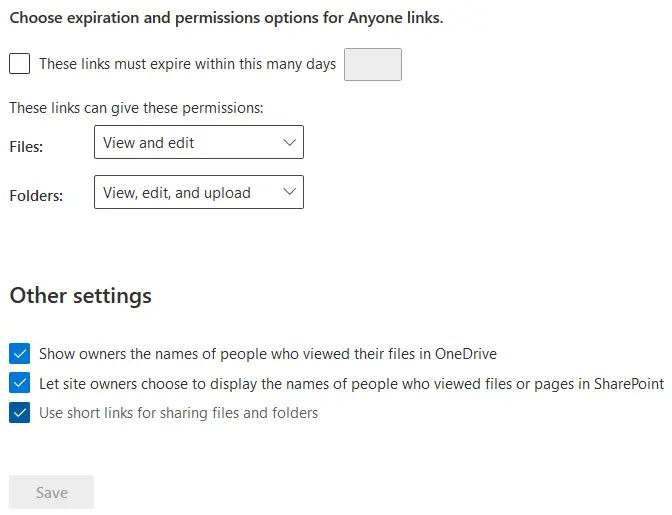
Scegli le opzioni di scadenza e autorizzazioni per Anyone i collegamenti.
- Questi collegamenti devono scadere entro __ giorni
- Questi collegamenti possono concedere le seguenti autorizzazioni:
- File: Visualizza e modifica/Visualizza
- Cartelle: Visualizza, modifica e carica/Visualizza
(Seleziona le opzioni necessarie nel menu a discesa).
Altre impostazioni
- Mostra ai proprietari i nomi delle persone che hanno visualizzato i loro file in OneDrive
- Consenti ai proprietari del sito di scegliere se visualizzare i nomi delle persone che hanno visualizzato file o pagine in SharePoint
- Usa collegamenti abbreviati per condividere file e cartelle
Controllo degli accessi
Utilizza le impostazioni in questa sezione per consentire o limitare l’accesso degli utenti a SharePoint e OneDrive. Esistono quattro categorie:
- Dispositivi non gestiti . È possibile consentire, limitare o bloccare l’accesso per i dispositivi che non appartengono al proprio dominio, oppure se specifiche combinazioni di sistema operativo e browser Web non soddisfano la configurazione impostata.
- Disconnessione per inattività della sessione . Questa opzione viene utilizzata per motivi di sicurezza e consente all’amministratore di SharePoint di impostare un periodo di inattività, trascorso il quale all’utente viene visualizzata un’avvertenza e viene quindi disconnesso.
- Ubicazione della rete . Questa opzione consente di configurare l’accesso a SharePoint solo da indirizzi IP attendibili. Si noti che, quando si configura questa opzione, è necessario aggiungere il proprio indirizzo IP all’elenco degli indirizzi IP consentiti; Altrimenti, potresti bloccare l’accesso a te stesso.
- Applicazioni che non utilizzano l’autenticazione moderna . Questa opzione consente o blocca l’accesso da parte di applicazioni di terze parti o di vecchie applicazioni Microsoft Office (Office 2010 e versioni precedenti) che non sono in grado di applicare restrizioni basate sui dispositivi.

Impostazioni
Le impostazioni per il nuovo centro di amministrazione di SharePoint si trovano in questa pagina:
- Centro di amministrazione predefinito . Se questa opzione è abilitata, all’apertura del centro di amministrazione viene caricata per impostazione predefinita una versione classica del centro di amministrazione di SharePoint.
- Pagine . Configura se gli utenti possono creare pagine moderne e commentarle.
- Notifiche di SharePoint . Questa impostazione consente agli utenti di ricevere notifiche relative ai contenuti di SharePoint, all’attività dei file e alle notizie se attivano le notifiche sulle app mobili.
- Creazione di siti . Attiva questa opzione per consentire agli utenti di creare siti dalla pagina iniziale di SharePoint e OneDrive. È possibile selezionare una directory in cui gli utenti possono creare siti e un Fuso orario predefinito.
- Limiti di archiviazione dei siti . Sono disponibili due opzioni per questi limiti: automatica e manuale. Se selezioni l’opzione automatica, consenti ai siti di utilizzare tutto lo spazio di archiviazione dell’organizzazione di cui hanno bisogno. Se selezioni l’opzione manuale, imposti manualmente limiti specifici per ogni sito.

Servizi di contenuto
I servizi di contenuto aiutano gli utenti a inserire i dati in modo coerente e a ordinarli utilizzando i metadati.
Archivio termini
Un archivio termini offre ulteriori modalità per archiviare e organizzare i dati (compresi i metadati) in SharePoint. Un archivio termini è una directory globale del sito contenente i termini comuni utilizzati nella vostra organizzazione. È possibile effettuare la modifica della tassonomia locale di un sito SharePoint, creare e modificare termini e designare una persona o un gruppo per l’insieme di termini. In questo caso, le etichette assegnate non concedono autorizzazioni aggiuntive, ma aiutano a identificare (tracciare) gli utenti in base a un insieme di termini, ad esempio ruolo professionale e reparto. Questa è la classificazione formale nel sistema.

Galleria dei tipi di contenuto
È possibile creare diversi tipi di contenuto, assegnare una categoria e associare un modello al tipo di contenuto appropriato. È possibile impostare le configurazioni in modo da rendere obbligatorio l’utilizzo di un modello di documento standard. Ad esempio, quando un utente crea un documento Excel utilizzando un modello e il modello è associato a un tipo di contenuto “Timesheet”, l’utente utilizza un modello corretto e standardizzato per creare regolarmente lo stesso tipo di contenuto.
Facoltativamente, è possibile aggiungere un tipo di contenuto a un elenco o a una raccolta di SharePoint. Una galleria dei tipi di contenuto consente di classificare meglio i contenuti.

Migrazione
Questa sezione illustra le opzioni per l’utilizzo di Migration Manager e dello strumento di migrazione di SharePoint per migrare le condivisioni file on-premise a Microsoft 365. È possibile copiare contenuti da un server SharePoint autonomo a SharePoint Online e Microsoft 365.

Altre funzionalità
Questa pagina presenta le funzionalità di SharePoint già note, disponibili nel Centro di amministrazione classico di SharePoint. Selezionare la funzione desiderata e fare clic su Open per accedere alle impostazioni della funzione.

Se non si sono trovate le opzioni necessarie nel nuovo centro di amministrazione di SharePoint, provare a utilizzare SharePoint Online Management Shell, disponibile per il download all’indirizzo:
https://www.microsoft.com/en-us/download/details.aspx?id=35588
SharePoint Online Management Shell è un insieme di cmdlet di SharePoint che consentono di gestire SharePoint Online in Windows PowerShell.
Gestione delle licenze
Come menzionato in precedenza, il centro di amministrazione di SharePoint è integrato con Office 365 e con il centro di amministrazione di Microsoft 365. Se è necessario gestire le licenze utente in SharePoint Online, è possibile assegnare le licenze agli utenti di Office 365 nel Microsoft 365 admin center accedendo a Users > Active users. A differenza delle versioni tradizionali di SharePoint Server, per SharePoint Online non vengono utilizzate licenze CAL (licenze di accesso client).

Conclusione
L’amministrazione centrale di SharePoint viene utilizzata per gestire SharePoint e consente agli amministratori di sistema di eseguire attività amministrative. Tuttavia, si sarà forse notato che il Centro di amministrazione di SharePoint non offre funzionalità avanzate di backup e ripristino. Per eseguire correttamente il backup e il ripristino a un punto specifico nel tempo, è necessaria una soluzione di backup dedicata. NAKIVO Backup & Replication è una soluzione universale di protezione dei dati sia per SharePoint Server che per le app e i servizi di Microsoft 365.