Suggerimenti e strumenti per il monitoraggio di Microsoft Hyper-V
I principali vantaggi della virtualizzazione hardware includono l’isolamento logico e l’utilizzo razionale delle risorse. Quando si utilizza Microsoft Hyper-V, è importante effettuare il monitoraggio dell’utilizzo delle risorse hardware da parte delle VM e dei server Hyper-V fisici. L’allocazione di risorse insufficienti o eccessive a una VM può causare un calo delle prestazioni della VM stessa o influire sulle prestazioni di altre VM e dell’intero ambiente. Questo post del blog tratta i suggerimenti per il monitoraggio di Hyper-V e gli strumenti di monitoraggio nativi di Hyper-V disponibili gratuitamente.

Perché è necessario il monitoraggio delle prestazioni di Hyper-V?
Il monitoraggio delle risorse di Hyper-V consente di rilevare i colli di bottiglia e gestire le risorse per ottimizzare le prestazioni. Monitorando le prestazioni di Hyper-V, è possibile visualizzare statistiche sulle risorse che aiutano a prendere decisioni su questioni quali: provisioning di più risorse sull’host Hyper-V corrente, riconfigurazione del software su una VM o migrazione di una VM su un altro host Hyper-V. Si noti che SNMP (Simple Network Management Protocol) è stato deprecato per il monitoraggio degli host Hyper-V.
Se si rilevano prestazioni VM basse, utilizzare le seguenti domande per restringere il campo delle possibili cause:
- Sono state allocate risorse sufficienti a una VM in esecuzione su un host Hyper-V?
- Sono disponibili risorse hardware libere sufficienti su un host Hyper-V?
- Esistono problemi di prestazioni su una o più VM?
Fortunatamente, Hyper-V dispone di alcuni strumenti nativi gratuiti per il monitoraggio delle prestazioni e del consumo di risorse da parte dell’interfaccia grafica di Hyper-V Manager. Se si desidera automatizzare la migrazione delle VM tra host Hyper-V per il bilanciamento del carico , è disponibile una funzionalità di base per eseguire questa operazione all’interno di un cluster. Tenete presente che se utilizzate un cluster Hyper-V, avete bisogno di SCVMM (System Center Virtual Machine Manager), che è una soluzione a pagamento, per migrare automaticamente le VM al fine di ottimizzare l’utilizzo delle risorse dei server Hyper-V ed eseguire il bilanciamento del carico. Il monitoraggio della replica Hyper-V può essere effettuato anche in SCVMM.
Non utilizzare Task Manager di Windows per il monitoraggio delle risorse all’interno delle VM
L’apertura di Task Manager è un metodo rapido e semplice per visualizzare le prestazioni e l’utilizzo delle risorse sui computer fisici che eseguono Windows. Tuttavia, non utilizzare Task Manager di Windows per il monitoraggio delle prestazioni all’interno di una VM. Task Manager di Windows non mostra l’utilizzo reale della CPU e della memoria da parte di una VM. Questo perché il Task Manager non identifica le macchine come virtuali e non è in grado di sapere come vengono fornite le risorse a una VM. Utilizzare il Task Manager per monitorare i processi, i servizi e le applicazioni in esecuzione, ma non per monitorare le prestazioni all’interno delle VM.
Utilizzare Performance Monitor su un host Hyper-V
Utilizzare Performance Monitor (perfmon) su un host Hyper-V e i contatori appropriati per il monitoraggio dell’utilizzo di un processore, della memoria, dell’interfaccia, del disco fisico e di altro hardware. L’utilità perfmon è ampiamente utilizzata per la risoluzione dei problemi di prestazioni sui sistemi Windows.
Eseguire perfmon in eseguire finestra di dialogo o individuare Performance Monitor nella finestra Gestione computer, aggiungere i contatori necessari e effettuare il monitoraggio delle prestazioni nell’interfaccia utente grafica (GUI). Le informazioni raccolte possono essere visualizzate sotto forma di grafici, diagrammi e tabelle.

Potrebbe essere utile anche aprire Resource Monitor su un host Hyper-V (resmon.exe).
Utilizzo dei contatori per Hyper-V
Performance Monitor può fornire informazioni errate per le VM in esecuzione su un host Hyper-V perché i contatori standard (normali) non sono adatti al monitoraggio delle VM. Immaginiamo che un computer fisico che esegue Hyper-V abbia un processore con quattro core e che sull’host Hyper-V siano presenti due VM. Quattro processori virtuali sono stati forniti per la prima VM. Un’applicazione che carica quattro processori virtuali al 100% è in esecuzione sulla prima VM e consuma tutte le risorse del processore sull’host Hyper-V fisico.
Allo stesso tempo, avviate la seconda VM su questo host Hyper-V che ha la stessa configurazione di dispositivi virtuali ed eseguite la stessa applicazione. All’interno di entrambe le VM si vedono informazioni che indicano che i processori di ciascuna VM sono caricati al 100%. Tuttavia, le applicazioni su ciascuna VM funzionano al 50% della velocità rispetto al primo caso in cui era in esecuzione una sola VM (se si apre Task Manager o Performance Monitor all’interno delle VM). Le informazioni sulla memoria vengono visualizzate in modo simile se la memoria dinamica è abilitata.
Utilizzare i contatori specifici di Hyper-V in Performance Monitor su un host Hyper-V per monitorare le risorse su questo host Hyper-V. I contatori Hyper-V visualizzano le informazioni più accurate per il monitoraggio delle prestazioni Hyper-V.
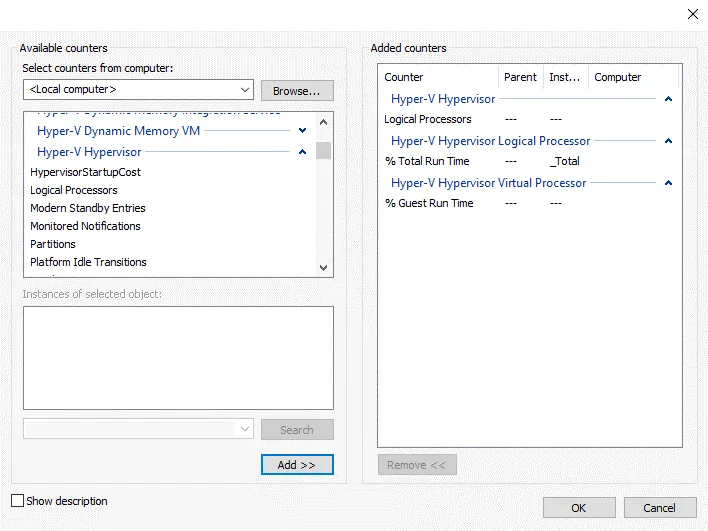
Prestazioni del processore
Utilizzare questo contatore per monitorare le prestazioni del processore fisico su un host Hyper-V:
Hyper-V Hypervisor Logical Processor% Total Run Time
Il contatore per il monitoraggio delle prestazioni dei processori virtuali di una VM:
Hyper-V Hypervisor Virtual Processor% Guest Run Time
- Le prestazioni ottimali si ottengono quando il contatore mostra un valore pari o inferiore al 75% per una VM in esecuzione.
- Un valore compreso nell’intervallo 75-85% è da considerarsi un’avvertenza.
- Per un valore superiore all’85%, si consiglia di indagare sul motivo di un utilizzo così elevato della CPU.
Il contatore per il monitoraggio dell’utilizzo del processore virtuale root:
Hyper-V Hypervisor Root Virtual Processor(*)% Total Run Time
Utilizzo della memoria
Esistono diversi contatori per il monitoraggio di Hyper-V e il controllo della quantità di RAM utilizzata.
Il contatore MemoryAvailable Mbytes su un host Hyper-V viene utilizzato per il monitoraggio dell’utilizzo della memoria.
- Oltre il 10% di RAM libera – Integrità
- Meno del 10% di RAM libera – Avvertenza
- Meno di 100 MB di RAM libera – Critico
Utilizza il contatoreMemoryCommitted Bytesper verificare la quantità di memoria utilizzata dalle VM e definire la quantità di memoria da allocare a ciascuna VM.
Utilizzare il contatore Hyper-V Dynamic Memory BalancerAverage Pressure per il monitoraggio della memoria dinamica.
- Inferiore all’80% – Integrità
- Superiore all’80% – Avvertenza
- 100% – Critico
Latenza del disco
Utilizzare i contatori LogicalDisk(*)Average Disk SecRead or Write per effettuare il monitoraggio della latenza del disco, importante per le prestazioni complessive delle VM in esecuzione su Hyper-V.
- <10 ms (0,010 s) – OK
- >15 ms (0,015 s) – Avvertenza
- >25 ms (0,025 s) – Critico
Rete
Utilizzare il contatore Network Interface (*)OutputQueue Length per effettuare il monitoraggio dell’utilizzo della rete, ovvero per misurare il numero di pacchetti di rete nella coda dei pacchetti in uscita.
- Meno di 1 in media – Buono
- Più di 1 in media – Avvertenza
- Più di 2 in media – Critico
Considerare anche l’utilizzo dei seguenti contatori:
Network Interface (network adapter name)Bytes/sec
Hyper-V Virtual Network Adapter (virtual machine name )Bytes/sec
Fornire memoria sufficiente per le VM
Ogni macchina richiede memoria sufficiente per funzionare correttamente, altrimenti le prestazioni risultano compromesse, il file di swap viene utilizzato in modo intensivo (se configurato) e il disco è sovraccarico. Inoltre, i file di swap funzionano più lentamente della RAM. Se un sistema operativo e un’applicazione consumano circa 12 GB di memoria fisica, installare 16 GB di RAM nel computer. Utilizzare lo stesso approccio per l’allocazione della memoria della VM. Ad esempio, se il software in esecuzione su una VM consuma 6 GB di RAM, fornire 8 GB di RAM alla VM. Fornire almeno il 20% di memoria aggiuntiva per un corretto funzionamento. Si consiglia di fornire memoria aggiuntiva come buffer.
Utilizzare il Visualizzatore eventi per il monitoraggio dei log
Utilizzare Visualizzatore eventi per il monitoraggio dei log sugli host Hyper-V e sulle VM guest, utile per la risoluzione dei problemi. La visualizzazione e l’analisi dei registri, come gli eventi di sistema e gli eventi delle applicazioni, può aiutare a individuare i problemi e a trovare la soluzione corretta per risolverli. Il Visualizzatore eventi mostra i registri degli errori relativi alle applicazioni e funziona a livello di sistema operativo. Per aprire il Visualizzatore eventi, è necessario aprire prima Gestione computer .
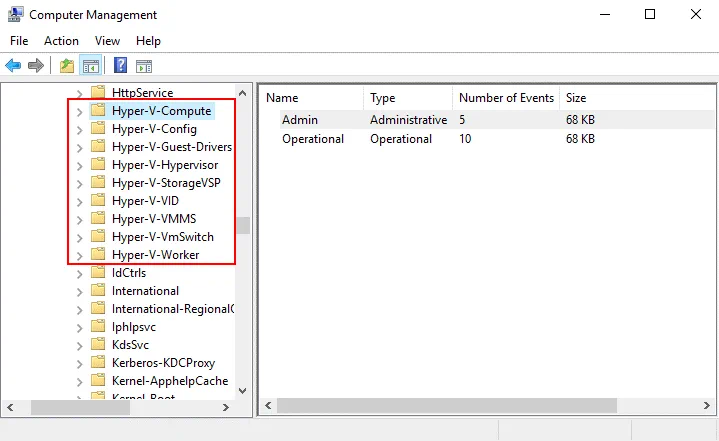
I registri Hyper-V hanno l’ubicazione in:
Visualizzatore eventi > Registri applicazioni e servizi > Microsoft > Windows
Queste sono le categorie dei registri Hyper-V nel Visualizzatore eventi:
- Hyper-V-Compute
- Hyper-V-Config
- Hyper-V-Guest-Drivers
- Hyper-V Hypervisor
- Hyper-V-StorageVSP
- Hyper-V-VID
- Hyper-V-VMMS
- Hyper-V-VmSwitch
- Hyper-V-Worker
In Gestione computer è possibile gestire i servizi Windows. Si consiglia di effettuare il monitoraggio dei seguenti servizi Hyper-V:
- Servizio di gestione immagini Hyper-V (vhdsvc)
- Gestione VM Hyper-V (vmms)
- Servizio di gestione della rete Hyper-V (nvspwmi)
Monitoraggio delle risorse in PowerShell
È possibile monitorare le risorse degli host Hyper-V e delle VM in PowerShell. Ciò è particolarmente utile con un sistema operativo Windows non GUI. Utilizzare cmdlet speciali per il monitoraggio delle prestazioni in PowerShell.
Visualizza i registri operativi di Hyper-V interagendo con il registro eventi di Windows:
Get-WinEvent -LogName Microsoft-Windows-Hyper-V-Hypervisor-Operational | select -First 1 | Format-List *

Questo comando interagisce con gli oggetti del contatore delle prestazioni su un host Hyper-V o una VM guest e consente di ottenere dati direttamente da macchine remote o locali utilizzando la funzionalità di monitoraggio di Windows:
Get-Counter

Ottieni l’elenco dei contatori impostato e ordina i risultati visualizzati:
Get-Counter -ListSet * |
Sort-Object -Property CounterSetName |
Format-Table CounterSetName, CounterSetType -AutoSize
Monitoraggio delle prestazioni dei dischi in esecuzione su più macchine:
$DiskReads = "LogicalDisk(C:)Disk Reads/sec"
$DiskReads | Get-Counter -ComputerName Server01, Server02 -MaxSamples 10
È possibile creare script personalizzati per il monitoraggio delle prestazioni di Hyper-V in PowerShell.
Conclusione
Il monitoraggio Hyper-V consente di determinare se i problemi relativi alle prestazioni delle VM sono correlati agli host Hyper-V o alle VM guest. Il monitoraggio delle prestazioni Hyper-V consente di ottimizzare l’utilizzo delle risorse hardware su un host Hyper-V. Alcuni strumenti, come Windows Task Manager, utilizzati per il monitoraggio degli host fisici, non sono adatti al monitoraggio delle prestazioni delle VM in esecuzione su Hyper-V. Performance Monitor include contatori specifici per Hyper-V adottati per il monitoraggio delle risorse degli host Hyper-V e delle VM. È possibile utilizzare Hyper-V Manager, Event Viewer e Resource Monitor se si utilizza la GUI e comandi speciali in PowerShell se si utilizza l’interfaccia della riga di comando.
Se le funzionalità degli strumenti nativi non sono sufficienti, provare a utilizzare altri software di monitoraggio Hyper-V. Il monitoraggio può aiutare a ottimizzare le prestazioni di Hyper-V, ma non può proteggere dalla perdita di dati in caso di disastri. Considerare l’utilizzo di un software di backup di Hyper-V affidabile per proteggere i dati. Scarica la versione gratuita di NAKIVO per ottenere supporto multipiattaforma, ripristino da ransomware e altro ancora.