Panoramica dei moduli di SharePoint Online
Gli elenchi SharePoint sono un modo diffuso per archiviare informazioni in SharePoint sotto forma di tabelle. Quando si creano elenchi SharePoint, l’approccio migliore consiste nell’utilizzare moduli personalizzati. Ma forse ti starai chiedendo: come posso creare un modulo in SharePoint Online? Come posso creare un modulo compilabile in SharePoint? È possibile utilizzare i moduli Microsoft in SharePoint?
Questo post del blog tratta le nozioni di base sui moduli SharePoint, concentrandosi su SharePoint Online e cerca di rispondere a tutte le tue domande sull’argomento.

La definizione dei moduli
Un modulo è una finestra con una serie di campi e etichette per inserire dati e compilare tabelle memorizzate come elenchi SharePoint. Gli utenti compilano un modulo e inseriscono le informazioni in SharePoint. Se i moduli sono progettati in modo perfetto, gli utenti possono inserire i dati con maggiore precisione. I moduli vengono visualizzati nell’interfaccia web di SharePoint.
Microsoft Forms viene utilizzato per creare un sondaggio in SharePoint. Consente di scrivere domande e fornire diversi campi in cui inserire le risposte. È possibile consentire agli utenti di rispondere alle domande in modalità libera e inserire qualsiasi parola o frase, inserire solo valori numerici e selezionare una o più risposte fornite. Microsoft Forms può essere condiviso e pubblicato su un sito SharePoint. È quindi possibile visualizzare i risultati del sondaggio sotto forma di grafici, diagrammi, elenchi, ecc. Microsoft Forms è un’applicazione web-based in Office 365 facile da usare e integrata con SharePoint e Microsoft Flow (Power Automate). I moduli vengono utilizzati anche per creare moduli d’ordine, moduli di richiesta ferie, sondaggi aziendali, quiz, liste di controllo, richieste di siti SharePoint, ecc.
I moduli SharePoint vengono utilizzati per inserire informazioni negli elenchi SharePoint e possono essere altamente personalizzati con strumenti speciali per creare logiche aziendali, utilizzare campi dinamici e applicare formattazioni condizionali. Ad esempio, è possibile creare un modulo per registrare gli utenti a un evento che salva i partecipanti in un elenco SharePoint, evidenziare i campi con colori diversi a seconda dei dati inseriti, ecc.
I campi dinamici consentono di mostrare o nascondere una colonna particolare a seconda di determinate condizioni. Ad esempio, si dispone di una colonna obbligatoria del tipo Choice chiamata Company, e vengono fornite due opzioni:
- Microsoft
- VMware
The Choice column is named VMware products with a list of VMware software solutions.
Il nome della colonna è Choice e indica Prodotti Microsoft con un elenco di prodotti software sviluppati da Microsoft.
Quando si seleziona il valore Microsoft da colonna Azienda il campo Prodotti Microsoft dovrebbe essere visualizzato nel modulo, mentre il campo Prodotti VMware dovrebbe essere nascosto.
Quando si seleziona il valore VMware da la colonna Azienda , il campo Prodotti VMware dovrebbe essere visualizzato, mentre il campo Prodotti Microsoft dovrebbe essere nascosto.
Strumenti per la creazione di moduli
Per impostazione predefinita, SharePoint fornisce un modulo elenco predefinito. Questo modulo consente di creare righe e colonne, impostare tipi di dati e requisiti per essi e inserire dati in un elenco SharePoint. Per la maggior parte dei nuovi utenti, questa funzionalità predefinita è sufficiente. Il vantaggio è che gli utenti non devono configurare nulla per utilizzare i moduli predefiniti. È sufficiente definire i campi necessari e inserire i dati. I moduli predefiniti per gli elenchi SharePoint supportano la convalida dell’input, gli allegati di file, l’ottimizzazione dell’ordine dei campi e la limitazione dell’accesso. Gli utenti esperti di SharePoint che necessitano di funzionalità avanzate, come la creazione di logiche di business o campi dinamici per creare moduli SharePoint, possono utilizzare strumenti speciali.
InfoPath
Microsoft InfoPath è un’applicazione inclusa nelle applicazioni Microsoft Office. È stata sviluppata appositamente per la gestione avanzata dei moduli SharePoint. Si tratta di una delle soluzioni più popolari per creare moduli SharePoint grandi e complessi.
InfoPath può creare più visualizzazioni di moduli, lavorare con dati strutturati, eseguire calcoli, lavorare con campi di testo estesi e creare logiche di business e flussi di lavoro. Questo strumento è destinato esclusivamente alla modifica dei moduli e non fornisce funzioni per la modifica delle pagine web. L’interfaccia non è delle più intuitive e gli utenti devono studiare la documentazione e leggere i tutorial per capire come utilizzare questo strumento per creare moduli. Non sono tuttavia obbligatorie competenze di programmazione.
Purtroppo, Microsoft terminerà il supporto per InfoPath nel 2023. Microsoft consiglia di utilizzare soluzioni più moderne per creare moduli SharePoint, poiché InfoPath presenta alcuni svantaggi:
- I moduli creati in InfoPath vengono salvati come file XML archiviati nelle librerie di moduli SharePoint.
- I moduli di grandi dimensioni possono rallentare il processo di lavoro durante il caricamento, soprattutto se vengono aggiunti allegati.
SharePoint Forms Designer
SharePoint Designer è un potente strumento per personalizzare i moduli SharePoint e configurare diverse parti di un’interfaccia web. Si tratta di uno strumento di modifica dei siti web. È possibile aggiungere una vista dati e inserire campi da origini dati come moduli. È possibile aprire un elenco SharePoint esistente e creare una pagina web .ASPX per visualizzare e controllare il modulo.
Con SharePoint Forms Designer è possibile modificare il layout, mostrare/nascondere campi, utilizzare controlli dati, creare flussi di lavoro, lavorare con il codice del modulo e aggiungere grafica e testo. Questo prodotto è distribuito gratuitamente da Microsoft, ma richiede competenze di programmazione di base e la conoscenza della struttura di SharePoint, compreso lo storage dei file SharePoint.
Power Apps
Power Apps è uno dei framework per Microsoft Power Platform. Questo strumento utilizza il concetto di piattaforma come servizio e fa parte della suite Office 365. Power Apps è posizionato come sostituto di InfoPath.
I vantaggi dell’utilizzo di Power Apps:
- È possibile sviluppare moduli SharePoint da zero e personalizzarli
- Più di 200 connettori consentono di collegare Power Apps tra le Piattaforme
- Controlli drag and drop
- Ottimo supporto di quasi tutti i browser web e supporto della community
- Integrazione con la famiglia Office 365 Dynamics
- Creazione di campi dinamici nei moduli
È possibile accedere a Power Apps utilizzando il collegamento
https://powerapps.microsoft.com/en-us/
o da menu di un elenco SharePoint esistente in SharePoint Online.
Visual Studio
Microsoft Visual Studio è la soluzione definitiva per lo sviluppo di software destinato ai programmatori. Se gli strumenti precedenti non soddisfano le tue esigenze, prendi in considerazione l’utilizzo di Visual Studio. Può essere utilizzato per sviluppare quasi tutto. È integrato con SharePoint e i programmatori possono creare qualsiasi funzionalità necessaria per i moduli SharePoint. Utilizza Visual Studio per superare i limiti delle altre soluzioni per creare moduli SharePoint. Visual Studio è una soluzione a pagamento. Se nessuna delle soluzioni menzionate per la creazione di moduli SharePoint ti soddisfa, prova le soluzioni dei vendor terzi.
Come creare un sondaggio utilizzando Microsoft Forms?
È ora di passare alla parte pratica e vedere come creare un modulo in SharePoint utilizzando Microsoft Forms. Utilizziamo il semplice esempio della creazione di un sondaggio.
- Apri una nuova pagina su un sito SharePoint o creane una nuova. Dato che partiamo da zero, ti mostrerò prima come creare una nuova pagina prima di passare alla creazione di un nuovo modulo per un sondaggio.
- Accedi al tuo account Office 365, apri SharePoint e apri il sito del tuo team. Per ulteriori informazioni su SharePoint, consulta questo post sul blog.
- Vai alla home page del tuo sito SharePoint, clicca su Nuovoe premi Pagina.

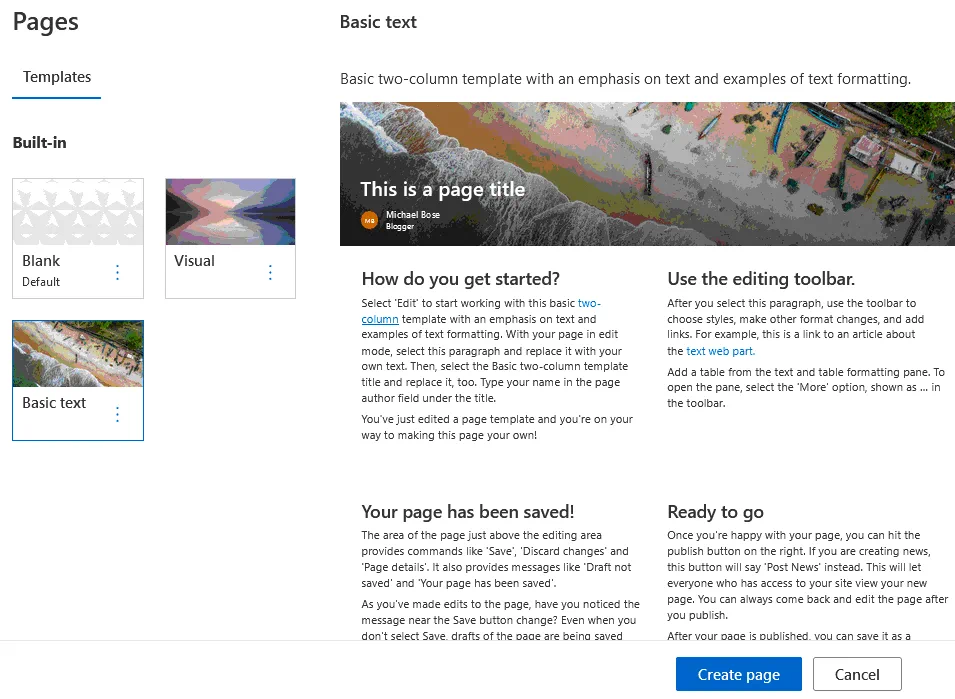
- Seleziona un modello per una nuova pagina. Nel nostro caso sono disponibili tre modelli: Vuoto, Visuale e Testo di base. Selezioniamo il terzo e impostiamo il titolo della nostra pagina: Moduli SharePoint Online. Quindi premi il pulsante Crea pagina .
- Viene creata una pagina. Fare clic su Modifica (icona a forma di matita) per aggiungere Microsoft Forms a una pagina del sito SharePoint. Una volta entrato in modalità di modifica, passa il mouse sui web part esistenti per visualizzare l’icona più per aggiungere un nuovo web part nella posizione selezionata.
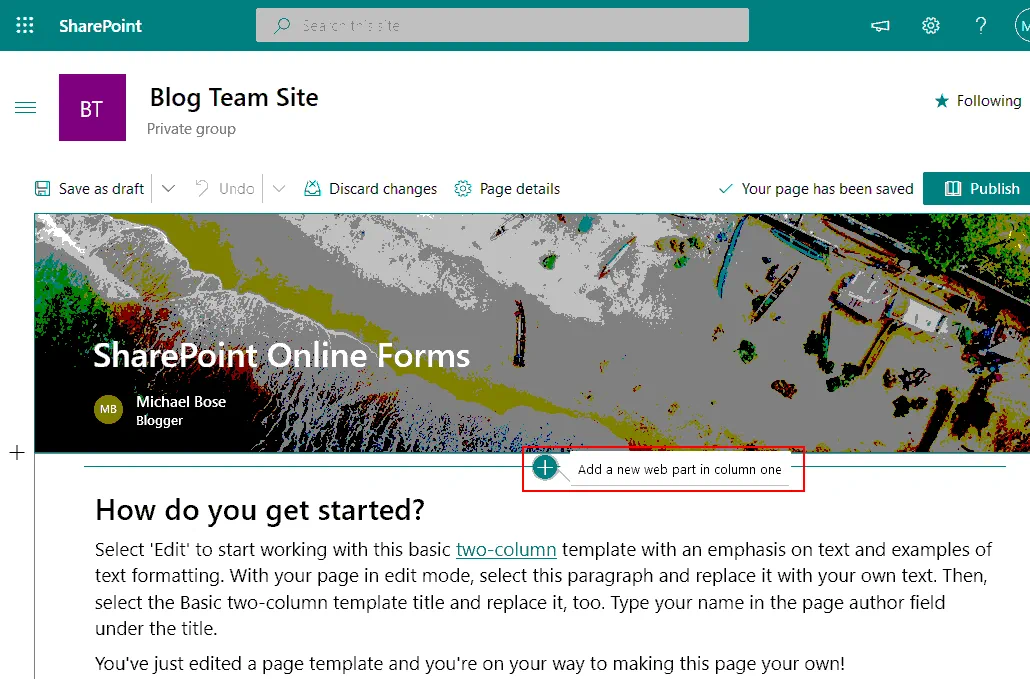
- Fai clic sull’icona più e, nel menu che si apre, seleziona Microsoft Forms.

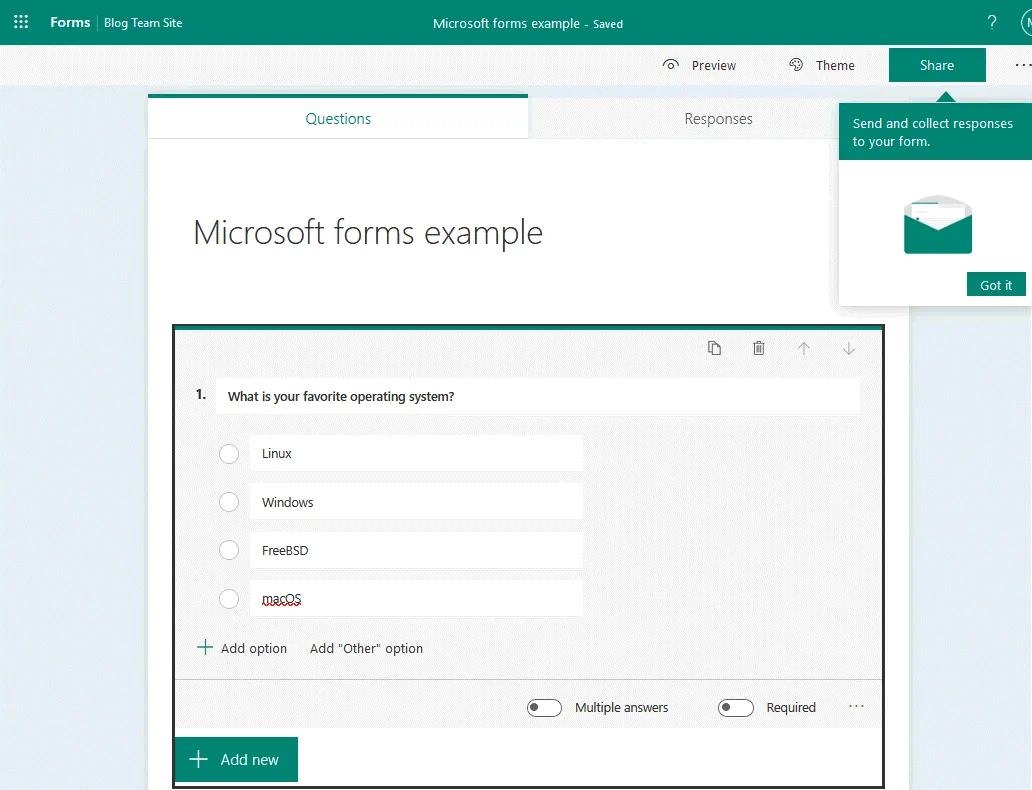
- Viene creata una nuova parte Microsoft Forms su una pagina, che contiene due pulsanti. Poiché creiamo contenuti su un sito SharePoint da zero, facciamo clic su Nuovo modulo. Nella finestra che si apre sul lato destro dell’interfaccia web, inserisci un nuovo nome per il modulo, ad esempio Esempio di moduli Microsoft, quindi premi Crea.

- Viene creato un nuovo modulo in SharePoint e viene visualizzato l’indirizzo web del modulo. È possibile selezionare i dati da visualizzare:
- Raccogliere le risposte
- Mostrare i risultati del modulo
- Fare clic su Modifica il modulo corrente.

- Quando creiamo un modulo per un sondaggio, selezioniamo la scheda Domande . Di seguito è possibile vedere un pannello con l’icona più per aggiungere una domanda e i pulsanti per selezionare le opzioni di risposta. È possibile consentire agli utenti di selezionare una delle risposte fornite, scrivere qualsiasi testo, valutare una posizione, selezionare una data, ecc. Selezionerò la prima opzione e scriverò la domanda con le possibili risposte.

- È possibile impostare l’opzione che consente agli utenti di selezionare più risposte e impostare la risposta come obbligatoria in modo che un utente non possa saltare la risposta a questa domanda. Una volta creata la prima risposta, clicca su +Aggiungi nuovo per creare la risposta avanti.
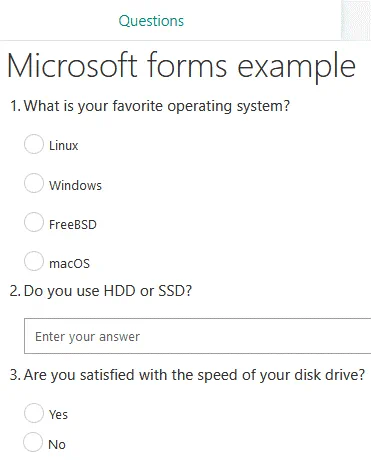
- Utilizza il pulsante Pubblica una volta che sei sicuro che il sondaggio sia stato creato correttamente senza errori. Pubblicheremo una pagina che contiene il sondaggio, quindi non premiamo il pulsante Pubblica in questo momento. Nel nostro caso abbiamo creato tre domande nel nostro sondaggio, come mostrato nella schermata qui sotto.
- Torna alla pagina del tuo sito SharePoint in cui hai inserito un web part con un sondaggio. Controlla la tua pagina e premi Pubblica per pubblicare la pagina (nel nostro caso Moduli SharePoint Online ) che contiene il sondaggio sul tuo sito del team SharePoint.

Come creare e modificare moduli SharePoint
Scopriamo come creare un modulo in SharePoint per aggiungere dati a un elenco utilizzando un esempio. Questa parte è leggermente più complessa rispetto alla creazione di un sondaggio. È necessario creare un elenco SharePoint, aggiungere colonne e quindi personalizzare un modulo in Power Apps.
Per creare un elenco, apri il tuo sito in SharePoint Online. Clicca su Contenuto del sito nel riquadro di navigazione, clicca su Nuovo, inserisci un nome, ad esempio Moduli SharePoint Online (poiché stiamo creando questo elenco per spiegare la creazione dei moduli SharePoint) e fare clic su Create. In alternativa, è possibile denominare l’elenco Warehouse (che funziona per l’esempio sottostante per semplificare il nome).
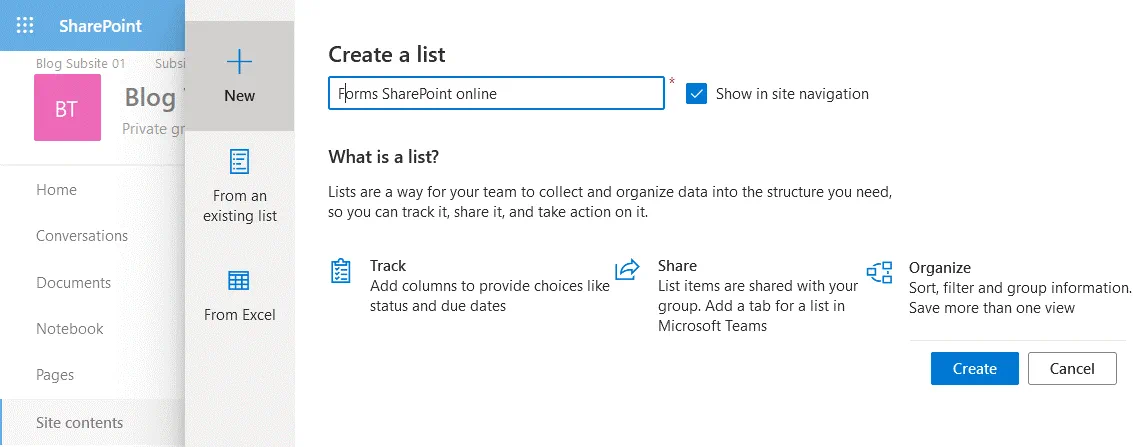
Una volta creata una nuova lista, clicca su +Aggiungi colonna. Nella finestra che si apre sul lato destro dell’interfaccia web, inserisci i parametri per ogni colonna, quindi clicca su Salva. In questo esempio, creo una tabella per riflettere gli elementi immagazzinati in un magazzino.
La tabella contiene le seguenti colonne:
- Titolo (presente di default): Rappresenta il nome dell’elemento immagazzinato nel magazzino.
- Maggiori informazioni (Tipo: Sì/No): Impostare su Sì se si dispone di ulteriori informazioni sull’elemento. Altrimenti impostare su No.
- Quantità (Tipo: Numero): Il numero di elementi disponibili in magazzino per le posizioni attuali.
- Colore (Tipo: Singola riga di testo): Consente agli utenti di impostare qualsiasi colore in qualsiasi formato.
- Prezzo (Tipo: Valuta): Il prezzo dell’elemento deve essere inserito in USD.
- Note (Tipo: Singola riga di testo): Utilizzare le note per definire ulteriori informazioni sull’elemento.
L’idea di questa tabella è che un utente dovrebbe inserire informazioni dettagliate solo se il Sì valore è selezionato nella Maggiori informazioni colonna. Se un utente non dispone di informazioni dettagliate sull’elemento e seleziona No, i campi per l’inserimento delle informazioni dettagliate non vengono visualizzati nel modulo utilizzato per inserire i dati in un elenco SharePoint. Per impostazione predefinita, dopo aver creato un modulo, tutti i campi vengono visualizzati per tutti gli utenti. L’utilizzo di Power Apps consente di configurare altre opzioni per la messa a punto dei moduli SharePoint.

Nelle schermate è possibile vedere le impostazioni per le colonne quando le creiamo per un elenco (chiamato Forms SharePoint Online in questo esempio) in SharePoint Online.

Un nuovo elenco SharePoint con tutte le colonne necessarie è ora pronto. Ora è possibile modificare il modulo SharePoint. Passare a Power Apps > Personalizza moduli. Gli utenti di Office 365 che dispongono delle autorizzazioni per gestire, modificare o progettare un elenco possono modificare il modulo associato.

Power Apps si apre in una nuova scheda. Attendere il caricamento del contenuto. È possibile ignorare la finestra di dialogo Benvenuto in Power Apps Studio .
Nel riquadro sinistro dell’interfaccia web, è possibile visualizzare la vista ad albero con gli elementi di un modulo SharePoint. Al centro dello schermo sono visualizzati i campi esistenti. È possibile trascinare i campi per modificarne la posizione (ordine) nel modulo, crearne di nuovi ed eliminarli. Il campo Allegati viene aggiunto per impostazione predefinita. Se non desideri che gli utenti salvino i file allegati in un elenco, elimina questo campo (passa con il mouse sul campo, fai clic sui tre puntini e seleziona Rimuovi). In questo esempio, non eliminerò il campo Allegati .
Nel riquadro destro (il riquadro Modifica), è possibile modificare le proprietà degli elementi selezionati, visualizzare i campi come colonne, modificare le impostazioni di layout, ecc.

Ora è possibile configurare la formattazione condizionale. In questo esempio, dobbiamo esplorare il campo MoreInfo relativo al campo MoreInfo colonna. A seconda dei dati (Sì/No) presenti in questa colonna, la logica dovrebbe definire se visualizzare altri campi per inserire dati in altre colonne. Espandere l’elemento MoreInfo_Datacard1 e ricordare il nome e il numero del valore DataCard (l’icona dell’interruttore è visualizzata in questo elemento). Nel nostro caso, il valore è DataCardValue2.
I nomi dei campi relativi all’inserimento dei dati nelle colonne appropriate sono:
Title_DataCard1
MoreInfo_DataCard1
Quantity_DataCard1
Color_DataCard1
Price_DataCard1
Notes_DataCard1
Attachments_DataCard1

Ora è necessario configurare la visualizzazione di altri campi in base ai dati selezionati nel campo MoreInfo . Iniziamo dal campo Notes_DataCard1. Clicca su Notes_DataCard1 nella vista ad albero e, nel menu a tendina, seleziona Visible. Nel campo fx , inserisci la formula:
If(DataCardValue2.Value = true, true)
Dopo aver inserito questa formula, il campo appropriato scompare dal modulo. Non preoccuparti, è proprio quello che ci serve.
Fai lo stesso per Price_DataCard1, Color_DataCard1, Quantity_DataCard1e Attachments_DataCard1.
Nella schermata sottostante, tutti i campi aggiuntivi scompaiono dopo la modifica.

Abbiamo configurato tutti i campi necessari nel modulo in modo che vengano visualizzati solo se selezioniamo Sì nel campo MoreInfo . Ora è il momento di salvare il nostro modulo modificato in Power Apps per poterlo utilizzare in SharePoint Online.
Vai a File > Salvae premi Salva .
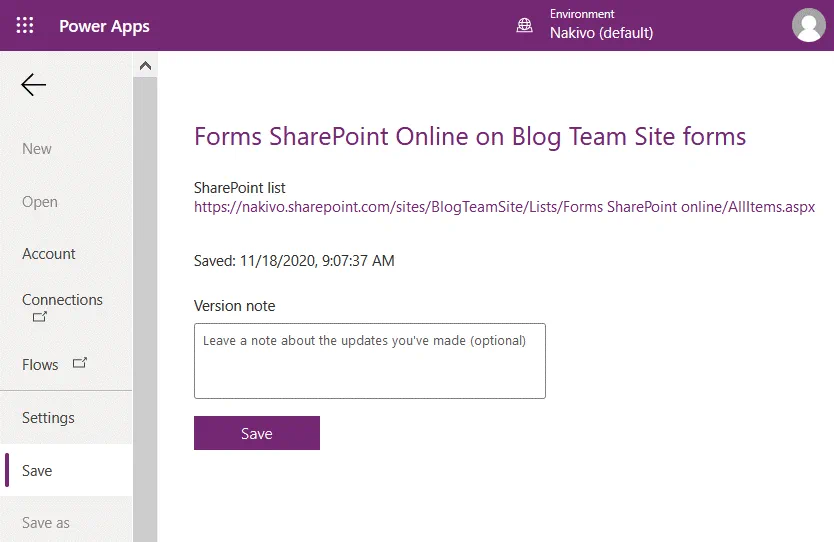
Una volta salvate tutte le modifiche, premi Pubblica su SharePoint. Puoi vedere un link al tuo elenco SharePoint.
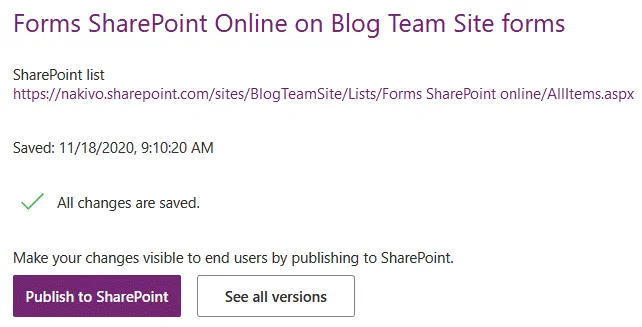
Ora dovresti impostare l’elenco SharePoint per utilizzare il tuo modulo SharePoint personalizzato. Torna a SharePoint Online e apri l’elenco (apriamo l’elenco creato per visualizzare gli elementi immagazzinati nel magazzino denominato Forms SharePoint Online). Fai clic sull’icona delle impostazioni e seleziona List settings.
Nella pagina Elenco Impostazioni , clicca su Impostazioni modulo.

Nella pagina Impostazioni della pagina pagina, selezionare Utilizzare un modulo personalizzato creato in PowerAppse premere OK.

Apriamo il nostro elenco SharePoint e aggiungiamo un nuovo elemento all’elenco facendo clic sul pulsante +Nuovo . Il nostro modulo personalizzato si apre sul lato destro dell’interfaccia web. L’opzione More Info è attivata (equivalente a Yes) e vengono visualizzati tutti i campi destinati all’aggiunta di ulteriori informazioni.
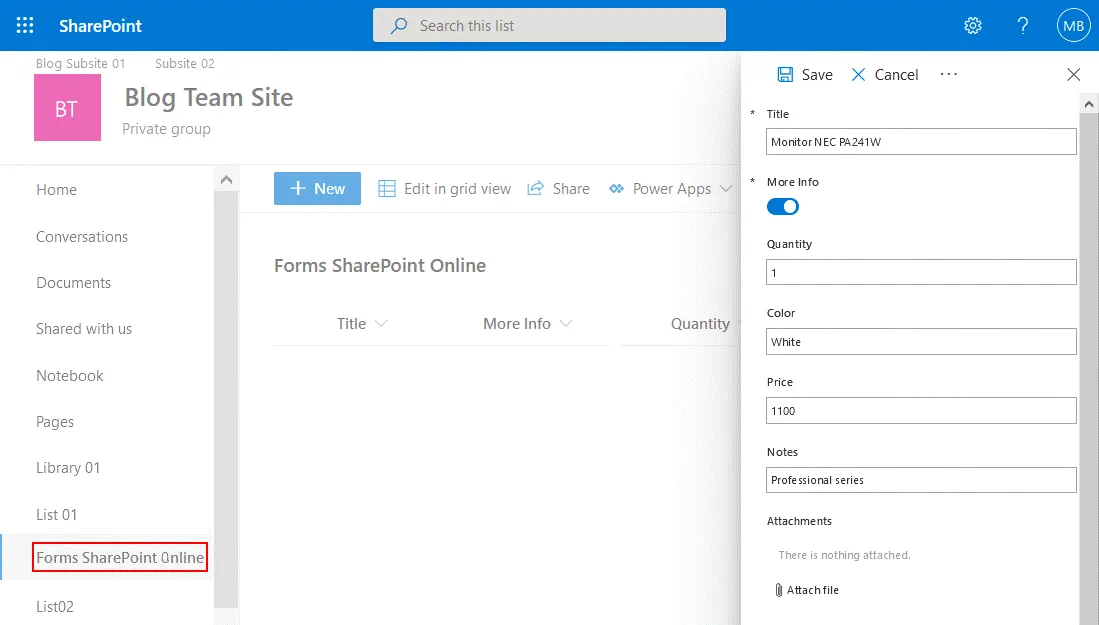
Se selezioniamo No , e disattiviamo l’opzione More Info , non vengono visualizzati campi aggiuntivi.

Abbiamo aggiunto due elementi al nostro elenco SharePoint. Quando abbiamo aggiunto il primo elemento, abbiamo definito informazioni aggiuntive a differenza del secondo elemento. Come puoi vedere nella schermata qui sotto, non ci sono dati aggiuntivi nelle colonne per il secondo elemento.

Possiamo modificare il nostro modulo SharePoint utilizzando Power Apps e utilizzare colori e immagini personalizzati per rendere il modulo più attraente.
Apri il tuo modulo in Power Apps. Seleziona SharePointForm1, che in questo caso è l’elemento principale. Intorno all’elemento selezionato viene visualizzato un bordo con dei cerchi. Fai clic sul cerchio, non rilasciare il pulsante sinistro del mouse e modifica le dimensioni dell’elemento. Riduciamo le dimensioni dell’elemento principale per liberare spazio per un’immagine e modifichiamo il colore di sfondo del modulo in azzurro.

Per aggiungere un’immagine, andare su Inserire > Media > Immagine.

L’immagine1 è ora visualizzata nella vista ad albero. Selezionare questa immagine e, nella scheda Proprietà , fare clic su + Aggiungi un file immagine. Sfoglia un file immagine. Apriamo l’immagine di NAKIVO Backup & Replication & Replication.
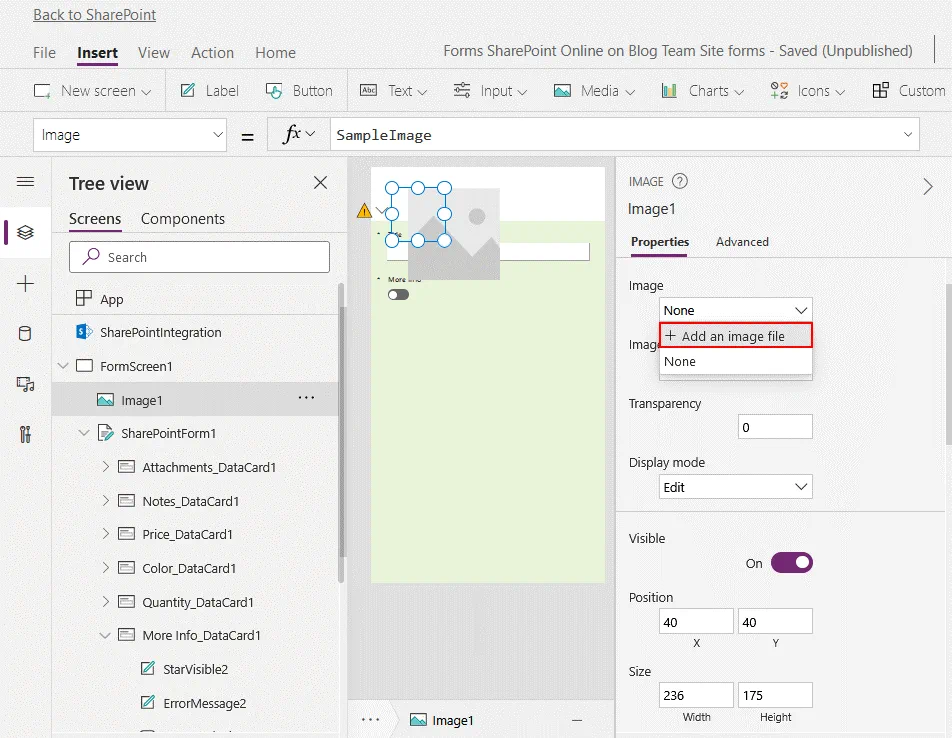
Dopo aver aperto il file, è possibile allungare l’immagine, spostarla nella ubicazione desiderata e impostare la trasparenza e altre opzioni.

Modifichiamo il modulo e facciamo in modo che il campo Quantity cambi colore a seconda del numero inserito. Se il valore è inferiore a 1, il campo viene riempito di rosso, altrimenti è verde. Questo approccio può attirare l’attenzione di un utente che modifica un elenco SharePoint se non ci sono più elementi in magazzino e potrebbe essere necessario ordinare altri elementi per questo prodotto.
Nella visualizzazione ad albero, espandere Quantity_DataCard1e selezionare DataCardValue3, che è il campo in cui l’utente deve inserire il numero di elementi rimasti in magazzino. Dopo aver selezionato il campo necessario nel modulo, selezionare l’opzione Fill nel menu a tendina sopra il campo Visualizzazione ad albero. È possibile visualizzare il valore predefinito di fx:
RGBA(255, 255, 255, 1)
Questo valore indica che il colore bianco è impostato come sfondo del modulo.
Modificare il valore predefinito di fx in:
If(Parent.Default<1,Red,Green)

Salva il modulo in Power Apps come spiegato in precedenza (File > Save) e pubblica il modulo su SharePoint Online.
Il modulo viene pubblicato dopo la modifica. Aggiungere un nuovo elemento all'elenco, quindi modificarlo. Se si immette 1 o un valore superiore nel campo Quantity , questo campo diventerà verde.

Se nel campo Quantità viene inserito un valore inferiore a 1, questo campo diventerà rosso.

Questo è il termine del tutorial sulla creazione di moduli SharePoint. È possibile creare flussi di lavoro utilizzando Microsoft Power Automation (precedentemente noto come Microsoft Flow) e inviare un messaggio e-mail quando la quantità è 0 per qualsiasi elemento, ad esempio. Questo approccio consente di utilizzare moduli SharePoint personalizzati con Power Apps e automatizzare i processi aziendali con Power Automation.
Conclusione
I moduli Microsoft vengono solitamente utilizzati per creare sondaggi, indagini e quiz. Consentono di visualizzare i risultati su una pagina del sito SharePoint. I moduli SharePoint sono applicazioni basate sul web utilizzate per inserire dati negli elenchi SharePoint. I moduli SharePoint possono essere creati in InfoPath, SharePoint Forms Designer, Power Apps e Visual Studio. In questo post del blog ho spiegato come personalizzare i moduli SharePoint con Power Apps e ho fornito un esempio di base. I moduli personalizzati offrono maggiore flessibilità e funzionalità avanzate rispetto ai moduli predefiniti. La formattazione condizionale, le formule e l'integrazione con Microsoft Power Automation offrono grandi potenzialità quando si lavora in SharePoint.
Non dimenticare di eseguire il backup dei tuoi dati in SharePoint e Office 365 per proteggerti da disastri e perdita di dati. Scarica l'Edizione gratuita di NAKIVO Backup & Replication, una soluzione universale per la protezione dei dati in ambienti virtuali, cloud, fisici e Office 365. &
<>


