Configurazione di un relay SMTP di Office 365 con connettori TLS
Il Simple Mail Transfer Protocol (SMTP) è il protocollo standard utilizzato per inviare messaggi e-mail su Internet e consegnarli ai destinatari. Un Server SMTP è il nodo che invia le e-mail in uscita. Un singolo Server SMTP potrebbe non essere sufficiente per fornire le prestazioni necessarie, richiedendo quindi una configurazione del servizio di inoltro SMTP che trasferisca le e-mail tra i server di posta.
Con Office 365, in generale, la configurazione degli inoltri SMTP è obbligatoria. Gli inoltri SMTP vengono utilizzati quando è necessaria una protezione migliore contro le e-mail di spam e i virus nei messaggi in arrivo rispetto a quella offerta dal server on-premise, ma non si desidera migrare completamente ai server Microsoft. Ci sono diversi motivi per mantenere il server di posta on-premise, tra cui:
- per la comunicazione all’interno dell’azienda senza accesso a Internet
- limiti di storage più elevati per ogni cassetta postale
- invio di un numero di e-mail al giorno superiore ai limiti consentiti da Office 365
Inoltre, è possibile utilizzare i relay SMTP di Office 365 per inviare messaggi e-mail automatici da un dispositivo o un’app per aumentare i tassi di consegna o quando si inviano e-mail di massa (ad esempio, durante una campagna promozionale), indirizzando i messaggi attraverso un server di terze parti altamente sicuro e affidabile.

Requisiti per la configurazione del relay SMTP
L’applicazione di invio (il server on-premise) deve supportare TLS, connettersi ai server di Office 365 sulla porta 587 (la Porta SMTP per Office 365 con crittografia abilitata) ed eseguire l’autenticazione con Office 365. È necessario utilizzare un certificato valido. Si consiglia di utilizzare un certificato firmato da un’autorità di certificazione (CA) il cui nome includa il nome di dominio corrispondente al nome di dominio utilizzato dal server di e-mail dell’organizzazione. Il vantaggio di utilizzare certificati rilasciati da autorità di certificazione affidabili è la possibilità di autenticare l’identità del proprietario del certificato. I certificati firmati da CA sono automaticamente considerati affidabili dai browser Web e da altre applicazioni. Quando si acquista un certificato firmato da CA, il dominio viene convalidato e si ha la prova che si controlla il dominio.
Ulteriori requisiti e limitazioni sono:
- L’account che autentica sul server di inoltro deve essere lo stesso dell’indirizzo da cui vengono inviati i messaggi tramite il relay.
- Da un account Office 365 è possibile inviare 1.500 messaggi al giorno. Questo limite è impostato per impedire l’invio di spam.
- I server di posta elettronica si connettono ai server di posta elettronica remoti sulla porta 25.
- Le connessioni in entrata dagli indirizzi IP dei server Office 365 devono essere consentite.
- Il tuo account Office 365 deve disporre di autorizzazioni sufficienti per modificare la configurazione di Exchange Online. L’account deve appartenere al gruppo Gestione organizzazione.
Leggi anche il post sul blog relativo a Impostazioni SMTP di Office 365.
Cosa sono i connettori di Office 365?
Un connettore di Office è un insieme di istruzioni utilizzate per personalizzare il flusso di e-mail da e verso l’organizzazione di Office 365. È possibile configurare i connettori in Office 365 per instradare l’e-mail tra Office 365 e i propri server di e-mail on-premise in entrambe le direzioni. È possibile configurare i connettori di Office 365 per il flusso di e-mail tra Office 365 e il server Exchange on-premise.
Utilizzo di un connettore da un server di e-mail a Office 365
Configuriamo un connettore Office 365 per il relay SMTP da un server di e-mail a Office 365.
Aprire il centro di amministrazione di Exchange . È possibile utilizzare questo collegamento https://login.microsoftonline.com/jsdisabled.
Passare a Flusso di posta > Connettori nel riquadro di navigazione per aprire le impostazioni di inoltro SMTP di Office 365. Nel mio esempio, l’elenco è vuoto perché non sono stati ancora creati connettori. Se in precedenza sono stati creati connettori, questi dovrebbero essere visualizzati in questa pagina.
Fare clic su + Aggiungi un connettore nella pagina Connettori per aggiungere un connettore SMTP.

Si apre la procedura guidata Aggiungi un connettore .
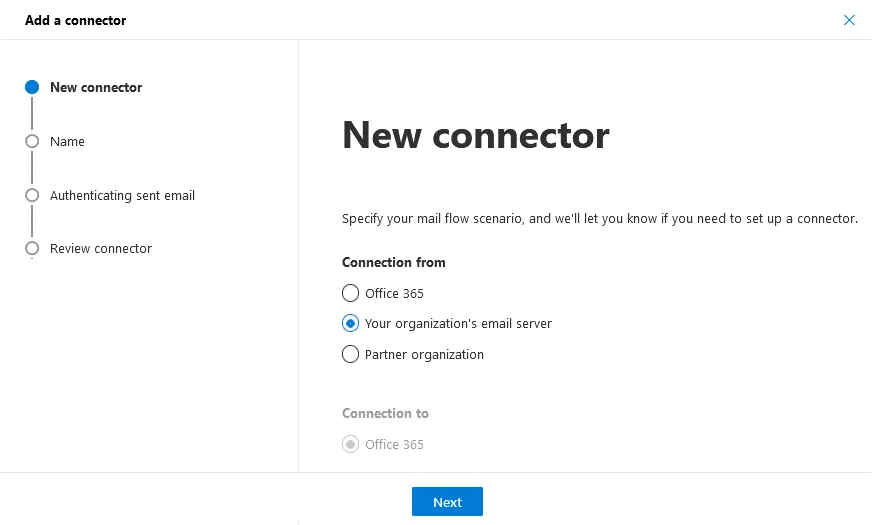
Nuovo connettore. Seleziona Il server di e-mail della tua organizzazione in Connessione da.
Sotto Connessione a, Office 365 è disattivato. Questa opzione predefinita viene selezionata automaticamente quando si seleziona il pulsante di opzione Server di e-mail dell’organizzazione .
Premere Avanti in ogni fase della procedura guidata per continuare.
Nome connettore. Immettere il nome del connettore, ad esempio Relay SMTP di Office 365 TLS.
Immettere una descrizione per il connettore SMTP, ad esempio:
Un connettore dal server on-premise di e-mail a Office 365
Selezionare cosa fare dopo aver salvato il connettore:
- Attivarlo
- Conserva le intestazioni interne delle e-mail di Exchange (consigliato)

Autenticazione delle e-mail inviate. Scegli come Office 365 deve autenticare e accettare un’e-mail inviata da tuo server. Sono disponibili due opzioni. Seleziono la prima opzione:
- Verificando che il nome dell’oggetto sul certificato utilizzato dal server di invio per l’autenticazione con Office 365 corrisponda al dominio immesso nella casella di testo sottostante.
Immettere il nome di dominio utilizzato dalla propria organizzazione. Se la tua organizzazione utilizza più nomi di dominio, inserisci uno qualsiasi dei domini.
Se preferisci selezionare la seconda opzione, devi definire l’indirizzo IP del server di dominio nella tua organizzazione.

Rivedi il connettore. Rivedere le opzioni selezionate per il nuovo connettore SMTP in Office 365 e fare clic su Crea connettore.

Il connettore SMTP di Office 365 è stato creato.
Utilizzo di un connettore da Office 365 al server di posta
Ora vediamo come configurare un relay SMTP di Office 365 con un connettore per il flusso di posta nell’altra direzione (da Office 365).
Aprire il centro di amministrazione di Exchange e andare su Flusso di posta > Connettori nel riquadro di navigazione.
Premere + Aggiungi un connettore (come spiegato nella sezione precedente).
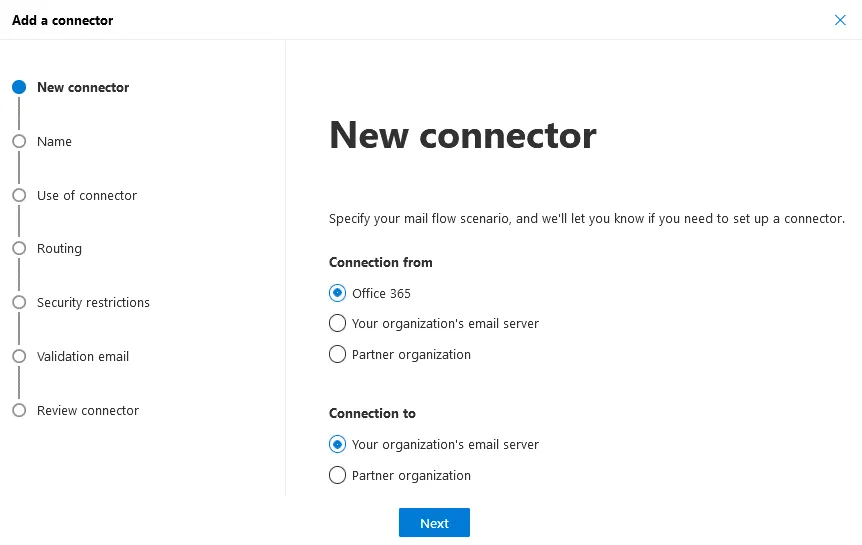
Si apre una procedura guidata e viene visualizzata la schermata Nuovo connettore .
Selezionare Office 365 nella sezione Connessione da .
Seleziona Il server di e-mail della tua organizzazione sotto Connetti a.
Premi Avanti ad ogni passaggio per continuare.
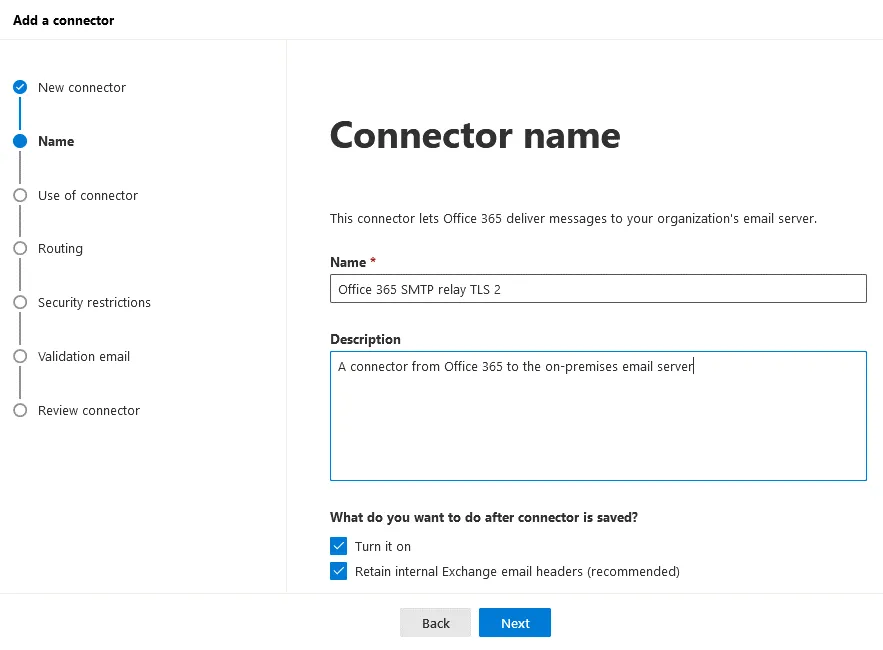
Nome connettore. Immettere un nome e una descrizione per il connettore SMTP.
Nome: Office 365 SMTP relay TLS 2
Descrizione: Un connettore da Office 365 al server on-premise di e-mail
Selezionare le opzioni da applicare dopo il salvataggio del connettore:
- Attivare
- Conservare le intestazioni delle e-mail interne di Exchange
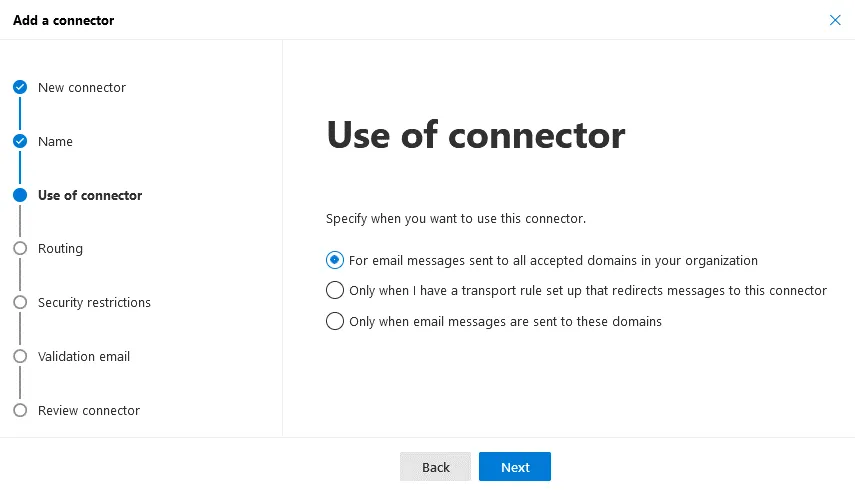
Utilizzo del connettore. Specificare l’utilizzo di questo connettore SMTP di Office 365. Sono disponibili tre opzioni:
- Per i messaggi e-mail inviati a tutti i domini accettati nella tua organizzazione
- Solo quando ho impostato una regola di trasporto che reindirizza i messaggi a questo connettore
- Solo quando i messaggi e-mail vengono inviati a questi domini
In questo esempio seleziono la prima opzione.
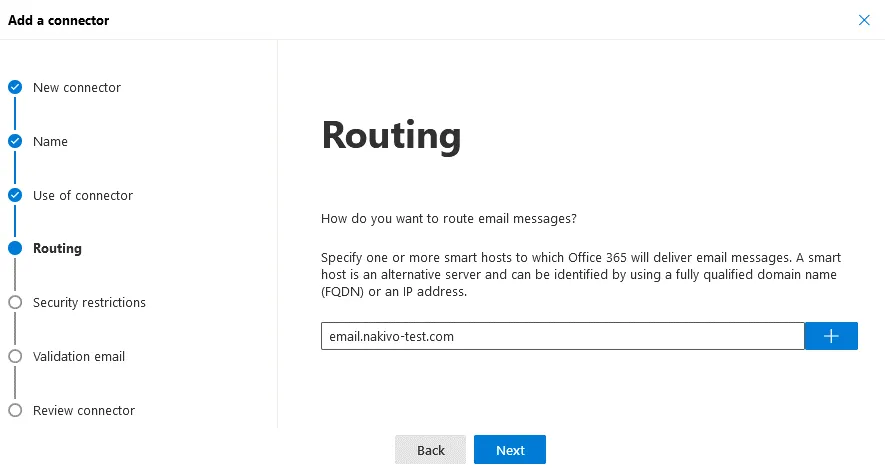
Routing. Specificare l’host intelligente a cui Office 365 deve consegnare le e-mail. È possibile inserire un nome di dominio completo (FQDN) o un indirizzo IP. Dopo aver inserito il nome o l’indirizzo di un server, premere il pulsante + per aggiungere il server.
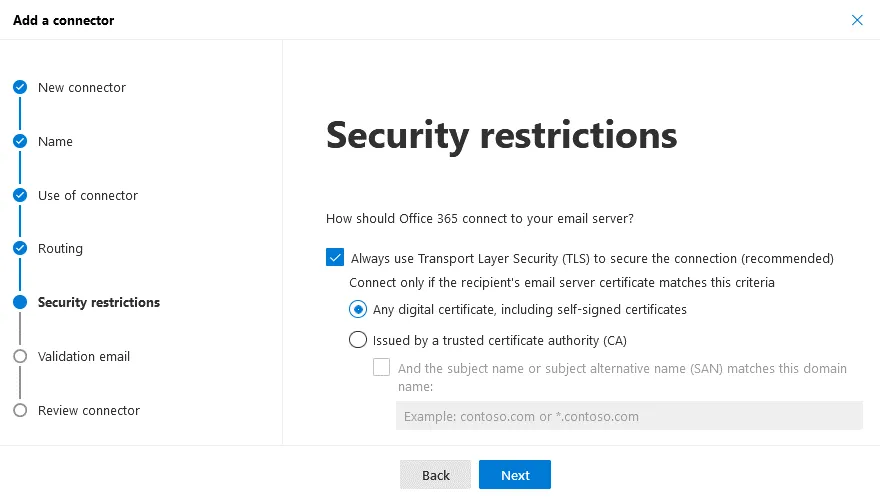
Restrizioni di sicurezza. Selezionare le opzioni di sicurezza. Poiché stiamo creando un relay SMTP di Office 365 con connettori TLS, è necessario definire i parametri di crittografia. Selezionare la casella di controllo:
- Utilizza sempre Transport Layer Security (TLS) per proteggere la connessione
Quindi seleziona una delle due opzioni disponibili:
- Qualsiasi certificato digitale, compresi i certificati autofirmati
- Rilasciato da un’autorità di certificazione (CA) attendibile
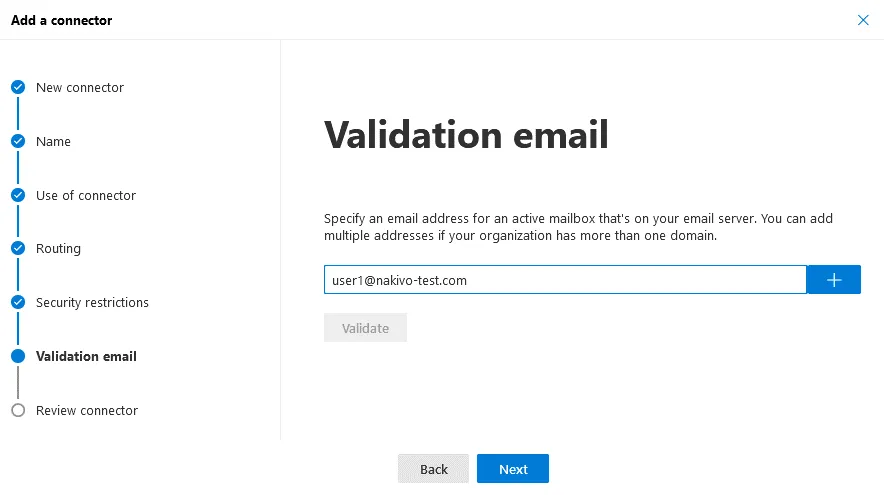
E-mail di convalida. Inserisci l’indirizzo e-mail dell’account sul tuo server di posta elettronica per convalidare la configurazione del relay di posta di Office 365. È possibile inserire più indirizzi e-mail. Dopo aver inserito un indirizzo e-mail, premi il pulsante +. Quindi fai clic su Validità.
Rivedi il connettore. In questa fase non è necessario configurare nulla. Rivedere la configurazione del relay SMTP di Office 365 e premere Creare connettore.
Utilizzo di PowerShell
L’alternativa alla GUI del centro di amministrazione di Exchange per configurare il relay SMTP di Office 365 con i connettori di Office 365 è l’utilizzo di PowerShell. Primo, connettersi a Exchange Online PowerShell.
Esegui i comandi per creare un connettore TLS per ricevere e-mail:
$splat = @{
Name = 'SMTP Relay Office 365 (TLS)'
ConnectorType = 'OnPremises'
SenderDomains = '*'
RequireTLS = $true
TlsSenderCertificateName = '*.your-domain.com'
}
New-InboundConnector @splat
Dove:
Nome è il nome del connettore.
ConnectorType è il tipo di connettore. I valori supportati sono OnPremises o Partner.
SenderDomains – questo è un elenco dei domini mittenti consentiti. I domini mittenti verificati sono validi. Utilizza un * (asterisco) per consentire tutti i domini verificati per il tuo tenant quando configuri il relay SMTP di Office 365 con questo connettore. Se devi definire più domini direttamente, puoi inserire un elenco di domini, ad esempio “dominio0.net”, “dominio1.net”.
RequireTLS – definisce che la trasmissione TLS è obbligatoria per tutti i messaggi e-mail ricevuti da questo connettore.
TlsSenderCertificateName è un nome di certificato o un oggetto utilizzato da un mittente.
Conclusione
È possibile configurare i connettori di Office 365 nel centro di amministrazione di Exchange e in PowerShell. Il flusso di posta tra il server di posta e i server di Office 365 può essere configurato con connettori e crittografia TLS. Se si utilizzano i servizi di e-mail di Office 365, si consiglia di eseguire il backup dei dati archiviati in Office 365.
NAKIVO Backup & Replication supporta il backup di Office 365 con supporto per Exchange Online, OneDrive for Business e SharePoint Online. La soluzione può anche eseguire il backup di Exchange Server locale in esecuzione su macchine fisiche o VM. Scarica la versione gratuita di NAKIVO Backup & Replication & Replication e prova il prodotto per eseguire il backup dei tuoi dati.

