Come eseguire Linux su Hyper-V?
Hyper-V è un hypervisor di tipo 1 sviluppato da Microsoft che può essere abilitato su macchine Windows o installato come sistema operativo autonomo (ad esempio Hyper-V Server 2016). Hyper-V può eseguire non solo VM Windows, ma anche Linux. È possibile eseguire un numero illimitato di VM Linux sul proprio Hyper-V Server, poiché la maggior parte delle distribuzioni Linux sono gratuite e open source. L’installazione di Linux su una VM Hyper-V presenta alcune funzioni simili all’installazione di Windows.
Il post del blog di oggi esplora come installare Linux su Hyper-V utilizzando un esempio di Ubuntu Linux 18 LTS (Long Term Support).

Motivi per eseguire Linux su Hyper-V
La popolarità di Linux è in crescita e questo sistema operativo è collaudato nel tempo. Diamo un’occhiata ai motivi più comuni che potrebbero costringerti a installare Linux su Hyper-V:
- È necessario testare una particolare distribuzione Linux nell’ambiente virtuale Hyper-V.Ad esempio, è stata recentemente rilasciata una nuova versione di Linux e desideri testarla prima di installarla sui server fisici.
- Vuoi eseguire i contenitoriLinux offre un eccellente supporto per i contenitori, il che potrebbe essere un motivo valido per installare Linux su Hyper-V come VM.
- Testare software multipiattaforma o software che fornisce funzionalità simili. Si tratta di un’ottima opzione quando gli sviluppatori rendono le loro applicazioni eseguibili su più sistemi operativi, come Windows, Linux e Solaris (ad esempio, Oracle Database). È possibile installare il software appropriato su Linux per testarlo. Se l’esperimento ha esito positivo, è possibile installare Linux e il software supportato nell’ambiente di produzione.
- LicenzeQuesto punto è correlato al precedente. Windows è a pagamento, mentre Linux è gratuito. Se non disponi di una licenza Datacenter Edition per Windows Server, devi pagare per ogni installazione su una VM Hyper-V che superi il numero di licenze Windows incluse nella tua edizione del sistema Windows host.
- Linux richiede meno risorse hardware rispetto a WindowsWindows è un sistema operativo che richiede molte risorse, mentre Linux è leggero.
- Linux ha una buona sicurezzaGli utenti devono essere consapevoli che i sistemi Windows sono vulnerabili a una serie di virus dannosi, mentre gli utenti Linux possono sentirsi al sicuro, soprattutto se il loro sistema è configurato correttamente. Anche se si scarica un virus, è necessario compiere diversi passaggi per eseguirlo effettivamente su Linux. Ad esempio, è necessario configurare i permessi dei file. La privacy degli utenti è rispettata se utilizzano Linux.
- La shell Linux come bash è essenziale per automatizzare le attività.È possibile utilizzare espressioni regolari, script e altri trucchi per gestire Linux. Sei tu a gestire Linux, non Linux a gestire te. La comunità degli sviluppatori è straordinaria: agli sviluppatori piace Linux. Se vengono rilevate delle vulnerabilità, vengono sempre risolte rapidamente.
- Vuoi imparare Linux e passare da Windows a Linux.
Se desideri convertire il tuo server fisici a VM Hyper-V, utilizzare i convertitori. La conversione di una macchina Linux fisica in una VM nel formato Hyper-V può essere eseguita in due passaggi. Utilizzare VMware vCenter Converter per convertire una macchina fisica in una VM VMware, quindi utilizzare Convertitore di VM Microsoft per convertire una VM VMware in una VM Hyper-V.
Prima di iniziare
L’installazione di Ubuntu Linux è il tema centrale del post di oggi sul blog. Se non avete bisogno della GUI (interfaccia grafica utente), potete installare Ubuntu Server. Il principio di installazione è simile. Il numero di distribuzioni Linux è elevato e potete selezionare qualsiasi distribuzione desideriate e installarla utilizzando le logiche spiegate. Una delle principali differenze tra le diverse famiglie Linux è rappresentata dai diversi gestori di pacchetti obbligatori da utilizzare. I gestori di pacchetti hanno lo scopo di installare, configurare, upgrade ed eliminare programmi sui sistemi Linux.
I gestori di pacchetti aiutano a risolvere compiti quali:
- Scarica i pacchetti. I pacchetti vengono scaricati automaticamente dal repository software più adatto quando si immette il comando per installare un particolare pacchetto o applicazione necessari. I pacchetti includono metadati quali la versione del software, l’architettura per cui il pacchetto è stato creato, i checksum, altri pacchetti necessari per il corretto funzionamento, ecc.
- Risoluzione delle dipendenzeQuando installi un software, questo potrebbe richiedere dei pacchetti specifici, comprese delle librerie. Trovare, scaricare e installare tutto questo manualmente richiede un sacco di tempo e fatica. I gestori di pacchetti ti avvisano delle dipendenze e ti suggeriscono di installare automaticamente i pacchetti necessari.
- Controllo qualitàI pacchetti software archiviati nei repository autorizzati vengono testati per garantire alta qualità, stabilità e assenza di bug.
- Lo standard delle ubicazioni dei file viene rispettato. Linux contiene un numero elevato di file e directory. A volte, diverse distribuzioni Linux utilizzano percorsi diversi per l’archiviazione dei file, oltre a nomi di file di configurazione diversi. I gestori di pacchetti consentono di seguire gli standard e archiviare i file nelle ubicazioni richieste per ciascuna distribuzione Linux.
Prima di selezionare una distribuzione Linux da installare su Hyper-V, è possibile familiarizzare con le informazioni relative ai gestori di pacchetti Linux. Alcune delle distribuzioni Linux e dei gestori di pacchetti più diffusi sono elencati nella tabella sottostante.
| Distribuzioni Linux | Gestori di pacchetti utilizzati |
| Debian, Ubuntu, Kubuntu, Xubuntu, Lubuntu, Mint | APT (Advanced Packaging Tool), DPKG (Sistema di gestione dei pacchetti Debian) |
| OpenSUSE, SLES (SUSE Linux Enterprise Server) | Zypper, YaST |
| Red Hat, CentOS, Fedora | RPM (Red Hat Package Manager), YUM (Yellowdog Updater Modified) |
| Gentoo | Portage |
Come accennato all’inizio di questo post sul blog, l’installazione di Linux su Hyper-V verrà illustrata utilizzando un esempio di Ubuntu Linux. Scarica l’immagine ISO di Ubuntu 18 LTS dal sito sito ufficiale.
Creazione di una nuova VM Hyper-V
Primo, assicurati che il ruolo (funzione) Hyper-V sia abilitato sul tuo computer Windows (vai su Pannello di controllo > Programmi e funzionalità > Attiva o disattiva le funzioni di Windows e verificare che la casella di controllo accanto alla stringa Hyper-V sia selezionata). Al fine di creare una nuova VM, apri Hyper-V Manager e fai clic su Azione > Nuovo > VM. Dovrebbe apparire la procedura guidata Nuova VM.

Prima di iniziare. Non c’è nulla da configurare in questa fase.
Specificare nome e ubicazione. Inserisci il nome della tua VM, ad esempio Ubuntu18, e seleziona una cartella in cui archiviare la nuova VM. Cerca di utilizzare volumi diversi dal volume di sistema C:. In questo caso viene utilizzata una directory sul disco D: (D:VirtualeHyper-V). È possibile inserire il percorso manualmente o selezionare una ubicazione facendo clic sul pulsante Sfoglia pulsante.

Specificare la generazione. Scegli la generazione di questa VM – Generazione 1 o Generazione 2. Generazione 1 è stato selezionato in questo esempio per una migliore compatibilità.

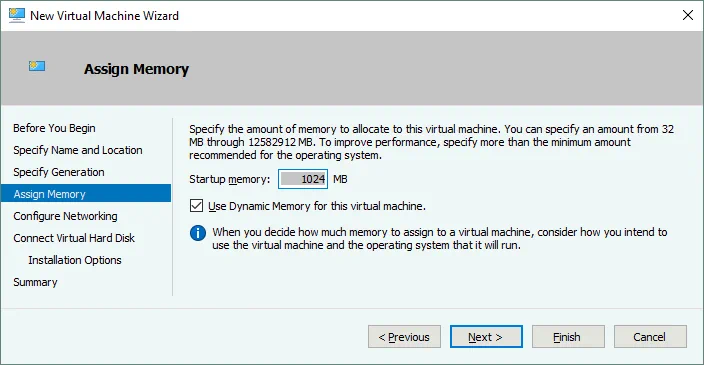
Assegnare memoria. Specifica almeno 1 GB di memoria per la tua macchina Ubuntu Linux con GUI. Puoi modificare le impostazioni della memoria dopo la creazione della VM. Spunta la casella Utilizza memoria dinamica per questa VM casella di controllo per utilizzare in modo più razionale le risorse di memoria hardware.
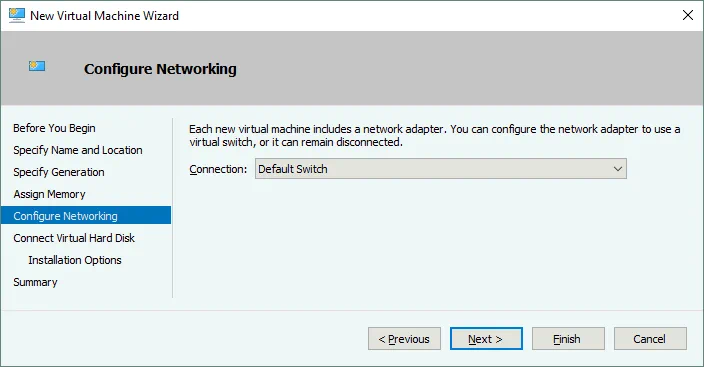
Configura la rete. Selezionare un interruttore virtuale a cui sarà collegato l’adattatore di rete virtuale della tua VM. In questo caso viene utilizzato lo switch predefinito. Successivamente potrai creare e configurare altri switch virtuali e collegare la tua VM alle reti appropriate.
Connetti disco rigido virtuale virtuale. Selezionare il Creare un disco rigido virtuale opzione. Per impostazione predefinita, viene creato un disco virtuale VHDX dinamico. Immettere il nome del disco virtuale (ad esempio, Ubuntu18.vhdx), selezionare l’ubicazione e impostare la dimensione del disco virtuale (almeno 16 GB).

Opzioni di installazione. Selezionare il Installare un sistema operativo da un CD/DVD-ROM avviabile. Seleziona File immagine (.iso) e sfoglia l’immagine di installazione ISO di Ubuntu18 che è stata scaricata in precedenza.

Riepilogo. Controlla le impostazioni nel riepilogo dell’installazione e clicca su Termina per creare una nuova VM.
Imposta l’indirizzo MAC statico
Ora la nuova VM vuota è stata creata ed è possibile modificare le diverse impostazioni della VM, come l’indirizzo MAC. È preferibile utilizzare un indirizzo MAC statico per Linux in esecuzione su Hyper-V, soprattutto se la VM Linux deve essere migrata tra host Hyper-V. Fare clic con il pulsante destro del mouse sul nome della VM e fare clic su Impostazioni. Nella finestra Impostazioni, seleziona l’adattatore di rete e espandi le opzioni dell’adattatore di rete facendo clic sull’icona +. Fai clic su Funzioni avanzate e nella sezione destra della finestra seleziona un indirizzo MAC statico. Clicca su OK per salvare le modifiche.

Installazione di Ubuntu Linux sulla VM
In Hyper-V Manager, seleziona la tua VM Ubuntu, fai clic con il pulsante destro del mouse sul nome della VM e nel menu contestuale seleziona Connetti per aprire VMConnect. In alternativa, puoi cliccare su Azione > Connetti nella barra dei menu della finestra Hyper-V Manager dopo aver selezionato la VM.

Nella finestra VMConnect, fare clic sul pulsante Avvia per accendere la VM. La VM dovrebbe essere caricata dall’immagine ISO. A questo punto sarà possibile visualizzare l’interfaccia grafica dell’installatore di Ubuntu. L’installatore prevede diversi passaggi di configurazione in modalità procedura guidata.
Benvenuto. In questa schermata, seleziona la lingua desiderata (inglese) e clicca su Installa Ubuntu.
Layout della tastiera. Seleziona il layout della tastiera (ad esempio, inglese USA) e clicca su Continua.
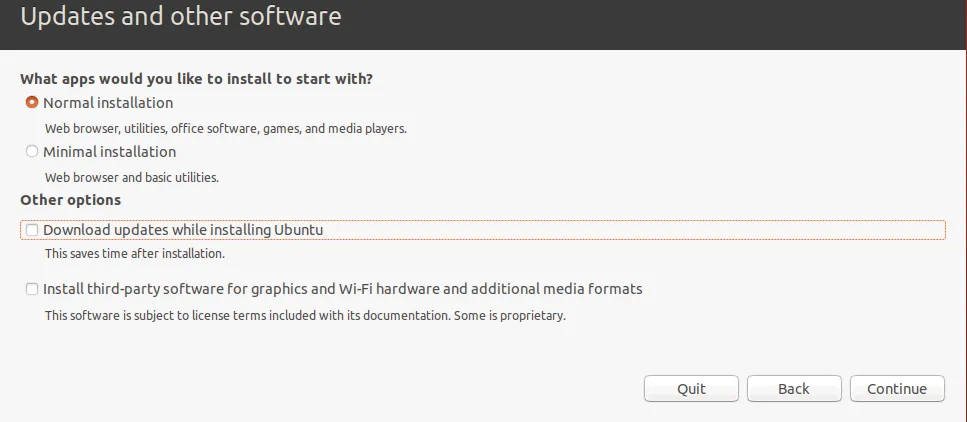
Aggiornamenti e altro software. È possibile scegliere tra Installazione normale e Installazione minima. L’installazione normale include una serie più ampia di applicazioni installate.
Altre opzioni consentono di scaricare gli aggiornamenti durante l’installazione di Ubuntu, nonché di installare software di terze parti per la grafica, l’hardware Wi-Fi e formati multimediali aggiuntivi.
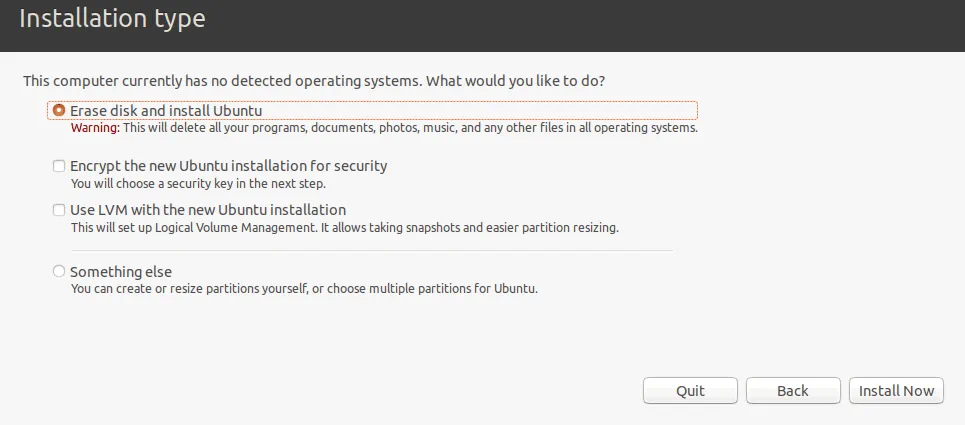
Tipo di installazioneOra dovresti preparare un disco per l’installazione di Ubuntu. Dovresti creare un nuovo schema di partizione e formattare le partizioni.
Cancella il disco e installa Ubuntu. Questa opzione può essere utilizzata per partizionare automaticamente i dischi. Se stai installando Ubuntu Linux per la prima volta, puoi selezionare questa opzione.
Crittografare la nuova installazione di Ubuntu per motivi di sicurezza. Queste opzioni non saranno abilitate nell’esempio attuale.
Utilizza LVM con la nuova installazione di Ubuntu. LVM è il Logical Volume Manager che consente di utilizzare un livello di astrazione e creare un gruppo di volumi utilizzando due dischi logici o fisici (o due dischi virtuali nel caso di esecuzione di Linux su Hyper-V come VM). Inoltre, se non si dispone di spazio libero sul volume, è possibile aggiungere un altro disco al gruppo di volumi ed estendere la dimensione del gruppo di volumi. Questo approccio aggiunge molta più flessibilità che può essere utile per file server, server di database, ecc. LVM consente di eseguire il ridimensionamento dei gruppi di volumi e la maggior parte delle altre operazioni al volo senza spegnere la macchina Linux.
Qualcos’altro. Selezionando questa opzione, è possibile creare manualmente partizioni delle dimensioni necessarie e montarle nelle directory appropriate. Questa opzione è ampiamente utilizzata dagli utenti esperti.
In Linux, le partizioni del disco non sono denominate con lettere del disco come C: oppure D: come avverrebbe in Windows. In Linux, i dischi hanno nomi come /dev/sda, /dev/sdb, /dev/sdc ecc. Se il disco ha un nome /dev/sda e ha tre partizioni, i nomi delle partizioni dovrebbero essere /dev/sda1, /dev/sda2 e /dev/sda3.
sda significa SATA Disk. Molto tempo fa, quando venivano utilizzati dischi IDE (parallel ATA), hard dI dispositivi ISK sono stati denominati /dev/hda, /dev/hdb ecc. e le partizioni sono state date nomi /dev/hda1, /dev/hda2, /dev/hdb1 di conseguenza.
Le partizioni del disco vengono montate su directory chiamate punti di montaggio in questo caso. La directory principale del file system Linux è la directory root con il nome denominato / simbolo. Le raccomandazioni per la creazione manuale dello schema di partizionamento per Linux sono riportate nella tabella. È possibile utilizzare uno schema di partizioni simile quando si installa Linux su Hyper-V.
| Punto di montaggio | Partizione del disco | Dimensioni consigliate | Commento |
| /avvio | /dev/sda1 | 500 MB – 1 GB | Contiene il boot loader come GRUB |
| / | /dev/sda2 | almeno 12-20 GB | La partizione più importante che è obbligatoria |
| /home | /dev/sda3 | Viene utilizzato per separare i file utente dai file di sistema. | |
| scambio | /dev/sda4 | 4-8 GB, a seconda della quantità di RAM | La partizione di swap viene utilizzata per lo stesso scopo del file di swap di Windows. |
| /var/log/ | /dev/sdb1 | Non è necessario creare una partizione separata per l’archiviazione dei log, ma è consigliabile farlo per i server. Se si dispone di applicazioni che scrivono intensivamente file di log, il disco potrebbe riempirsi. Di conseguenza, il sistema operativo e le applicazioni potrebbero bloccarsi. |
Si noti che è possibile creare solo 4 partizioni se si utilizza lo schema di partizionamento MBR (Master Boot Record). GPT (GUID Partition Table) consente di creare più di 4 partizioni.
Clicca Installa ora continuare.
Scrivere le modifiche su disco? Viene visualizzato un messaggio di avvertenza. Fare clic su Continua per applicare un nuovo schema di partizionamento del disco.
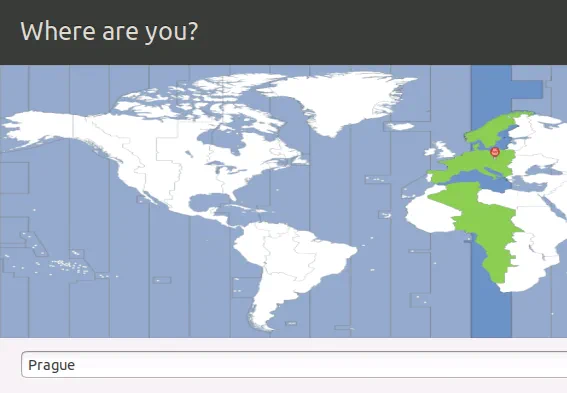
Dove sei? Seleziona la tua ubicazione geografica e il fuso orario. Per una migliore disponibilità e velocità di download, è consigliabile utilizzare i repository software situati nella tua regione.
Chi sei? Inserisci il tuo nome, il nome del tuo computer (in questo caso il nome host della tua VM), scegli un nome utente e definisci la password. Se necessario, puoi selezionare l’opzione appropriata per effettuare il login automaticamente. La password è obbligatoria per impostazione predefinita: questa è l’opzione più sicura e quella consigliata. Clicca su Continua per avviare il processo di installazione e la copia dei file.
Attendere il completamento del processo di installazione. Durante la copia dei file è possibile leggere suggerimenti utili e spiegazioni sul sistema operativo.
Installazione completata. È necessario riavviare il computer per poter utilizzare la nuova installazione. Fare clic su Riavvia ora.
Dopo aver riavviato la VM Linux Hyper-V, viene visualizzata la schermata di accesso. Selezionare il nome utente e immettere la password per accedere. Viene visualizzata la finestra che mostra le nuove funzionalità della nuova versione di Ubuntu Linux già installata su Hyper-V.
Configurazione di Linux
Hai installato Ubuntu su Hyper-V VM, ma Ubuntu, come qualsiasi altro Linux, deve essere configurato per un utilizzo più confortevole. La maggior parte delle impostazioni può essere configurata nella console Linux (Terminale). Per aprire un Terminale, clicca sui nove puntini nell’angolo in basso a sinistra (Mostra applicazioni) e nel menu che appare, clicca sull’icona Terminale. Un altro modo per aprire il Terminale è cliccare con il tasto destro del mouse sul desktop e cliccare su Apri Terminale nel menu contestuale o premendo il tasto Ctrl+Alt+T combinazione di tasti di scelta rapida.
Ora vedrai una finestra terminale di Ubuntu Linux. Tieni presente che i comandi e i nomi dei file in Linux distinguono tra maiuscole e minuscole. Leggimi.txt e leggimi.txt sono nomi di file diversi in Linux, mentre in Windows non c’è alcuna differenza tra questi nomi di file.

Verifica delle impostazioni di rete
Installa gli strumenti di rete per poter verificare la configurazione di rete utilizzando il comando:
sudo apt-get install net-tools
Dove sudo consente di eseguire il comando come utente root (sostituto utente).
Tipo ifconfig per verificare la configurazione di rete del tuo Ubuntu in esecuzione su una VM Hyper-V.
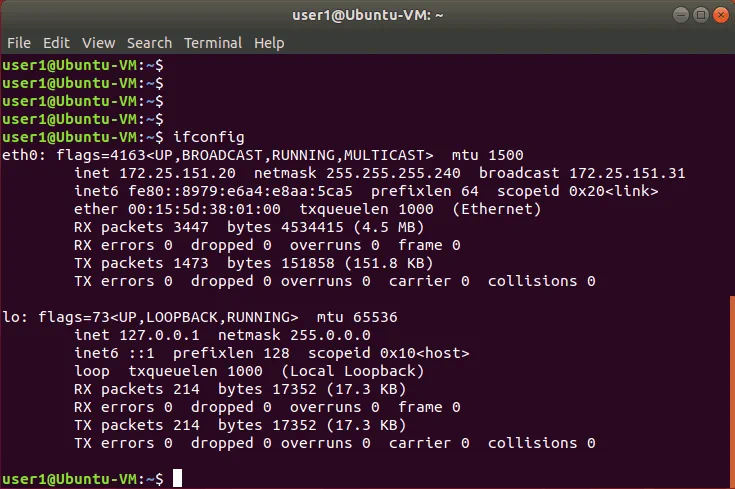
Un server DHCP virtuale predefinito connesso allo switch virtuale predefinito ha distribuito la Configurazione IP per l’adattatore di rete virtuale dell’attuale VM Ubuntu Linux in esecuzione su Hyper-V. Il nome dell’adattatore Ethernet virtuale in Linux è eth0. L’indirizzo IP ottenuto è 172.25.151.20, la netmask è 255.255.255.240 e il gateway predefinito è 172.25.151.31 in questo caso.
Modifica manuale delle impostazioni di rete
Ottenere il proprio indirizzo IP tramite DHCP è comodo, ma se si intende utilizzare Linux in esecuzione su Hyper-V come server, è necessario configurare manualmente le impostazioni di rete. Sudo-i Inoltre, se si desidera clonare la propria VM Linux utilizzata come server, è essenziale modificare l’indirizzo IP e il nome della macchina. Potrebbe anche essere necessario modificare gli indirizzi IP sulla propria VM Linux dopo aver riconfigurato lo switch virtuale Hyper-V o dopo aver collegato un adattatore di rete virtuale a un altro switch virtuale. Scopriamo come configurare manualmente le impostazioni di rete per la tua VM Linux.
La modifica delle impostazioni di sistema, come quelle di rete, è obbligatoria e richiede i privilegi di root. Digita sudo -i per avere i diritti di root nella console (è necessario inserire la password) durante la sessione (premere Ctrl+D per uscire dalla modalità root quando necessario). Potresti notare che il $ il carattere viene modificato in # carattere nel prompt della riga di comando. Immettere un nuovo indirizzo IP, quindi ricaricare l’interfaccia di rete:
ifconfig eth0 172.25.151.21 netmask 255.255.255.240
ifconfig eth0 down
ifconfig eth0 up
Le impostazioni vengono applicate fino al riavvio della macchina.
Per impostare l’indirizzo IP statico in modo permanente, utilizzare il netplan configurazione utilizzata per configurare le reti in Ubuntu Linux dalla versione 17 di Ubuntu. Nelle versioni precedenti di Ubuntu e in alcune altre distribuzioni Linux è possibile modificare la configurazione dell’indirizzo IP modificando il file /etc/network/interfaces file di configurazione. Modifichiamo il file .yaml file con vim utilizzando il comando:
vim /etc/netplan/01-network-manager-all.yaml
Il file contiene la seguente configurazione in questo caso:
| rete:
versione: 2 renderer: NetworkManager |
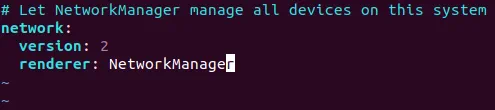
È possibile modificare l’indirizzo IP, la maschera di rete, il gateway e i server DNS modificando questo file. È necessario preservare la struttura del file, compreso il numero di caratteri spazio.
Nota: Una maschera di rete può essere scritta come numero di bit.
255.255.255.0 è uguale a 11111111.11111111.11111111.00000000 ed è una maschera a 24 bit (24 uno in formato decimale, come potete vedere).
255.255.255.240 è uguale a 11111111.11111111.11111111.11110000 ed è una maschera a 28 bit (sono presenti 28 uno nel formato decimale).
Un indirizzo IP e una maschera di rete sono costituiti da 4 ottetti. Ogni ottetto (8 bit) può essere trasformato in formato decimale (vedere la tabella sottostante).
| 1 | 1 | 1 | 1 | 1 | 1 | 1 | 1 | 1+1+1+1+1+1+1+1=8 |
| 128 | 64 | 32 | 16 | 8 | 4 | 2 | 1 | 128+64+32+16+8+4+2+1=255 |
È possibile utilizzare la tabella sottostante per convertire le maschere di rete da un formato all’altro per le reti classificabili come reti di classe C. Il numero massimo di host che possono essere collegati alla rete è indicato nella colonna di destra.
| Bit | Maschera di rete | Hosts |
| /30 | 255.255.255.252 | 2 |
| /29 | 255.255.255.248 | 6 |
| /28 | 255.255.255.240 | 14 |
| /27 | 255.255.255.224 | 30 |
| /26 | 255.255.255.192 | 62 |
| /25 | 255.255.255.128 | 126 |
| /24 | 255.255.255.0 | 254 |
Utilizzando la logica sopra descritta, è possibile trasformare manualmente qualsiasi maschera da un formato all’altro. Se si desidera calcolare il numero massimo di host che possono essere collegati a una rete, utilizzare la formula:
2(32 m) – 2
Dove m è il numero di bit utilizzati per una maschera di rete. Ad esempio, si ha un /29 rete e il numero massimo di host per questa rete è:
2(32-29) – 2 = 23 – 2 = 8 – 2 = 6
–2 indica che è necessario escludere l’indirizzo di rete e l’indirizzo di broadcast. (Ad esempio, per la rete 192.168.1.0/24 è necessario escludere gli indirizzi 192.168.1.0 e 192.168.1.255). Non dimenticare che almeno un indirizzo IP deve essere utilizzato come gateway predefinito per consentire la connessione ad altre reti. È anche possibile dividere la rete in sottoreti, ma per ora torniamo alla configurazione della rete per Ubuntu in esecuzione su una VM Hyper-V.
Modifica il renderer da NetworkManager a networkd e modifica la configurazione di rete di Ubuntu come mostrato di seguito. Presta attenzione quando aggiungi spazi per mantenere il formato della configurazione.
| rete:
versione: 2 renderer: networkd ethernet: eth0: dhcp4: no indirizzi: [172.25.151.21/24] gateway4: 192.168.151.17 nameservers: indirizzi: [192.168.151.17,8.8.8.8] |
Stampa Esc per uscire dalla modalità di modifica e tornare alla modalità di navigazione in vim. Digita :wq e premi Inserisci per scrivere le modifiche e uscire dall’editor di testo.
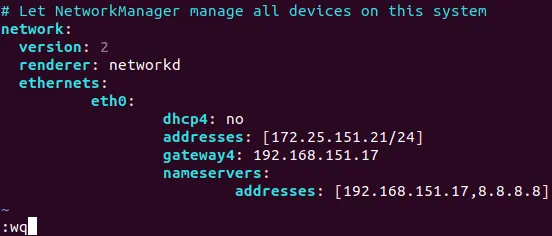
Nota. Se disponi di più di un adattatore di rete (ad esempio, eth0 e eth1) aggiungere il simile eth1: blocco alla configurazione di rete .yaml archiviare sotto il eth0: blocco.
Verifica che il formato del file di configurazione sia corretto dopo la modifica con il comando:
netplan try
Se tutto è corretto, premi Inserisci per mantenere queste impostazioni.

Come cambiare un nome host in Ubuntu?
Controlliamo il nome host attuale prima di modificarlo.
hostnamectl
Come puoi vedere nella schermata qui sotto, il nome host attuale della macchina Linux è Ubuntu-VM. Impostare il nuovo VM-Ubuntu nome host:
hostnamectl set-hostname VM-Ubuntu

Assicurati che il nome host sia stato modificato nel file /etc/hostmane file.
less /etc/hostname
È inoltre necessario modificare il nome host nel file /etc/hosts file.
vim /etc/hosts
vim è un potente editor di testo da console che non ha analoghi in Windows PowerShell. Per impostazione predefinita, ci si trova in modalità di navigazione. È possibile navigare premendo h (sinistra), L (a destra), j (giù), k (su) o tasti freccia. Premere a per accedere alla modalità di modifica aggiungere qualsiasi carattere dopo il cursore. Premere i se vuoi inserire un carattere invece di un carattere esistente evidenziato dal cursore. Modificare il Ubuntu-VM a VM-Ubuntu, premere Esc per uscire dalla modalità di modifica e passare alla modalità di navigazione.
Tipo :wq per scrivere le modifiche nel file e uscire.
Utilizzare il comando init 6 comando per riavviare il computer Linux al fine di garantire che le modifiche vengano applicate.
Configurazione del server SSH su Ubuntu Linux
Per maggiore comodità, è consigliabile abilitare l’accesso remoto tramite SSH. Il server SSH viene utilizzato per accedere alla console Linux in remoto tramite il protocollo di crittografia SSH (secure shell). A tal fine, è necessario installare il server SSH sulla VM Ubuntu in esecuzione su Hyper-V e il client SSH sul computer Windows utilizzato come host Hyper-V.
Aprire il terminale sul computer Ubuntu ed eseguire il comando come utente root:
apt-get install -y openssh-server
La configurazione del server SSH è memorizzata nel file sshd_config file. Modifica questo file per abilitare la connessione SSH con le impostazioni necessarie.
vim /etc/ssh/sshd_config
Rimuovi il commento da questa stringa (elimina il simbolo # carattere)
PasswordAuthentication yes
Salvare il file e uscire.
Riavviare il demone (servizio) del server SSH.
/etc/init.d ssh stop
/etc/init.d ssh start
Scarica il client SSH (ad esempio, PuTTY) per il tuo computer Windows. Apri PuTTY sul tuo computer Windows, inserisci l’indirizzo IP della tua VM Ubuntu in esecuzione su Hyper-V e fai clic su Apri.

Inserisci il tuo nome utente e la tua password. Ora puoi accedere alla console Ubuntu da remoto.
Trasferimento di file tra macchine VM Linux e macchine host Windows
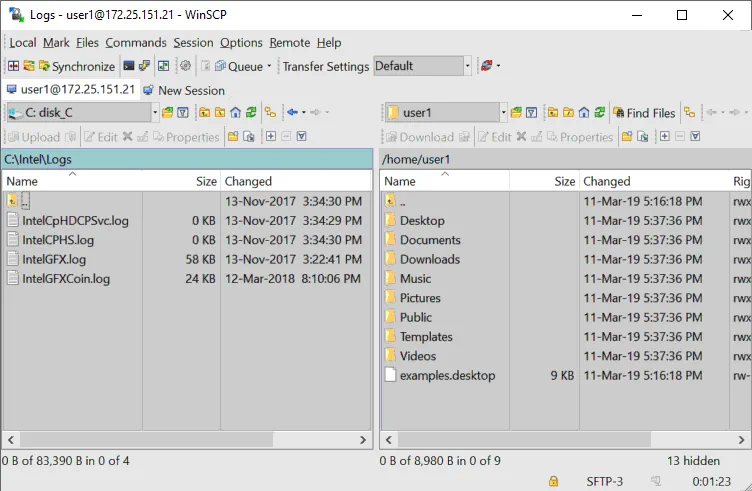
A differenza di VMware, in Hyper-V non è possibile trascinare e rilasciare file tra l’host Windows e il guest Linux. Poiché è stato configurato il server SSH, è possibile trasferire file dalla VM Ubuntu all’host Hyper-V e viceversa utilizzando un client SFTP (Secure File Transfer Protocol) come WinSCPWinSCP utilizza SSH per garantire una connessione sicura e può anche utilizzare SCP (Secure Copy Protocol) per il trasferimento dei file.
Esegui WinSCP sul tuo computer Windows. Seleziona SFTP come protocollo file, inserisci il nome host o l’indirizzo IP, il nome utente e la password.

Una volta effettuato l’accesso, verrà visualizzata una finestra con due pannelli: il primo mostra i file presenti sul computer Windows, mentre il secondo mostra i file presenti sul computer Linux. Accedere alle directory designate sui computer di origine e di destinazione, selezionare i file e le directory. Trascinare gli oggetti selezionati da un pannello all’altro per copiarli.
Come installare Hyper-V Integration Services su Linux?
I servizi di integrazione Hyper-V Linux sono integrati in Ubuntu dalla versione 12.04. Se la tua distribuzione Linux non include i servizi di integrazione Hyper-V, puoi scaricarli dal sito Il sito di Microsoft.
È possibile verificare quali servizi di integrazione sono abilitati per la VM Ubuntu in esecuzione su Hyper-V in PowerShell. Digitare il comando seguente in PowerShell sull’host Hyper-V:
get-vmintegrationservice -VMName "Ubuntu18"
È inoltre possibile selezionare i servizi che si desidera che Hyper-V offra a questa VM nella GUI. Aprire Hyper-V Manager, fare clic con il pulsante destro del mouse sul nome della VM e fare clic su Impostazioni. Nella finestra Impostazioni, selezionare Servizi di integrazione nel riquadro sinistro e selezionare le caselle di controllo accanto ai servizi necessari (Servizi per gli ospiti deve essere abilitato in questo esempio).

Clicca OK per salvare le modifiche.
Ora è possibile ricontrollare i servizi abilitati in PowerShell (vedere la schermata sottostante).
get-vmintegrationservice -VMName "Ubuntu18"

Una volta installati i servizi di integrazione Hyper-V su Ubuntu Linux, è necessario attivarli. Il /etc/initramfs-tools/modules Il file contiene un elenco dei moduli che desideri includere nel tuo initramfs.
Il initramfs è il file system RAM iniziale destinato al montaggio del file system di root (/Di conseguenza, il file system di root iniziale e il demone init (ovvero il primo processo che deve essere eseguito in Linux) possono risiedere nella cache della memoria del kernel (non su un ramdisk come nel caso di initrd filesystem che agisce come un dispositivo a blocchi di dimensioni fisse e consuma più memoria per la cache). initrd è stato sostituito da initramfs dopo il kernel Linux 2.6 grazie ai suoi vantaggi quali flessibilità, efficienza e semplicità. Il initramfs è un set completo di directory che puoi vedere sul tuo filesystem root ed è compresso in un archivio cpio.
Il kernel Linux può essere monolitico e modulare. Nella maggior parte dei casi viene utilizzato il kernel modulare. Abilitiamo il caricamento dei moduli necessari.
vim /etc/initramfs-tools/modules
Modifica il file e aggiungi queste stringhe per abilitare il caricamento dei moduli appropriati.
| hv_vmbus
hv_storvsc hv_blkvsc hv_netvsc |
Aggiornamento initramfs:
update-initramfs -u
Riavvia la tua VM Hyper-V con Ubuntu:
init 6
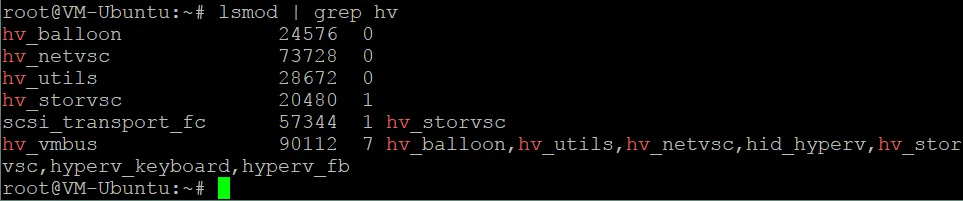
Verifica che i moduli relativi a Hyper-V per il kernel Linux siano caricati.
lsmod | grep hv
Ottimizzazione del disco Linux
Linux dispone di una modalità di scheduler I/O che aiuta a ottimizzare l’I/O (input/output) del disco per impostazione predefinita, particolarmente utile per i dischi rigidi magnetici (rotanti). Hyper-V dispone di un proprio meccanismo per ottimizzare le prestazioni I/O dei dischi virtuali. Non è necessario utilizzare due ottimizzatori di disco ed è possibile disabilitare l’ottimizzatore di disco integrato in Linux. Il kernel Linux consente di utilizzare diversi scheduler I/O, ciascuno dei quali utilizza algoritmi diversi. In questo caso, è necessario utilizzare lo scheduler NOOP. NOOP è lo scheduler I/O più semplice che utilizza il concetto First In First Out (FIFO) per la coda. Questo è ciò che serve per eseguire Ubuntu su Hyper-V.
Per modificare lo scheduler I/O utilizzato dal kernel Linux, modificare il file di configurazione grub con il comando:
vim /etc/default/grub
Trova la stringa GRUB_CMDLINE_LINUX_DEFAULT. In questo caso, la stringa viene visualizzata come segue:
GRUB_CMDLINE_LINUX_DEFAULT="quiet splash"
Modifica questa stringa per ottenere la seguente visualizzazione:
GRUB_CMDLINE_LINUX_DEFAULT="elevator=noop"
Salva le modifiche apportate al file di configurazione GRUB.
Aggiorna la configurazione del bootloader GRUB.
update-grub2
Riavvia la tua VM Ubuntu Hyper-V.
init 6
Conclusione
Se non avete mai utilizzato Linux, l’installazione di Ubuntu su Hyper-V può essere il primo passo per aprire le porte al mondo Linux. La creazione di una nuova VM è semplice, ma al termine dell’installazione è necessario effettuare alcune configurazioni manuali.
L’esecuzione di VM Linux su host Hyper-V consente di clonare e migrare facilmente le VM. Le due macchine non devono avere lo stesso nome host e indirizzo IP, per questo motivo è stata spiegata la configurazione di rete di base. Hyper-V Linux Integration Services può migliorare le prestazioni delle VM.
Mentre il sistema operativo è in esecuzione su una VM, è necessario eseguire il backup sia delle macchine virtuali Windows che di quelle Windows per proteggere i dati importanti. NAKIVO Backup & Replication può eseguire il backup delle VM Hyper-V nel modo migliore possibile.


