OneDrive vs Google Drive: un confronto completo
<>I servizi di storage sul cloud sono molto diffusi al giorno d’oggi perché consentono agli utenti di archiviare i file in un unico posto e di accedervi da qualsiasi ubicazione in cui sia disponibile una connessione Internet. La condivisione dei file con altre persone è un altro motivo della popolarità di questi servizi. L’invio di file di grandi dimensioni o di un numero elevato di file tramite e-mail, Skype o altre applicazioni di messaggistica non è pratico a causa di una serie di limitazioni. I servizi di storage sul cloud offrono limiti di dimensione dei file e di storage più elevati, il che li rende attraenti per gli utenti. Oggi sono disponibili molti servizi di storage sul cloud per file. Google Drive e OneDrive sono tra i più popolari.

Che cos’è OneDrive?
OneDrive è una piattaforma di storage sul cloud fornita da Microsoft agli utenti con account Microsoft per ospitare file nel cloud. Una differenza tra un’unità normale e OneDrive è che un’unità come HDD (hard disk drive), SSD (solid state drive) o chiavetta USB è installata fisicamente nel computer, mentre OneDrive è uno storage sul cloud astratto a cui è possibile accedere solo tramite Internet. OneDrive era precedentemente noto come SkyDrive fino a quando non è stato rinominato nel gennaio 2014. OneDrive può essere di due tipi: OneDrive (OneDrive personale) e OneDrive for Business. OneDrive for Business può essere utilizzato solo a pagamento.
Che cos’è Google Drive?
Google Drive è una piattaforma di storage sul cloud fornita da Google per l’archiviazione dei file. Chiunque abbia un account Google ha accesso a Google Drive. Se si utilizza la posta elettronica di Google (Gmail), non è necessario creare un account separato per utilizzare questo storage sul cloud fornito da Google. Proprio come OneDrive, Google Drive può essere utilizzato per account personali e per utenti di organizzazioni.
Storage di archiviazione disponibile per un account gratuito
Non tutti gli utenti possono permettersi di acquistare un abbonamento in abbonamento per i propri account. Pertanto, è importante quanto spazio di storage viene fornito agli utenti che dispongono di account gratuiti. Quando si confrontano OneDrive e Google Drive, è necessario esaminare la categoria gratuita.
OneDrive. Microsoft fornisce 5 GB di storage in OneDrive per gli account gratuiti (OneDrive Basic). Si noti che fino al 2015 OneDrive offriva 15 GB di storage gratuito per gli account gratuiti. La quantità di storage gratuito è stata ridotta. Se avete bisogno di archiviare più di 5 GB in OneDrive, prendete in considerazione l’utilizzo di un abbonamento OneDrive a pagamento.
Google Drive. Google offre 15 GB agli utenti che dispongono di un account Google gratuito. Google Drive è integrato con i servizi Gmail e Google Foto. Se 15 GB non sono sufficienti, è possibile attivare un abbonamento Google a pagamento.
Storage per account a pagamento e piani di abbonamento
Un altro aspetto del confronto tra Google Drive e OneDrive è il prezzo e lo storage per gli account a pagamento. Entrambi i vendor offrono diversi piani di abbonamento in grado di soddisfare le esigenze di diversi clienti. Per entrambi i servizi, il prezzo dipende dalla dimensione dello spazio di archiviazione obbligatorio. I piani in abbonamento che consentono ai clienti di utilizzare più spazio di archiviazione hanno un costo maggiore.
Google Drive
Google Drive offre due piani in abbonamento: uno per gli utenti individuali (consumatori) e un altro per le organizzazioni. Il prezzo di Google Drive per gli utenti individuali è piuttosto semplice. I piani di storage per i consumatori si chiamano Google One, mentre quelli per le organizzazioni si chiamano G Suite. I piani di abbonamento Google One sono i seguenti:
20 USD per 100 GB all’anno/utente
30 USD per 200 GB all’anno/utente
100 USD per 2 TB all’anno/utente
300 USD per 30 TB all’anno/utente
Google consente inoltre agli utenti di pagare mensilmente. I piani di abbonamento Google One non possono essere applicati agli utenti che utilizzano account come parte di G Suite per le organizzazioni. Google fornisce G Suite per le organizzazioni con piani di abbonamento speciali. In questo caso, i prezzi sono leggermente più complicati.
Basic
6 USD per utente/mese
30 GB di storage sul cloud in Google Drive
Business
12 USD per utente/mese
Storage sul cloud in Google Drive è illimitato se l’organizzazione ha meno di 5 utenti
Enterprise
25 USD per utente/mese
Storage sul cloud in Google Drive è illimitato se l’organizzazione ha meno di 5 utenti. Inoltre, un’organizzazione deve pagare 8 USD per utente attivo/mese e 0,04 USD per GB di storage utilizzato in Google Cloud.
La dimensione massima di un singolo file che può essere caricato su Google Drive per tutti i piani di abbonamento è di 5 TB.
Nota: Google offre anche Google Cloud Storage, uno dei servizi Google Cloud. A differenza di Google Drive, Google Cloud Storage può essere utilizzato per archiviare dati, inclusi backup, a livello aziendale. I dati in Google Cloud Storage vengono archiviati in bucket in modo simile ad Amazon S3.
OneDrive
L’abbonamento a OneDrive è abilitato di default per gli utenti che acquistano un abbonamento in abbonamento a Office 365.
Office 365 Home include 1 TB di storage in OneDrive. Con OneDrive ottieni Word, Excel, PowerPoint, Outlook e Access per 1 anno. Puoi condividere il tuo abbonamento a Office 365 con 5 utenti, ad esempio con la tua famiglia, e ogni utente ottiene 1 TB di storage in OneDrive. Il prezzo dell’abbonamento Office 365 Home è di 100 USD all’anno. Office 365 Home è stato rinominato Microsoft 365 Family.
Office 365 Personal costa 70 USD all’anno e offre 1 TB di storage per un singolo utente. È possibile aumentare lo storage in OneDrive a 2 TB con un costo aggiuntivo: 120 USD all’anno o 10 USD al mese. Come puoi vedere, questo prezzo è circa il doppio rispetto al prezzo per 2 TB su Google Drive. L’unico vantaggio di OneDrive in questo caso è che ottieni le applicazioni Microsoft Office 365 in abbonamento.
OneDrive 100 GB. Se non hai bisogno delle applicazioni Microsoft Office 365, puoi acquistare un abbonamento in abbonamento solo per OneDrive. Il prezzo per 100 GB è di 2 USD al mese per utente.
OneDrive for Business
Esistono due piani di abbonamento principali per OneDrive for Business. Questi piani di abbonamento possono essere utilizzati dalle organizzazioni.
OneDrive for Business Piano 1
1 TB, 5 USD al mese per utente (60 USD all’anno per utente)
OneDrive for Business Plan 2
Storage illimitato, 10 USD al mese per utente (120 USD all’anno per utente)
La dimensione massima dei file è di 100 GB per OneDrive
Nota: I prezzi sono soggetti a modifiche, si prega di verificare i prezzi sui siti web ufficiali di Google e Microsoft. I piani di abbonamento per le organizzazioni offrono la possibilità di utilizzare un nome di dominio personalizzato negli indirizzi e-mail degli account utente.
Condivisione file e versioning dei file
Un altro punto di confronto tra Microsoft OneDrive e Google Drive è il funzionamento delle funzioni di condivisione file e versioning dei file in ciascun servizio di storage sul cloud.
Il versioning consente di salvare le versioni dei file ogni volta che si salvano le modifiche apportate a un file. Il controllo delle versioni consente di annullare le modifiche indesiderate nei file, ripristinare versioni valide prima che i file vengano danneggiati e visualizzare il nome dell’utente che ha salvato le modifiche a un file. Il controllo delle versioni è disponibile nell’interfaccia web di entrambi i servizi: Google Drive e OneDrive.
Condivisione di Google Drive
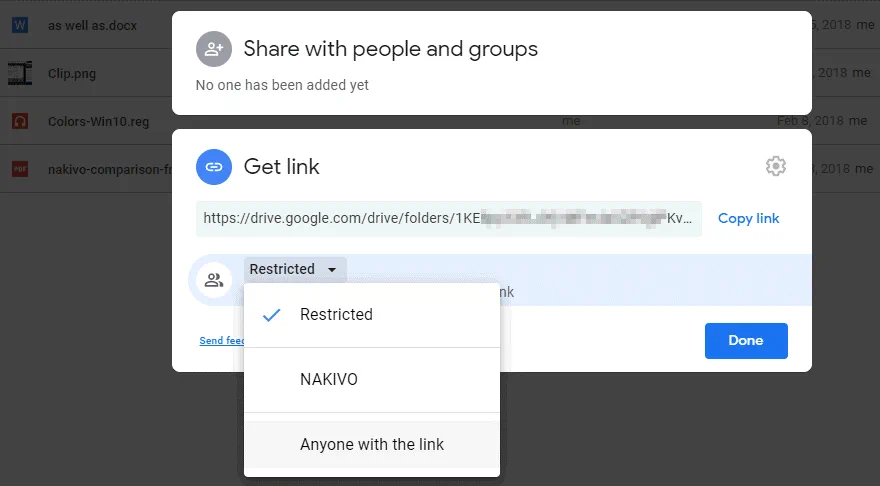
I file e le cartelle su Google Drive possono essere condivisi con utenti Gmail selezionati o con tutti.
Gli utenti con cui vengono condivisi i file possono avere le seguenti autorizzazioni:
- Organizzare, aggiungere e modificare
- Solo visualizzazione

Quando condividi file e cartelle, puoi selezionare gli utenti con cui desideri condividere i dati selezionando i loro indirizzi e-mail Google. Puoi anche condividere contenuti con gruppi Google definendo l’indirizzo e-mail del gruppo Google. Gli utenti devono disporre di un link per accedere a una cartella o a file condivisi in Google Drive. Se un utente con un link a una cartella condivisa non è definito nell’elenco degli utenti autorizzati, tale utente può inviare una richiesta di accesso per il proprio account. È anche possibile condividere contenuti archiviati su Google Drive con il pubblico (la modalità Può visualizzare è selezionata per impostazione predefinita, ma è possibile selezionare Può modificare o Può commentare opzioni per gli utenti). I file pubblici condivisi con tutti vengono indicizzati dal motore di ricerca Google e possono essere trovati su Google. La condivisione dei file viene configurata nell’interfaccia web fornita da Google.
Le opzioni di condivisione dei link pubblici sono:
- Attivo – pubblico sul web (non è obbligatoria la registrazione)
- Attivo – chiunque abbia il link (non è obbligatoria la registrazione)
- Disattivo – persone specifiche
Controllo delle versioni di Google Drive
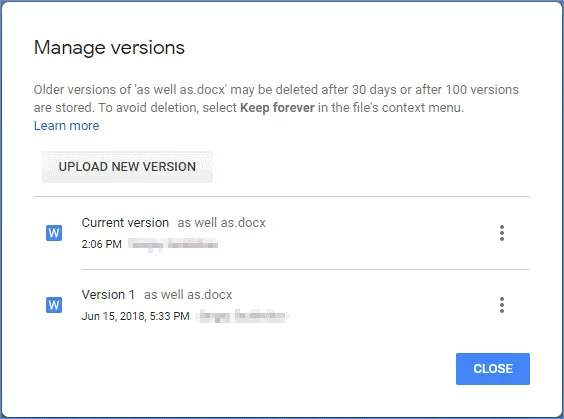
Quando salvi un file dopo averlo modificato su Google Drive, viene creata una nuova versione del file che ti consente di ripristinare e annullare le modifiche indesiderate. Questo vale anche per la modifica dei file condivisi su Google Drive. Una nuova versione viene creata quando un utente rinomina un file o una cartella, sposta o rimuove elementi, carica un nuovo file o modifica le opzioni di condivisione di un file o di una cartella.
Limiti di Google Drive:
Numero massimo di versioni salvate: 100 versioni o 30 giorni (è possibile selezionare l’opzione Conserva per sempre per le versioni personalizzate)
Numero massimo di elementi in un’unità condivisa: 400.000 file e cartelle
Numero massimo di cartelle nidificate nelle unità condivise: 20
I singoli utenti possono caricare 750 GB di file al giorno
I file nel Cestino dell’unità My Drive (Cestino My Drive) non vengono eliminati automaticamente per gli utenti che utilizzano un account Google personale. Se i file sono archiviati in Drive condivisi da utenti Google (G Suite per organizzazioni), i file rimossi vengono eliminati definitivamente dal Cestino dopo 30 giorni.
Condivisione OneDrive
Quando si utilizza OneDrive, è anche possibile condividere file e cartelle con altri utenti. I file archiviati in OneDrive sono privati per impostazione predefinita fino a quando non si decide di condividerli manualmente. Si noti che la condivisione è limitata nell’abbonamento OneDrive di base o solo storage. La condivisione di più file o cartelle contemporaneamente non è disponibile per OneDrive quando si utilizzano account aziendali o scolastici.
Quando si condividono file e cartelle, è necessario copiare un collegamento generato e inviarlo agli utenti con cui si desidera condividere il contenuto o pubblicare un collegamento su un sito web. La condivisione dei file può essere configurata nell’interfaccia web di Microsoft OneDrive dopo aver effettuato l’accesso utilizzando il proprio account Microsoft.
Le opzioni di condivisione disponibili sono le seguenti:
Consenti modifica. Se questa opzione è selezionata, gli utenti con cui sono condivisi i file (utenti che dispongono di account Microsoft) possono modificare i file, aggiungere file a una cartella condivisa, spostare, eliminare file, modificare un elenco di utenti autorizzati a condividere file o cartelle. Se questa opzione non è selezionata, gli utenti possono visualizzare, scaricare e copiare gli elementi senza bisogno di effettuare l’accesso. Non possono modificare i file e inoltrare i collegamenti ad altre persone.
Imposta data di scadenza. È possibile creare un collegamento ai file condivisi valido fino alla data selezionata. Dopo la data definita, il collegamento viene disattivato e gli utenti non possono più accedere ai file condivisi. In questo caso, è necessario creare un nuovo collegamento per continuare a condividere i file.
Imposta password. È possibile proteggere i file condivisi con una password. Agli utenti che dispongono di un collegamento ai file condivisi viene richiesto di immettere la password per accedere ai file. L’utente che crea la condivisione file deve fornire una password a ciascun utente.
Se si dispone di un account Microsoft per un’organizzazione e si utilizza OneDrive per il lavoro o la scuola, è possibile selezionare opzioni di condivisione aggiuntive:
Chiunque disponga del collegamento. Chiunque disponga del collegamento ha accesso ai contenuti condivisi, comprese le persone esterne all’organizzazione.
Persone in [your organization] con il link. Chiunque abbia un link a un file condiviso nella tua organizzazione può accedere al file.
Persone con accesso esistente. Questa opzione non modifica le autorizzazioni esistenti.
Persone specifiche. Utilizza questa opzione per fornire l’accesso a utenti specifici.
Consenti la modifica. Questa casella di controllo consente il livello di accesso massimo e permette la modifica di file e cartelle condivisi, la ridenominazione, la modifica dell’elenco degli utenti che condividono i file, l’eliminazione dei file e così via.

Controllo delle versioni di OneDrive
Se si utilizza un account Microsoft personale, il numero massimo di versioni di file che è possibile recuperare è 25. Se si utilizza un account Microsoft per organizzazioni, il numero di versioni dipende dalla configurazione della libreria e un amministratore di sistema può disabilitare il controllo delle versioni dei documenti nella configurazione di SharePoint Server.
Gli elementi eliminati vengono archiviati nel Cestino per 30 giorni, dopodiché vengono spostati nel Cestino di seconda fase. Se il Cestino è pieno ma continuano ad essere aggiunti nuovi elementi, quelli più vecchi vengono eliminati per primi dopo 30 giorni.
Gli elementi eliminati vengono conservati per un massimo di 93 giorni nel Cestino (prima e seconda fase) in Office 365 fino a quando non vengono eliminati definitivamente.

Limiti di OneDrive:
Numero massimo di versioni salvate: non meno di 100 versioni principali e massimo 500 versioni (OneDrive for Business). Il periodo di conservazione massimo per gli account personali è di 30 giorni e 25 versioni.
Numero massimo di elementi in un’unità condivisa: Si consiglia di non superare il limite di 300.000 elementi condivisi per ottenere prestazioni ottimali. Il limite massimo è di 30 milioni di elementi condivisi per un singolo OneDrive o Team Site Library.
Numero massimo di cartelle nidificate nelle unità condivise: 5.000 sottocartelle in una singola cartella
L’utilizzo di OneDrive presenta un inconveniente significativo per gli utenti che dispongono di account gratuiti. Come spiegato sopra, i singoli utenti possono caricare gratuitamente su OneDrive un massimo di 5 GB di file. Tuttavia, esiste un limite giornaliero per il download dei dati condivisi. Quando il traffico di download viene superato, non è possibile scaricare file fino al giorno successivo. Gli utenti che tentano di scaricare dati condivisi su OneDrive vedranno questo errore quando sono già stati scaricati 20 GB di dati in un dato giorno:
L’utente che ha condiviso i dati ha superato il limite di condivisione. Riprova più tardi.
Microsoft desidera che gli utenti acquistino un abbonamento in abbonamento invece di utilizzare un account gratuito. A differenza di Microsoft OneDrive, Google Drive non ha tali limitazioni di scarica per i dati condivisi. Quale servizio di storage scegliere in questo caso: Google Drive o OneDrive? Se avete intenzione di utilizzare un account gratuito per archiviare e condividere file nel cloud, scegliete Google Drive.
Applicazioni client e sincronizzazione
Quando confrontate Google Drive con OneDrive, non dimenticate le applicazioni client che consentono di accedere ai file nel cloud senza un browser web. Oltre all’interfaccia web, entrambi i fornitori offrono un’applicazione client autonoma che consente agli utenti di sincronizzare i file e le cartelle presenti nell’storage sul cloud con quelli presenti sul disco locale del proprio computer.
Google Drive
Google Backup and Sync è il nome dell’applicazione client che può essere installata su un sistema operativo per accedere ai dati su Google Drive. Sono supportati solo Windows e macOS. Purtroppo, Linux non è supportato per ora. L’applicazione non è preinstallata e deve essere installata manualmente. È possibile selezionare le cartelle personalizzate che si desidera sincronizzare.
È possibile accedere ai file sincronizzati scaricati da Google Drive su un disco locale quando si è offline. Una volta online, è possibile sincronizzare (caricare) i file modificati su Google Drive. Questo approccio consente di risparmiare spazio su Google Drive o sul disco locale (sono supportate anche chiavette USB e schede flash) e di ridurre il traffico Internet.
OneDrive
Il nome dell’applicazione client per accedere ai file OneDrive è OneDrive desktop. Esistono OneDrive per Windows e OneDrive per Mac OS X. Non esiste un client OneDrive per Linux. Il client OneDrive è integrato nelle ultime versioni di Windows, come Windows 10, Windows Server 2016 e Windows Server 2019. OneDrive dispone della funzione File su richiesta. Gli utenti possono selezionare file e cartelle personalizzati da sincronizzare. È possibile selezionare sottocartelle personalizzate, non solo cartelle nella cartella principale di OneDrive. Ora la cronologia delle versioni è disponibile in Esplora file (Windows Explorer e macOS Finder) per gli utenti che installano il client desktop OneDrive.
La sincronizzazione a livello di blocco consente di copiare solo i blocchi modificati dei file modificati dall’unità locale a OneDrive e viceversa. Microsoft afferma che questa funzione può ridurre significativamente la quantità di traffico Internet perché i file non vengono copiati interamente dopo la modifica, aumentando così la velocità di sincronizzazione dei dati.
Funzionalità per la collaborazione e l’integrazione
OneDrive è migliore di Google Drive per la collaborazione? Dipende dal software per ufficio che si utilizza. Esaminiamo in dettagli questa categoria del confronto tra Google Drive e Microsoft OneDrive.
Google Drive
Gli utenti che dispongono di un account Google possono collaborare utilizzando le applicazioni web di Google, come Google Docs, Google Sheets e Google Slides, per modificare documenti (doc, docx, xls, xlsx e altri formati di file Office) presenti su Google Drive. Google Drive è integrato con Gmail e può essere utilizzato per inviare file di grandi dimensioni che non possono essere allegati alle normali e-mail. Gli utenti possono vedere chi sta modificando un documento in tempo reale. In questo caso è abilitato il controllo delle versioni. Gli utenti con account Google possono utilizzare Google Calendar, Hangout Meet e Hangout Chat. Google Drive per gli account aziendali supporta l’integrazione con Slack, Salesforce e altri strumenti di terze parti.
OneDrive
OneDrive è integrato con le applicazioni Microsoft Office 365 come Word Online, Excel Online, PowerPoint Online, SharePoint Onlinee altre per gli utenti che dispongono di account Microsoft a pagamento (ad eccezione dell’abbonamento OneDrive in abbonamento). Le applicazioni Microsoft Office sono molto diffuse tra gli utenti di tutto il mondo e l’integrazione di OneDrive con queste applicazioni è un vantaggio significativo dell’abbonamento a Microsoft 365. L’integrazione perfetta consente agli utenti di effettuare la modifica di un documento condiviso archiviato su OneDrive utilizzando Word Online, Excel Online, PowerPoint, Teams e altre applicazioni.
Pertanto, se non utilizzi le applicazioni Microsoft Office, prendi in considerazione l’utilizzo di Google Drive. Se utilizzi le applicazioni Microsoft Office, l’utilizzo di OneDrive potrebbe essere interessante per te per beneficiare dell’integrazione di Office 365 e delle funzioni di collaborazione.
Sicurezza e privacy
La sicurezza e la privacy sono altri due aspetti importanti del confronto tra Microsoft OneDrive e Google Drive, perché nessuno vuole che i propri dati vengano rubati o compromessi da terzi. Un elevato livello di sicurezza riduce la probabilità di fughe di dati, compromissione degli account e così via. Per quanto riguarda la privacy dei dati, quando si utilizzano servizi cloud pubblici, non è possibile essere sicuri al 100% che i dati archiviati nel cloud siano privati. Tutto ciò che si può fare è fidarsi che il proprio provider cloud abbia messo in atto i controlli adeguati. Se la privacy è una preoccupazione per voi, evitate di archiviare dati sensibili nei cloud pubblici.
Google può utilizzare i dati raccolti per la pubblicità personalizzata. Microsoft può scansionare i dati degli utenti alla ricerca di contenuti classificati da Microsoft come indesiderati. Alcuni utenti potrebbero avere delle preoccupazioni riguardo a tali criteri. In sostanza, il livello di privacy è comparabile sia per Google Drive che per OneDrive. Non ci sono prove di account hackerati o gravi fughe di dati dai servizi cloud da parte di Microsoft.
Entrambi i servizi forniscono la verifica in due passaggi (autenticazione a due fattori (2FA)) per evitare il furto di account tramite il furto di nome utente e password. Microsoft ha presentato un servizio chiamato Personal Vault per archiviare i dati più importanti e sensibili con un livello di sicurezza più elevato. È possibile accedere a Personal Vault solo utilizzando metodi di autenticazione a due fattori (2FA).
Non esiste una crittografia end-to-end per entrambi i servizi (crittografia dei file sul lato utente, trasferimento dei file crittografati via Internet al cloud e decrittografia dei file nel cloud). La crittografia viene invece eseguita utilizzando il protocollo HTTPS per il trasferimento dei file via Internet.
Esistono differenze nei metodi di crittografia tra Google Drive e OneDrive.
Google Drive
La crittografia AES a 128 bit viene utilizzata per proteggere i file durante il trasferimento dei dati in rete.
La crittografia AES a 256 bit viene utilizzata per crittografare i file archiviati su Google Drive.
OneDrive
La crittografia AES a 256 bit viene utilizzata per proteggere i file durante il trasferimento dei dati in rete.
Non viene utilizzata alcuna crittografia per i file archiviati su OneDrive per gli utenti che dispongono di account Microsoft gratuiti. Questo è uno svantaggio di OneDrive se lo confrontiamo con Google Drive. I dati archiviati su OneDrive sono crittografati per gli utenti che dispongono di account Microsoft a pagamento. Google e Microsoft utilizzano le proprie chiavi di crittografia per crittografare i file.
Prestazioni e affidabilità
Un confronto tra le prestazioni di OneDrive e Google Drive può aiutarti a scegliere il servizio di storage sul cloud più veloce. Ottieni le massime prestazioni se segui i consigli e i requisiti. Entrambi i vendor dichiarano di offrire prestazioni elevate per i loro servizi in generale. Tuttavia, a volte gli utenti notano un calo delle prestazioni, soprattutto quando utilizzano il client desktop OneDrive. Per quanto riguarda l’affidabilità, entrambi i servizi offrono oltre il 99% di disponibilità e affidabilità.
Opzioni di ricerca
Quando si archivia un numero elevato di file e cartelle nel storage sul cloud, è possibile dimenticare il nome esatto di un file necessario o la sua ubicazione. Per questo motivo, esamineremo le differenze tra le opzioni di ricerca di Google Drive e OneDrive.
Google offre una funzionalità di ricerca avanzata per Google Drive. Google visualizza i risultati della ricerca aggiornandoli in tempo reale dopo che hai inserito ogni carattere nel campo di ricerca. Le opzioni di ricerca avanzata ti consentono di filtrare la ricerca per tipo di file, parola chiave, data dell’ultima attività e così via. Google utilizza algoritmi di apprendimento automatico per migliorare la ricerca.
In Microsoft OneDrive devi inserire una query di ricerca e premere Invio per avviare la ricerca. Dopodiché vengono visualizzati i risultati della ricerca.
La ricerca funziona meglio per Google Drive. Google presenta dei vantaggi in questa categoria e ciò non sorprende, poiché Google ha sviluppato uno dei migliori motori di ricerca per la ricerca globale sul web.
Conclusione
Ogni storage sul cloud presenta vantaggi e svantaggi. Microsoft OneDrive offre una perfetta integrazione con altre applicazioni Microsoft Office 365, il che rende questo storage sul cloud interessante per gli utenti e le aziende che utilizzano Microsoft Office. Se non utilizzi Microsoft Office, puoi optare per Google Drive. Se tu o la tua azienda utilizzate Gmail per comunicare, l’utilizzo di Google Drive offre molti vantaggi.
Se desideri utilizzare un account gratuito per lo storage sul cloud, tieni presente che Microsoft OneDrive presenta troppe limitazioni, tra cui un limite di 5 GB per lo storage sul cloud e un limite di scarica per i file condivisi. In questo caso, si consiglia di utilizzare Google Drive. Se nessuna delle due piattaforme di storage sul cloud menzionate soddisfa i tuoi requisiti, prendi in considerazione l’utilizzo di Google Cloud Storage o Amazon S3 che possono essere utilizzati come storage aziendale sul cloud per singoli utenti e organizzazioni.
Se utilizzi Office 365, non dimenticare una soluzione di backup affidabile per Office 365, come NAKIVO Backup, ad esempio NAKIVO Backup & Replication.


