Backup di OneDrive vs sincronizzazione di OneDrive: miti e realtà
> &<>
& Oggigiorno esistono molti provider cloud e per i clienti può essere difficile scegliere quelli più adatti alle proprie esigenze. La sincronizzazione dei file sul cloud è uno di questi servizi e gli utenti possono persino trovare servizi di sincronizzazione file gratuiti di buona qualità. La sincronizzazione dei file viene spesso presentata come un backup dei file, ma in realtà non è la stessa cosa. Di conseguenza, gli utenti possono confondersi e utilizzare la sincronizzazione dei file sul cloud invece del backup.
Quindi, sincronizzazione vs backup: qual è la differenza? Gli utenti Microsoft 365 utilizzano spesso OneDrive come soluzione di backup, ma questo approccio può mettere a rischio i loro dati. Scopriamo qual è la differenza sulla base di un esempio di sincronizzazione OneDrive e backup OneDrive.

Che cos’è Microsoft OneDrive?
OneDrive è uno spazio di storage sul cloud fornito da Microsoft agli utenti Microsoft 365 per archiviare i file. La quantità di spazio di storage nel cloud dipende dal piano di abbonamento selezionato. Il client di sincronizzazione Microsoft OneDrive è un’applicazione installata su Windows o macOS che sincronizza i file nelle cartelle selezionate con il cloud. In Windows sono disponibili solo tre cartelle standard per la sincronizzazione: Desktop, Documenti e Immagini.
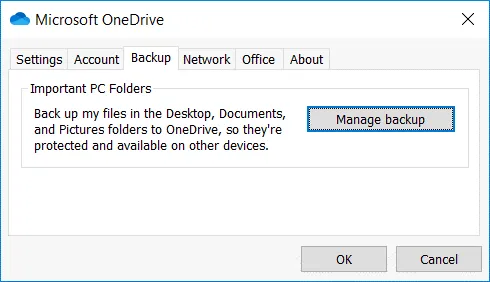
Nella schermata sottostante è possibile vedere la scheda Backup nell’interfaccia del client di sincronizzazione OneDrive. Questa scheda induce gli utenti a pensare che l’app di sincronizzazione OneDrive sia in grado di eseguire il backup dei dati. Gli utenti potrebbero confondersi e utilizzare la sincronizzazione OneDrive invece del backup.
OneDrive è sicuro per l’archiviazione dei backup? Se si copiano i file su OneDrive utilizzando l’interfaccia web, non si utilizza il client di sincronizzazione OneDrive e non si condividono i file archiviati su OneDrive, i backup dovrebbero essere al sicuro nel cloud. Leggi questo post sul blog relativo alla sicurezza di OneDrive per scoprire di più. In generale, non è consigliabile utilizzare OneDrive come soluzione di backup.
La differenza tra sincronizzazione e backup
Scopriamo qual è la differenza tra sincronizzazione e backup utilizzando scenari comuni con OneDrive. Questi casi d’uso possono aiutarti a comprendere meglio il confronto tra sincronizzazione e backup e perché è necessario evitare la sincronizzazione nei casi in cui è obbligatorio effettuare un backup.
Funzionalità di sincronizzazione
Come funziona la sincronizzazione di OneDrive? Quando si configura l’app di sincronizzazione di OneDrive per sincronizzare i file in una cartella selezionata, dopo aver scritto le modifiche a un file, il file viene sincronizzato sul cloud in pochi secondi se è presente una connessione Internet. Questo approccio è utile quando si modificano file su un computer di casa e su un computer di lavoro e si ha sempre bisogno di accedere alla versione più recente di tali file. In questo caso, le ultime modifiche apportate su un computer di casa vengono sincronizzate su OneDrive (lo storage sul cloud) e quando si avvia il computer di lavoro, i file aggiornati vengono sincronizzati da OneDrive alla cartella locale utilizzando l’app di sincronizzazione OneDrive. In alternativa, è possibile utilizzare l’interfaccia web di OneDrive per accedere ai file archiviati nel cloud. Allo stesso modo, è possibile continuare a modificare i file sul computer di casa dopo che le modifiche apportate sul computer di lavoro sono state sincronizzate.
Ricordare che i file che non sono archiviati nelle cartelle sincronizzate non vengono sincronizzati (il che non è conveniente per gli utenti che non archiviano i file sul disco C: nelle cartelle utente standard in Windows). Se si desidera sincronizzare i file su OneDrive, è necessario archiviare i file solo in Desktop, Documenti e Immagini.
Funzionalità di backup e ripristino limitate
Se il disco rigido di un computer è danneggiato e i file non possono essere letti, o se si è perso il laptop, è possibile ripristinare le copie dei file da OneDrive se sono stati sincronizzati. In questo caso, i file archiviati in OneDrive vengono utilizzati come backup e, in questo particolare scenario, OneDrive può aiutarti a ripristinare i file.
Ecco un altro scenario. Supponiamo che tu abbia accidentalmente eliminato un file importante dal tuo computer, che le modifiche siano state sincronizzate e che il file sia stato eliminato anche in OneDrive sul cloud. Puoi provare a ripristinare il file eliminato dal Cestino sul computer locale o da Cestino di OneDrive utilizzando l’interfaccia web di OneDrive in questo caso.
Ma ora, immagina di aver salvato modifiche indesiderate al file, ad esempio a un file Word, e che questo file sia sincronizzato con OneDrive. Se la cronologia delle versioni o il controllo delle versioni è abilitato, puoi ripristinare una versione precedente del file che non contiene le ultime modifiche, che in questo caso sono modifiche indesiderate. Fin qui tutto bene.
Limitazioni del Cestino di OneDrive
A prima vista, sembra che il Cestino di OneDrive sia un’ottima funzione che può essere utilizzata per ripristinare tutti i file eliminati. Tuttavia, il Cestino di OneDrive presenta alcune limitazioni, come la dimensione del cestino e il periodo di conservazione dei file eliminati (retenzione). Se il Cestino è pieno, i file più vecchi in esso contenuti vengono eliminati quando si eliminano nuovi file da OneDrive e questi nuovi file vengono spostati nel Cestino.
Limitazioni della cronologia delle versioni
Come spiegato in precedenza, la cronologia delle versioni può aiutare a ripristinare i file dopo che sono state apportate modifiche indesiderate, ma questa funzione è efficace se il numero di file da ripristinare non è elevato. Va detto che la cronologia delle versioni è stata migliorata e attualmente supporta tutti i tipi di file.
Ripristino dopo un attacco ransomware
In che modo il controllo delle versioni può aiutare a ripristinare i file danneggiati da un attacco ransomware? Il ransomware è il tipo di malware più pericoloso e, purtroppo, è una minaccia comune al giorno d’oggi. Se il tuo computer viene infettato, il ransomware crittografa tutti i dati accessibili tranne i file del sistema operativo. Quando il ransomware crittografa i dati nelle cartelle configurate per la sincronizzazione con lo storage sul cloud OneDrive, anche i file crittografati vengono sincronizzati. Di conseguenza, se accedi ai tuoi dati nel cloud dopo la sincronizzazione di OneDrive, vedrai file crittografati che sono file danneggiati.
Se i nomi dei file sono stati modificati ma è possibile identificarli, ad esempio document1.doc > document1.doc.ransom, document2.doc > document2.doc.ransom, ecc., è possibile utilizzare la cronologia delle versioni per ripristinare le versioni precedenti dei file che sono integri. Tuttavia, nella pratica, questo processo richiede molto tempo e uno sforzo notevole, poiché è necessario ripristinare ogni singolo file o cartella alla versione desiderata. Se è necessario ripristinare migliaia di file, il ripristino con il controllo delle versioni non è un compito facile.
Se i nomi dei file sono stati modificati dal ransomware in un hash casuale, ad esempio ahs8djw27dm.ransom, shw83ls9shj.ransom, ecc., il ripristino utilizzando la cronologia delle versioni è estremamente difficile. I nomi dei file più recenti vengono visualizzati nell’interfaccia web di OneDrive ed è necessario aprire la cronologia delle versioni di ciascun file per identificare il nome originale del file e stabilire se è necessario ripristinarlo. Non è possibile eseguire un ripristino in blocco delle versioni dei file. Questo perché OneDrive non è pensato per essere utilizzato come soluzione di backup. OneDrive è un servizio che consente di sincronizzare i file, accedervi da qualsiasi luogo e ripristinare alcuni file dopo la cancellazione accidentale o la scrittura di modifiche indesiderate.
In caso di attacco ransomware, OneDrive non è una soluzione efficace per ripristinare i dati. Inoltre, OneDrive non è progettato per trasferire grandi quantità di dati utilizzando il client di sincronizzazione OneDrive. Se si desidera copiare molti file (una grande quantità di dati) nella cartella sincronizzata su un computer e sincronizzare questi dati sul cloud, non è una buona idea. Il processo sarebbe troppo lento e potrebbe verificarsi un rallentamento.
Vantaggi delle soluzioni di backup vero e proprio
Utilizza soluzioni di backup vero e proprio per eseguire il backup dei tuoi file in una ubicazione personalizzata, che può includere lo storage sul cloud. Il software di backup è progettato per eseguire il backup dei dati e ripristinarli in modo razionale. È possibile selezionare cosa eseguire il backup (non si è limitati a tre cartelle standard come con la sincronizzazione OneDrive), quando eseguire il backup e dove eseguire il backup. È possibile selezionare un punto di ripristino e ripristinare i file in blocco. Quando si utilizza una soluzione di backup vera e propria, sono disponibili molte opzioni di configurazione, che offrono una maggiore flessibilità per soddisfare i propri requisiti.
Quando si seleziona un software di backup, cercare una soluzione di backup che includa quanto segue:
- Impostazioni di conservazione flessibili per archiviare tutti i punti di ripristino necessari.
- Recupero granulare per eseguire ripristini point-in-time di tutti i dati o solo dei file selezionati.
- Pianificazione e automazione per eseguire automaticamente i lavori di backup.
Il software di backup professionale consente di seguire la regola di backup 3-2-1 e di avere tre copie dei dati, archiviandone due su supporti diversi e una offsite.
I servizi di sincronizzazione cloud di solito forniscono uno spazio di archiviazione limitato. Se si utilizza una soluzione di backup con la possibilità di selezionare una destinazione in cui archiviare i file, è possibile utilizzare uno spazio di archiviazione di backup locale limitato solo dalla configurazione hardware o uno spazio di storage sul cloud personalizzato.
Backup di OneDrive
OneDrive viene utilizzato anche per archiviare file quando si lavora con le app online di Microsoft 365, come Word Online, Excel Online, SharePoint Online, ecc., e per condividere file con altri utenti. Come accennato in precedenza, i dati archiviati in OneDrive possono essere crittografati dal ransomware se un computer viene infettato e i file vengono sincronizzati. Per questo motivo, è necessario eseguire il backup di OneDrive. Si consiglia di utilizzare una soluzione di backup dedicata per Microsoft 365 e OneDrive per proteggere i dati archiviati nel storage sul cloud di OneDrive e avere la possibilità di ripristinare facilmente i file in breve tempo. NAKIVO Backup & Replication supporta il backup di Microsoft 365, compresi Exchange Online, SharePoint Online e OneDrive, su un repository di backup locale. Si tratta di una soluzione di backup OneDrive affidabile che consente di eseguire il backup dei file OneDrive e di archiviare i backup OneDrive in un repository di backup sicuro.


