Condivisione del calendario e dei contatti a livello di account per Office 365
Utenti Microsoft 365 Chi utilizza Outlook sa bene quanto siano importanti i contatti e il calendario. In Office 365 è possibile condividere un calendario con altri utenti ed esportare i contatti di Office 365. La condivisione del calendario di Office 365 è utile quando si desidera invitare altri utenti a un evento, ad esempio una riunione. L’esportazione dei contatti di Outlook in Office 365 può aiutarti a ripristinare un elenco di contatti quando desideri passare da un client di posta a un altro o se vuoi migrare verso un account di un altro servizio di posta elettronica, ad esempio Gmail. Se utilizzi Outlook come applicazione desktop, in caso di crash del sistema, puoi utilizzare il file esportato per ripristinare i tuoi contatti. Questo articolo del blog spiega la condivisione del calendario di Microsoft Office 365 e come esportare i contatti di Office 365.

Condivisione del calendario di Office 365
Vediamo passo dopo passo come condividere un calendario di Office 365 in Outlook Online.
Accedi a Office 365 da un browser web utilizzando il tuo account Office 365.
https://login.microsoftonline.com
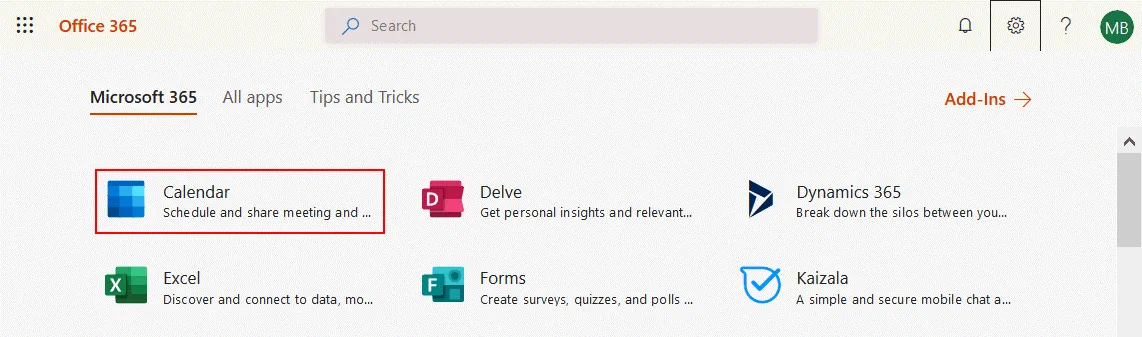
Seleziona Calendar nell’elenco delle applicazioni di Office 365.
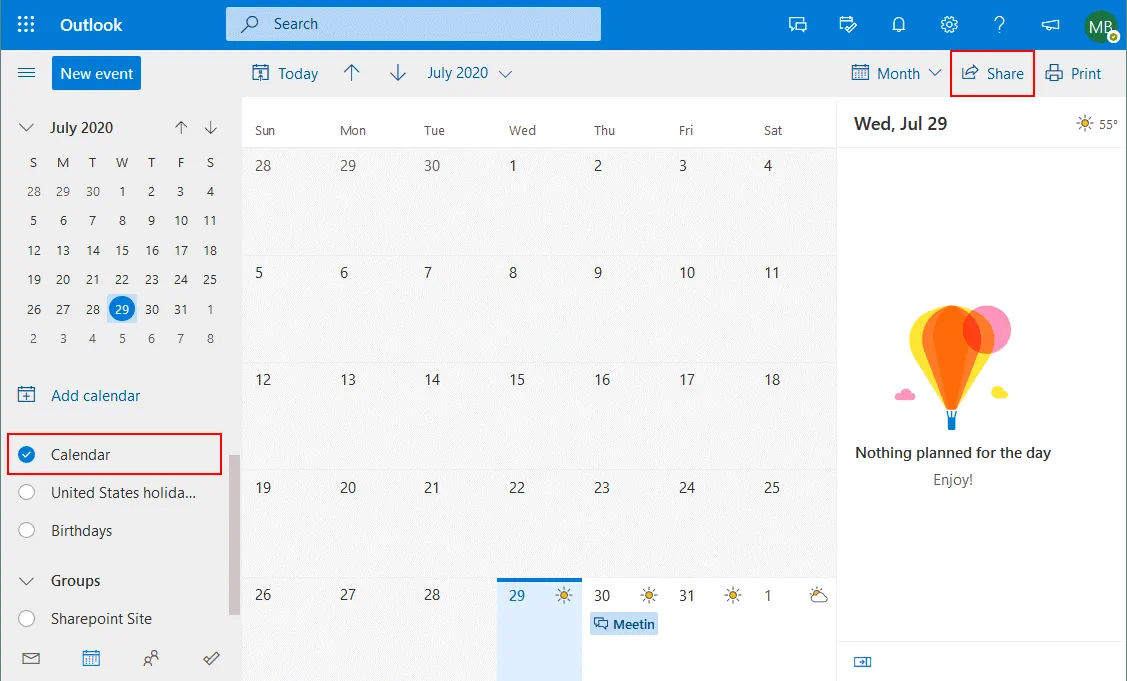
La pagina di Outlook con i calendari si aprirà in una nuova scheda del browser web. Nel riquadro sinistro della finestra, seleziona il calendario che desideri condividere. Fai clic su Share nell’angolo in alto a destra. In alternativa, fai clic con il tasto destro del mouse sul nome del calendario e, nel menu contestuale, seleziona Sharing and permissions.
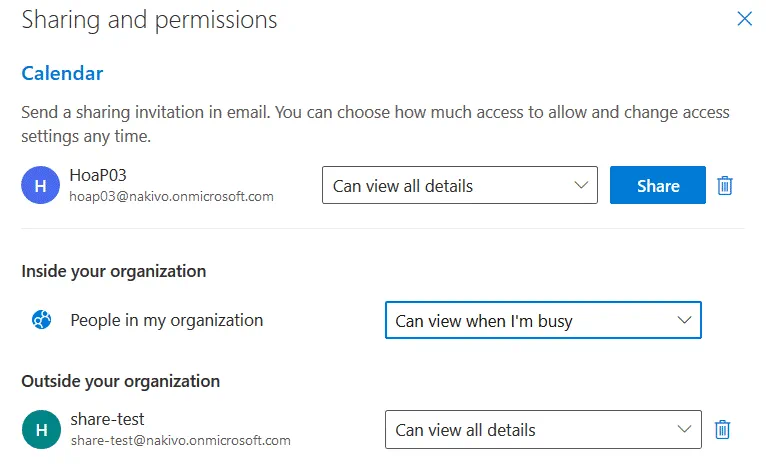
Nella finestra a comparsa, imposta le opzioni di condivisione e le autorizzazioni. Devi controllare in che modo gli altri possono utilizzare il calendario condiviso. Seleziona l’indirizzo e-mail di un utente o di un gruppo con cui desideri condividere il tuo calendario. Fai clic sul pulsante Share . Nel menu a discesa, seleziona le opzioni per gli utenti all’interno della tua organizzazione. Le opzioni di autorizzazione disponibili sono:
- Può vedere quando sono occupato
- Può visualizzare titoli e ubicazioni
- Può visualizzare tutti i dettagli
- Può modificare
- Non condiviso
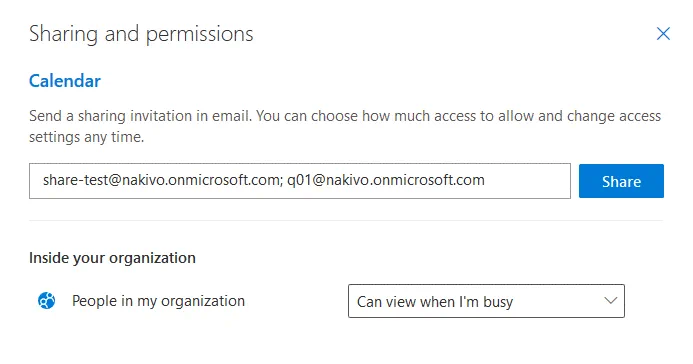
Una volta selezionati gli account utente o di gruppo necessari, definisci le autorizzazioni richieste. In questo esempio abbiamo selezionato Può visualizzare tutti i dettagli per gli utenti selezionati. Gli utenti della mia organizzazione possono vedere quando sono occupato .

Dopo aver condiviso un calendario, Outlook di Office 365 dovrebbe inviare notifiche agli utenti selezionati con cui è stato condiviso il calendario. Se si desidera condividere il calendario di Office 365 con utenti esterni all’organizzazione, non è possibile concedere loro autorizzazioni di modifica. Si noti che gli utenti che non utilizzano Office 365 o Outlook (ad esempio, gli utenti che utilizzano Gmail in un browser web) non possono accedere a un calendario condiviso in formato Microsoft senza applicazioni di terze parti, poiché il formato del calendario è diverso per i servizi di posta elettronica non Microsoft. Questi utenti riceveranno un messaggio e-mail con un collegamento a un calendario condiviso.
Come pubblicare il calendario di Office 365
Microsoft Office 365 consente di pubblicare il proprio calendario per utenti esterni all’organizzazione o per utenti interni all’organizzazione senza consentire loro di modificare i dati. Una volta pubblicato il calendario di Office 365, gli utenti che hanno accesso al calendario pubblicato possono solo visualizzarlo e non possono modificarlo.
Configuration on the Administrator’s side
Per configurarlo, innanzitutto l’amministratore della propria organizzazione deve abilitare la condivisione del calendario di Office 365 nelle impostazioni globali del Centro di amministrazione di Microsoft 365. Accedi al Centro di amministrazione di Office 365 come amministratore utilizzando il link:
https://admin.microsoft.com/AdminPortal/
Nel riquadro di navigazione, fai clic su Settings > Org settings. Quindi premi Services nella pagina Impostazioni dell’organizzazione e fai clic su Calendar.

Consenti agli utenti Microsoft 365 della tua organizzazione di condividere i propri calendari con persone esterne all’organizzazione. Consenti a chiunque di accedere ai calendari tramite un invito via e-mail. Selezionare le caselle di controllo appropriate come mostrato nella schermata qui sotto. Fare clic su Save Changes.
Accedere al Centro di amministrazione di Exchange per gestire ulteriori impostazioni facendo clic sul collegamento appropriato.
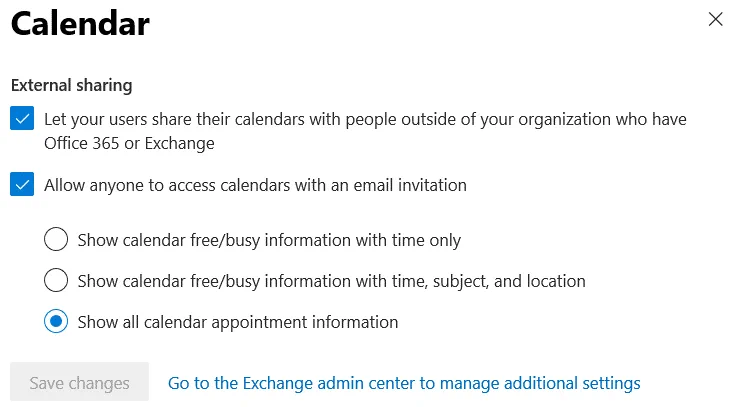
Nelle impostazioni di condivisione per un’organizzazione nel Centro di amministrazione di Exchange, è possibile configurare i criteri di condivisione dell’organizzazione e quelli individuali.
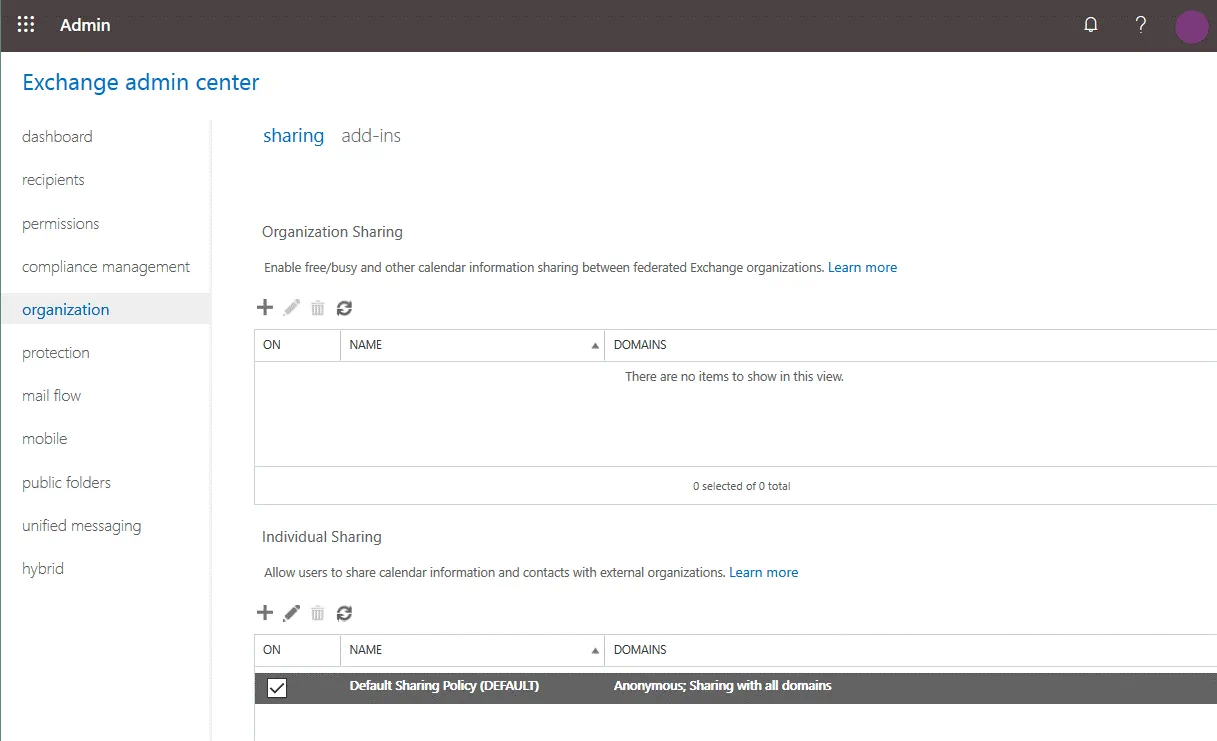
Ora gli utenti della tua organizzazione possono condividere i propri calendari di Office 365.
Configuration on the user’s side
I passaggi di configurazione riportati di seguito possono essere eseguiti da un utente normale. È possibile configurare la condivisione e la pubblicazione del calendario di Office 365 aprendo Outlook Online di Office 365 utilizzando il proprio account utente di Office 365. Fare clic sull’icona Settings nell’angolo in alto a destra dell’interfaccia web di Outlook Online. Quindi fare clic su View all Outlook settings.
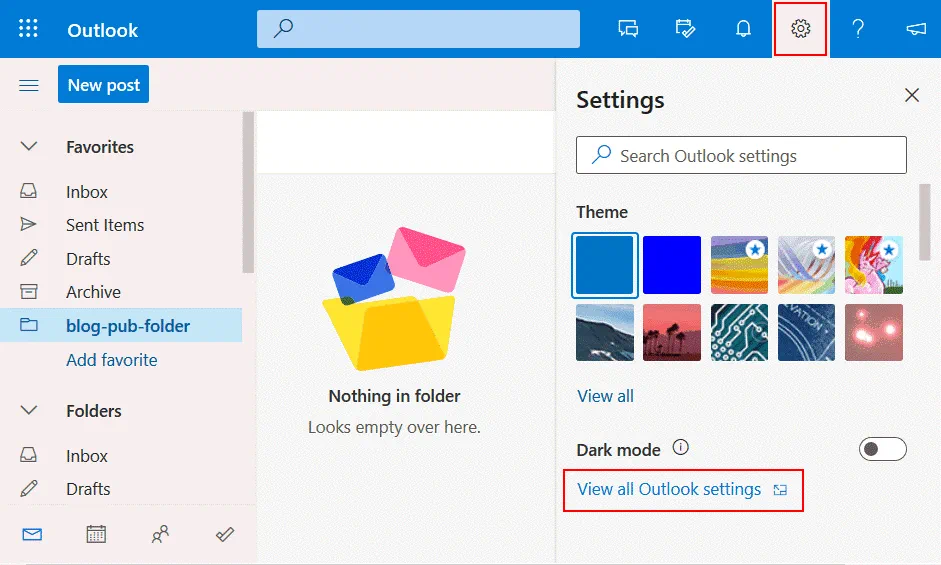
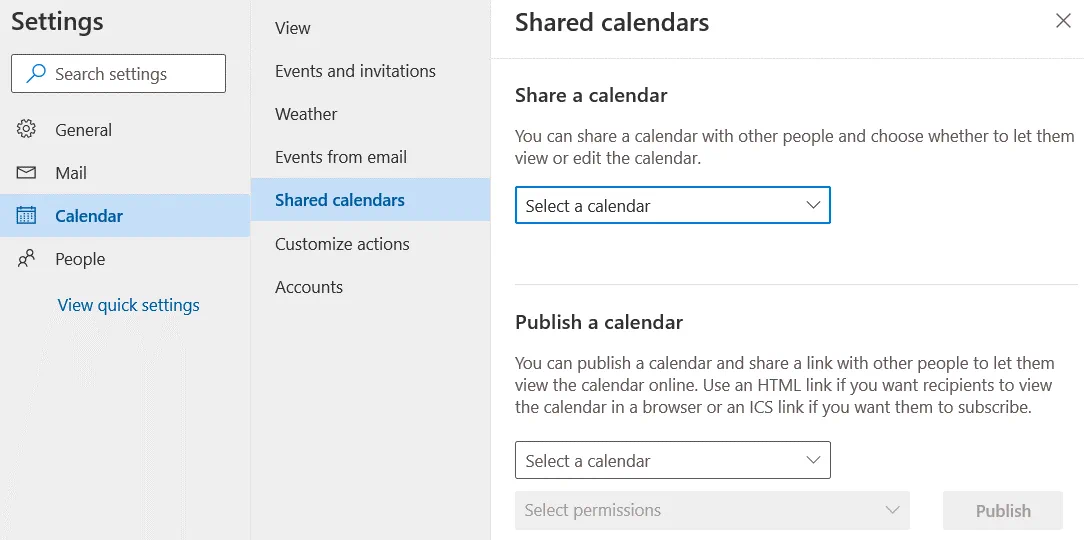
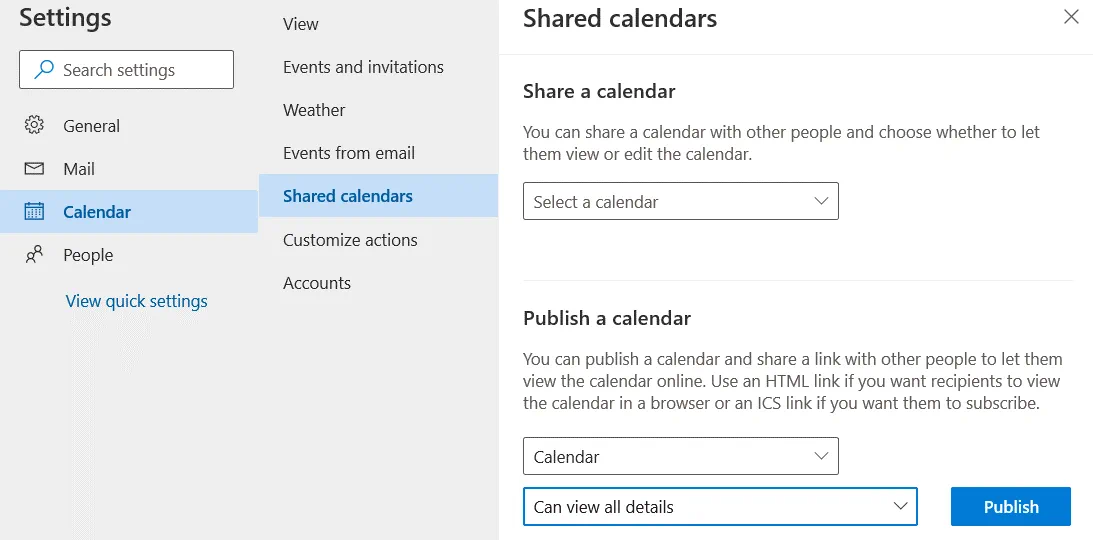
Nella finestra che si apre, andare su Calendar > Shared calendars. Per condividere un calendario, fare clic su Select a calendar nel menu a discesa della sezione Condividi un calendario e selezionare il nome del calendario che si desidera condividere.
Si aprirà una finestra con le opzioni di condivisione e autorizzazioni. Selezionare gli account degli utenti o dei gruppi necessari. Selezionare le autorizzazioni per gli utenti all’interno e all’esterno dell’organizzazione. Fare clic sul pulsante Share .
Per pubblicare un calendario nella sezione Pubblica un calendario delle opzioni Calendari condivisi , selezionare un calendario dal menu a tendina, scegliere le autorizzazioni per il calendario pubblicato nel secondo menu a tendina (ad esempio, Can view all details) e fare clic su Publish.
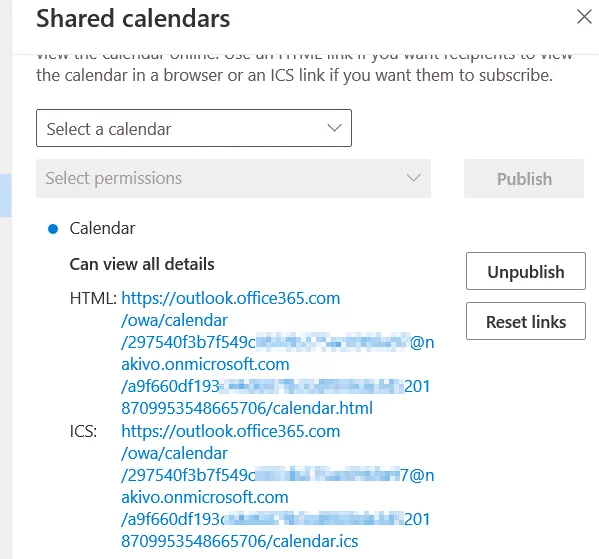
Attendere alcuni secondi fino a quando il calendario non viene pubblicato. Una volta completata l’operazione, saranno visibili i link (URL pubblici) per consentire agli utenti esterni di accedere al calendario pubblicato. Ora gli utenti possono visualizzare il calendario o iscriversi ad esso. Un calendario pubblicato può essere visualizzato da qualsiasi utente in possesso di un link al calendario.
Come esportare i contatti di Office 365
Una volta effettuato l’accesso a Office 365 tramite l’interfaccia web, vai alla pagina delle applicazioni di Microsoft Office 365. Fai clic sull’icona People per aprire una pagina web con i contatti di Office 365 relativi al tuo account. 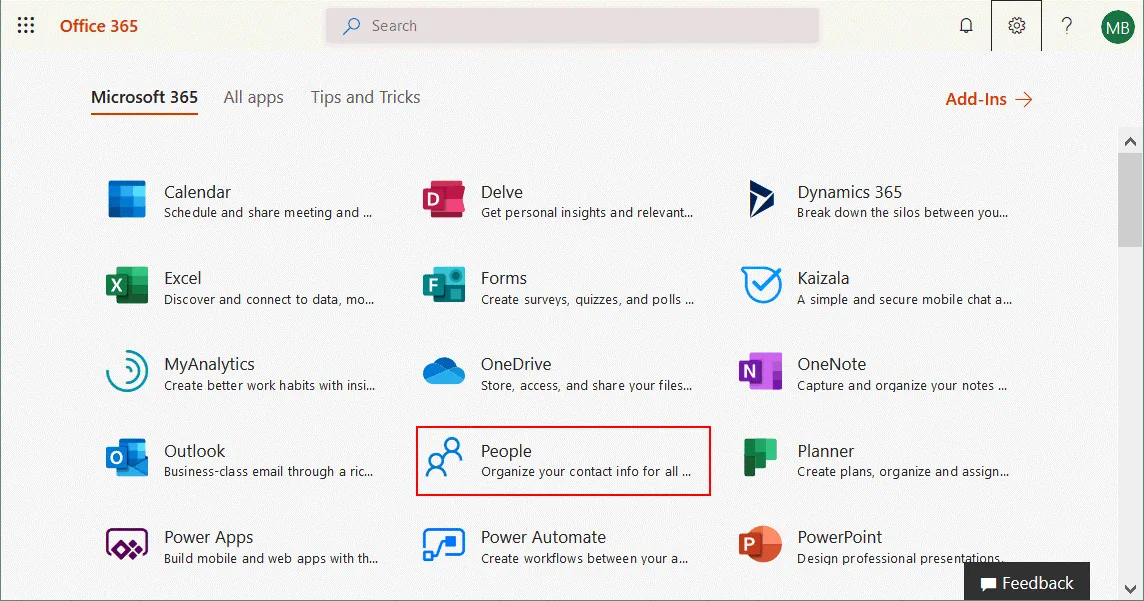
Si apre una pagina con i contatti di Outlook di Office 365. Seleziona i contatti e fai clic su Manage > Export contacts nell’angolo in alto a destra.
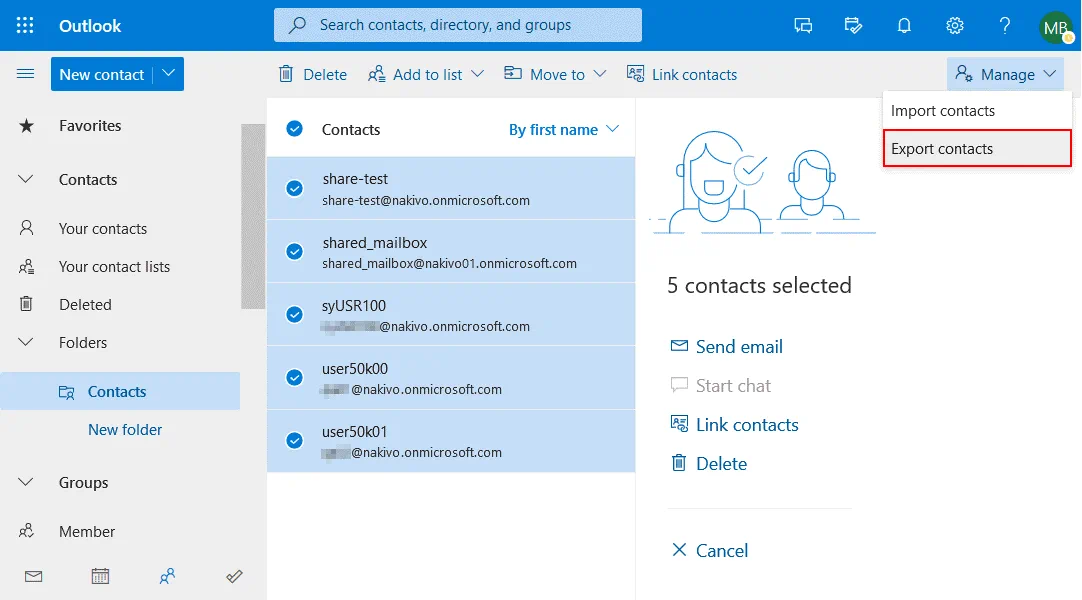
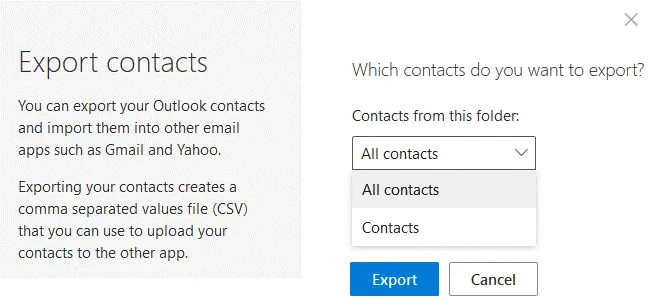
Nella finestra Esporta contatti , seleziona All contacts e fai clic su Export. I contatti vengono esportati in un file CSV (valori separati da virgole), che può essere visualizzato in Excel e importato nei client di posta elettronica o nei servizi di posta elettronica sul Web.
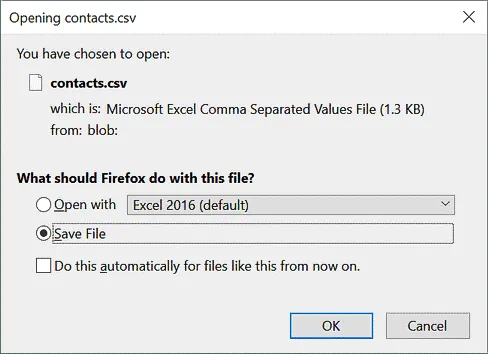
Salva il file contacts.csv in una posizione personalizzata.
Conclusione
L’utilizzo del calendario e dei contatti di Microsoft Office 365 rende il lavoro più comodo e flessibile. Puoi pianificare eventi, aggiungerli al calendario, invitare i membri del team e condividere un calendario con altri utenti. Esportare i contatti consente di condividerli e di passare da un client o servizio di posta elettronica a un altro. I contatti di Outlook esportati possono essere utilizzati anche come backup nel caso in cui il computer con il client di posta elettronica si blocchi o l’account di posta elettronica non sia disponibile. In questo modo puoi ripristinare i contatti e continuare a comunicare.
Nonostante l’elevato livello di affidabilità dei servizi Microsoft, la protezione dei dati di Microsoft Office 365 è una tua responsabilità. Si consiglia quindi di utilizzare soluzioni affidabili di backup cloud per garantire il massimo livello di protezione ed evitare la perdita di dati causata da errori umani o malware.