Backup e ripristino di OneDrive: come proteggere i tuoi file OneDrive
Microsoft OneDrive è un servizio di storage sul cloud molto diffuso tra gli utenti dei prodotti software Microsoft. Nonostante l’elevato livello di affidabilità dei suoi servizi cloud proclamato da Microsoft, i file possono comunque andare persi su OneDrive. Microsoft non fornisce strumenti di backup speciali per OneDrive e non è responsabile della perdita di dati su OneDrive secondo i termini di utilizzo . Pertanto, spetta a te proteggere i tuoi file OneDrive ed eseguire il backup di OneDrive.

Perché eseguire il backup di OneDrive
Di solito gli utenti eseguono un backup su OneDrive e molti utenti sanno come eseguire il backup su OneDrive in Windows 10. In questo articolo esaminiamo il backup dal punto di vista opposto: come eseguire il backup di OneDrive su un disco rigido locale (HDD).
I motivi per eseguire il backup dei file OneDrive sono:
- I file possono essere eliminati o danneggiati da ransomware o malware se OneDrive è collegato (montato) al file system del computer Windows.
- Cancellazione accidentale di file da parte degli utenti. Se un utente elimina un file nella directory OneDrive sul computer Windows, le modifiche vengono sincronizzate e il file viene eliminato anche sul cloud e non è più disponibile nell’interfaccia web di OneDrive.
- Senza una connessione Internet, non è possibile accedere ai file OneDrive nel cloud se si utilizza solo un’interfaccia web per accedere a OneDrive.
- Interruzione o arresto del cloud Microsoft che causa l’indisponibilità temporanea dei dati archiviati su OneDrive. La probabilità che si verifichi un evento del genere è estremamente bassa, ma non si può mai sapere.
- Disporre di un backup riduce generalmente il tempo e lo sforzo necessari per ripristinare i dati persi.
Come eseguire il backup di OneDrive
Esistono due metodi nativi per eseguire il backup dei file e delle cartelle di OneDrive:
- Scaricare manualmente i file nell’interfaccia web e salvarli in un luogo sicuro
- Utilizzo dell’applicazione client OneDrive Sync e copia dei file
Questi due metodi sono spiegati in dettagli di seguito.
Utilizzo dell’interfaccia web
Con questo metodo, non è necessario configurare alcun software né utilizzare strumenti diversi da un browser web.
Aprire un browser web, andare su https://www.microsoft.com/en-us/microsoft-365/onedrive/online-storage sul cloud oppure https://onedrive.live.com/ e clicca su Accedi.
Inserisci le credenziali del tuo account Microsoft personale, aziendale o scolastico. In questo esempio, accediamo a OneDrive come michaelbose@NAKIVO.onmicrosoft.com. Premi Avanti per continuare.
Inserisci la tua password e clicca su Accedi a.
Se utilizzi l’autenticazione a due fattori (2FA), devi inserire un codice di conferma aggiuntivo per autenticarti e utilizzare OneDrive.
Una volta effettuato l’accesso a OneDrive tramite l’interfaccia web, è possibile visualizzare i propri file nel browser. Per eseguire manualmente il backup dei file OneDrive utilizzando l’interfaccia web, selezionare i file necessari, fare clic con il pulsante destro del mouse sui file selezionati e fare clic su Scarica nel menu contestuale o nel pannello superiore con i pulsanti di azione.

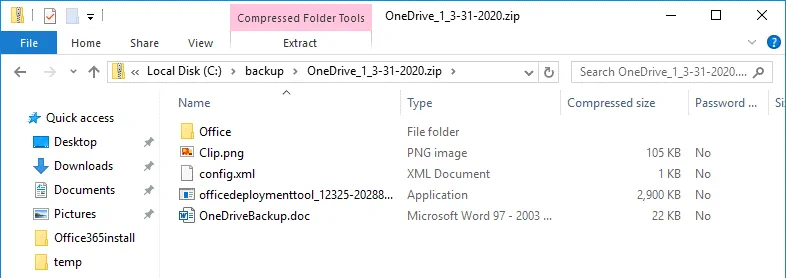
Seleziona un disco e una directory in cui salvare l’archivio zip contenente i file OneDrive che hai selezionato per il backup. In questo esempio, l’archivio di backup OneDrive viene salvato in C:backup (questo è solo un esempio e si consiglia di utilizzare un’unità disco diversa da C:). Se si desidera archiviare l’archivio di backup di OneDrive su un’unità disco USB esterna, selezionare la directory appropriata sull’unità disco USB.
Nota: Il browser Web deve essere configurato in modo da chiedere dove salvare i file prima del download. Alcuni browser sono configurati per utilizzare la directory Scarica per impostazione predefinita; in tal caso, sarà necessario copiare manualmente i file nell’ubicazione desiderata dopo averli scaricati. La dimensione massima di un archivio zip scaricato è di 20 GB e la dimensione massima di un singolo file incluso è di 10 GB. Un archivio zip scaricato può contenere un massimo di 10.000 file OneDrive.
Utilizzo di OneDrive Sync
OneDrive Sync Client è un’applicazione Windows integrata disponibile nelle ultime versioni di Windows, con una versione per macOS. L’app consente di montare OneDrive su una directory del file system di Windows. Consente inoltre di scaricare file da OneDrive, caricare file su OneDrive e sincronizzare i file tra l’ambiente cloud OneDrive e la directory locale sul computer Windows. È necessario disporre di spazio libero sufficiente sul disco rigido per poter archiviare file sincronizzati di qualsiasi volume.
Fare clic sul pulsante Start e nel menu principale selezionare OneDrive.

Se stai utilizzando il client di sincronizzazione OneDrive per la prima volta, devi inserire le credenziali del tuo account Microsoft (nome utente e password).
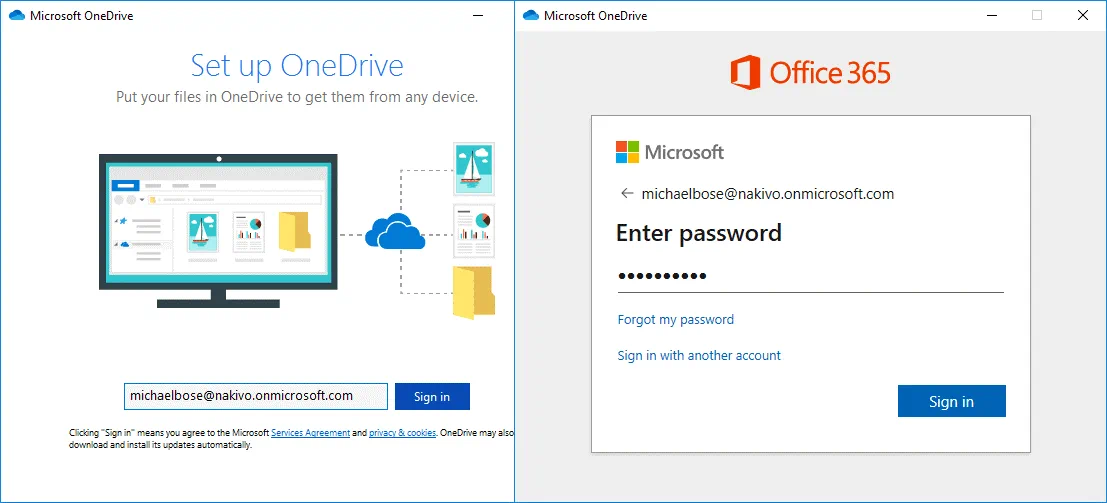
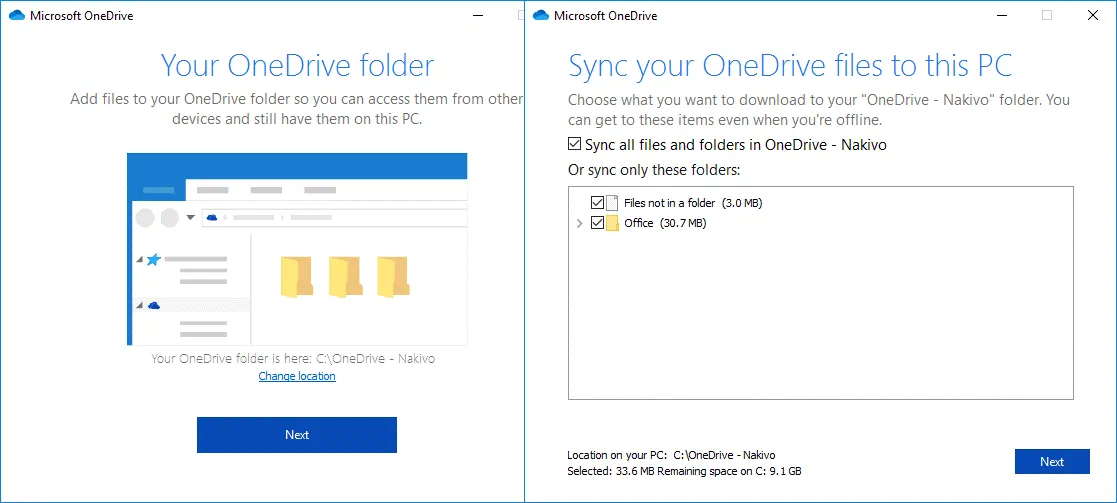
Imposta la cartella OneDrive sul tuo computer Windows. In questo esempio, utilizziamo “C:OneDrive – NAKIVO” per montare OneDrive. Premi Avanti per continuare.
Sincronizza i tuoi file OneDrive su questo PC. Seleziona la casella di controllo: Sincronizza tutti i file e le cartelle in OneDrive. Puoi selezionare solo le cartelle personalizzate che sono importanti e devono essere sincronizzate e sottoposte a backup.
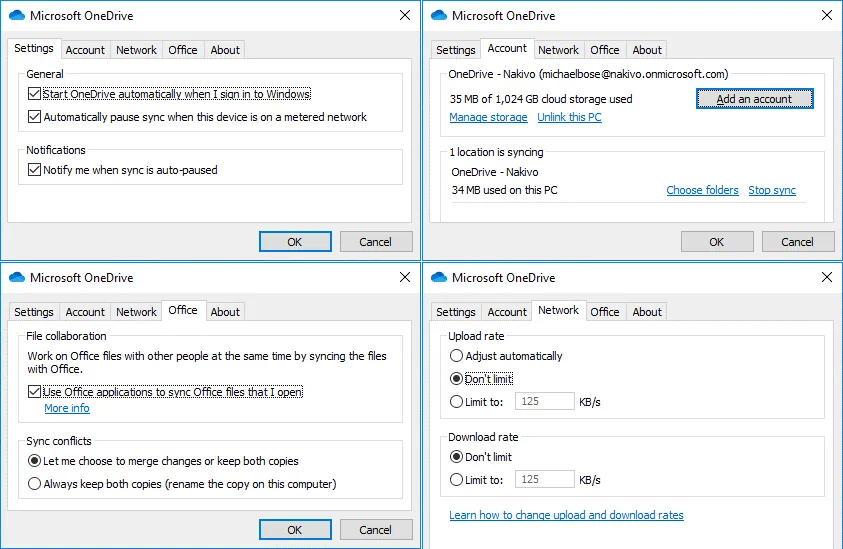
Dopo la configurazione iniziale dell’app di sincronizzazione OneDrive, puoi modificare le impostazioni facendo clic sull’icona a forma di cloud nella barra delle applicazioni vicino all’orologio. Nel menu OneDrive che si apre, fare clic su Altro e nel menu contestuale selezionare Impostazioni.

Modificare le impostazioni se necessario e assicurarsi che siano corrette.
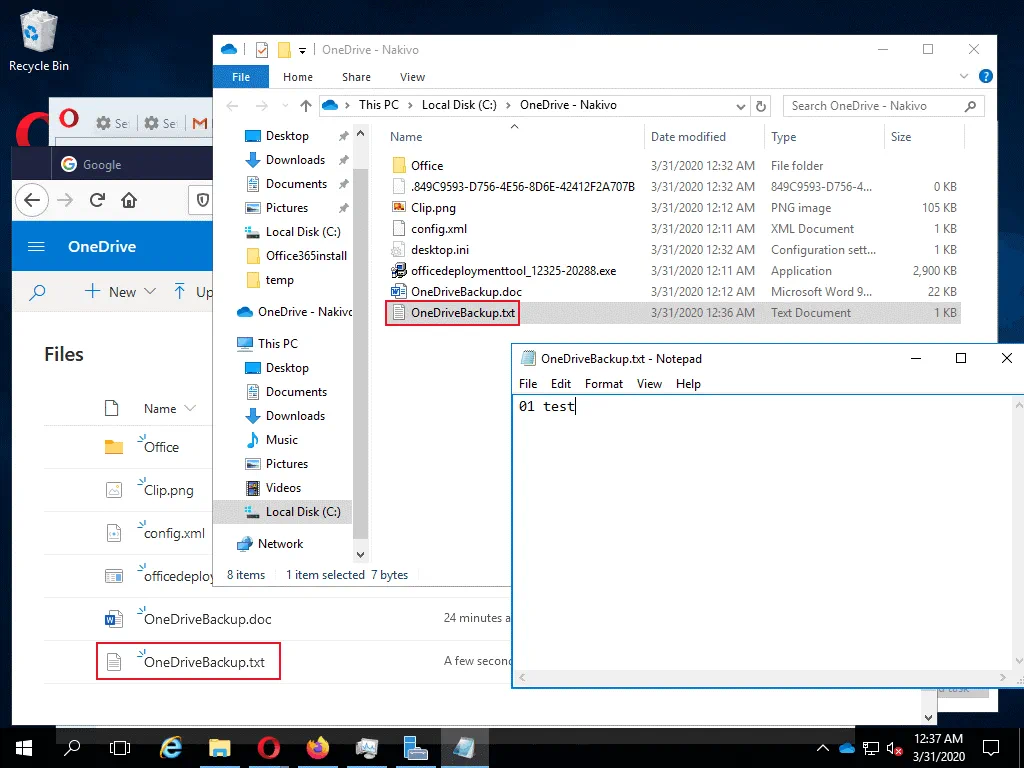
Verificare che la sincronizzazione di OneDrive funzioni correttamente. È possibile creare un nuovo file di testo in Esplora risorse e questo file dovrebbe essere visualizzato rapidamente nell’interfaccia web di OneDrive per il proprio account. Se tutto funziona correttamente, anche le modifiche apportate al file creato vengono riportate.
Creazione dello script di backup di OneDrive
Dopo aver configurato l’app di sincronizzazione di OneDrive per sincronizzare l’storage sul cloud di OneDrive con la cartella locale di Windows, puoi procedere al backup dei file di OneDrive. Tieni presente che l’utilizzo della sola cartella OneDrive sincronizzata sul tuo computer locale non equivale all’esecuzione di un backup di OneDrive.
Primo, controlla il formato della data. Tieni presente che se utilizzi il formato della data americano, ad esempio GG-MM-AAAA, non potrai creare una directory con il comando mkdir c:backup%date% perché non è possibile utilizzare / (barra), poiché si tratta di un carattere speciale per la denominazione dei file. È possibile modificare il Formato breve della data in Impostazioni di data e ora. Fare clic sull’orologio nella barra delle applicazioni di Windows per aprire Impostazioni di data e ora. Nella sezione Data & ora fare clic su Modificare i formati di data e ora. Modifica il formato breve della data in dd-MMM-yy o un altro formato che non contenga caratteri speciali come /.
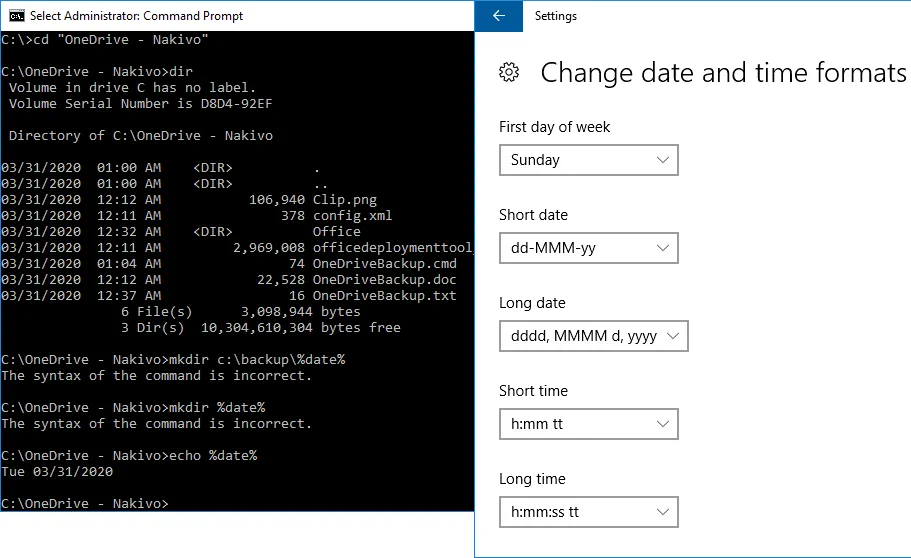
Creare un file CMD. In questo esempio stiamo creando OneDriveBackup.cmd in C:files in questo esempio. Questo file CMD contiene due azioni: la creazione di una directory su un disco di destinazione e la copia dei file da OneDrive (una directory di Windows su cui OneDrive è montato e sincronizzato) nella directory selezionata. Le due righe del file CMD sono:
mkdir c:backup%date%
xcopy "C:OneDrive - Nakivo*.*" C:backup%date% /E
Dove:
/E deve essere impostato per copiare tutte le sottodirectory nella directory selezionata (anche se sono vuote);
%date% è la variabile di ambiente che contiene il valore della data corrente;
xcopy è un comando della riga di comando di Windows integrato che viene utilizzato per copiare i file in modo simile a copy, ma ha funzionalità aggiuntive;
“C:OneDrive – NAKIVO*.*” – tutti i file in questa directory sono selezionati per essere copiati come file di origine;
C:backup%date% – una directory di destinazione in cui devono essere copiati i file di origine selezionati.
Questo script viene utilizzato per il dd-MMM-yy Formato breve della data. Quando si utilizza questo formato, le espressioni nello script sono semplici. Lo svantaggio è che in questo caso le sottocartelle create per archiviare i backup di OneDrive non vengono ordinate per nome e data.
Esiste un metodo alternativo che consente di mantenere il GG-MM-AAAA Formato ora, ma richiede la modifica dei comandi nello script.
Vediamo come vengono visualizzati i valori della data nella riga di comando con il seguente esempio.
Usiamo il 31 marzo 2020 come esempio. La data può essere verificata nella console (CMD) con il comando:
echo %date%
03/31/2020
Possiamo utilizzare la riga di comando per visualizzare solo il mese, il giorno o l’anno corrente modificando l’espressione della variabile %date% :
echo %date:~0,2%
03
echo %date:~3,2%
31
echo %date:~6,4%
2020
Possiamo utilizzare la combinazione necessaria di espressioni divise dal carattere “-” per ottenere la data nel formato richiesto:
echo %date:~6,4%-%date:~0,2%-%date:~3,2%
2020-03-31
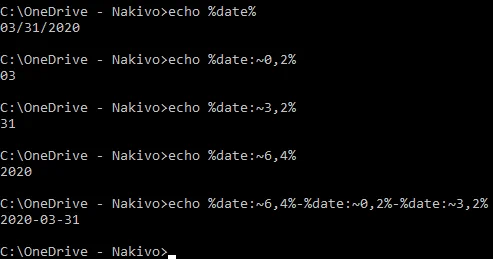
Ora sapete come denominare file e cartelle con la data corrente nel formato obbligatorio.
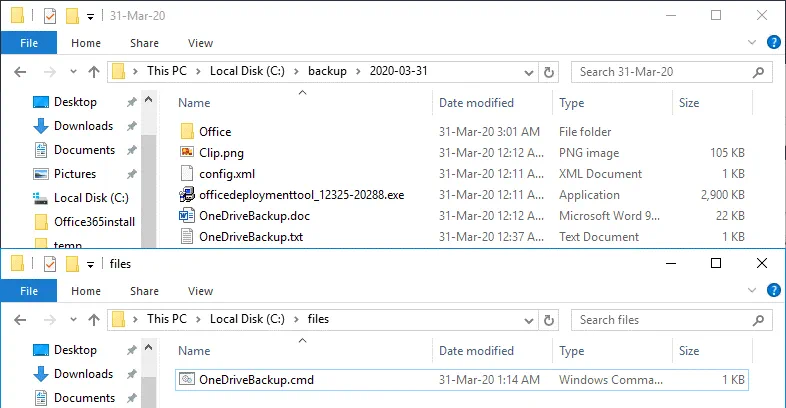
Lo script di backup OneDrive modificato (C:filesOneDriveBackup.cmd) è composto da due righe:
mkdir C:backup%date:~6,4%-%date:~0,2%-%date:~3,2%
xcopy "C:OneDrive - Nakivo*.*" C:backup%date:~6,4%-%date:~0,2%-%date:~3,2% /E
Note: Inserisci la lettera del disco del tuo HDD USB per eseguire il backup dei file OneDrive su HDD USB, ad esempio H: e il nome della directory sarebbe H:backup%date:~6,4%-%date:~0,2%-%date:~3,2% /E in questo caso. È anche possibile scegliere di eseguire il backup solo delle sottodirectory personalizzate di OneDrive, come quelle contenenti i file modificati di frequente (ad esempio, "C:OneDrive - NakivoDoc*.*").
Utilizzeremo la versione modificata (seconda) dello script (con il MM/dd/yyyy Formato breve della data nel sistema operativo) per poter ordinare le directory di backup per nome e data.
Eseguire lo script:
C:filesOneDriveBackup.cmd
La directory di destinazione è ora creata e i file vengono copiati da OneDrive alla directory di backup e alla sottodirectory di backup per la data specificata. Il backup di OneDrive per il 31 marzo è memorizzato in C:backup2020-03-31 in questo esempio. Si noti che stiamo utilizzando il disco C: solo a scopo dimostrativo e si consiglia di utilizzare altre partizioni o dischi per archiviare i backup di OneDrive.
Tenere sempre presente la regola di backup 3-2-1. Se hai eseguito un backup di OneDrive su un disco locale del tuo computer, crea una copia di backup su un disco rigido esterno o su un altro supporto di storage. Si consiglia di scollegare un disco esterno dal computer dopo aver copiato il backup di OneDrive su quel disco per evitare il danneggiamento del backup nel caso in cui il computer venga infettato da ransomware.
Automazione del backup su OneDrive
L’esecuzione manuale dello script CMD consente di creare backup su OneDrive su richiesta. Tuttavia, è possibile fare di più per automatizzare il processo di backup su OneDrive. È possibile utilizzare lo scheduler di Windows e pianificare l’esecuzione dello script CMD di backup.
Andare su Inizia e apri Utilità di pianificazione in Windows, oppure premi Win+R ed esegui taskschd.msc per aprire la finestra dello scheduler. Nella finestra Task Scheduler clicca su Action > Create task.
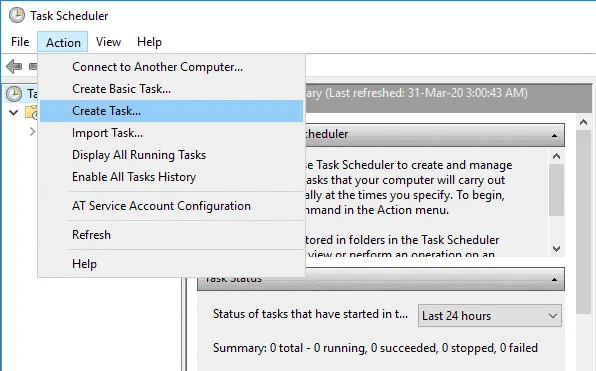
La finestra Crea attività contiene cinque schede. Nella scheda Generale , immettere il nome dell’attività, ad esempio Backup OneDrive, e immettere la descrizione (facoltativo). Nelle opzioni di sicurezza, selezionare un utente per eseguire l’attività e impostare le altre opzioni.

Trigger. In questa scheda, fare clic su Nuovo. Nella finestra Nuovo trigger , pianifica l’ora di inizio dell’attività e seleziona le impostazioni di pianificazione: esegui l’attività ogni giorno da oggi alle 3:15 e ripetere ogni 1 giorno. Selezionare la casella di controllo Abilitato . Premere OK per salvare le impostazioni.

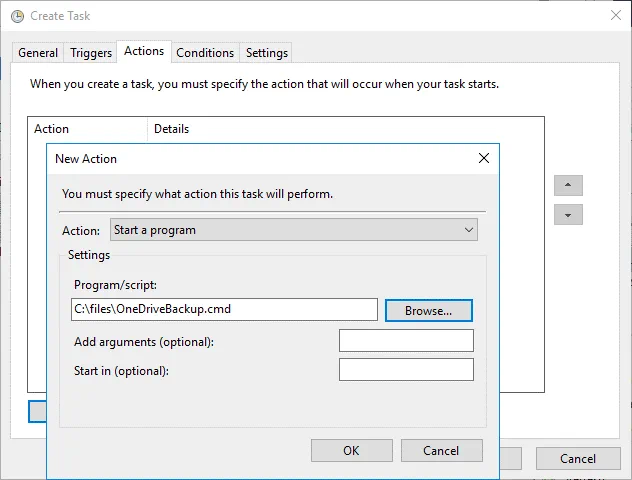
Azioni. Fare clic sul pulsante Nuovo in questa scheda. Nella finestra Nuova azione finestra seleziona le opzioni:
Azione: Avvia un programma
Programma/script: C:filesOneDriveBackup.cmd (clicca su Sfoglia e seleziona il tuo script CMD)
Condizioni. In questa scheda è possibile impostare le opzioni relative alle condizioni necessarie, ad esempio:
- Avvia l’attività solo se il computer è alimentato dalla rete elettrica.
- Avvia solo se è disponibile la seguente connessione di rete.

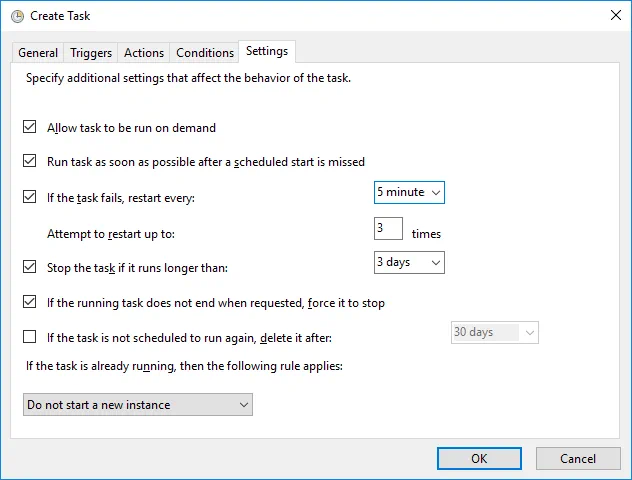
Impostazioni. Questa scheda consente di configurare le impostazioni per l’attività pianificata. È possibile impostare le opzioni:
- Consenti l’esecuzione dell’attività on demand.
- Esegui l’attività il prima possibile dopo che l’avvio pianificato non è stato eseguito.
- Se l’attività non viene eseguita correttamente, riavvia ogni: 5 minuti.
- Tenta di riavviare fino a: 3 volte.
- Interrompere l’attività se dura più di: 3 giorni.
Premere OK per salvare le impostazioni e creare l’attività di backup di OneDrive in Utilità di pianificazione di Windows.
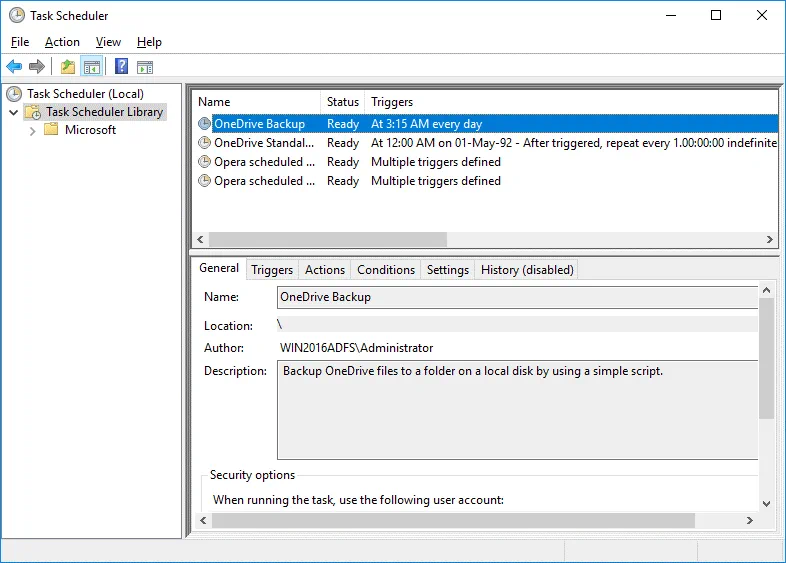
Ora l’attività di backup di OneDrive è pianificata per essere eseguita automaticamente una volta al giorno alle 3:15. Questa attività viene visualizzata in Libreria Utilità di pianificazione. Ora puoi chiudere la finestra Utilità di pianificazione.
Ripristino OneDrive
Eliminiamo manualmente alcuni file su OneDrive per esplorare il flusso di lavoro di ripristino dei file persi.
Esistono due approcci per ripristinare i file OneDrive persi:
- Ripristino da un disco rigido su cui è stato eseguito il backup dei file OneDrive utilizzando i metodi spiegati sopra.
- Ripristino dei file utilizzando l’interfaccia web di OneDrive.
Nel primo caso, è necessario disporre di un disco fisico su cui è stato eseguito il backup dei file da OneDrive. Accedi alla directory di backup di OneDrive e copia manualmente i file necessari su OneDrive tramite l’interfaccia web o utilizzando la directory OneDrive montata sul tuo computer Windows. OneDrive nel cloud verrà sincronizzato rapidamente con la directory OneDrive in Windows. Se stai lavorando con OneDrive in remoto e nonil computer e il disco non si trovano nella stessa ubicazione del backup, prendere in considerazione l’utilizzo del secondo metodo e provare a ripristinare i file OneDrive utilizzando le opzioni fornite dall’interfaccia web di Microsoft OneDrive.
Nell’interfaccia web sono presenti due posizioni principali che possono essere utilizzate per il ripristino di OneDrive:
- Cestino
- Ripristina OneDrive
Queste opzioni sono contrassegnate rispettivamente con “1” e “2” nella schermata sottostante.

Ripristino di OneDrive utilizzando il Cestino
Apri l’interfaccia web di OneDrive per il tuo account.
Fai clic sul menu a tre linee ≡ nell’angolo in alto a sinistra della pagina web di OneDrive e seleziona Cestino (contrassegnato con “1” nella schermata sopra). Seleziona i file necessari nel Cestino e fai clic su Ripristina per avviare il ripristino di OneDrive.
Tieni presente che i file eliminati vengono archiviati nel Cestino solo per 30 giorni dalla data di eliminazione. Trascorso il periodo di 30 giorni, puoi comunque provare a ripristinare i file eliminati dal Cestino di seconda fase utilizzando il collegamento nella parte inferiore della pagina web Cestino di OneDrive. Tuttavia, i file possono essere eliminati anche dal cestino di seconda fase: manualmente (dagli utenti di Office 365) o automaticamente (nel caso in cui lo spazio su disco non sia sufficiente).
Se i file vengono eliminati entro 30 giorni dal loro inserimento nel cestino di seconda fase, gli utenti di Office 365 possono provare a ripristinare i file di OneDrive con Ripristina le opzioni di OneDrive (2). Gli utenti di Office 365 possono ripristinare i file eliminati per tre mesi (90+3 giorni) dal momento in cui i file sono stati eliminati per la prima volta. Gli altri utenti hanno a disposizione un massimo di 60 giorni per ripristinare i file OneDrive eliminati (utilizzando il cestino e il cestino di seconda fase). Se la dimensione dei file nel cestino supera il 10% dello spazio di storage totale di OneDrive, i file che sono stati inviati per primi al Cestino verranno eliminati prima (prima della scadenza del periodo di 30 giorni, ma non prima di 3 giorni dall’invio dei file eliminati al Cestino).

Quando ti trovi nel cestino di seconda fase, seleziona i file necessari e fai clic su Ripristina come descritto per il ripristino dei file dal cestino.
Utilizzo delle opzioni di ripristino di OneDrive
Ripristina OneDrive è un’opzione di ripristino alternativa per i file eliminati da OneDrive.
Fai clic sull’icona Impostazioni nell’angolo in alto a destra della home page di OneDrive e nel menu che si apre fai clic su Ripristina OneDrive (contrassegnato con “2” nella schermata sopra).
Nella pagina Ripristina il tuo OneDrive , seleziona una data che rappresenti lo stato necessario dei file che intendi ripristinare. Se un file non è stato eliminato ma sono state applicate modifiche indesiderate al file e alcuni dati importanti sono stati parzialmente eliminati dal file, puoi anche utilizzare le opzioni Ripristina il tuo OneDrive . Nell’immagine sottostante puoi vedere i grafici che mostrano l’attività di utilizzo del disco OneDrive. Utilizza i grafici per identificare il giorno in cui si è verificata l’attività anomala durante la quale i tuoi file potrebbero essere stati eliminati o danneggiati.

Scorri la pagina verso il basso e seleziona i file da ripristinare. Le modifiche ai file su OneDrive sono elencate in ordine cronologico. Selezioniamo Ieri come data desiderata nel menu a tendina, quindi selezioniamo i file desiderati e clicchiamo su Ripristina.

Ora i file selezionati vengono ripristinati nella loro ubicazione originale nello stato corrispondente alla data e all’ora selezionate.
Conclusione
Questo post del blog spiega come eseguire il backup di OneDrive utilizzando la funzionalità nativa gratuita di OneDrive. È possibile utilizzare il client di sincronizzazione OneDrive per copiare i file OneDrive in una cartella sul computer Windows e sincronizzare l’storage sul cloud OneDrive con la cartella sul disco rigido locale. Tuttavia, avere i file OneDrive nella cartella sincronizzata non equivale al backup di OneDrive. I file nella cartella sincronizzata possono essere danneggiati se il computer Windows viene infettato da ransomware o malware. Ecco perché è necessario copiare i file necessari dalla cartella OneDrive montata e sincronizzata in una ubicazione sicura.
La creazione di uno script CMD può aiutarti ad automatizzare il processo. Una buona pratica consiste nel eseguire il backup dei file OneDrive su un disco rigido esterno e scollegare tale disco rigido al termine del processo di backup. Se non disponi di un backup OneDrive, puoi utilizzare le opzioni di ripristino integrate nell’interfaccia web di OneDrive per il tuo account, come il ripristino dal Cestino e le opzioni di ripristino di OneDrive.


