Suggerimenti utili per salvare le e-mail di Microsoft 365 sul desktop
Ci sono diversi motivi per cui potresti voler scaricare le e-mail da Office 365 sul tuo computer desktop. Il tuo abbonamento a Microsoft 365 sta per scadere e non intendi rinnovarlo. Per evitare di perdere i dati delle e-mail, desideri esportare le e-mail da Office 365. Un altro caso d’uso per esportare le e-mail da Office 365 è la necessità di eseguire un backup delle e-mail. Quando si dispone di una copia dei dati delle e-mail on-premise, ci si sente più al sicuro e si riducono al minimo i problemi legati alle interruzioni dei servizi Internet.
Questo articolo del blog spiega come salvare le e-mail dalla webmail di Office 365 e come salvare un’e-mail sul desktop utilizzando un client di posta elettronica autonomo. Vengono illustrati diversi metodi: ad esempio, come salvare un singolo messaggio e-mail di Microsoft 365 in un file e come salvare più messaggi in un unico file. Leggi il post sul blog e scegli il metodo più adatto alle tue esigenze.

Esportazione in PDF da Outlook Online
Con questo metodo, puoi utilizzare una stampante PDF virtuale, che stampa un messaggio email in un file PDF e, di conseguenza, consente di esportare le email da Office 365 nel formato di file PDF. Puoi quindi salvare questo file PDF sul tuo computer desktop.
Accedi a Office 365 utilizzando il tuo account Microsoft 365 in un browser web e apri Outlook Online per accedere alla tua email di Microsoft 365.
Seleziona il messaggio email desiderato che si trova nella cartella di posta appropriata.
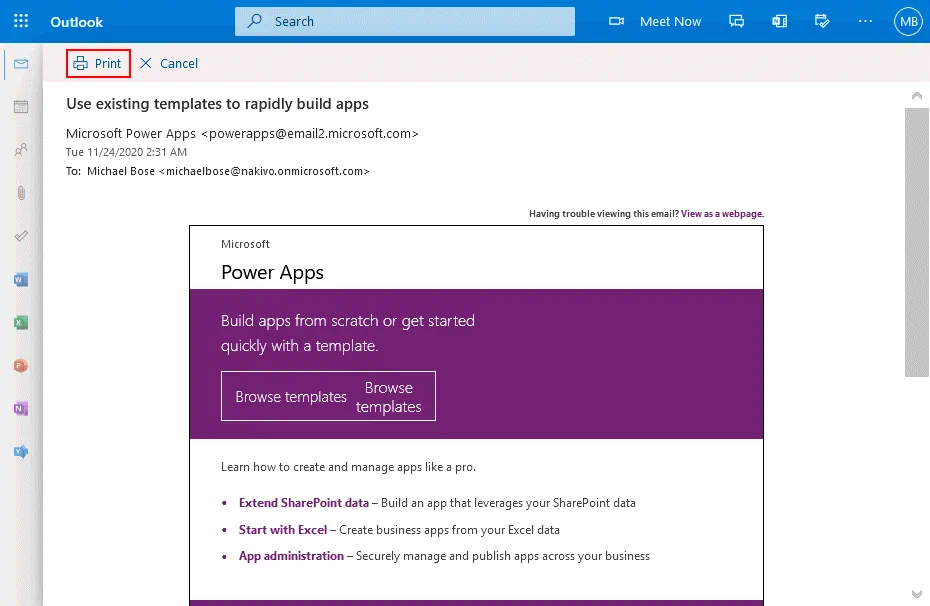
Fai clic sui tre puntini … e nel menu che si apre, seleziona Print.

Viene visualizzata una nuova finestra nell’interfaccia web di Outlook Online.
Viene visualizzata l’anteprima del messaggio email di Microsoft 365 che stai per esportare.
Fai clic su Print per continuare e accedere all’elenco delle stampanti fisiche e virtuali disponibili nel tuo sistema operativo.
Nella sezione Destination della pagina Print, seleziona la stampante desiderata dall’elenco a discesa. Devi selezionare una stampante virtuale che stampi un messaggio email di Microsoft 365 in un file PDF. In questo esempio, seleziono la stampante con il nome Microsoft Print to PDF. Nel mio caso sono disponibili opzioni alternative: Save to PDF e Adobe PDF.
Nota : Quando installi Adobe Acrobat, nel sistema viene installata una stampante PDF virtuale Adobe aggiuntiva.
Fai clic su Print per salvare il file.

Inserisci un nome e cerca il percorso in cui salvare il file PDF.
Esportazione in PDF in Microsoft Office Outlook
Se utilizzi una versione standalone di Microsoft Office Outlook installata in Windows, hai più opzioni per salvare i messaggi email di Microsoft 365 in diversi formati di file sul tuo computer desktop. Ti spiego come salvare un messaggio email di Microsoft 365 sul desktop in formato file PDF in Microsoft Office Outlook 2016. Per impostazione predefinita, non esiste un’opzione diretta per salvare un messaggio email in formato PDF in Microsoft Office Outlook, ma esistono soluzioni alternative che ti consentono di farlo.
Devi configurare il tuo account in Microsoft Office Outlook per inviare e ricevere email di Microsoft 365 utilizzando un client di posta standalone. Scopri come configurare un client di e-mail installato sul tuo computer per lavorare con le email Microsoft sul tuo computer.
Seleziona il messaggio email in Microsoft Office Outlook che desideri salvare come file PDF sul tuo computer.

Fai clic su File > Print per aprire le impostazioni di stampa. 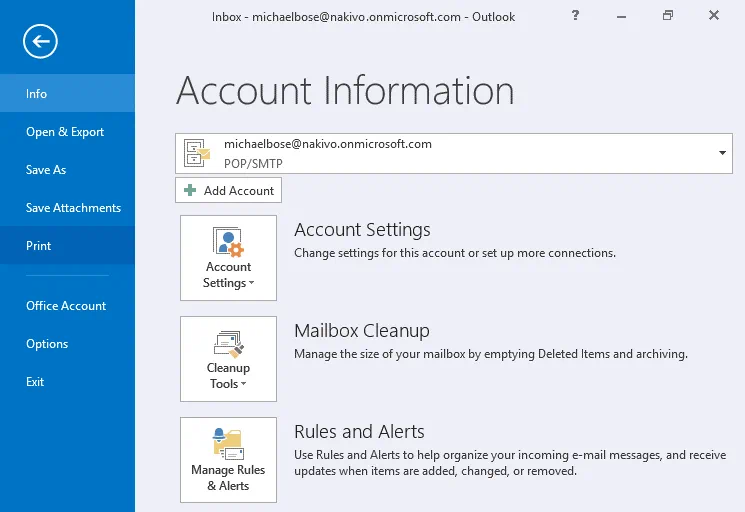
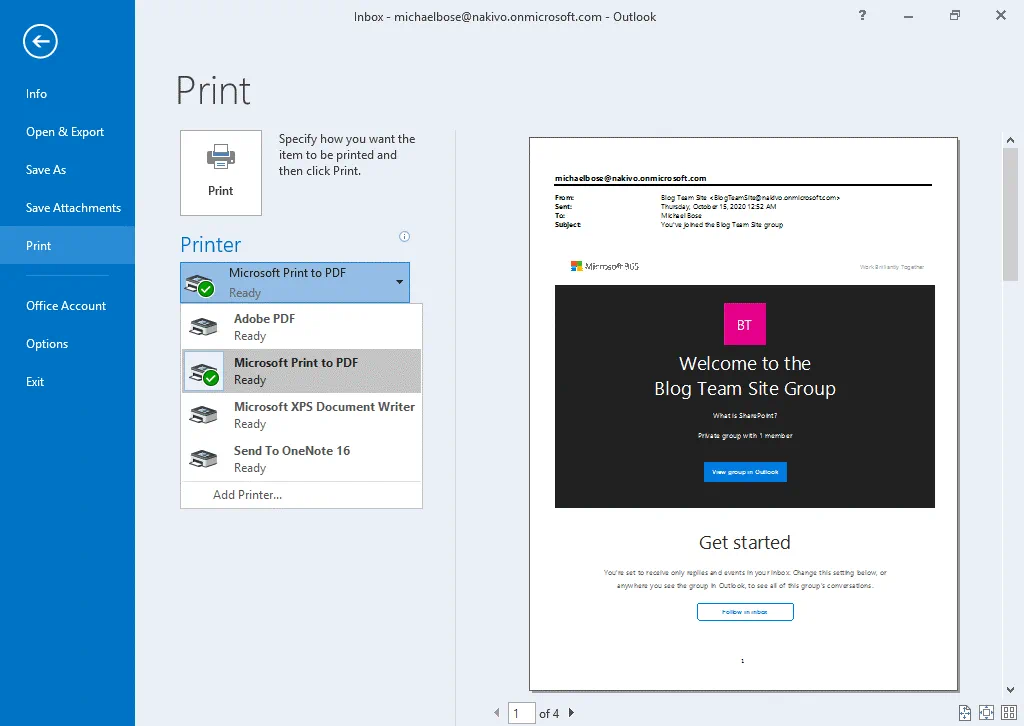
Selezionare una stampante nel menu a discesa della pagina Print di Microsoft Office Outlook. È necessario selezionare una stampante virtuale che stampi i messaggi e-mail in un file PDF. Selezionare Microsoft Print to PDF nell’elenco delle stampanti. È anche possibile selezionare un’altra stampante PDF virtuale se nel sistema operativo sono installate altre stampanti. Le versioni moderne di Windows forniscono una stampante PDF Microsoft virtuale. Nelle versioni precedenti di Windows, è possibile installare manualmente l’utility necessaria che fornisce una stampante PDF virtuale.
Quindi fare clic su Print per inviare il messaggio e-mail Microsoft 365 selezionato alla stampante virtuale.
Immettere il nome del file, selezionare l’ubicazione del file in cui salvare il file PDF e fare clic su Save per terminare.

Come salvare un messaggio e-mail Microsoft 365 in diversi formati di file in Outlook
Se si utilizza una versione autonoma di Microsoft Office Outlook installata nel computer, è possibile esportare i messaggi e-mail da Office 365 in formati di file diversi dal PDF. Vediamo come esportare i messaggi e-mail in altri formati.
Selezionare il messaggio e-mail Microsoft 365 che si desidera esportare in Microsoft Office Outlook, come illustrato nella sezione precedente.
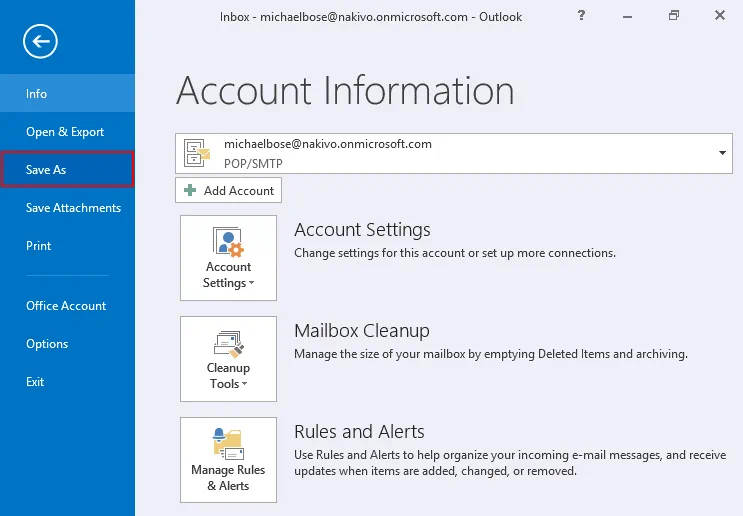
Quindi fare clic su File > Save As.
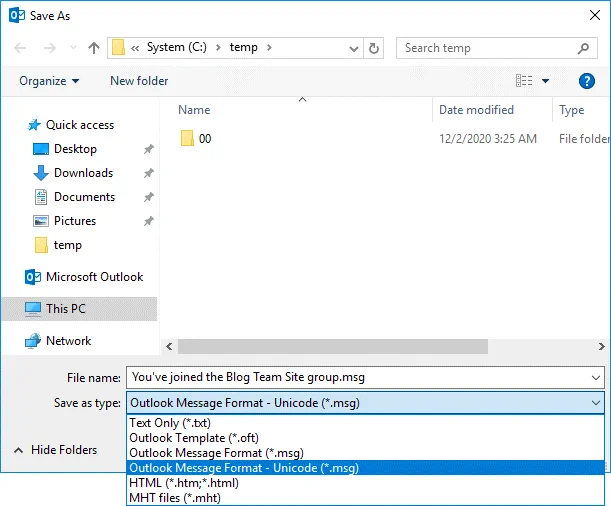
Sfogliare fino all’ubicazione in cui salvare il file sul desktop e immettere un nome file. Per impostazione predefinita, il nome dell’oggetto definito nel messaggio e-mail Microsoft 365 viene utilizzato come nome del file esportato.
Selezionare uno dei tipi di file supportati (Salva con nome):
TXT– un file di testo normale senza immagini e altri dati.OFT– un file modello di Outlook utilizzato per creare modelli per la creazione di nuovi messaggi e-mail.MSG(formato messaggio di Outlook). Questa è una versione precedente del file MSG. Non tutti i caratteri Unicode sono supportati.MSG(formato messaggio di Outlook – Unicode). Questa è una versione più recente del formato di file MSG. Questo tipo di formato MSG è preferibile perché supporta l’intero intervallo di caratteri Unicode.HTML– un formato di file di pagina Web in cui è possibile esportare un messaggio e-mail. Tutti i componenti utilizzati per visualizzare una pagina HTML da un file HTML vengono salvati come file separati in una sottodirectory collegata al file HTML. Di conseguenza, su un’unità disco sono presenti più file di piccole dimensioni (che richiedono più tempo per essere copiati se si copiano numerose pagine salvate).MHT– un formato di file di archivio di pagina Web. Tutto il contenuto, inclusi testo, immagini e altri dati HTML, viene salvato in un unico file che può essere aperto in un browser Web. Il formato di file MHT può avere anche l’estensione di file MHTML.
Fare clic su Save per terminare e salvare il file.
Nota: l’esportazione di un numero elevato di messaggi e-mail di Microsoft 365 in singoli file rende difficile cercare dati nei messaggi esportati.
Come scaricare le e-mail da Office 365 in un file PST
È possibile salvare tutti i messaggi e-mail di Microsoft 365 per l’Account Microsoft 365 in un file PST utilizzando un client Outlook autonomo installato nel sistema operativo come parte della suite Microsoft Office. Microsoft Office Outlook deve essere configurato per l’Account in modo da funzionare con i server POP3 e SMTP di Microsoft e le e-mail devono essere già state scaricate in Microsoft Office Outlook prima di poterle esportare in un file PST.
Un file PST (Personal Storage Table) è il file di dati di Outlook che contiene tutti gli elementi di posta elettronica salvati da un client e-mail su un disco. In Outlook, gli account e-mail POP3 archiviano solitamente i dati associati nei file PST. Gli account IMAP in Outlook 2013 e versioni precedenti archiviano i dati nei file PST. Le versioni successive di Outlook archiviano i dati nei file OST per gli account IMAP.
Il vantaggio di copiare o esportare le e-mail di Microsoft 365 in un file PST è che anche gli allegati vengono salvati in un file PST. Nei file PST è disponibile tutto il contenuto necessario, a differenza di quanto avviene dopo l’esportazione delle e-mail in file TXT, HTML o PDF. Quando vengono aperti in Outlook, i file PST consentono di eseguire ricerche indicizzate.
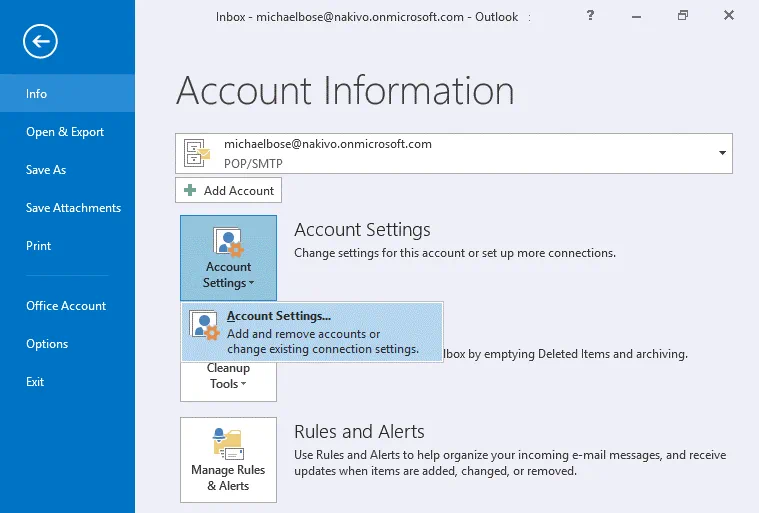
Fare clic su File, quindi nella pagina Account Information selezionare l’account e-mail di Microsoft 365 necessario dall’elenco a discesa. Fare quindi clic su Account Settings e fare nuovamente clic su Account Settings.
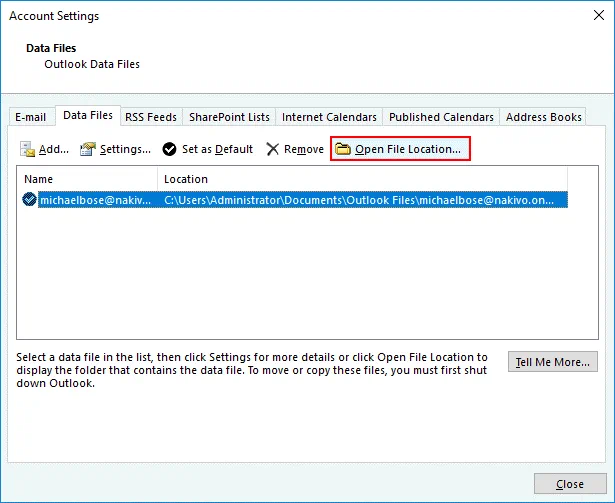
Selezionare la scheda Data Files nella finestra Account Settings e fare clic su Open File Location.
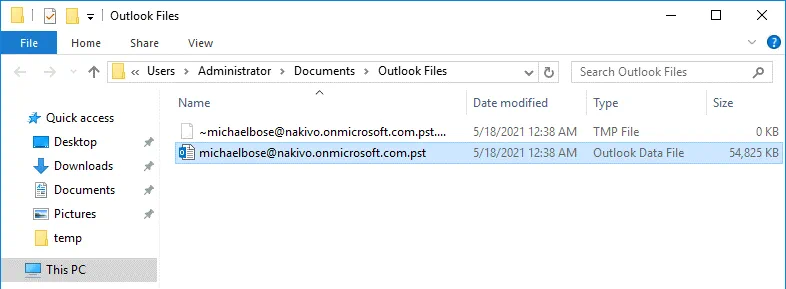
Poiché utilizzo Windows, il mio file PST viene visualizzato nella nuova finestra che si apre in Esplora file. Copiare il file PST utilizzato per archiviare i dati e-mail dell’e-mail di Microsoft 365 e incollarlo in un’ubicazione sicura. Questa copia del file PST può essere considerata un backup delle e-mail di Microsoft 365.
Come esportare le e-mail da Office 365 in CSV e PST
Se si utilizza una versione autonoma di Microsoft Office Outlook, ecco alcuni suggerimenti su come salvare i messaggi e-mail per l’Account Office 365. È possibile esportare dati personalizzati dal client e-mail in file CSV e PST. I file CSV possono essere aperti in Microsoft Excel. Le informazioni archiviate nei file CSV sono separate da virgole.
Selezionare il messaggio e-mail necessario in Microsoft Office Outlook.
Fare clic su File > Open & Export e premere Import/Export. 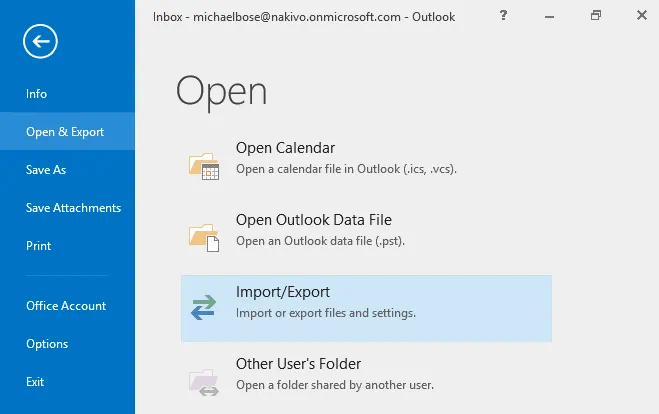
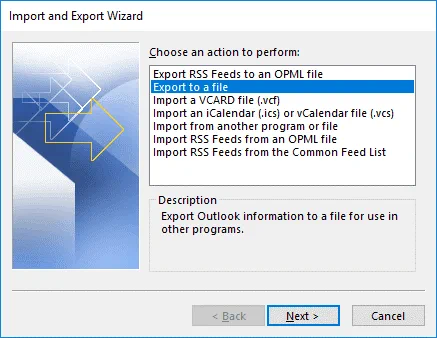
La finestra Import and Export Wizard si apre.
Selezionare Export to a file. Fare clic su Next a ogni passaggio della procedura guidata per continuare.
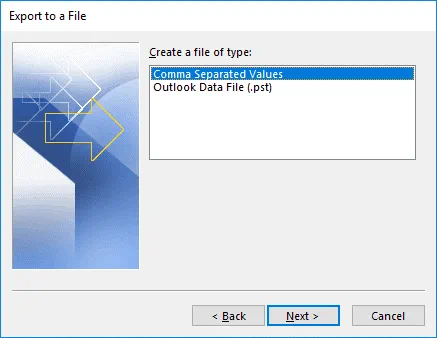
Creare un file di tipo . Selezionare uno dei due formati di file disponibili
Comma Separated Values (.scv)Outlook Data File (.pst)
In questo esempio esporteremo i messaggi e-mail da Office 365 in un file CSV.
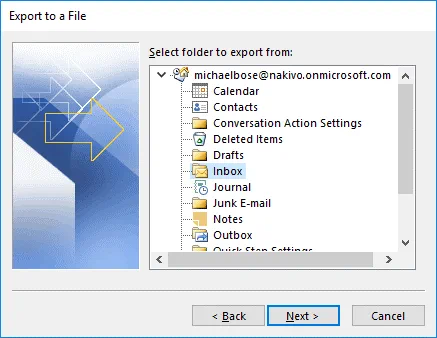
Selezionare una cartella da cui eseguire l’esportazione . Seleziono la cartella Inbox perché devo esportare i messaggi e-mail da Office 365 ricevuti dal mio utente.
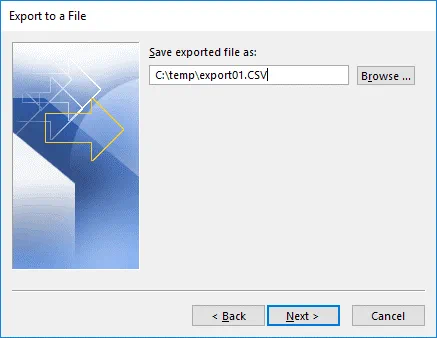
Impostare l’ubicazione per l’esportazione del file. Fare clic su Browse e selezionare dove salvare il file. Salvo il file esportato come C:tempexport01.csv.
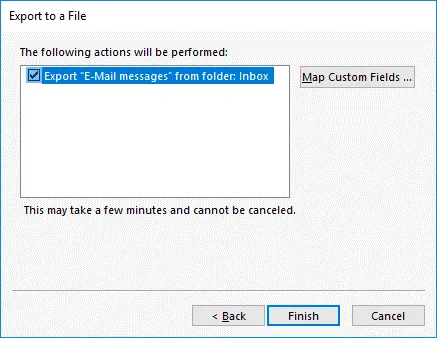
Nella finestra successiva è possibile mappare i campi personalizzati per il file CSV esportato. Fare clic su Finish per avviare l’esportazione e chiudere la procedura guidata.
Se si utilizza questo metodo per esportare i messaggi e-mail da Office 365 in un file PST, è possibile esportare una sola cartella di messaggi e-mail. Questa è la differenza tra questo metodo e quello illustrato sopra, in cui si copia un file PST che contiene tutte le cartelle di messaggi e-mail disponibili nel client Outlook per l’account e-mail Microsoft 365.
Come eseguire il backup della posta elettronica di Office 365 in NAKIVO Backup & Replication
È possibile semplificare le operazioni utilizzando una soluzione dedicata per il backup della posta elettronica di Microsoft 365, che consente di eseguire il backup dei messaggi e-mail per gli account necessari e di ripristinare le cartelle della cassetta postale o i messaggi e-mail in un’ubicazione di origine o in un’ubicazione personalizzata. NAKIVO Backup & Replication è una soluzione di protezione dei dati che combina tutte queste funzioni e contiene molte funzioni aggiuntive per proteggere i dati di posta elettronica di Microsoft 365 e altri dati di Office 365. È possibile eseguire il backup dei messaggi e-mail in un repository di backup locale on-premise, creare più punti di ripristino ed eseguire il ripristino istantaneo di messaggi e-mail, allegati, cartelle, contatti ed elementi di calendario. È possibile pianificare i lavori di backup (per eseguirli automaticamente) oppure eseguirli su richiesta (manualmente).
Di seguito viene illustrato il semplice processo di ripristino della posta elettronica in NAKIVO Backup & Replication. Prima di poter ripristinare i messaggi e-mail, è necessario aggiungere l’account Microsoft 365 all’Inventario, creare un repository di backup SaaS e creare un lavoro di backup Microsoft 365. La configurazione è descritta in dettaglio nel post del blog su Ripristino delle e-mail di Microsoft 365 e nel Help Center. Leggere anche le informazioni su Configurazione per il backup di SharePoint Online.
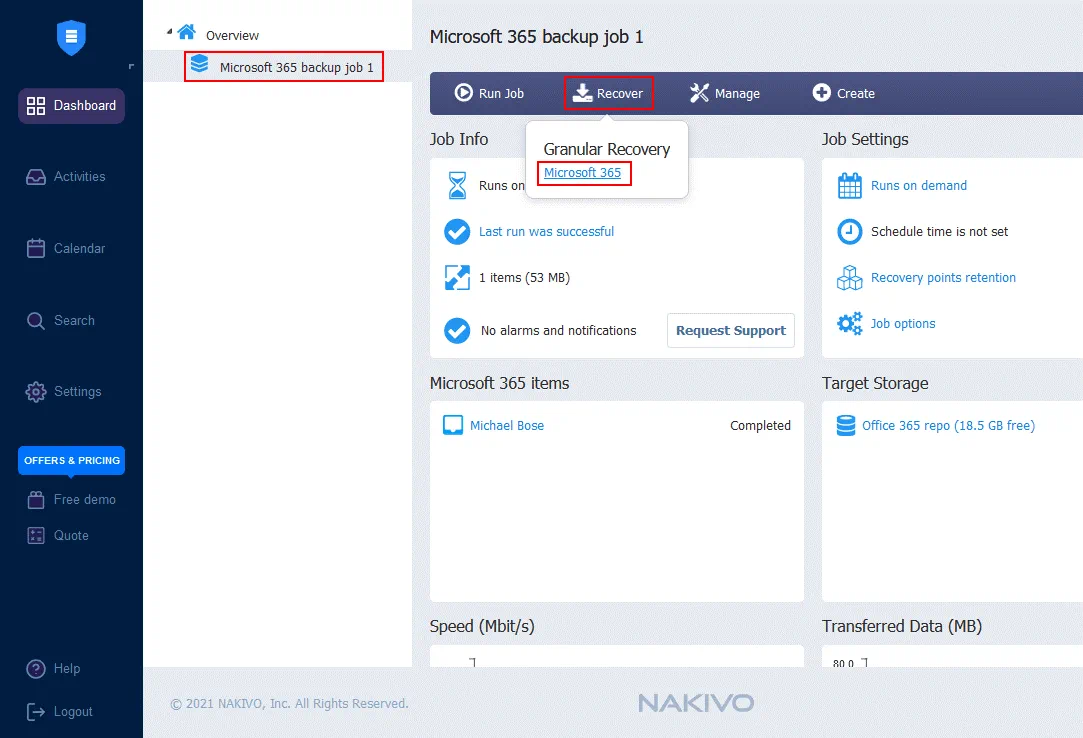
Per ripristinare un messaggio e-mail Microsoft 365 o un file allegato da un backup in NAKIVO Backup & Replication, accedere alla pagina principale dell’interfaccia web del prodotto, selezionare un lavoro di backup, fare clic su Recover e selezionare Microsoft 365 nel menu che si apre.
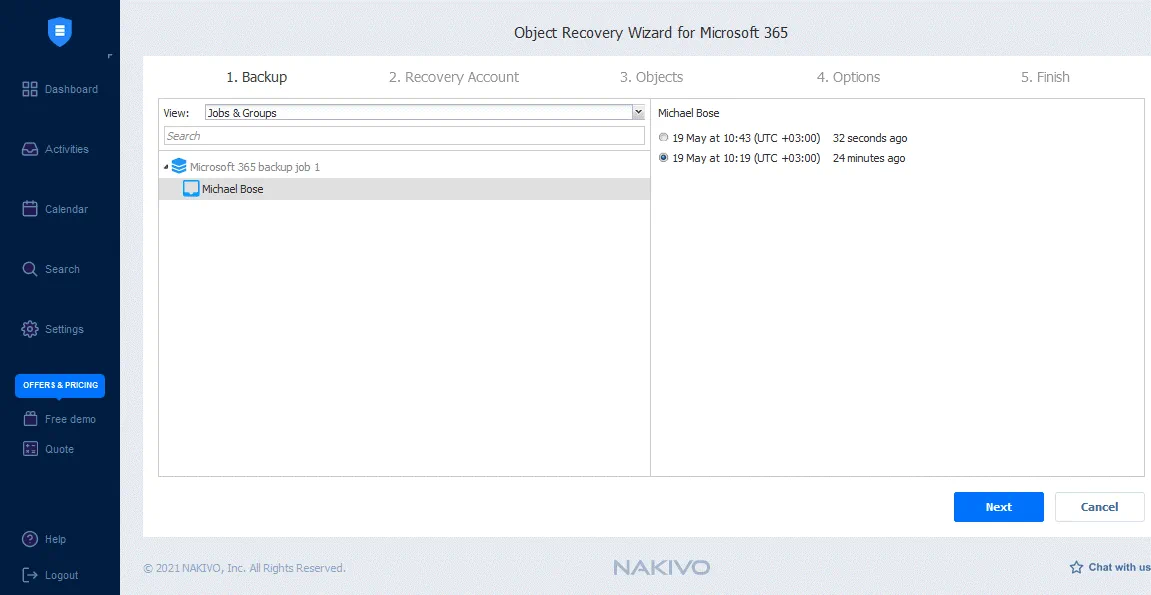
Si apre Object Recovery Wizard per Microsoft 365. La procedura guidata è costituita da 5 passaggi.
-
Backup. Selezionare la cassetta postale Microsoft 365 contenente i messaggi e-mail Microsoft 365 che si desidera ripristinare. Nel mio caso, è stato creato un lavoro di backup per eseguire il backup delle e-mail della cassetta postale“Michael Bose”e selezionerò questa cassetta postale per eseguire il ripristino. Selezionare quindi il punto di ripristino desiderato nel riquadro destro dell’interfaccia. Fare clic suNexta ogni passaggio della procedura guidata di ripristino per continuare.
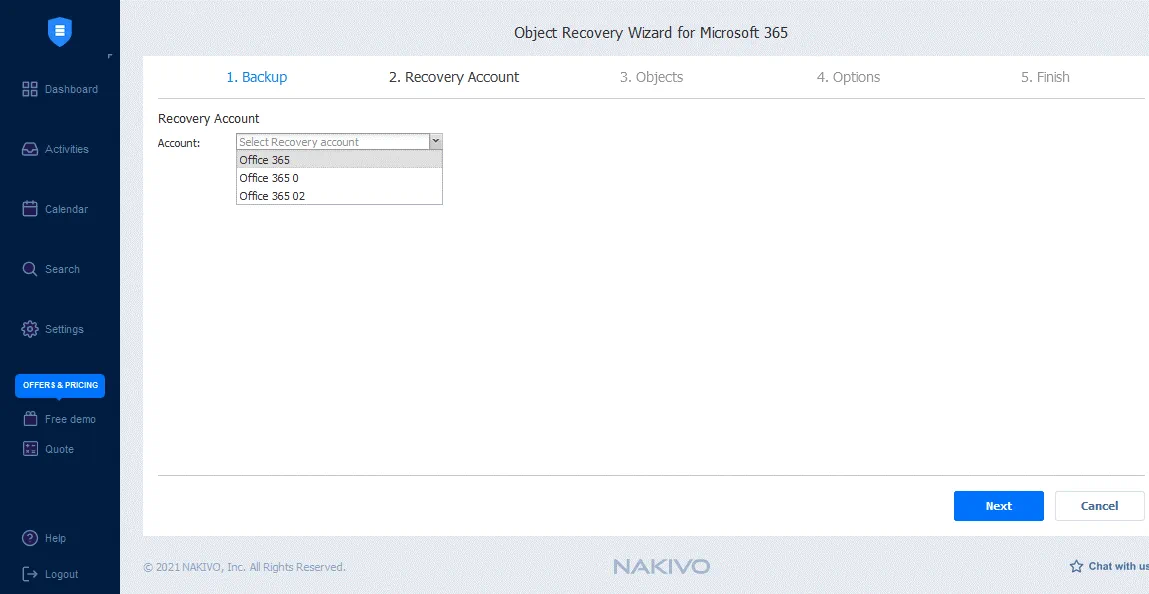
Recovery Account. Selezionare un account Microsoft 365 nel quale si desidera ripristinare i dati e-mail Microsoft 365. Nel mio esempio, selezionerò il mio account Office 365 per il ripristino dei dati.
Importante: Non confondere l’account Microsoft 365 per l’intero ambiente Office 365 di un’organizzazione con un account Microsoft 365 per un utente all’interno di un’organizzazione, ad esempio un account e-mail utente.
-
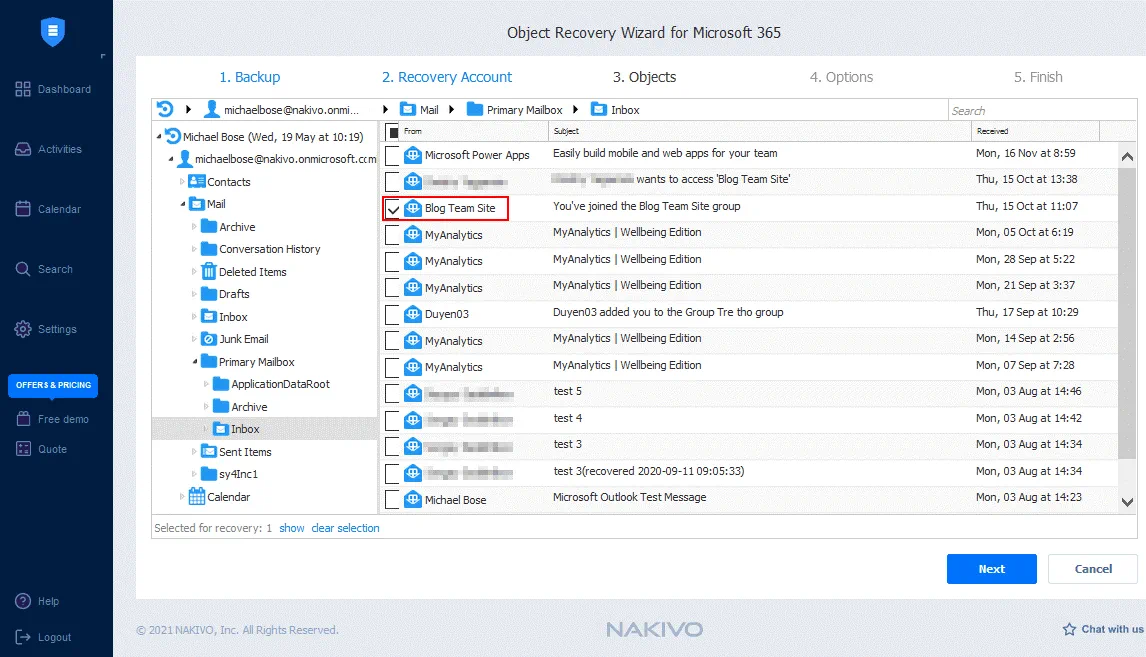
Objects. Selezionare gli oggetti della cassetta postale Microsoft 365 disponibili per il lavoro di backup selezionato. Selezionare le caselle di controllo relative alle e-mail, alle cartelle e-mail o a tutte le e-mail e agli allegati desiderati nella cassetta postale. È inoltre possibile ripristinare contatti e calendari. Seleziono il messaggio daBlog Team SiteaRecover. Fare clic sul messaggio selezionato per aprire l’anteprima del messaggio.
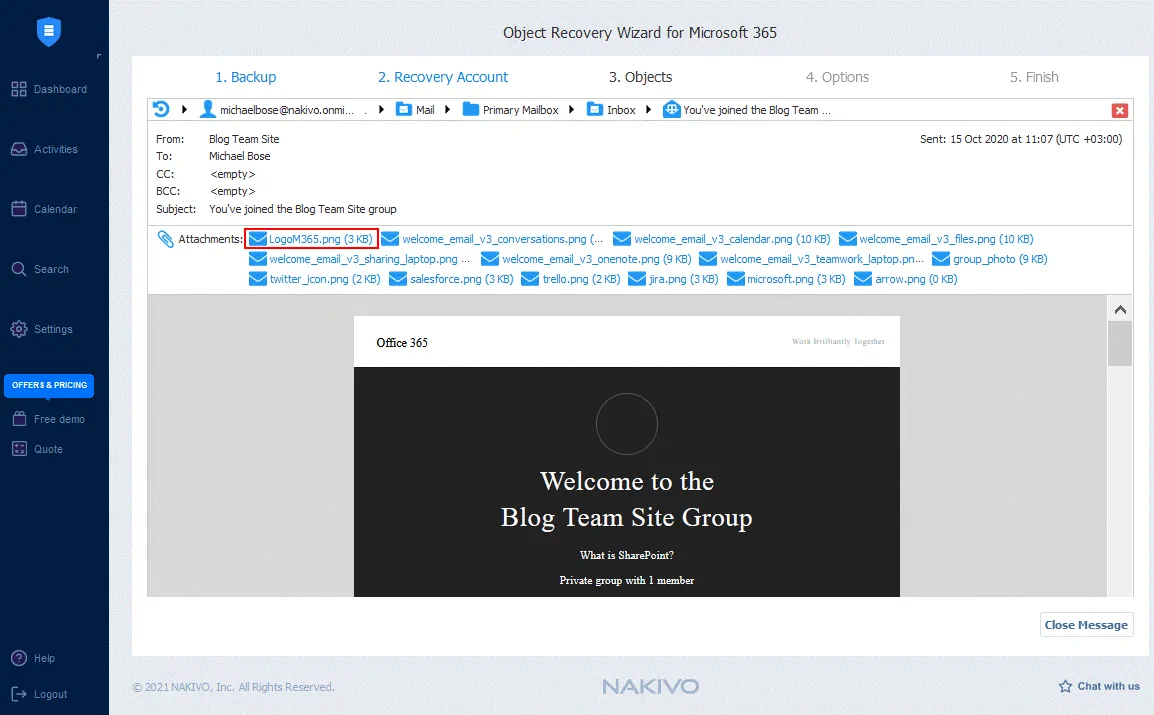
La pagina di anteprima si apre nell’interfaccia web di NAKIVO Backup & Replication. È possibile visualizzare il corpo del messaggio con testo e immagini. Uno dei vantaggi dell’anteprima è la possibilità di visualizzare tutti gli allegati nella sezione Attachments. Fare clic sul nome del file desiderato e salvare il file allegato sul computer desktop direttamente dal backup. È possibile chiudere questa pagina facendo clic sul pulsante X o sul pulsante Close Message e tornare alla pagina Objects, che rappresenta il terzo passaggio della procedura guidata di ripristino degli oggetti. È quindi possibile passare al passaggio successivo.
-
Options. Selezionare il tipo di ripristino e il comportamento della sovrascrittura.
Sono disponibili due opzioni per il tipo di ripristino:
- Ripristina nell’ubicazione originale
- Ripristina nella cassetta postale
Sono disponibili tre opzioni per il comportamento della sovrascrittura:
- Rinomina l’elemento ripristinato se tale elemento esiste
- Tralascia l’elemento ripristinato se tale elemento esiste
- Sovrascrivi l’elemento originale se tale elemento esiste
Fare clic su Recover per avviare il processo di ripristino. Successivamente, si viene reindirizzati a step 5 (Finish), dove è possibile passare alla pagina Activities per controllare lo stato di avanzamento del ripristino. 
Verificate i dati di posta elettronica di Microsoft 365 recuperati nell’ubicazione specificata al termine del processo di ripristino.
Conclusione
Questo articolo del blog ha illustrato come esportare le e-mail da Office 365 e come salvare i messaggi di posta elettronica su un computer desktop utilizzando gli strumenti nativi di Microsoft. Ora sapete come eseguire il backup dei messaggi di posta elettronica di Office 365, ma gli strumenti nativi non forniscono le funzionalità necessarie per ripristini flessibili a un punto specifico nel tempo. Se avete bisogno di automatizzare il vostro Backup delle e-mail di Microsoft 365, provate NAKIVO Backup & Replication, una soluzione professionale per la protezione dei dati che supporta Exchange Online, OneDrive for Business e Backup di SharePoint Online.


