Come configurare il backup immutabile su NAS con NAKIVO
& L’archiviazione dei dati immutabile è uno degli approcci più affidabili per la protezione anti-ransomware per l’archiviazione dei backup, soprattutto in un momento in cui il ransomware viene sempre più utilizzato per compromettere i dati di backup.
I dispositivi NAS (Network-attached storage) sono comodi per archiviare sia i dati di produzione che quelli di backup. Tuttavia, l’integrità di questi dati può essere compromessa dal ransomware, oppure possono essere modificati o cancellati da malintenzionati non autorizzati.
La configurazione dell’immutabilità dei dati su NAS per rendere immutabili i backup è fondamentale per una strategia di protezione dei dati affidabile e rafforza l’approccio di backup 3-2-1 . Questo post del blog spiega come configurare l’storage di backup immutabile su NAS con NAKIVO Backup & Replication.

Preparazione del NAS per l’archiviazione dei backup con NAKIVO
NAKIVO Backup & Replication è una soluzione universale per la protezione dei dati che può essere installata su dispositivi NAS di diversi produttori per creare un potente dispositivo di backup. È inoltre possibile utilizzare un dispositivo NAS come repository di backup e abilitare l’immutabilità del backup.
Per procedere con l’installazione su NAS, assicurarsi che il modello del dispositivo NAS sia supportato per l’implementazione di NAKIVO Backup & Replication. È possibile trovare l’elenco completo dei modelli di dispositivi NAS Synology, QNAP, ASUSTOR, NETGEAR e Western Digital supportati nella pagina Requisiti di installazione .
È inoltre necessario verificare i requisiti di immutabilità del backup :
- Il file system sull’archivio di backup deve supportare gli attributi estesi modificati utilizzando i comandi
chattresetfattr - Il tipo di repository di backup sul Transporter assegnato deve essere impostato su Cartella locale.
- Il repository di backup deve essere configurato su Archivia i backup in file separati opzione selezionata.
Selezione della configurazione NAS corretta
NAKIVO Backup & Replication ha tre componenti: Director, Transporter, e Repository di backup. Il componente Transporter è responsabile del trasferimento e dell’elaborazione dei dati, comprese le operazioni di scrittura dei dati nei repository di backup. Per creare backup immutabili, è necessario installare Transporter sul NAS.
La configurazione di NAKIVO Backup & Replication per l’archiviazione dei backup sul NAS può essere effettuata in due modi principali:
- Installazione di NAKIVO Backup & Replication come soluzione completa, ovvero Director e Transporter onboard sul NAS.
- Installazione del solo Transporter su NAS con la soluzione completa installata su un altro server, VM o dispositivo supportato. Quindi, il Transporter su NAS viene collegato al Director della soluzione completa .
In questo post del blog spiegheremo come configurare NAKIVO Backup & Replication e un backup dei dati immutabile su un NAS QNAP.
Installazione di NAKIVO Backup & Replication
Seguire la procedura riportata di seguito per installare e configurare i componenti NAKIVO obbligatori su un NAS QNAP:
- Accedere all’interfaccia web del NAS QNAP. L’indirizzo è http://10.17.193.82:8080 nel nostro caso.
- Fare clic sull’icona App Center icona.

- Aggiorna la pagina AppCenter e digita NAKIVO nella barra di ricerca per verificare i componenti NAKIVO disponibili da installare (vedi screenshot qui sotto).
I risultati della ricerca dovrebbero visualizzare NAKIVO Backup & Replication come soluzione completa e NAKIVO Transporter. Viene visualizzato anche lo stato dell’applicazione: se un’applicazione non è installata, è disponibile il pulsante Install .

- Poiché abbiamo già installato NAKIVO Backup & Replication & Replication Full Solution , installeremo il Transporter solo su questo NAS QNAP. La possibilità di aggiungere Transporter nella vostra infrastruttura di protezione dei dati consente una scalabilità flessibile ed efficiente.
Selezioniamo NAKIVO Transporter e facciamo clic su Installa.
- Leggi il messaggio di notifica e fai clic su Sì, Accetto.

- Attendere la scarica e l’installazione di NAKIVO Transporter.
Aggiunta di Transporter
Per utilizzare la funzione di immutabilità, è necessario aggiungere Transporter configurato sul NAS. Ciò significa che dobbiamo aggiungere Transporter appena installato sul NAS all’istanza principale di NAKIVO Backup & Replication & Replication.
NOTA: Se avete installato NAKIVO Backup & Replication Full Solution (Director e Transporter onboard) sul vostro NAS, potete saltare i passaggi per l’aggiunta del Transporter, poiché Transporter onboard è già installato sul NAS.
Per aggiungere un Transporter, seguite i passaggi riportati di seguito:
- Apri l’interfaccia web di NAKIVO Backup & Replication (la soluzione completa con Director).
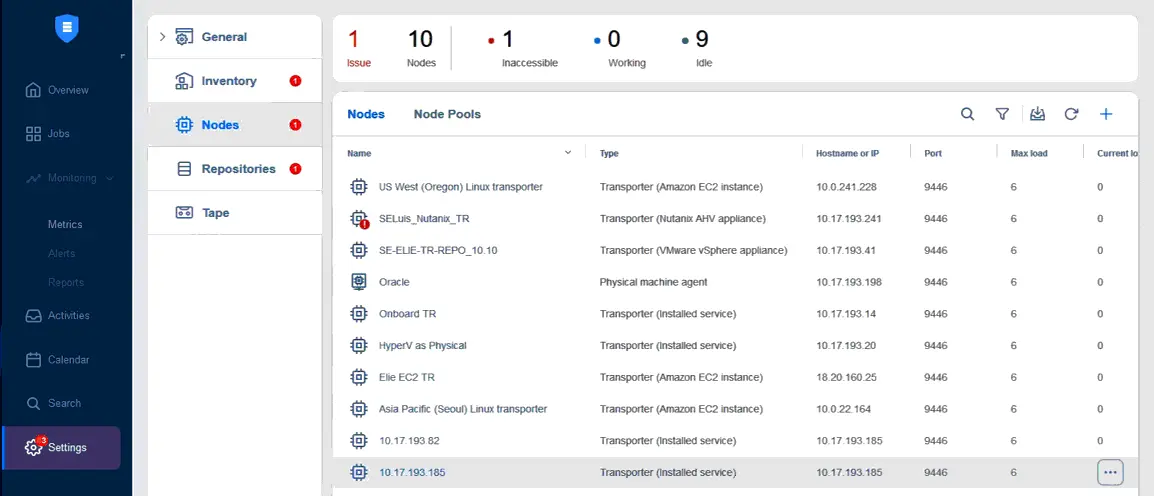
- Vai a Impostazioni > Nodi e clicca su + per aggiungere il Transporter alla configurazione della soluzione NAKIVO e clicca su Servizio installato.

- Inserisci i parametri per aggiungere Transporter alla configurazione NAKIVO:
Nome host o IP: Inserisci l’indirizzo IP del tuo NAS su cui è installato Transporter.
Password master: Inserisci la Password master se utilizzata (facoltativo).
- Fai clic su Connetti.
- Nella finestra Dettagli del certificato , premere Accetta.
- Una volta visualizzato il messaggio Certificato accettato messaggio di notifica, premi Aggiungi.

- Il Transporter installato sul NAS è stato aggiunto all’elenco dei nodi sull’istanza NAKIVO principale.
NOTA: Se è installata la soluzione completa, Onboard Transporter è già disponibile sul NAS.
Preparazione dell’archivio di backup
A questo punto, è necessario preparare una directory sul NAS che verrà utilizzata come repository di backup per i backup immutabili.
NOTA: la creazione di una condivisione comporta potenziali rischi per la sicurezza. Di seguito è riportato il processo per la creazione di una condivisione, ma non è necessario crearne una. È possibile utilizzare qualsiasi directory.
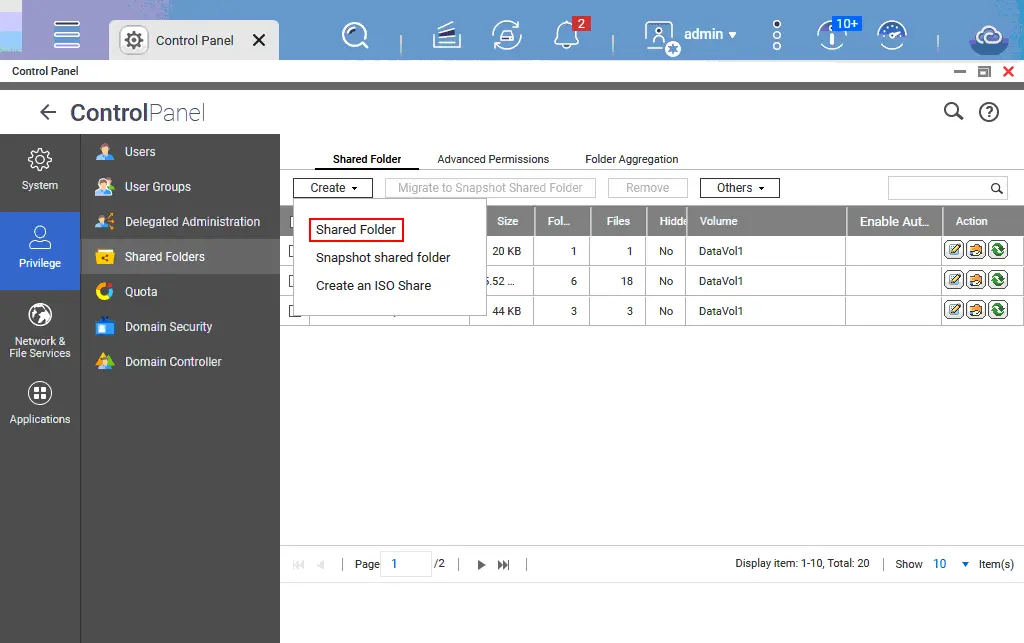
- Aprire nuovamente l’interfaccia web del NAS QNAP, quindi aprire il Pannello di controllo.

- Vai a Cartelle condivise.

- Nella scheda Cartella condivisa scheda del Pannello di controllo finestra, fare clic su Creare > Cartella condivisa.
- Inserisci il nome della cartella, ad esempio backup. Premere Avanti per continuare.

- Fornire accesso completo agli amministratori. Selezionare le caselle di controllo RW (lettura+scrittura) per i nomi utente necessari.

- Controlla le proprietà della cartella e premi Termina.

- Connetti il NAS QNAP in un client SSH. Puoi usare PuTTY in Windows. L’accesso SSH deve essere abilitato sul NAS QNAP per questo scopo.
- Vai a /share/CACHEDEV1_DATA:
cd /share/CACHEDEV1_DATA - Elenca il contenuto di questa directory con il comando
ll(ls -al). Assicurarsi che la directory backup creata in precedenza esista (il nome della cartella è backup).
- Vai alla directory di backup:
cd backup - Visualizza il percorso completo della directory e copia questo percorso:
pwdIl percorso è /share/CACHEDEV1_DATA/backup nel nostro caso.
Se utilizzi Synology NAS, connettiti al NAS tramite SSH ed esegui il comando per trovare la tua cartella:
find / -name "your_folder_name"
Il risultato dovrebbe essere simile al seguente:
/volume1/your_folder_name
Creazione di un repository di backup
È stata creata una directory sul NAS ed è ora il momento di creare un repository di backup in questa directory. Questo ci consentirà di configurare backup immutabili in seguito.
- Torna all’interfaccia web della soluzione NAKIVO e vai su Impostazioni > Repository. Clicca su + e premi Crea un nuovo repository di backup.

Si apre la procedura guidata Create Backup Repository .
- Alla fase Digitare , selezionare Cartella locale come indicato nei requisiti precedenti. Premere Avanti ad ogni passaggio per continuare.

- Definire i parametri necessari su Nome & Ubicazione passaggio.
- Inserisci il nome del repository di backup, ad esempio NAS Immutabile.
- Seleziona il Transporter assegnato. Se sul NAS è stato installato solo il Transporter (come nel nostro esempio), selezionare questo Transporter (10.17.193.82 nel nostro caso). Se avete installato NAKIVO Backup & Replication Full Solution (Director + Transporter) su NAS, selezionate Transporter onboard.
- Inserite il percorso alla cartella locale sul dispositivo NAS in cui è installato Transporter. Il percorso della nostra cartella di backup è /share/CACHEDEV1_DATA/backup nel nostro caso.

- Assicurarsi che l’opzione Archivia i backup in file separati sia impostata in Impostazioni della riduzione della dimensione dei dati al passaggio Opzioni . Questa opzione è obbligatoria per abilitare i backup immutabili. Premere Fine.

Attendere fino alla creazione del repository di backup.
Configurazione dei backup immutabili
I backup immutabili in NAKIVO Backup & Replication vengono configurati durante la creazione del lavoro di backup. Per eseguire il backup di questi dati, è necessario aggiungere la piattaforma in cui risiedono i dati di origine all’inventario NAKIVO . Ad esempio, se si aggiunge VMware vCenter Server all’inventario, è possibile creare un lavoro di backup VMware VM.
Creiamo un lavoro di backup per una VM Hyper-V. La configurazione dell’immutabilità del backup è identica per diverse piattaforme di dati di origine nella fase Opzioni della procedura guidata del lavoro di backup.
Creare un lavoro di backup. Andare su Lavori e selezionare Backup per Microsoft Hyper-V. Completa tutti i passaggi della procedura guidata Nuova procedura guidata per il lavoro di backup per Microsoft Hyper-V.

- Origine. Selezionare la VM di cui si desidera eseguire il backup.

- Destinazione. Selezionare NAS immutabile come repository di backup di destinazione. Si tratta di un repository di backup creato in precedenza in una directory sul NAS QNAP.

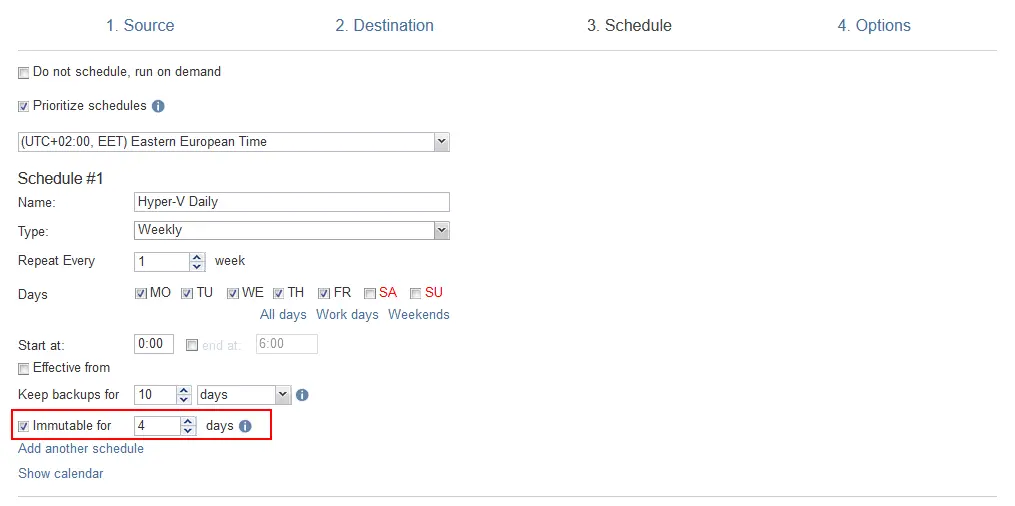
- Pianifica. Configurare la pianificazione e le impostazioni di conservazione. Selezionare la casella di controllo Immutabile per e inserire il numero di giorni per cui mantenere immutabile il backup per questa pianificazione. È possibile aggiungere altre pianificazioni e impostare l’immutabilità per esse. Ciò consente configurazioni di backup flessibili.
- Opzioni. Immettere il nome del lavoro e configurare altre opzioni del lavoro per terminare la creazione del lavoro di backup con immutabilità abilitata.

Verifica e gestione dei lavori di backup immutabili
I punti di ripristino da un backup immutabile non possono essere modificati né eliminati. Nessuno può modificare lo stato di immutabilità di un backup, nemmeno l’utente root.
NAKIVO Backup & Replication include funzionalità di verifica del backup per garantire che il backup sia stato completato correttamente e che i dati di backup siano coerenti. Per i backup delle VM, è possibile utilizzare la funzione Verifica degli screenshot per garantire che una VM possa essere ripristinata da un backup. Lo stato del test di backup e lo screenshot possono essere inviati tramite e-mail. È inoltre possibile effettuare una verifica per verificare che i dati siano privi di ransomware con Scansione dei backup per rilevare i malware.