Come eseguire il backup delle app e dei servizi Microsoft 365
La maggior parte dei servizi cloud oggi è disponibile per i clienti in base al cosiddetto “modello di responsabilità condivisa”. Ciò vale anche per i servizi e le app di Microsoft 365. Sebbene i dati di Microsoft 365 siano archiviati nel cloud, è necessario che i clienti eseguano il backup di tali dati utente. Questo post del blog spiega perché è necessario eseguire il backup dei dati di Microsoft 365, le funzioni di backup, le sfide e come eseguire il backup di Microsoft 365 in modo efficace.

Perché è necessario eseguire il backup di Office 365
Dato che i dati di Microsoft 365 sono archiviati nel cloud, a prima vista potrebbe sembrare che non ci sia motivo di eseguire il backup di questi dati. Ma si tratta di un’idea errata.
È vero che Microsoft crea copie ridondanti dei dati tra i propri server e data center per garantire la fornitura di servizi ininterrotti senza tempi di inattività (continuità operativa) e la disponibilità della propria Piattaforma per i clienti. Se un server si guasta, è possibile utilizzare altri server con dati ridondanti per il failover.
Tuttavia, Microsoft opera secondo un modello di responsabilità condivisa nel cloud, in base al quale Microsoft è responsabile dell’operatività e della disponibilità dell’infrastruttura. Il cliente, invece, è responsabile della protezione dei dati. Ciò significa che garantire l’integrità dei dati, il backup e la capacità di ripristinarli in caso di perdita spetta agli utenti dei servizi Microsoft 365.
Tutto ciò significa che Microsoft dispone di un’infrastruttura affidabile con ridondanza dei dati ed eccellenti opzioni di failover. Tuttavia, ciò non aiuterà i clienti e le organizzazioni a ripristinare i dati cancellati che non sono stati causati da problemi nei data center di Microsoft. Microsoft non è responsabile della perdita di dati causata dal cliente.
I motivi della perdita di dati in Office 365 includono:
- Cancellazione accidentale o intenzionale dei dati da parte degli utenti e dei clienti di Office 365.
- Dati che sono stati definitivamente eliminati al termine del periodo di conservazione limitato.
- Infezione da ransomware che danneggia i dati sui computer degli utenti e sulle unità di storage sul cloud come OneDrive montate sui computer infetti.
- I malintenzionati cancellano tutti i dati degli account utente compromessi (hackerati).
Altri motivi per cui è importante eseguire regolarmente il backup di Office 365:
- Normative e conformità che rendono obbligatorio per le organizzazioni conservare i dati e garantirne l’integrità per un determinato periodo di tempo
- Un backup offre maggiori funzionalità per un ripristino più rapido ed efficace
- Le opzioni di ripristino native, come il cestino a due livelli di Microsoft, offrono funzionalità limitate in termini di durata e flessibilità
- I servizi cloud Microsoft sono estremamente affidabili. Tuttavia, in caso di interruzioni o guasti del servizio, disporre di un backup può aiutare la vostra organizzazione a mantenere operazioni fluide ed evitare tempi di inattività.
Date tutte le minacce ai dati nel cloud e i requisiti di audit e conformità per le organizzazioni, il backup delle app e dei servizi di Office 365 diventa una componente fondamentale per garantire la disponibilità, l’integrità e la conformità dei dati alle normative.
Quali dati delle app Microsoft 365 devono essere sottoposti a backup
I servizi Microsoft 365 operano con diversi tipi di dati. Alcuni tipi di dati sono specifici per ciascuna applicazione, mentre altri possono essere utilizzati da più applicazioni Microsoft 365. Questo fattore influisce sull’approccio al backup per Microsoft 365 per ogni singolo servizio o applicazione.
Office 365 Exchange Online
Microsoft 365 fornisce Exchange Online per l’amministrazione delle cassette postali degli utenti amministratori e Outlook Online per l’utilizzo individuale della e-mail da parte degli utenti. Gli utenti possono utilizzare l’interfaccia web di Office 365 o un client di posta elettronica installato nel sistema operativo. Se un utente utilizza un client di posta elettronica, una copia locale dei messaggi di posta elettronica viene memorizzata sul dispositivo disco di un computer locale (ad esempio, in file PST). Questa copia può essere considerata come un backup della posta elettronica di Office 365, ma non tutti gli utenti utilizzano client di posta elettronica installati.
Nel caso in cui si faccia affidamento su applicazioni online, è più efficace eseguire il backup centralizzato delle cassette postali di tutti gli utenti di Outlook Online. Inoltre, un utente può eliminare un messaggio in un’interfaccia web e in un client di e-mail senza la possibilità di ripristinarlo con gli strumenti disponibili. Per quanto riguarda l’applicazione web Outlook Online, le e-mail eliminate vengono cancellate definitivamente entro un mese dalla cancellazione. Disporre di un backup centralizzato delle e-mail di Office 365 può essere d’aiuto. È inoltre importante tenere presente che le e-mail possono avere strutture complesse, inclusi allegati, inviti di calendario e thread di e-mail nidificati. Catturare tutti gli elementi in modo completo può essere difficile. È bene tenerlo presente quando si sceglie una soluzione di backup delle e-mail di Microsoft 365.
Backup di Office 365 OneDrive
OneDrive è il servizio di storage sul cloud di Office 365 che consente agli utenti di archiviare i dati nel cloud pubblico di Microsoft e di montare questo storage sul cloud come un’unità su un computer Windows. È possibile sincronizzare una copia dei dati su un’unità disco locale e nel cloud di Microsoft 365. Se un utente elimina un file da un computer locale, questo file viene eliminato anche nell’storage sul cloud e viceversa. La stessa cosa accade in caso di attacco ransomware. Di conseguenza, i file archiviati in OneDrive possono andare persi. Alcuni utenti potrebbero confondere OneDrive sincronizzato con un backup, ma si tratta di un altro malinteso.
Gli utenti possono ripristinare i file eliminati dal Cestino nativo nel servizio cloud Microsoft 365 OneDrive utilizzando il controllo delle versioni e eDiscovery. Tuttavia, il periodo massimo di conservazione dei file eliminati è di circa tre mesi. Per ulteriori informazioni su come eseguire il backup e il ripristino dei file OneDrive con gli strumenti nativi di Microsoft, consultare
Gli utenti archiviano una vasta gamma di tipi di file in OneDrive (ad esempio, documenti Word, Excel, PowerPoint, ecc.), inclusi controlli delle versioni e documenti condivisi che potrebbero avere autorizzazioni uniche. Tenete conto di queste informazioni quando scegliete una soluzione di backup per Microsoft 365 per OneDrive.
Backup di Office 365 SharePoint
Microsoft SharePoint Online è un servizio di Office 365 per la collaborazione che consente agli utenti di creare siti web interni e caricare contenuti per altri utenti. SharePoint Online è una delle app Microsoft 365 più complesse da sottoporre a backup perché contiene molti tipi di dati, che possono essere interdipendenti.
Quando si esegue il backup di Office 365 per SharePoint Online, prendere in considerazione il backup dei seguenti tipi di dati, a seconda delle priorità dell’organizzazione:
- Raccolte di siti. È necessario eseguire il backup dell’intera raccolta di siti per garantire che tutti i contenuti, le configurazioni, le autorizzazioni e le impostazioni vengano conservati. Ciò include sia i siti del team che i siti di comunicazione.
- Documenti e librerie. Eseguire il backup di tutti i documenti, i file e gli elementi archiviati nelle raccolte di documenti delle raccolte di siti. Ciò include le versioni dei documenti e i metadati associati ai file.
- Elenchi e dati degli elenchi. Acquisisci i dati e le configurazioni degli elenchi di SharePoint, inclusi elenchi personalizzati, calendari, attività, annunci, contatti e altro ancora.
- Configurazione e impostazioni del sito. Eseguire il backup delle impostazioni del sito, quali temi, modelli, colonne, tipi di contenuto, navigazione e script personalizzati.
- Autorizzazioni e sicurezza del sito. Assicurarsi che le autorizzazioni degli utenti, i gruppi e le impostazioni di sicurezza siano sottoposti a backup per mantenere i controlli di accesso e i requisiti di conformità.
- Dati delle app di SharePoint. Se la tua organizzazione utilizza app o componenti aggiuntivi SharePoint, assicurati che i dati e le configurazioni delle app siano sottoposti a backup per mantenere la funzionalità e le integrazioni.
Tieni presente questi tipi di dati SharePoint quando scegli un approccio di backup per SharePoint Online in termini di backup di Office 365. Gli strumenti nativi per ripristina i dati di SharePoint Online , simili a OneDrive, includono un Cestino (fino a 93 giorni), il controllo delle versioni, criteri di conservazione e eDiscovery. È possibile utilizzarli in determinate situazioni, ma la loro funzionalità è limitata rispetto a una vera copia di backup.
Backup di Office 365 Teams
Microsoft Teams include chat, file condivisi nelle chat o nei team, registrazioni di riunioni, note e altro ancora. I diversi tipi di dati e l’interconnessione tra Teams e altri servizi Microsoft 365 complicano il processo di backup:
- Messaggi di chat
- Team e canali
- Post e conversazioni nei canali
- File e documenti
- Registrazioni di riunioni e chiamate
Teams si integra perfettamente con altre applicazioni Microsoft 365 come SharePoint Online, OneDrive for Business ed Exchange Online. I dati relativi a Teams non sono archiviati in un’unica ubicazione, ma sono distribuiti tra questi servizi. Ad esempio, i file condivisi in Teams sono archiviati in SharePoint o OneDrive, mentre i messaggi di chat sono archiviati nel cloud Azure. Questo modello di storage dei dati disperso complica il processo di backup.
Gli strumenti nativi di backup e ripristino di Microsoft 365 consentono di eseguire il backup e ripristinare i dati di Microsoft Teams in qualche modo:
- Opzioni di backup nel Centro di conformità e sicurezza & per OneDrive
- Criteri di Teams nel centro di amministrazione di Microsoft Teams
- Opzioni di backup per Exchange Online per i dati delle riunioni
- Criteri di conservazione e messaggistica per i messaggi di chat e le conversazioni
Opzioni di protezione dei dati native di Microsoft 365
Le opzioni di backup e ripristino native di Microsoft 365 sono limitate, come si può vedere dalla spiegazione di ciascuna opzione di backup del servizio. Le opzioni includono:
- Cestino a due livelli
- Controllo delle versioni
- Impostazioni di conservazione e blocco per controversia legale
- eDiscovery
Questi strumenti non sono veri e propri strumenti di backup, ma piuttosto criteri di conservazione che aiutano a conservare più a lungo gli elementi eliminati. Non hanno la flessibilità e l’affidabilità di una soluzione di backup dedicata.
La granularità è limitata quando si tratta di ripristinare elementi o versioni specifici. Non sono disponibili funzionalità di conservazione a lungo termine. Esiste un limite alla cronologia delle versioni e al ripristino a tempo dal Cestino, che potrebbe non soddisfare tutte le vostre esigenze. Le limitazioni in termini di tempo e funzionalità delle opzioni native di backup e ripristino di Microsoft 365 possono portare a prendere in considerazione soluzioni avanzate di protezione dei dati per il backup di Office 365.
Sfide della protezione dei dati di Microsoft 365
Il backup e il ripristino di Microsoft 365 non sono facili e presentano una serie di sfide:
- Dati archiviati in app e servizi. Microsoft SharePoint e Teams interagiscono con OneDrive. I tipi di dati di Microsoft Teams utilizzano anche SharePoint, OneDrive ed Exchange. Diversi tipi di dati sono sparsi in diversi servizi di Office 365 e il backup di questi dati di Office 365 può essere difficile.
- Limiti degli strumenti di backup nativi. Gli strumenti nativi offrono criteri di ripristino e conservazione a livello di singolo elemento piuttosto che veri e propri backup. Non esiste un modo semplice per eseguire un ripristino completo e puntuale dei dati necessari.
- Mancanza di una visione centralizzata di tutti i dati e gli utenti. Gli strumenti nativi per il backup e il ripristino di Microsoft 365 possono essere configurati da diverse ubicazioni. È necessario verificare diverse opzioni in diversi centri di amministrazione di Microsoft 365, come il centro di amministrazione di Exchange Online, il centro di amministrazione di SharePoint Online, il centro di amministrazione di Teams, ecc. Le opzioni di backup e ripristino native sono sparse su diverse pagine. Accedervi, configurarle e gestirle può essere difficile.
- Scarso controllo sul ripristino dei dati. Quando si utilizzano strumenti nativi, le opzioni relative a cosa ripristinare e dove ripristinarlo sono limitate. I punti di ripristino nel tempo sono limitati. Se si invia una richiesta ufficiale a Microsoft per il ripristino dei dati, non è possibile selezionare cosa ripristinare e alcuni dati più recenti scritti prima di un guasto potrebbero andare persi.
- Il tempo di ripristino. Il tempo di ripristino dei dati di Office 365 con strumenti nativi può essere elevato a causa dell’elevato numero di operazioni manuali. Se si richiede a Microsoft di ripristinare tutti i dati per il punto temporale appropriato, è necessario il tempo per elaborare la richiesta e non è possibile selezionare cosa ripristinare.
Backup di Microsoft 365 con NAKIVO Backup & Replication
Per affrontare le sfide del backup e del ripristino di Microsoft 365, prendete in considerazione l’utilizzo di una soluzione dedicata alla protezione dei dati invece degli strumenti nativi di Office 365, che non sono strumenti di protezione dei dati completamente funzionali. NAKIVO Backup & Replication è una soluzione universale per la protezione dei dati che include strumenti avanzati per il backup e il ripristino dei dati di Microsoft 365.
I vantaggi della protezione di Microsoft 365 con la soluzione NAKIVO:
- Supporto per i principali servizi: Exchange Online (utenti e gruppi), OneDrive for Business, SharePoint Online e Teams.
- Ripristini point-in-time. È possibile configurare la posizione in cui eseguire il backup dei dati e gli intervalli di tempo, nonché automatizzare il processo di backup di Office 365.
- Flessibilità e migliore visibilità dei dati su tutte le piattaforme. È possibile gestire i dati di tutti i servizi Microsoft da proteggere in un’unica interfaccia centralizzata.
- Storage locale. Il vantaggio di archiviare i backup di Office 365 nell’archiviazione locale è la possibilità di accedervi e ripristinare i dati in caso di problemi di connessione a Internet o di interruzione dei servizi cloud remoti.
- Opzioni di ripristino avanzate. È possibile ripristinare oggetti Microsoft Office 365 specifici nella posizione di origine (l’utente Office 365 di origine) e in una posizione personalizzata (un altro utente Office 365) oppure salvare gli oggetti Office 365 selezionati sul computer locale. Gli oggetti recuperati possono essere messaggi e-mail di Outlook, file OneDrive, ecc.
- RPO e RTO migliori. È possibile eseguire il backup dei dati con maggiore frequenza e ripristinare più rapidamente. Il processo di backup è automatizzato.
La soluzione NAKIVO utilizza le API fornite da Microsoft per accedere ai dati di Office 365 dei servizi cloud Microsoft 365, rendendo più comodi i processi di backup e ripristino.
Come configurare il backup di Office 365 con NAKIVO
La configurazione del backup di Office 365 con NAKIVO Backup & Replication è molto semplice. Per iniziare, segui i passaggi riportati di seguito:
Aggiungi Microsoft 365 all’inventario
Aggiungi il tuo account aziendale Microsoft 365 all’inventario come SaaS elemento. Puoi selezionare quali servizi Microsoft 365 proteggere oppure puoi selezionare tutti i servizi.

Creare un repository di backup per backup per Microsoft 365
- Creare una directory sul computer con il Transporter installato (sul computer in cui si intende archiviare i backup di Office 365). Assicurarsi che vi sia spazio libero sufficiente sul disco in cui verrà posizionato il repository di backup. Configurare le autorizzazioni obbligatorie per accedere alla directory in cui verrà posizionato il repository di backup da NAKIVO Backup & Replication &
- Creare un repository di backup SaaS nell’interfaccia web della soluzione NAKIVO. Selezionare il Transporter e definire la directory in cui creare il nuovo repository di backup.

Creare un lavoro di backup
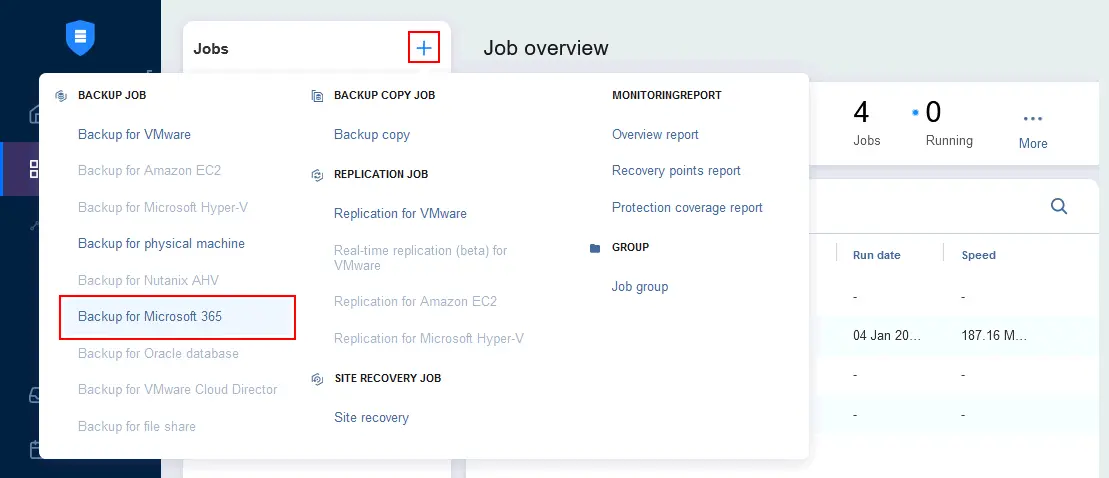
- Fare clic su + e fare clic su Backup per Microsoft 365 per creare un nuovo lavoro di backup di Office 365 nell’interfaccia web di NAKIVO Backup & Replication & Replication.
- Selezionare gli elementi Office 365 necessari nel primo (Sources) passaggio della procedura guidata Nuovo lavoro di backup per Microsoft 365. È possibile selezionare intere organizzazioni, gruppi di elementi o caselle di posta specifiche, OneDrive, siti SharePoint e Teams. Fare clic su Avanti in ogni fase della procedura guidata per continuare.

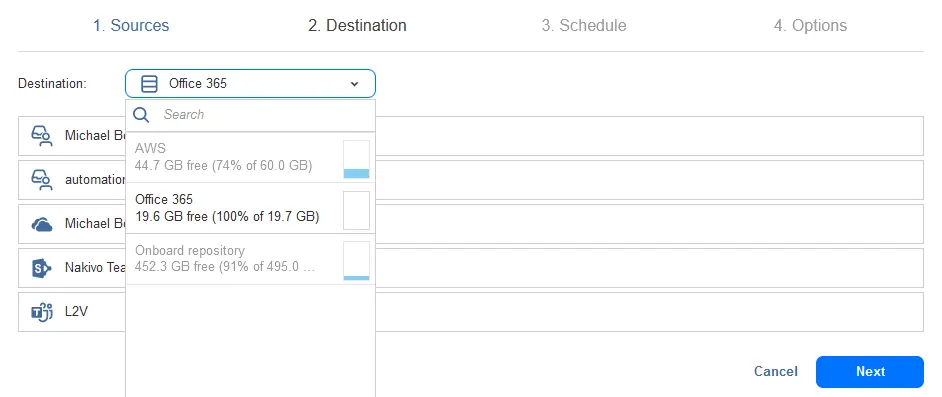
- Selezionare un repository di backup di destinazione in cui archiviare i backup di Office 365, ovvero il repository di backup SaaS creato in precedenza.
- Configurare le impostazioni di pianificazione. È possibile creare più regole di pianificazione per implementare schemi di pianificazione e conservazione flessibili.

- Configurare le opzioni del lavoro di backup di Office 365. Immettere un nome per il lavoro, selezionare la priorità del lavoro, le opzioni di elaborazione della casella postale (se è stata selezionata una casella postale nel passaggio Sources ), compreso il backup per gli elementi di conservazione/archiviazione sul posto, gli elementi di conservazione per controversie legali, il calendario e i contatti, ecc. e altre opzioni. Fare clic su Finish & Run per salvare le impostazioni ed eseguire immediatamente il lavoro di backup. In alternativa, puoi cliccare su Fine e attendere che il processo pianificato venga eseguito automaticamente.

- Seleziona l’ambito di esecuzione del processo e verifica per quanto tempo conservare i punti di ripristino. Premere Eseguire per avviare il lavoro di backup.

Anche il processo di ripristino di è molto semplice. È necessario andare su Lavori > Ripristina > Ripristino oggetti per Microsoft 365 nell’interfaccia web NAKIVO e completare la procedura guidata di ripristino.


