Come aumentare i limiti di dimensione della cassetta postale di Office 365
I servizi di posta elettronica Microsoft sono inclusi in ogni piano di abbonamento a Office 365. Tuttavia, i limiti di dimensione delle caselle di posta di Exchange Online variano da un piano Microsoft 365 all’altro. Se viene raggiunto il limite, un utente potrebbe non essere in grado di inviare o ricevere e-mail. La soluzione consiste nell’aumentare la dimensione della casetta postale.
In questo articolo spieghiamo come verificare i limiti di dimensione delle caselle di posta di Office 365 e come aumentarli tramite PowerShell.

Limiti di spazio di storage delle caselle di posta in Exchange Online
I limiti di spazio di storage delle caselle di posta in Office 365 variano a seconda del piano di abbonamento e dipendono dal tipo di casella di posta e dalla licenza assegnata all’utente. Al momento della stesura di questo articolo, la dimensione standard delle caselle di posta per la maggior parte dei piani di abbonamento è di 50 gigabyte (GB).
La dimensione delle cassette postali di Office 365 per il piano di abbonamento più avanzato è di 100 GB. Per quanto riguarda le cassette postali di archivio, i limiti di storage per la posta e-mail di Office 365 sono di 50 GB per la maggior parte dei piani di abbonamento. I piani di abbonamento di fascia alta includono 1,5 TB di storage con funzionalità di espansione automatica.
Limiti di storage nei piani Microsoft Office 365
| Cassetta postale | Cassetta postale di archivio | |
| Microsoft 365 Business Basic | 50 GB | 50 GB |
| Microsoft 365 Business Standard | 50 GB | 50 GB |
| Microsoft 365 Business Premium | 50 GB | 1,5 TB |
| Microsoft 365 Enterprise E3 | 100 GB | 1,5 TB |
| Microsoft 365 Enterprise E5 | 100 GB | 1,5 TB |
| Office 365 Enterprise E1 | 50 GB | 50 GB |
| Office 365 Enterprise E3 | 100 GB | 1,5 TB |
| Office 365 Enterprise E5 | 100 GB | 1,5 TB |
| Office 365 Enterprise F3 | 2 GB | Non disponibile |
Limiti di storage nei piani autonomi
| Cassetta postale | Cassetta postale di archivio | |
| Exchange Server | 2 GB | 100 GB |
| Piano 1 di Exchange Online | 50 GB | 50 GB |
| Piano 2 di Exchange Online | 100 GB | 1,5 TB |
| Exchange Online Kiosk | 2 GB | Non disponibile |
Assicurati di scegliere il Suite Microsoft Office 365 più adatto alle esigenze della tua azienda per evitare di pagare costi aggiuntivi per uno spazio di storage che potresti non utilizzare.
Cosa succede quando viene raggiunto il limite di dimensione della cassetta postale?
Esistono tre limiti in base alle quote di storage configurate per le cassette postali: limite di avvertenza, limite di invio e limite di invio/ricezione. Gli utenti ricevono un messaggio di notifica ogni volta che viene raggiunto uno di questi limiti.
Warning limit: Questo è un segnale che indica che l’utente sta per raggiungere i limiti di spazio di storage della posta elettronica di Office 365 e che dovrebbe eliminare le e-mail non essenziali. Se non viene liberato spazio, l’invio di e-mail viene disabilitato.Send limit: L’utente non può più inviare e-mail. È possibile risolvere il problema eliminando le e-mail dalla cassetta postale. La possibilità di ricevere e-mail rimane comunque disponibile.Send/receive limit: L’utente non può né inviare né ricevere e-mail finché non viene liberato spazio di storage. Al mittente viene inviato un rapporto di mancata consegna (NDR).
Metodi per aumentare la dimensione della cassetta postale di Office 365
Esistono diversi metodi per aumentare la dimensione delle cassette postali per gli utenti di Office 365, ma per ciascuno di essi devono essere soddisfatte determinate condizioni. In caso contrario, per liberare spazio di storage nella cassetta postale, è necessario archiviare le vecchie e-mail o eliminare i messaggi. Di seguito sono illustrati i metodi che possono aiutarti a evitare problemi di spazio di storage delle e-mail in Office 365:
Upgrade the subscription plan: Questo metodo è semplice ma comporta costi obbligatori. È possibile acquistare un abbonamento a Microsoft Office 365 più avanzato che offra limiti più elevati di Exchange Online per le caselle di posta.Edit quotas: Gli amministratori possono impostare le quote delle caselle di posta e modificare il limite di avvertenza, il limite di invio e il limite di invio/ricezione. Tuttavia, questi valori non possono superare il limite del piano di abbonamento a Office 365 in uso. Per impostazione predefinita, la quota di avvertenza è impostata al 98% della dimensione massima della cassetta postale, la quota di invio è impostata al 99% e la quota di invio/ricezione è impostata al 100% della capacità della cassetta postale di Office 365. Gli amministratori di Office 365 possono modificare centralmente i limiti di dimensione delle cassette postali di Office 365 per gli utenti.Enable archiving: L’archivio della cassetta postale consente di abilitare 50 GB o 100 GB di spazio di archiviazione aggiuntivo per le e-mail sul cloud, in modo da poter archiviare le vecchie e-mail senza eliminarle. I piani di abbonamento di fascia più alta supportano fino a 1,5 TB di spazio di archiviazione per un singolo utente. In questo caso, quando i 100 GB di spazio di archiviazione vengono esauriti, vengono messi a disposizione altri 100 GB di spazio di archiviazione online di Office 365. Questa funzione è denominata “espansione automatica”. Un utente non può utilizzare l’archivio della cassetta postale per scopi diversi dall’archiviazione delle proprie e-mail. Ad esempio, non è consentito archiviare le e-mail di altri utenti. Mentre i dati della cassetta postale principale sono archiviati sul cloud e possono essere memorizzati anche in un client di posta elettronica, i dati della cassetta postale di archivio sono archiviati esclusivamente sul cloud.Delete unnecessary data: Gli utenti possono eliminare le e-mail che non sono più necessarie dalla cassetta postale per liberare spazio di storage. È inoltre possibile eseguire il backup di Microsoft 365 inviare i dati delle e-mail a una ubicazione personalizzata, per poi eliminare tali e-mail dallo storage sul cloud di Office 365.Nota: Se si utilizza un client di posta elettronica (ad esempio, Microsoft Office Outlook) e si eliminano i messaggi e-mail nel client, è necessario verificare se le e-mail vengono eliminate anche sullo storage sul cloud in Outlook Online.
If you use POP3Se si ricevono e-mail e il client di posta è configurato per lasciare una copia dei messaggi sul server di posta, l’eliminazione di un messaggio nel client di posta non comporta l’eliminazione del messaggio dai server di posta di Microsoft 365. È necessario aprire l’interfaccia web di Outlook Online ed eliminare i messaggi dall’archivio e-mail sul cloud.If you use IMAP; in questo modo, la posta verrà completamente sincronizzata tra il client di posta e il server di posta. Se si elimina un messaggio dalla posta in arrivo nel client di posta, tale messaggio viene eliminato anche dal server di posta.- Se il client di posta è configurato per lasciare una copia degli elementi inviati sul server di posta
when using SMTP(utilizzando un client di e-mail per Exchange Online), è necessario controllare queste e-mail in Outlook Online. Se necessario, eliminare le e-mail dall’storage sul cloud di Office 365.
Increase the Office 365 mailbox size: Gli amministratori di Office 365 possono aumentare la dimensione della cassetta postale di Office 365 in PowerShell se il piano di abbonamento supporta questa operazione. Questo metodo può essere utilizzato se alla cassetta postale viene ancora applicato il vecchio limite di dimensione e Microsoft ha aumentato il limite di dimensione per il piano di abbonamento in uso (ad esempio, il limite è stato aumentato nel 2013 e nel 2016 per i piani di abbonamento Office 365 E3 ed E5). Se hai creato una cassetta postale prima del 2016, puoi utilizzare questo metodo per aumentare i limiti di storage delle e-mail di Office 365 da 25 GB a 50 GB e da 50 GB a 100 GB, a seconda del tuo piano.
Tieni presente che l’aumento della dimensione massima della cassetta postale non influisce su altre limitazioni quali la dimensione delle e-mail, i limiti della rubrica, il numero di cartelle della cassetta postale, i limiti di invio, ecc.
Come verificare la dimensione della cassetta postale di Office 365?
Un utente può verificare lo spazio utilizzato della propria cassetta postale in Outlook Online. Gli amministratori di Office 365 possono verificare lo spazio utilizzato di qualsiasi utente nel Centro di amministrazione di Exchange. Entrambi i metodi sono descritti in dettagli di seguito.
Verifica dei limiti di storage di Office 365 in Outlook Online
- Apri Outlook Online in un browser web all’indirizzo https://outlook.office.com.
- Accedi al tuo account Microsoft Office 365.
- Nell’angolo in alto a destra dell’interfaccia web di Outlook Online, fai clic sull’icona
Settings. Si apre il riquadro di visualizzazione delle impostazioni di . - Nella parte inferiore del riquadro di visualizzazione, fare clic su
View all Outlook settings.
- Nella finestra delle impostazioni di , andare su
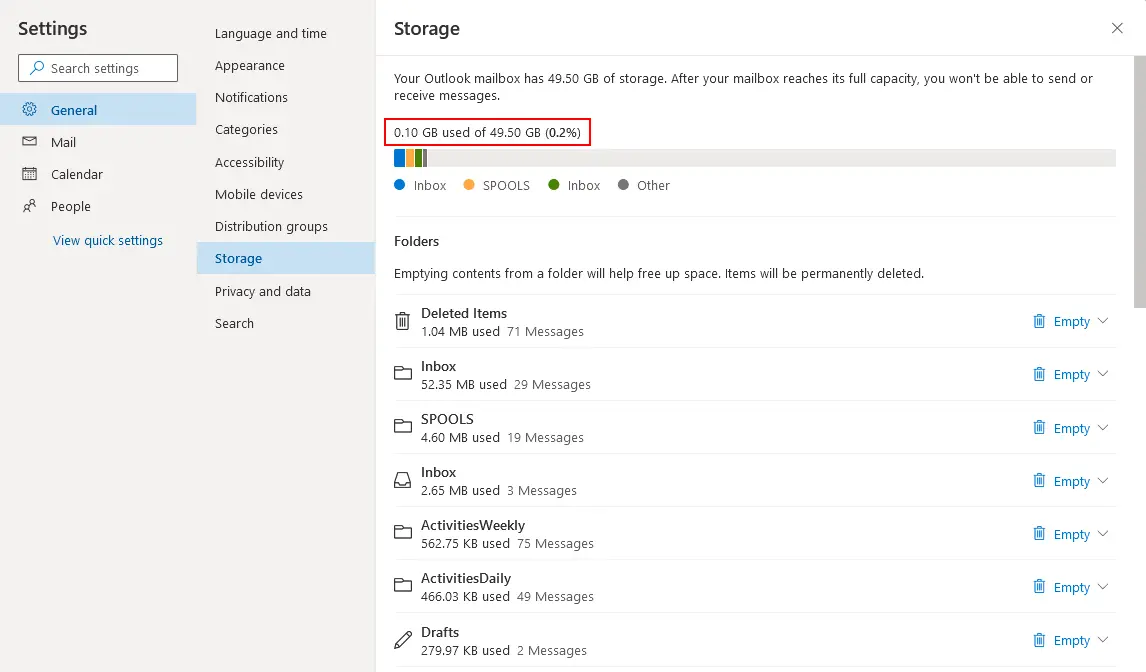
General>Storage.Nella pagina “Storage” di , è possibile visualizzare lo spazio utilizzato e la dimensione massima della cassetta postale. I messaggi sono classificati per colore nel diagramma. La dimensione di ciascuna cartella di e-mail in Outlook Online per l’utente corrente viene visualizzata sotto il diagramma.
Verifica dei limiti di storage di Office 365 nel Centro di amministrazione di Exchange
- Apri il Centro di amministrazione di Exchange per l’amministrazione in un browser web all’indirizzo https://admin.exchange.microsoft.com.
- Accedi con le credenziali di un account amministratore di Office 365.
- Nel riquadro di navigazione, vai su
Recipients>Mailboxes. Viene visualizzato un elenco delle cassette postali di Office 365 dell’organizzazione. - Fare clic sull’account Office 365 desiderato per aprire i dettagli dell’utente nel riquadro di visualizzazione che appare sul lato destro dell’interfaccia.
- Le informazioni relative alla dimensione della cassetta postale di Office 365 dell’utente selezionato vengono visualizzate nella parte inferiore.

Come aumentare la dimensione della cassetta postale di Office 365 in PowerShell
Sebbene sia possibile verificare la dimensione della cassetta postale nell’interfaccia web, è possibile aumentare la dimensione della cassetta postale di Office 365 solo in PowerShell. Prima di procedere, è necessario eseguire Windows PowerShell come amministratore:
- Fare clic su
Start, digitarecmd, fare clic con il pulsante destro del mouse sul collegamento cmd e, nel menu contestuale, fare clic suRun as Administrator. - Connettiti a PowerShell di Exchange Online. Questo passaggio è obbligatorio per utilizzare i cmdlet per la gestione di Exchange Online.
- Utilizza questo comando per aprire una finestra di dialogo e inserisci le credenziali del tuo account amministratore di Office 365:
$UserCredential = Get-CredentialNota : Le credenziali inserite vengono salvate in una variabile.
- Crea una nuova sessione di Exchange Online utilizzando le credenziali inserite in precedenza:
$Session = New-PSSession -ConfigurationName Microsoft.Exchange -ConnectionUri https://outlook.office365.com/powershell-liveid/ -Credential $UserCredential -Authentication Basic -AllowRedirectionImport-PSSession $Session -DisableNameChecking - Ora puoi verificare la quota della cassetta postale di un utente eseguendo il seguente comando:
Get-Mailbox <User ID> | Select *quota
- A questo punto, è possibile eseguire il comando per aumentare il limite di dimensione della cassetta postale di Office 365:
Set-Mailbox <UserID> -ProhibitSendQuota <Value> -ProhibitSendReceiveQuota <Value> -IssueWarningQuota <Value>Dove:
- ProhibitSendQuota , ProhibitSendReceiveQuota e IssueWarningQuota sono le quote di storage appropriate per la cassetta postale di Office 365. Il valore di ProhibitSendQuota deve essere minore o uguale al valore di ProhibitSendReceiveQuota . Il valore IssueWarningQuota deve essere inferiore o uguale al valore di ProhibitSendQuota .
- <UserID> è l’indirizzo e-mail dell’utente di Office 365, il nome principale dell’utente o l’identificatore univoco globale (GUID).
- <Value> è la quantità di storage in gigabyte, megabyte o kilobyte (GB, MB o KB).
È possibile impostare un valore inferiore per l’ IssueWarningQuota per avvisare tempestivamente un utente dell’esaurimento dello spazio di storage gratuito della cassetta postale.
In questo esempio, viene utilizzato il comando riportato di seguito:
Set-Mailbox michaelbose@nakivo.onmicrosoft.com -ProhibitSendQuota 98GB -ProhibitSendReceiveQuota 99GB -IssueWarningQuota 97GBNota : Questo comando funziona solo se la licenza (piano di abbonamento) supporta l’estensione delle dimensioni della cassetta postale.
Altri comandi per la gestione delle dimensioni delle cassette postali
In PowerShell, è possibile verificare le dimensioni attuali delle cassette postali per tutti gli account di Office 365 in un’organizzazione. Il risultato viene visualizzato nell’output della console sotto forma di elenco, senza che sia necessario fare clic sulle proprietà di ciascun utente nell’interfaccia grafica del Centro di amministrazione dell’AMMINISTRAZIONE.
- Connettiti a Exchange Online per utilizzare il nuovo modulo con i nuovi cmdlet:
Connect-Exchange-Online
- Scarica i dati della cassetta postale in una variabile con il comando:
$exomailboxsize = (Get-EXOMailbox | Get-EXOMailboxStatistics) - È possibile ordinare le cassette postali in base alle dimensioni:
$exomailboxsize | select TotalItemSize, DisplayName | sort -Property TotalItemSize -Descending
Nota : Questo comando è utile per identificare gli utenti le cui cassette postali sono piene o quasi piene.
Modifica delle quote per più utenti
È possibile modificare le quote di dimensione delle caselle di posta di Office 365 per più utenti con un unico comando:
Get-Mailbox | Set-Mailbox -ProhibitSendQuota <Value> -ProhibitSendReceiveQuota <Value> -IssueWarningQuota <Value>
È inoltre possibile utilizzare filtri e modificare il limite di dimensione delle caselle di posta di Office 365 per gli account di un intero reparto:
Get-User | where {$_.Department -eq "Department_Name"} | Get-Mailbox | Set-Mailbox -ProhibitSendQuota <Value> -ProhibitSendReceiveQuota <Value> -IssueWarningQuota <Value>
Chiudere la sessione di PowerShell dopo aver terminato di lavorare con Exchange Online:
Remove-PSSession $Session
<p> Il video qui sotto spiega come aumentare i limiti di dimensione delle caselle di posta di Microsoft 365:<p>
Come abilitare una casella di posta di archivio?
Disporre di una cassetta postale di archivio offre storage aggiuntivo per conservare i messaggi che non si desidera eliminare. Seguire i passaggi riportati di seguito per abilitare una cassetta postale di archivio:
- Aprire il
Exchange admin center. - Andare su
Recipients>Mailboxesnel riquadro di navigazione e selezionare l’utente Office 365 desiderato. - Nel riquadro di visualizzazione, fare clic su
Othersquindi selezionareManage mailbox archivesotto Archivio cassetta postale .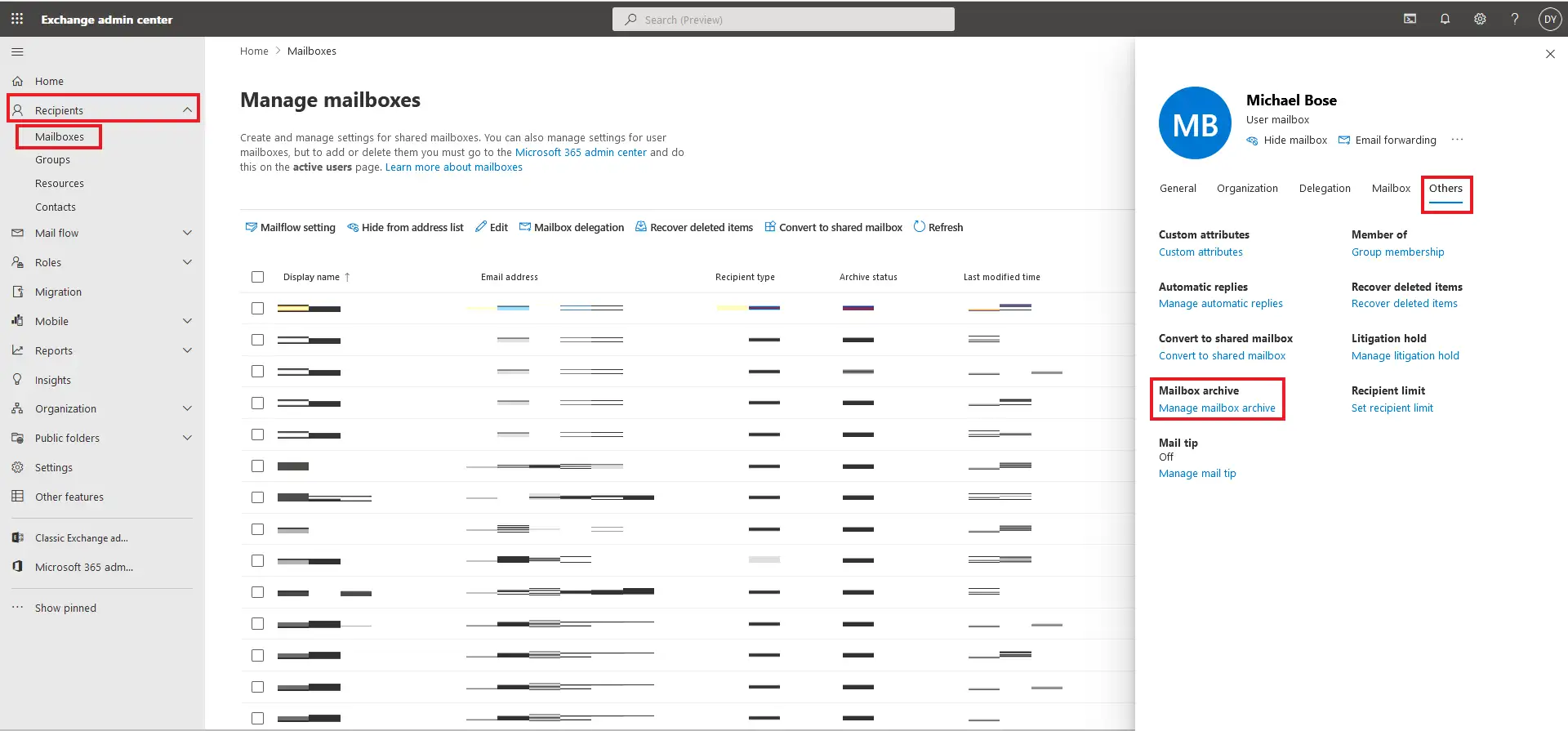
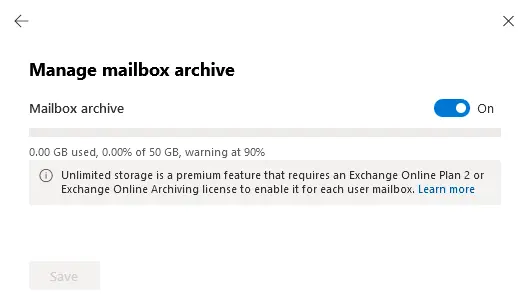
- Nel riquadro di visualizzazione aperto, fare clic sul pulsante di attivazione/disattivazione per abilitare l’opzione di archivio della cassetta postale. Fare clic su
Savee chiudere il riquadro di visualizzazione.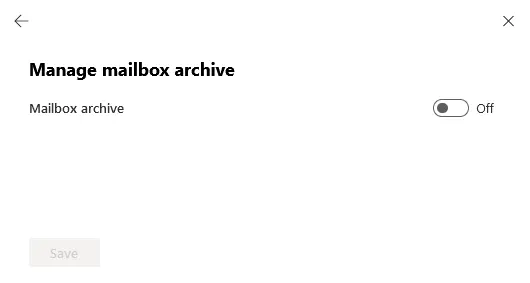
Quando l’archiviazione della cassetta postale è abilitata, la quantità di storage utilizzato nell’archivio viene visualizzata sulla barra. Per impostazione predefinita, viene visualizzata un’avvertenza al raggiungimento del 90% dello storage utilizzato per l’archivio.
Esistono anche comandi per abilitare l’archiviazione delle cassette postali in PowerShell:
- Per abilitare l’archiviazione della cassetta postale per un singolo utente:
Enable-Mailbox -Identity <username> -ArchiveSostituire <username>con il nome corretto dell’utente.
- Per abilitare l’archiviazione per tutte le caselle di posta:
Get-Mailbox -Filter {ArchiveGuid -Eq "00000000-0000-0000-0000-000000000000" -AND RecipientTypeDetails -Eq "UserMailbox"} | Enable-Mailbox -Archive - Per verificare quali caselle di posta sono configurate per utilizzare l’archivio:
Get-Mailbox -Archive - Se il piano di abbonamento supporta l’archiviazione a espansione automatica illimitata, è possibile abilitare questa funzione con il comando:
Enable-Mailbox -Identity user -AutoExpandingArchive
Un utente può spostare manualmente le e-mail nella casella di posta di archivio per liberare spazio di storage nella casella di posta. Tuttavia, gli amministratori di Office 365 possono configurare criteri di conservazione per spostare automaticamente le vecchie e-mail nella cassetta postale archiviata. Gli amministratori possono anche configurare un criterio per eliminare automaticamente le vecchie e-mail. L’impostazione predefinita Criteri di conservazione di Exchange Online dopo l’abilitazione dell’archiviazione prevede l’archiviazione delle e-mail più vecchie di due anni.
Problemi comuni relativi ai limiti di dimensione delle caselle di posta di Office 365
I limiti di dimensione delle caselle di posta di Microsoft 365 possono causare problemi agli utenti se le caselle di posta non vengono gestite correttamente. Questi problemi possono includere un calo delle prestazioni, una riduzione della produttività, l’impossibilità di inviare e-mail e altro ancora.
Notifiche di avvertenza relative alle dimensioni delle caselle di posta
Se vengono visualizzate notifiche di avvertenza relative alle dimensioni delle caselle di posta, è necessario aumentare la dimensione della casella di posta oppure eliminare i dati non necessari dalle caselle di posta esistenti, qualora non sia possibile aumentare la dimensione della casella di posta.
Se gli utenti o gli amministratori ricevono troppo tardi le notifiche di avviso relative alle dimensioni delle caselle di posta di Microsoft 365, ciò può causare problemi nell’invio e nella ricezione delle e-mail. Ciò può verificarsi se le soglie di avviso sono impostate troppo vicine al limite massimo.
Per ridurre il rischio di notifiche tardive, è possibile impostare la IssueWarningQuota ben al di sotto della dimensione massima della casella di posta, in modo da dare agli utenti tempo sufficiente per intervenire, ad esempio:
Set-Mailbox -Identity "User" -IssueWarningQuota 45GB -ProhibitSendQuota 48GB -ProhibitSendReceiveQuota 50GB
Assicurarsi che le soglie di avviso siano abilitate per tutte le caselle di posta e configurate in modo appropriato. Utilizzare strumenti di monitoraggio per controllare in modo proattivo le dimensioni delle caselle di posta. Potrebbe essere necessario abilitare manualmente le notifiche di avviso relative alle dimensioni per le caselle di posta condivise, se non sono abilitate per impostazione predefinita.
Errori di superamento della quota e relative soluzioni
Gli errori di superamento della quota si verificano quando una casella di posta in Microsoft 365 raggiunge o supera il limite di spazio di archiviazione assegnato. Questo errore implica che l’utente non sarà in grado di inviare e ricevere e-mail. Esistono due modi principali per risolvere questo problema:
Clean up mailboxes.Eliminare le e-mail vecchie e non necessarie per liberare spazio nell’storage sul cloud di Microsoft 365.Increase the mailbox size, se possibile, per aumentare lo spazio di archiviazione della cassetta postale.
Risoluzione dei problemi di prestazioni lente dovuti a caselle di posta di grandi dimensioni
Le caselle di posta di grandi dimensioni possono causare problemi di prestazioni in Microsoft 365, specialmente quando si accede tramite Outlook in modalità Exchange con cache o quando la sincronizzazione coinvolge grandi quantità di dati. Alcuni di questi problemi includono:
- Sincronizzazione delle e-mail ritardata
- Ritardi nella ricerca o nei tempi di risposta in Outlook
- Frequenti errori “Non risponde” in Outlook
- Elevato utilizzo della CPU o della memoria durante l’esecuzione di Outlook
Si consiglia di seguire le procedure riportate di seguito per risolvere i problemi di prestazioni ridotte:
- Identificare la causa principale delle prestazioni ridotte. È possibile utilizzare Microsoft Admin Center o PowerShell per verificare se una cassetta postale consuma troppo spazio di storage.
- Ottimizzare
Cached Exchange Modele impostazioni. La sincronizzazione dell’intera cassetta postale localmente in modalità Exchange con cache aumenta le dimensioni del file OST. Ciò può causare un rallentamento delle prestazioni di Outlook, il client di posta elettronica. Per risolvere questo problema, è possibile limitare il periodo di sincronizzazione per la modalità Exchange con cache e impostare un periodo più breve. - Pulire la cassetta postale di grandi dimensioni. Eliminare le e-mail non necessarie per liberare spazio di storage nella casella di posta. Questa azione può migliorare le prestazioni.
- Assicurarsi che vi siano risorse di sistema sufficienti per l’applicazione client di posta elettronica. Aggiungere più memoria e capacità di elaborazione a un computer o chiudere le applicazioni che consumano troppe risorse hardware può migliorare le prestazioni quando si lavora con caselle di posta di grandi dimensioni.
Come prevenire in futuro i problemi relativi alle dimensioni delle caselle di posta di Office 365
È possibile implementare le misure descritte in questa sezione per prevenire potenziali problemi relativi alle dimensioni delle caselle di posta di Microsoft 365.
Implementare criteri di conservazione per gestire le dimensioni delle caselle di posta
I criteri di conservazione vengono utilizzati per gestire le dimensioni delle caselle di posta e automatizzare il ciclo di vita dei contenuti e-mail per gli utenti Microsoft 365. In questo modo, è possibile ottimizzare le prestazioni delle caselle di posta, prevenire l’uso eccessivo dello spazio di storage e ottimizzare l’amministrazione della posta elettronica riducendo le operazioni manuali necessarie per ripulire ogni singola casella di posta.
I criteri di conservazione spostano, archiviano o eliminano automaticamente le e-mail in base alla loro età o a condizioni specifiche. Ciò impedisce alle caselle di posta di accumulare una quantità eccessiva di dati e-mail nel corso del tempo. Una volta configurate le politiche di conservazione, amministratori e utenti non devono più eseguire manualmente la pulizia delle caselle di posta.
Le politiche di conservazione definiscono quali e-mail sono obsolete in base ai periodi di conservazione configurati. A seconda del contenuto e del tempo trascorso, le e-mail presenti nelle caselle di posta primarie possono essere conservate o spostate nell’archivio. Le e-mail obsolete possono anche essere eliminate. Utilizzando impostazioni temporali e trigger basati su parole chiave per gestire le e-mail non necessarie, è possibile mantenere le caselle di posta entro limiti adeguati di utilizzo dello spazio di archiviazione, evitando di superare i limiti di spazio previsti da Microsoft 365. Le organizzazioni di alcuni settori potrebbero dover conservare le e-mail per un periodo di tempo specifico in base a requisiti normativi, legali e di conformità. È possibile configurare i criteri di conservazione in modo da eliminare le e-mail non necessarie quando non servono più a soddisfare tali requisiti. In questo modo, gli amministratori possono trovare un equilibrio tra le esigenze di conformità e l’ottimizzazione dello spazio di archiviazione.
Procedure consigliate per la pulizia regolare delle caselle di posta
Si consiglia di seguire le seguenti pratiche per liberare spazio nelle caselle di posta ed evitare errori legati al limite di dimensione delle caselle di posta di Microsoft 365.
- Automatizzare la pulizia delle caselle di posta e impostare criteri di conservazione a tale scopo. Ad esempio, è possibile configurare lo spostamento delle e-mail più vecchie di 1 anno nell’archivio e l’eliminazione definitiva delle e-mail dalla cartella
Deleteddopo 30 giorni. - Eliminare regolarmente le e-mail dalle cartelle
DeletedeJunk email. Istruire gli utenti a eliminare periodicamente gli elementi da queste cartelle oppure configurare criteri di conservazione per eliminarli automaticamente. - Identificare e rimuovere gli allegati di grandi dimensioni. Questi file occupano una notevole quantità di spazio nello spazio di storage della cassetta postale. Cercare allegati di grandi dimensioni in Outlook o nel Centro di amministrazione di Microsoft 365 e spostarli su Microsoft OneDrive se è necessario archiviarli sul cloud. Istruire gli utenti a condividere i file su OneDrive invece di inviarli via e-mail come allegati.
- Monitorare lo spazio di archiviazione occupato dalle caselle di posta. Controllare le quote di spazio delle caselle di posta e le notifiche di avviso relative alle dimensioni delle caselle di posta.
- Abilitare l’archiviazione delle e-mail per la conservazione a lungo termine e spostare le vecchie e-mail nell’archivio.
Utilizzo dell’archiviazione delle e-mail per la conservazione a lungo termine
Lo spostamento delle e-mail dalle cassette postali all’archivio è la pratica consigliata quando si utilizzano servizi di posta elettronica, incluso Microsoft 365. L’idea è quella di spostare nell’archivio le vecchie e-mail che non possono essere eliminate, per conservarle a lungo termine. Questo approccio rende efficiente l’utilizzo dello spazio di storage.
Lo spostamento delle e-mail vecchie e utilizzate raramente nell’archivio libera spazio nella cassetta postale principale e impedisce agli utenti di superare il limite di spazio di storage delle e-mail. Alcuni piani di abbonamento a Microsoft 365, come E3 ed E5, offrono storage illimitato e una cassetta postale di archivio online espandibile. Le e-mail archiviate rimangono ricercabili nell’interfaccia web di Outlook e nel client di posta elettronica.
Conclusione
Ora sapete come verificare i limiti di dimensione delle caselle di posta di Microsoft 365 per tutti gli utenti della vostra organizzazione e come aumentarli, se necessario, utilizzando PowerShell. Assicuratevi di configurare correttamente queste impostazioni per evitare di perdere messaggi importanti.