Ubicazione delle VM VMware tramite indirizzo IP o MAC
In una grande infrastruttura VMware vSphere, è possibile che si conosca solo l’indirizzo IP di una VM e si abbia bisogno del nome o viceversa. Ad esempio, è possibile che si disponga dell’indirizzo IP con accesso remoto a un sistema operativo guest tramite SSH o Remote Desktop Protocol (RDP), ma che sia necessario il nome della VM per individuarla su un Host VMware ESXi per la configurazione, la migrazione o il backup. È possibile completare queste operazioni con vSphere, ma non con un sistema operativo guest.
Inoltre, potrebbe essere necessario identificare l’indirizzo MAC di un adattatore di rete virtuale utilizzato da una VM. In questo post del blog spieghiamo come trovare l’indirizzo IP o MAC di una VM e come rilevare il nome della VM quando si conosce l’indirizzo IP o MAC.

Verifica di un indirizzo IP in VMware vSphere Client
Il modo più semplice per verificare l’indirizzo IP di una VM in VMware vSphere è utilizzare VMware vSphere Client.
- In un browser Web, inserisci l’indirizzo IP del tuo vCenter Server nella barra degli indirizzi, apri vSphere Client e inserisci le tue credenziali per accedere.
- Vai a Host e cluster, seleziona la VM necessaria in base al nome e controlla la scheda Riepilogo . Gli indirizzi IP VMware della VM vengono visualizzati nella sezione Indirizzi IP . Una VM può avere più adattatori di rete virtuali e più indirizzi IP.
- Fare clic su Visualizza tutti gli indirizzi IP N per visualizzare tutti gli indirizzi IP utilizzati dalla VM.
- Nello screenshot sottostante è possibile vedere un indirizzo IPv4 e un indirizzo IPv6 utilizzati da una VM VMware. VMware Tools devono essere installati su un sistema operativo guest (OS) per visualizzare gli indirizzi IP nell’interfaccia web di VMware vSphere Client. La VM deve essere accesa.

Verifica di un indirizzo MAC in vSphere Client
L’indirizzo MAC di una VM può essere utilizzato per la diagnostica di rete e altri scopi.
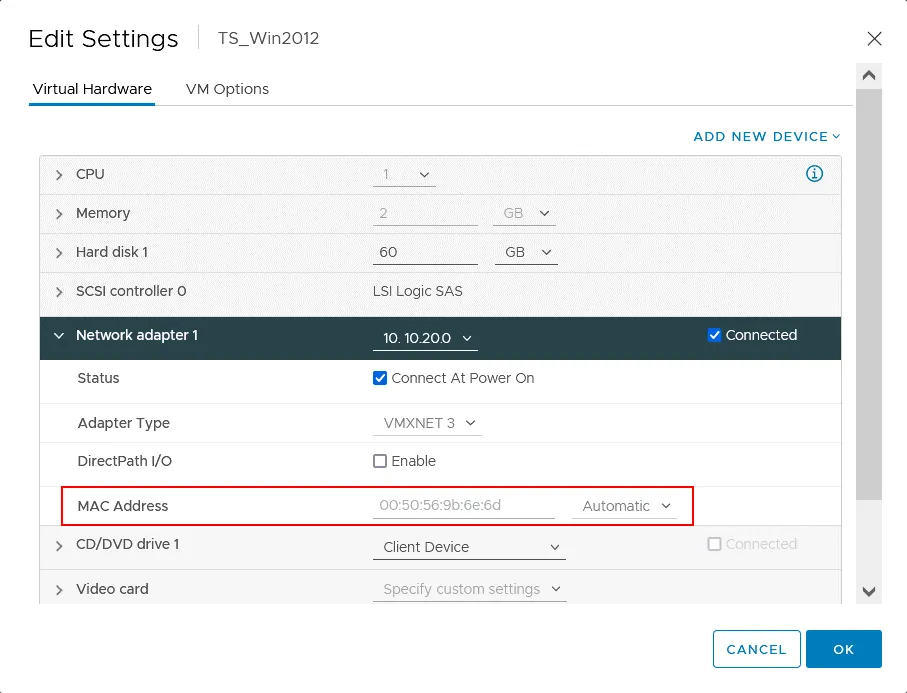
- Per verificare l’indirizzo MAC, fare clic con il pulsante destro del mouse sul nome della VM nel pannello Navigatore di VMware vSphere Client e, nel menu contestuale, fare clic su Modifica impostazioni.
- Nella scheda Hardware virtuale della finestra Modifica impostazioni , fare clic sul nome dell’adattatore di rete per verificare l’indirizzo MAC dell’adattatore di rete virtuale utilizzato dalla VM.
Verifica dell’indirizzo IP di una VM in VMware Host Client
Se si utilizza un host VMware ESXi autonomo senza VMware vCenter, non è possibile utilizzare VMware vSphere Client per gestire l’ambiente virtuale. Ciò si verifica quando si utilizza ESXi Edizione Free su un server. In questa situazione, è possibile utilizzare VMware Host Client per gestire un host VMware ESXi in un’interfaccia web.
- Immettere l’indirizzo IP dell’host VMware ESXi nella barra degli indirizzi del browser web e immettere il nome utente e la password di un account amministratore VMware ESXi.
- Nel pannello Navigator pannello, fare clic su VM e selezionare la VM con l’indirizzo IP che deve essere identificato. Come per l’identificazione dell’indirizzo IP VMware di una VM in VMware vSphere Client, la VM deve essere avviata e VMware Tools deve essere installato sul sistema operativo guest.
- Nella pagina con le informazioni sulla VM, individuare la sezione con Informazioni generali e fare clic su Rete per espandere il riquadro e visualizzare gli indirizzi IP utilizzati dalla VM.

Verifica dell’indirizzo MAC di una VM in VMware Host Client
- Per verificare l’indirizzo MAC di una VM in VMware Host Client, selezionare la VM come si farebbe per verificare l’indirizzo IP.
- Scorrere la pagina fino alla sezione Configurazione hardware nell’interfaccia web.
- Fare clic sull’adattatore di rete della VM necessario per espandere le opzioni e trovare l’indirizzo MAC dell’adattatore di rete virtuale corrispondente.

Nota: In questo esempio, utilizziamo un Host VMware ESXi gestito da vCenter Server, ma abbiamo effettuato l’accesso a VMware Host Client. Le VM sono state create in vCenter.
La ricerca delle macchine virtuali in VMware vSphere consente di trovare una macchina virtuale in base al nome, ma non in base all’indirizzo IP o all’indirizzo MAC.
Identificazione del nome della VM in base all’indirizzo IP
È possibile identificare il nome della VM se si conosce l’indirizzo IP utilizzando vSphere PowerCLI.
- Connettersi a un host ESXi o vCenter e inserire il nome utente e la password dell’account di amministrazione:
Connect-VIServer ESXi_or_vCenter_IP -User root - Nel nostro caso, ci colleghiamo all’host ESXi gestito da vCenter Server con il comando:
Connect-VIServer 10.10.10.74 -User root - Il comando più semplice per visualizzare una VM che ha l’indirizzo IP definito è:
Get-VM * |where-object{$_.Guest.IPAddress -match "192.168.17.137"}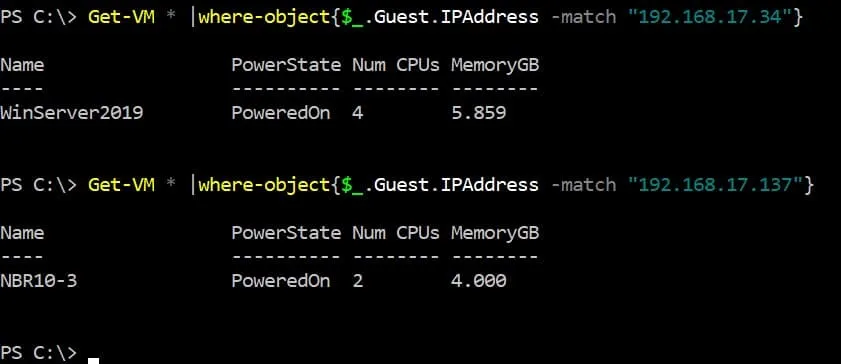
Esiste un altro metodo per identificare il nome della VM se si conosce l’indirizzo IP della VM in PowerCLI. In questo caso, è necessario eseguire due comandi.
- Definire l’indirizzo IP della VM da identificare:
$vmIP="192.168.17.137" - Ottenere informazioni sulla VM:
Get-VM * |where-object{$_.Guest.IPAddress -eq $vmIP}|select Name, VMHost, PowerState,GuestId,@{N="IP Address";E={@($_.guest.IPAddress[0])}}|ft
- Se si conosce parte dell’indirizzo IP, è possibile visualizzare tutte le VM con indirizzi IP che corrispondono al modello di ricerca.
$vmIP="192.168."
Get-VM * |where-object{$_.Guest.IPAddress -match $vmIP}|select Name, VMHost, PowerState,@{N="IP Address";E={@($_.guest.IPAddress[0])}} ,@{N="OS";E={$_.Guest.OSFullName}},@{N="Hostname";E={$_.Guest.HostName}}|ft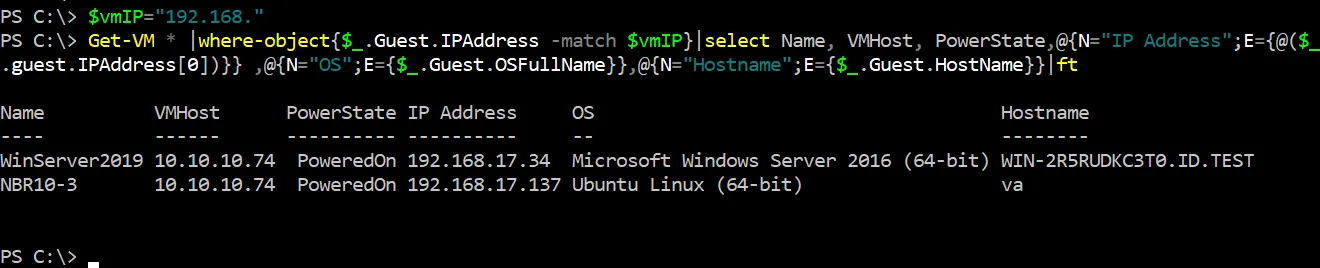
- Ecco un comando per ottenere un elenco di tutte le VM su un Host o cluster e mostrare gli indirizzi IP, ove possibile:
Get-VM | Select Name, @{N="IP Address";E={@($_.guest.IPAddress[0])}}
Lo svantaggio di questo metodo è che a volte l’indirizzo IP viene visualizzato solo parzialmente.
- Esiste anche un comando per visualizzare tutte le VM in un cluster (il nome del cluster contiene la stringa “cluster” ) e visualizzare gli indirizzi IP, ove possibile:
Get-Cluster "*cluster*" | Get-VM | Select Name, Host, @{N="IP Address";E={@($_.guest.IPAddress[0])}}Modificare[0]in[1]se si desidera visualizzare il secondo indirizzo IP. È possibile eliminare questi caratteri dal comando per vedere la differenza nei risultati visualizzati.
Identificazione del nome della VM tramite indirizzo MAC
È anche possibile utilizzare VMware PowerCLI per identificare il nome di una VM se si conosce l’indirizzo MAC della VM.
- Connettersi a un host VMware ESXi o vCenter in VMware PowerCLI. Nel mio esempio, mi connetto all’host VMware ESXi menzionato nell’esempio precedente:
Connect-VIServer 10.10.10.74 -User root - Definire l’indirizzo MAC della VM e trovare il nome di questa VM:
$vmMAC="00:50:56:84:C4:5F"
Get-VM | Get-NetworkAdapter | Where-Object {$_.MacAddress -eq $vmMAC } | Select-Object Parent,Name,MacAddress
- È possibile connettersi all’host ESXi tramite SSH e utilizzare la interface) per identificare il nome della VM tramite il suo indirizzo MAC.
find /vmfs/volumes | grep .vmx$ | while read i; do grep -i "00:50:56:84:C4:5F" "$i" && echo "$i"; done
Indirizzi MAC delle VM in ambienti VMware
Gli indirizzi MAC non vengono assegnati in modo casuale. La prima metà di un indirizzo MAC è solitamente associata al produttore dell’hardware o del software appropriato.
Gli indirizzi MAC che iniziano con 00:50:56 sono indirizzi MAC VMware che appartengono a VM VMware, come si può vedere nei miei esempi precedenti quando abbiamo identificato gli indirizzi MAC delle VM VMware.
Ci sono quattro assegnazioni per gli indirizzi MAC VMware: 00:50:56, 00:0C:29, 00:05:69, 00:1C:14. Esaminiamo alcune categorie comuni di intervalli di indirizzi MAC VMware:
- 00:50:56 – VMware Workstation, VMware vSphere, VMware ESXi server
- 00:50:56:80:00:00 – 00:50:56:BF:FF:FF – vCenter, VM VMware vSphere gestite da vCenter
- 00:0C:29 – Host VMware ESXi autonomi, VMware Horizon, VMware estación de trabajo
- 00:05:69 – VMware ESXi, VMware GSX
- 00:1C:14 – VMware
Gli identificatori univoci dell’organizzazione (OUI) vengono utilizzati come prefissi per gli indirizzi MAC VMware in base allo schema di allocazione OUI VMware. VMware vCenter e gli host ESXi utilizzano prefissi diversi per gli indirizzi MAC per evitare conflitti di indirizzi MAC in situazioni in cui un host non è connesso a vCenter Server ma può essere connesso a vCenter in un secondo momento. Se un host ESXi è gestito da vCenter, vCenter genera indirizzi MAC VMware vSphere per le macchine virtuali VMware.
Quando un indirizzo MAC per una macchina virtuale viene impostato manualmente (nelle impostazioni della macchina virtuale), il prefisso (i primi tre ottetti) viene conservato automaticamente. La seconda metà dell’indirizzo MAC può essere personalizzata.
Se si desidera impostare manualmente un indirizzo MAC per una VM VMware, utilizzare questo modello:
00:50:56:XX:YY:ZZ
- Il valore esadecimale consigliato al posto di XX è un numero compreso tra 00 e 3F.
- I numeri validi per i campi YY e ZZ sono compresi nell’intervallo tra 00 e FF (l’intervallo completo).
L’utilizzo di queste raccomandazioni consente di evitare conflitti tra gli indirizzi MAC impostati manualmente e quelli generati automaticamente da VMware vCenter e gli indirizzi MAC assegnati agli adattatori VMkernel. Si noti che il valore massimo per un indirizzo MAC VMware che può essere impostato manualmente è 00:50:56:3F:FF:FF se si utilizza il prefisso 00:50:56 (OUI). Questo approccio può anche aiutare a identificare gli indirizzi MAC VMware assegnati manualmente e automaticamente. Non dimenticare che tutti gli indirizzi MAC nella rete devono essere univoci.
Calcolo dell’ID univoco di vCenter
Esploriamo altri aspetti dell’identificazione di un indirizzo MAC di VMware vCenter.
Come spiegato sopra, un indirizzo MAC per vCenter viene assegnato dall’intervallo (00:50:56:80:00:00 – 00:50:56:BF:FF:FF) nel formato 00:50:56:XX:YY:ZZ .
In questo caso, il valore XX viene calcolato in base all’ID univoco di vCenter.
XX=80+vCenterID
Se si conosce l’indirizzo MAC di vCenter, è possibile calcolare l’ID univoco di vCenter Server (può essere compreso tra 0 e 63).
Esaminiamo un esempio in cui vCenter Server è implementato come VM con un’interfaccia di rete che ha un indirizzo MAC VMware:
00:50:56:9B:48:55
Sottrai 80 da 9B (esadecimale). È possibile utilizzare la calcolatrice HEX.
0x9B – 0x80 = 0x1B
Convertire il valore HEX in un valore decimale:
0x1B = 27
In questo caso, l’ID univoco di vCenter è 27.
Indirizzi MAC VMware per VM su Host VMware ESXi autonomi
Ora esaminiamo un esempio di generazione di indirizzi MAC per VM su un Host VMware ESXi autonomo per vedere come vengono generati gli indirizzi MAC delle VM su un Host VMware ESXi autonomo e comprendere il principio di generazione. Gli ultimi sei caratteri dell’identificatore univoco universale della VM (UUID) vengono utilizzati per compilare gli ultimi tre ottetti dell’indirizzo MAC VMware della VM. I primi tre ottetti di un indirizzo MAC VMware per una VM creata su un Host VMware ESXi autonomo sono 00:0C:29.
Nella schermata sottostante è possibile vedere una VM con i seguenti parametri:
Indirizzo MAC: 00:0C:29:B0:3E:1D
Nome della VM: VM Windows

Controlliamo l’UUID della VM e confrontiamo gli ultimi caratteri dell’UUID e dell’indirizzo MAC della VM.
È possibile verificare l’UUID di una VM con questo comando in PowerCLI:
Get-VM Windows-VM | %{(Get-View $_.Id).config.uuid}
Nel nostro caso l’UUID è 564df9a2-261e-869e-5a1d-d118abb03e1d
e l’indirizzo MAC è 00:0C:29:B0:3E:1D
Come potete vedere, la regola funziona.

Conclusione
È possibile verificare l’indirizzo MAC e l’indirizzo IP di una VM nell’interfaccia utente grafica di VMware vSphere Client e VMware Host Client. In alternativa, è possibile utilizzare la riga di comando ESXi o PowerCLI per rilevare l’indirizzo MAC di una VM se si conosce il nome della VM. È inoltre possibile utilizzare VMware PowerCLI per identificare il nome della VM se si conosce l’indirizzo IP o MAC della VM. Conoscere i principi di assegnazione degli indirizzi MAC VMware alle macchine virtuali e ad altre macchine in un’infrastruttura virtuale VMware può aiutare a identificare le macchine correlate a VMware da altri dispositivi nella rete durante il controllo degli indirizzi MAC dei dispositivi collegati.
Non dimenticare di eseguire il backup delle macchine virtuali in esecuzione su VMware vSphere. Utilizza un software di backup VMware ESXi affidabile come NAKIVO Backup & Replication per una protezione dei dati robusta. La soluzione supporta il backup di macchine virtuali, server fisici, database e Microsoft 365.


